
前言
本文中,我们主要介绍 Cesium 在 Vue 3运行环境的配置,以及 Cesium 实例中控件的显隐设置,本文是后续文章内容的基础,项目代码在此查看;通过本文,我们可以得到一个纯净的 cesium 项目,后续的操作我们就可以在此基础上进行;
一. 地图初始化
1 .Vue 项目创建
首先,我们需要创建一个新的 Vue 项目。本项目基于 pnpm 安装,也可使用其他包管理器进行安装,如 npm 或 yarn;pnpm 结合了前两者的优点,它能够快速安装依赖并节省磁盘空间。
打开终端,输入以下命令来创建一个新的 Vue 项目:
pnpm create vite
接着输入项目名 init-map,并根据自己的需求进行配置。我的配置如下图所示:

创建项目后,就需要移动到项目文件夹,然后安装必备的库,启动项目。按照系统提示的代码,进行安装:

安装完成后,启动项目,可以看到项目已经启动在本地服务器上。复制链接在浏览器打开即可看到:

看到这个页面说明项目启动成功。
2 . 运行环境配置
接下来,我们需要进行 cesium 库以及其他依赖库的安装。按下 Ctrl+C 暂时关闭项目,然后输入以下命令进行 cesium 的安装:
pnpm install cesium@1.99 vite-plugin-cesium
文件较大,稍等片刻即可安装成功!(这里图片漏了一个,不用太在意😂);

接着我们对项目文件进行配置,修改 vite. Config. Js 文件为(增加了 cesium 插件):
import { defineConfig } from 'vite'
import vue from '@vitejs/plugin-vue'
import cesium from 'vite-plugin-cesium'
// https://vitejs.dev/config/
export default defineConfig({
  plugins: [vue(),cesium()]
})
修改文件代码之前,我们需要删掉不需要的组件与代码,保留纯净的项目结构。
这里我建议读者安装一个插件 Vetur。使用这个插件可以快速地帮助用户构建 vue 代码结构。当用户输入 v 时,便会弹出选择框。我们选择 setup 的组合式 API 即可:

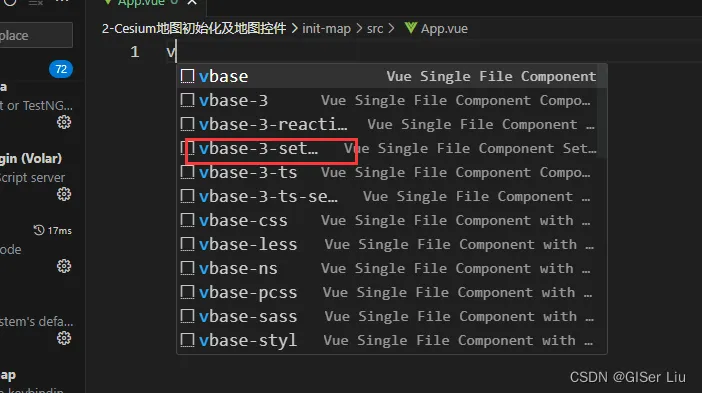
读者需要删除所有存在的 component 组件,然后修改样式 style. Css 为:
* {
  margin: 0;
  padding: 0, ;
  box-sizing: border-box
}
这一步主要是将所有元素的外边距和内边距默认为 0。因为元素大小 = 元素本身大小+外边距+内边距+边框粗细;设定元素盒子大小为 border-box 即只保留元素本身大小;避免受到其他元素的影响;设定好文档结构如下:

3. 地图初始化
现在我们开始初始化地图。我们这里默认将 cesium 实例在根组件 App. Vue 中进行初始化。下面是具体代码:
Html 部分:
<template>
  <div id="cesiumContainer"></div>
</template>
这里必须要确定一个元素作为 cesium 实例的承载容器。这里我们设定该元素 id 为 cesiumContainer,也可自行设定;只要在实例化的时候填对即可。
Javascript 部分:
因为地图数据较大,考虑到性能和用户体验,我们不采用响应式的 Pinia存放地图实例;为了让其他的组件可以访问到 cesium 实例,我们可以使用 vue 的 getCurrentInstance方案。GetCurrentInstance 允许开发者在 setup 函数或生命周期钩子中访问组件实例。具体信息如下:
getCurrentInstance()方法用于在setup函数中访问当前组件实例。它返回一个包含当前组件实例的对象,开发者可以使用该对象来访问当前组件实例上的属性和方法。- 开发者可以通过
getCurrentInstance()方法间接访问应用程序实例的全局属性。getCurrentInstance()获得当前组件实例后,可以通过其appContext属性来访问全局应用程序实例。继而可以使用appContext.config.globalProperties来访问应用程序实例的全局属性。appContext是getCurrentInstance()方法返回的对象中的一个属性。它代表当前组件所属的全局应用程序上下文。每个组件实例上都有这个属性;
在根组件或父组件中创建 cesium 实例,然后通过 getCurrentInstance 方式将 cesium 实例作为公共 api。如此一来,其余组件就可以通过这个方式访问到这个 cesium 实例。
本质上就是将cesium实例作为一个全局属性进行存储,通过组件进行创建和获取;所有组件共享cesium;
import * as Cesium from "cesium";
import { onMounted, getCurrentInstance } from "vue";
//
const { appContext } = getCurrentInstance();
const global = appContext.config.globalProperties;
//必须在挂载后引入cesium地图组件
onMounted(() => {
  Cesium.Ion.defaultAccessToken ="<your cesium token>";
  const esri = new Cesium.ArcGisMapServerImageryProvider({
    url: "https://services.arcgisonline.com/ArcGIS/rest/services/World_Imagery/MapServer",
    enablePickFeatures: false,
  });
  const viewer = new Cesium.Viewer("cesiumContainer", {
    imageryProvider: esri, //默认的谷歌地图影像  影像图层 ImageryLayer,这里是esri的影像图层
    //地形图层TerrainProvider
    terrainProvider: Cesium.createWorldTerrain({
      requestWaterMask: true, //水面特效
    }), //viewer是所有api的入口
  });
  global.$viewer = viewer;
});
- new Cesium. Viewer 中,参数 1 为必选参数,为 cesium 承载容器的 id 名;参数 2 为可选参数,为 cesium 实例的详细配置;
- 这里我们对该实例进行配置,分别设定底图为 ESRI,加入了带有水面动态效果的地形图层;配置可以根据自己的需求进行修改;具体配置过程我会在下一篇文章中详细讲解;
其他组件可以通过以下代码获取 cesium 实例:
const { appContext } = getCurrentInstance();
const global = appContext.config.globalProperties;
const $viewer = global.$viewer; //获取全局变量viewer
Css 部分:
<style scoped>
#cesiumContainer {
  width: 100vw;
  height: 100vh;
  overflow: hidden;
}
</style>
- 这里我们设定了 cesium 容器的高度和宽度铺满屏幕;并且隐藏因为某些情况超出的部分;
- scoped 表示当前样式作用范围只有当前组件,不会传播到其他组件
至此,我们项目基础配置基本完成。再次 pnpm dev 启动项目, 可看到项目页面:

二、地图控件

仔细观察地图,我们可以看到页面上存在的地图控件,但在实际开发中,我们并不需要这些地图控件,我们可以在配置 cesium 实例时,默认关掉它们;代码如下:
const viewer = new Cesium.Viewer("cesiumContainer", {
    imageryProvider: esri, //默认的谷歌地图影像  影像图层 ImageryLayer,这里是esri的影像图层
    //地形图层TerrainProvider
    terrainProvider: Cesium.createWorldTerrain({
      requestWaterMask: true, //水面特效
    }),
    //图层控件显隐控制
    timeline: false, //隐藏时间轴
    animation: false, //隐藏动画控制器
    geocoder: false, //隐藏地名查找控制器
    homeButton: false, //隐藏Home按钮
    sceneModePicker: false, //隐藏投影方式控制器
    baseLayerPicker: false, //隐藏图层选择控制器
    navigationHelpButton: false, //隐藏帮助按钮
    fullscreenButton: false, //隐藏全屏按钮
  });
这些配置选项默认为 true,处于启动状态,我们将其复制为 false, 关闭即可,刷新页面可以看到,地图控件已被隐藏;但是 cesium 的 Logo 还是在左下角,这个 Cesium 官方并没有提供配置选项,这里我们可以设置 CSS 样式来进行隐藏;代码如下:
:deep(.cesium-viewer-bottom){
  display: none;
}

如此以来,我们便得到了一个纯净的 cesium 实例,后续的开发工作将在此基础上进行;
全部代码如下所示(别忘记修改token哦👽):
<template>
  <div id="cesiumContainer"></div>
</template>
<script setup>
import * as Cesium from "cesium";
import { onMounted, getCurrentInstance } from "vue";
const { appContext } = getCurrentInstance();
const global = appContext.config.globalProperties;
//必须在挂载后引入cesium地图组件
onMounted(() => {
  Cesium.Ion.defaultAccessToken = "your cesium token";
  const esri = new Cesium.ArcGisMapServerImageryProvider({
    url: "https://services.arcgisonline.com/ArcGIS/rest/services/World_Imagery/MapServer",
    enablePickFeatures: false,
  });
  const viewer = new Cesium.Viewer("cesiumContainer", {
    imageryProvider: esri,
    //地形图层TerrainProvider
    terrainProvider: Cesium.createWorldTerrain({
      requestWaterMask: true, //水面特效
    }),
    //图层控件显隐控制
    timeline: false, //隐藏时间轴
    animation: false, //隐藏动画控制器
    geocoder: false, //隐藏地名查找控制器
    homeButton: false, //隐藏Home按钮
    sceneModePicker: false, //隐藏投影方式控制器
    baseLayerPicker: false, //隐藏图层选择控制器
    navigationHelpButton: false, //隐藏帮助按钮
    fullscreenButton: false, //隐藏全屏按钮
  });
  global.$viewer = viewer;
});
</script>
<style scoped>
#cesiumContainer {
  width: 100vw;
  height: 100vh;
  overflow: hidden;
}
:deep(.cesium-viewer-bottom){
display: none;
}
</style>
补充
代码中还是有些许不足,主要有以下几点:
- token 应该在项目根目录下新建一个.env 的环境变量文件存储,各个组件中只需要通过 import.meta.env. 变量名; 来调用;
- cesium 实例应该放在一个专门存放全局属性的组件中,而非根组件;
项目地址:
如果觉得我的文章对您有帮助,三连+关注便是对我创作的最大鼓励!或者一个star🌟也可以😂.
