前言
我们大前端团队内部 📖每周一练 的知识复习计划继续加油,本篇文章是 《Hybrid APP 混合应用专题》 主题的第二期和第三期的合集。
这一期共整理了 10 个问题,和相应的参考答案,文字和图片较多,建议大家可以收藏,根据文章目录来阅读。
之前分享的每周内容,我都整理到掘金收藏集 📔《EFT每周一练》 上啦,欢迎点赞收藏咯💕💕。
内容回顾:
文章收录:
本系列所有文章,都将收录在 Github 上,欢迎点击查阅。
注:本文整理部分资料来源网络,有些图片/段落找不到原文出处,如有侵权,联系删除。
一、iOS 平台中 UIWebView 与 WKWebView 有什么区别?
UIWebView 是苹果继承于 UIView 封装的一个加载 web 内容的类,它可以加载任何远端的web数据展示在你的页面上,你可以像浏览器一样前进后退刷新等操作。不过苹果在 iOS8 以后推出了 WKWebView 来加载 Web,并应用于 iOS 和 OSX 中,它取代了 UIWebView 和 WebView ,在两个平台上支持同一套 API。
它脱离于 UIWebView 的设计,将原本的设计拆分成14个类,和3个代理协议,虽然是这样但是了解之后其实用法比较简单,依照职责单一的原则,每个协议做的事情根据功能分类。
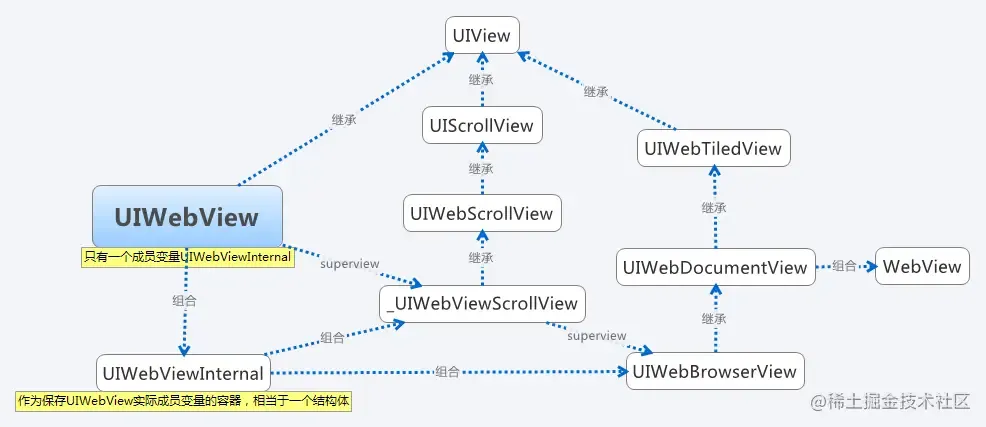
WKWebView 与 UIWebView 的区别:
WKWebView的内存远远没有UIWebView的开销大,而且没有缓存;WKWebView拥有高达 60FPS 滚动刷新率及内置手势;WKWebView支持了更多的 HTML5 特性;WKWebView高效的 app 和 web 信息交换通道;WKWebView允许JavaScript的Nitro库加载并使用,UIWebView中限制了;WKWebView目前缺少关于页码相关的 API;WKWebView提供加载网页进度的属性;WKWebView使用 Safari 相同的 JavaScript 引擎;WKWebView增加加载进度属性:estimatedProgress;WKWebView不支持页面缓存,需要自己注入cookie, 而UIWebView是自动注入cookie;WKWebView无法发送POST参数问题;WKWebView可以和js直接互调函数,不像UIWebView需要第三方库WebViewJavascriptBridge来协助处理和 js 的交互;
注意:
大多数App需要支持 iOS7 以上的版本,而 WKWebView 只在 iOS8 后才能用,所以需要一个兼容性方案,既 iOS7 下用 UIWebView ,iOS8 后用 WKWebView 。但是目前 IOS10 以下的系统以及很少了,
小结:
WKWebView 相较于 UIWebView 在整体上有较大的提升,满足 iOS 上面使用同一套控件的功能,同时对整个内存的开销以及滚动刷新率和 JS 交互做了优化的处理。
依据职责单一原则,拆分成了三个协议去实现 WebView 的响应,解耦了 JS 交互和加载进度的响应处理。
WKWebView 没有做缓存处理,所以对网页需要缓存的加载性能要求没那么高的还是可以考虑 UIWebView 。
二、WKWebView 有哪一些坑?
参考文章:《WKWebView 那些坑》
1. WKWebView 白屏问题
WKWebView 实际上是个多进程组件,这也是它加载速度更快,内存暂用更低的原因。
在 UIWebView 上当内存占用太大的时候,App Process 会 crash;而在 WKWebView 上当总体的内存占用比较大的时候,WebContent Process 会 crash,从而出现白屏现象。
解决办法:
- 借助 WKNavigtionDelegate
当 WKWebView 总体内存占用过大,页面即将白屏的时候,系统会调用上面的回调函数,我们在该函数里执行[webView reload](这个时候 webView.URL 取值尚不为 nil)解决白屏问题。在一些高内存消耗的页面可能会频繁刷新当前页面,H5侧也要做相应的适配操作。
- 检测 webView.title 是否为空
并不是所有 H5 页面白屏的时候都会调用上面的回调函数,比如,最近遇到在一个高内存消耗的 H5 页面上 present 系统相机,拍照完毕后返回原来页面的时候出现白屏现象(拍照过程消耗了大量内存,导致内存紧张,WebContent Process 被系统挂起),但上面的回调函数并没有被调用。在 WKWebView 白屏的时候,另一种现象是 webView.titile 会被置空, 因此,可以在 viewWillAppear 的时候检测 webView.title 是否为空来 reload 页面。
2. WKWebView Cookie 问题
WKWebViewCookie 问题在于 WKWebView 发起的请求不会自动带上存储于 NSHTTPCookieStorage 容器中的 Cookie,而在 UIWebView 会自动带上 Cookie。
原因是:
WKWebView 拥有自己的私有存储,不会将 Cookie 存入到标准的 Cookie 容器NSHTTPCookieStorage 中。
实践发现 WKWebView 实例其实也会将 Cookie 存储于 NSHTTPCookieStorage 中,但存储时机有延迟,在 iOS 8 上,当页面跳转的时候,当前页面的 Cookie 会写入 NSHTTPCookieStorage 中,而在 iOS 10 上,JS 执行 document.cookie 或服务器 set-cookie 注入的 Cookie 会很快同步到 NSHTTPCookieStorage 中,FireFox 工程师曾建议通过 reset WKProcessPool 来触发 Cookie 同步到 NSHTTPCookieStorage 中,实践发现不起作用,并可能会引发当前页面 session cookie 丢失等问题。
解决办法1:
WKWebView loadRequest 前,在 request header 中设置 Cookie, 解决首个请求 Cookie 带不上的问题;
解决办法2:
通过 document.cookie 设置 Cookie 解决后续页面(同域)Ajax``、iframe 请求的 Cookie 问题;(注意:document.cookie() 无法跨域设置 cookie)。
3. WKWebView loadRequest 问题
在 WKWebView 上通过 loadRequest 发起的 post 请求 body 数据会丢失,同样是由于进程间通信性能问题, HTTPBody 字段被丢弃。
4. WKWebView NSURLProtocol问题
WKWebView 在独立于 app 进程之外的进程中执行网络请求,请求数据不经过主进程,因此,在 WKWebView 上直接使用 NSURLProtocol 无法拦截请求。
解决办法:
由于 WKWebView 在独立进程里执行网络请求。一旦注册 http(s) scheme 后,网络请求将从 Network Process 发送到 App Process,这样 NSURLProtocol 才能拦截网络请求。在 webkit2 的设计里使用 MessageQueue 进行进程之间的通信,Network Process 会将请求 encode 成一个 Message,然后通过 IPC 发送给 App Process。出于性能的原因,encode 的时候 HTTPBody 和 HTTPBodyStream 这两个字段会被丢弃掉了。
5. WKWebView 页面样式问题
在 WKWebView 适配过程中,我们发现部分 H5 页面元素位置向下偏移或被拉伸变形,追踪后发现主要是 H5 页面高度值异常导致。
解决办法:
调整 WKWebView 布局方式,避免调整 webView.scrollView.contentInset 。实际上,即便在 UIWebView 上也不建议直接调整 webView.scrollView.contentInset 的值,这确实会带来一些奇怪的问题。如果某些特殊情况下非得调整 contentInset 不可的话,可以通过下面方式让H5页面恢复正常显示。
6. WKWebView 截屏问题
WKWebView 下通过 -[CALayer renderInContext:]实现截屏的方式失效,需要通过以下方式实现截屏功能:
@implementation UIView (ImageSnapshot)
- (UIImage*)imageSnapshot {
    UIGraphicsBeginImageContextWithOptions(self.bounds.size,YES,self.contentScaleFactor);
    [self drawViewHierarchyInRect:self.bounds afterScreenUpdates:YES];
    UIImage* newImage = UIGraphicsGetImageFromCurrentImageContext();
    UIGraphicsEndImageContext();
    return newImage;
}
@end
然而这种方式依然解决不了 webGL 页面的截屏问题,截屏结果不是空白就是纯黑图片。
解决办法:
无奈之下,我们只能约定一个JS接口,让游戏开发商实现该接口,具体是通过 canvasgetImageData()方法取得图片数据后返回 base64 格式的数据,客户端在需要截图的时候,调用这个JS接口获取base64 String并转换成 UIImage。
7. WKWebView crash问题
如果 WKWebView 退出的时候,JS刚好执行了 window.alert(), alert 框可能弹不出来,completionHandler 最后没有被执行,导致 crash;
另一种情况是在 WKWebView 一打开,JS就执行 window.alert(),这个时候由于 WKWebView 所在的 UIViewController 出现( push 或 present )的动画尚未结束,alert 框可能弹不出来,completionHandler 最后没有被执行,导致 crash。
8. 视频自动播放
WKWebView 需要通过 WKWebViewConfiguration.mediaPlaybackRequiresUserAction 设置是否允许自动播放,但一定要在 WKWebView 初始化之前设置,在 WKWebView 初始化之后设置无效。
9. goBack API问题
WKWebView 上调用 -[WKWebView goBack], 回退到上一个页面后不会触发window.onload() 函数、不会执行JS。
10. 页面滚动速率
WKWebView 需要通过 scrollView delegate 调整滚动速率:
- (void)scrollViewWillBeginDragging:(UIScrollView *)scrollView {
    scrollView.decelerationRate = UIScrollViewDecelerationRateNormal;
}
三、Crosswalk 是什么,它有什么作用?
参考网站: 《Crosswalk Github》 参考文章: 《Crosswalk入门》
Crosswalk 是一款开源的 web 引擎。目前 Crosswalk 正式支持的移动操作系统包括 Android 和 Tizen ,在 Android 4.0 及以上的系统中使用 Crosswalk 的 Web 应用程序在 HTML5 方面可以有一致的体验,同时和系统的整合交互方面(比如启动画面、权限管理、应用切换、社交分享等等)可以做到类似原生应用。
现在 Crosswalk 已经成为众多知名 HTML5 平台和应用的推荐引擎,包括 Google Mobile Chrome App 、 Intel XDK 、 Famo.us 和 Construct2 等等,未来的 Cordova 4.0 也计划集成 Crosswalk 。
四、常见的 WebView 性能优化方案有哪一些?
0. 问题分析
首先需要了解,对于一个普通用户来讲,打开一个 WebView 通常会经历哪几个阶段,一般有这些:
- 交互无反馈;
- 到达新的页面,页面白屏;
- 页面基本框架出现,但是没有数据;页面处于loading状态;
- 出现所需的数据;
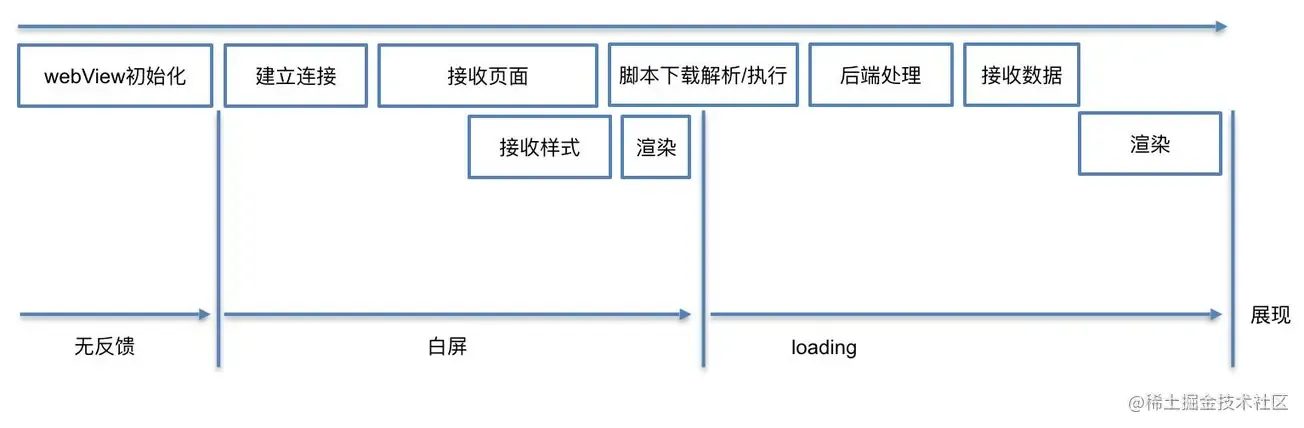
当 App 首次打开时,默认是并不初始化浏览器内核的;只有当创建 WebView 实例的时候,才会创建 WebView 的基础框架。
所以与浏览器不同,App 中打开 WebView 的第一步并不是建立连接,而是启动浏览器内核。
于是我们找到了“为什么WebView总是很慢”的原因之一:
- 在浏览器中,我们输入地址时(甚至在之前),浏览器就可以开始加载页面。
- 而在客户端中,客户端需要先花费时间初始化
WebView完成后,才开始加载。
而这段时间,由于WebView还不存在,所有后续的过程是完全阻塞的。因此由于这段过程发生在 native 的代码中,单纯靠前端代码是无法优化的;大部分的方案都是前端和客户端协作完成,以下是几个业界采用过的方案:
1. 全局 WebView
在客户端刚启动时,就初始化一个全局的 WebView 待用,并隐藏,当用户访问了 WebView 时,直接使用这个 WebView 加载对应网页,并展示。
这种方法可以比较有效的减少 WebView 在App中的首次打开时间。当用户访问页面时,不需要初始化 WebView 的时间。
当然这也带来了一些问题,包括:
- 额外的内存消耗。
- 页面间跳转需要清空上一个页面的痕迹,更容易内存泄露。
2. WebView 动态加载
参考文章:《WebView常用优化方案》
WebView 动态加载。就是不在 xml 中写 WebView ,写一个 layout ,然后把 WebView add 进去。
WebView mWebView = new WebView(getApplicationgContext());
LinearLayout mll = findViewById(R.id.xxx);
mll.addView(mWebView);
protected void onDestroy() {
    super.onDestroy();
    mWebView.removeAllViews();
    mWebView.destroy()
}
这里用的 getApplicationContext() 也是防止内存溢出,这种方法有一个问题。如果你需要在 WebView 中打开链接或者你打开的页面带有 flash,获得你的 WebView 想弹出一个 dialog ,都会导致从 ApplicationContext 到 ActivityContext 的强制类型转换错误,从而导致你应用崩溃。
这是因为在加载 flash 的时候,系统会首先把你的 WebView 作为父控件,然后在该控件上绘制 flash ,他想找一个 Activity 的 Context 来绘制他,但是你传入的是 ApplicationContext 。然后就崩溃了。
3. 独立的web进程,与主进程隔开
参考文章:《WebView常用优化方案》
这个方法被运用于类似 qq ,微信这样的超级 app 中,这也是解决任何 WebView 内存问题屡试不爽的方法 对于封装的 webactivity ,在 manifest.xml 中设置。
<activity
    android:name=".webview.WebViewActivity"
    android:launchMode="singleTop"
    android:process=":remote"
    android:screenOrientation="unspecified"
/>
然后在关闭 webactivity 时销毁进程:
@Overrideprotected void onDestroy() {
super.onDestroy();
    System.exit(0);
}
关闭浏览器后便销毁整个进程,这样一般 95% 的情况下不会造成内存泄漏之类的问题,但这就涉及到 android 进程间通讯,比较不方便处理,优劣参半,也是可选的一个方案。
4. WebView 释放
参考文章:《WebView常用优化方案》
public void destroy() { if (mWebView != null) { // 如果先调用destroy()方法,则会命中if (isDestroyed()) return;这一行代码,需要先onDetachedFromWindow(),再 // destory() ViewParent parent = mWebView.getParent(); if (parent != null) { ((ViewGroup) parent).removeView(mWebView); } mWebView.stopLoading(); // 退出时调用此方法,移除绑定的服务,否则某些特定系统会报错 mWebView.getSettings().setJavaScriptEnabled(false); mWebView.clearHistory(); mWebView.clearView(); mWebView.removeAllViews(); try { mWebView.destroy(); } catch (Throwable ex) { } } }