折腾了几天,终于在查改查改的来来回回中将YOLOv5部署在了Jetson Nano上了,现在是20220323,记录整个过程,方便以后再做时不怕。
下载镜像,安装
Getting Started With Jetson Nano Developer Kit | NVIDIA Developer
官方镜像地址,我使用的是4G的Nano,Getting Started with Jetson Nano 2GB Developer Kit | NVIDIA Developer 2G的在这里。
SD卡至少16吧,镜像都有6多G了,解压了之后估计更多。
烧写镜像使用的是Win32 Disk Imager download | SourceForge.net
烧写过程就省略了,教程很多。
JetPack SDK | NVIDIA Developer
镜像的名字叫 JETPACK SDK
最新版的是4.6.1,贴一下官方介绍 JetPack SDK | NVIDIA Developer
NVIDIA JetPack SDK is the most comprehensive solution for building end-to-end accelerated AI applications. All Jetson modules and developer kits are supported by JetPack SDK.
所有的Jeston设备都是由这个SDK支持的
JetPack SDK includes the Jetson Linux Driver Package (L4T) with Linux operating system and CUDA-X accelerated libraries and APIs for Deep Learning, Computer Vision, Accelerated Computing and Multimedia. It also includes samples, documentation, and developer tools for both host computer and developer kit, and supports higher level SDKs such as DeepStream for streaming video analytics and Isaac for robotics.
这玩意是个Ubuntu18.04系统,里面已经集成好了CUDA-X、cudnn、opencv、tensorrt等组件和深度学习例程。
JetPack 4.6.1 includes
JetPack 4.6.1 includes cuDNN 8.2.1
JetPack 4.6.1 includes CUDA 10.2
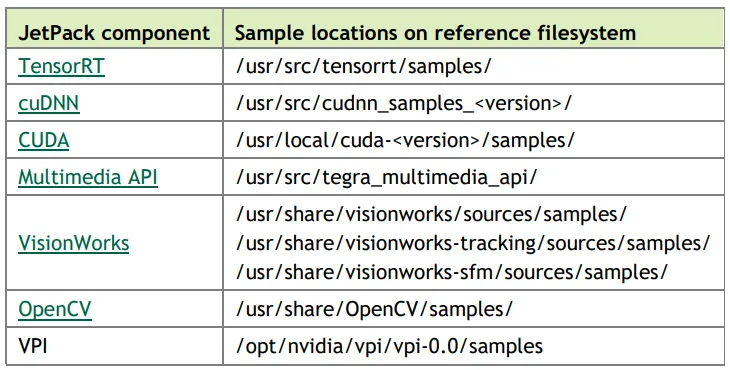
这里贴一下官方Nano开发文档里面给出的各个组件的文件位置,在你需要使用的时候可以到对应位置将可执行文件添加到全局变量。比如nvcc,trtexec等
镜像烧写好了,上电,microUSB供电,去掉跳线帽;或者使用DC(圆头)供电。
进入系统后就是玩Linux啦。
创建自己的用户,然后进入系统,找到nvcc的目录
cd /usr/local/cuda/bin
./nvcc -V

将nvcc添加到环境变量
sudo nano ~/.bashrc #进入目录的末尾添加如下几行
# Add this to your .bashrc file
export CUDA_HOME=/usr/local/cuda
# Adds the CUDA compiler to the PATH
export PATH=$CUDA_HOME/bin:$PATH
# Adds the libraries
export LD_LIBRARY_PATH=$CUDA_HOME/lib64:$LD_LIBRARY_PATH
source ~/.bashrc
nvcc --version
保存,退出终端测试nvcc是否可以执行。
使用miniforge安装Python3.6或者使用虚拟环境
我不太熟悉虚拟环境,所以就用conda了
miniforge arm64位
wget https://github.com/conda-forge/miniforge/releases/download/4.11.0-4/Mambaforge-4.11.0-4-Linux-aarch64.sh
sudo chmod +x Mambaforge-4.11.0-4-Linux-aarch64.sh
./Mambaforge-4.11.0-4-Linux-aarch64.sh
回车>yes>回车>yes
安装完毕,重启终端
新建python3.6环境,这里说一下为什么要使用3.6的Python,因为Ubuntu18.04本身自带的就是Python3.6,所以NVIDIA官方支持在制作pytorch pip包的时候用的就是python3.6的,如果想要高版本的python,就要自己编译pytorch啦,超级久。为了节省时间,用官方做好的。
conda create -n yolo python=3.6
conda activate yolo
which python
which pip
安装pytorch-1.9.0-py36 torchvision-0.10.0
先下载到本地或者直接下载到Nano
wget https://nvidia.box.com/shared/static/h1z9sw4bb1ybi0rm3tu8qdj8hs05ljbm.whl -O torch-1.9.0-cp36-cp36m-linux_aarch64.whl
sudo apt-get install libopenblas-base libopenmpi-dev
pip3 install Cython -i https://pypi.tuna.tsinghua.edu.cn/simple
pip3 install numpy==1.19.3 torch-1.9.0-cp36-cp36m-linux_aarch64.whl -i https://pypi.tuna.tsinghua.edu.cn/simple
sudo apt-get install libjpeg-dev zlib1g-dev libpython3-dev libavcodec-dev libavformat-dev libswscale-dev
wget https://github.com/pytorch/vision/archive/refs/tags/v0.10.0.tar.gz #下载torchvision-0.10.0的源码
gzip -d vision-0.10.0.tar.gz
tar -xvf vision-0.10.0.tar
cd vision-0.10.0/
export BUILD_VERSION=0.10.0
#这里我们使用的是conda创建的环境,那么想要把torcvision编译到我们创建的环境,又想要使用sudo权限,就要这样运行命令!因为编译安装的时候,存在需要sudo权限的操作,别问我为什么知道,因为我编译了好几次。
sudo /home/nbu/mambaforge/envs/yolo/bin/python setup.py install
这里原本我是直接使用pip安装的torchvision,但是后面运行yolov5的时候,出现torchvision的报错,我卸载pip安装的torchvision后,使用上面的编译的方式安装torchvision后就可以了。
验证安装
import torch
print(torch.__version__)
print('CUDA available: ' + str(torch.cuda.is_available()))
print('cuDNN version: ' + str(torch.backends.cudnn.version()))
a = torch.cuda.FloatTensor(2).zero_()
print('Tensor a = ' + str(a))
b = torch.randn(2).cuda()
print('Tensor b = ' + str(b))
c = a + b
print('Tensor c = ' + str(c))
import torchvision
print(torchvision.__version__)
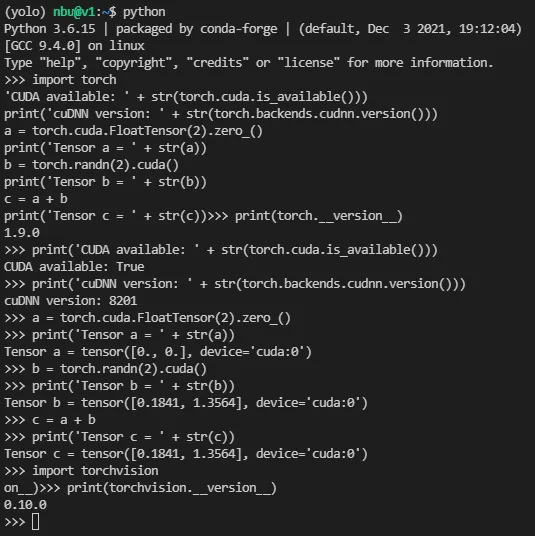
运行成功,安装成功。
下载YOLOv5 v6.1
wget https://github.com/ultralytics/yolov5/archive/refs/tags/v6.1.tar.gz
gzip -d v6.1.tar.gz
tar -xvf v6.1.tar
cd yolov5-6.1/
nano requirements.txt
在需要安装的依赖包文件中,我们可以看到Base、Logging、Export、Extras等组件列表
最核心的就是Base
内部包含:
- matplotlib>=3.2.2
- numpy>=1.18.5
- opencv-python>=4.1.2
- Pillow>=7.1.2
- PyYAML>=5.3.1
- requests>=2.23.0
- scipy>=1.4.1
- torch>=1.7.0
- torchvision>=0.8.1
- tqdm>=4.41.0
然后就是其他组件
- tensorboard>=2.4.1
- pandas>=1.1.4
- seaborn>=0.11.0
- thop # FLOPs computation
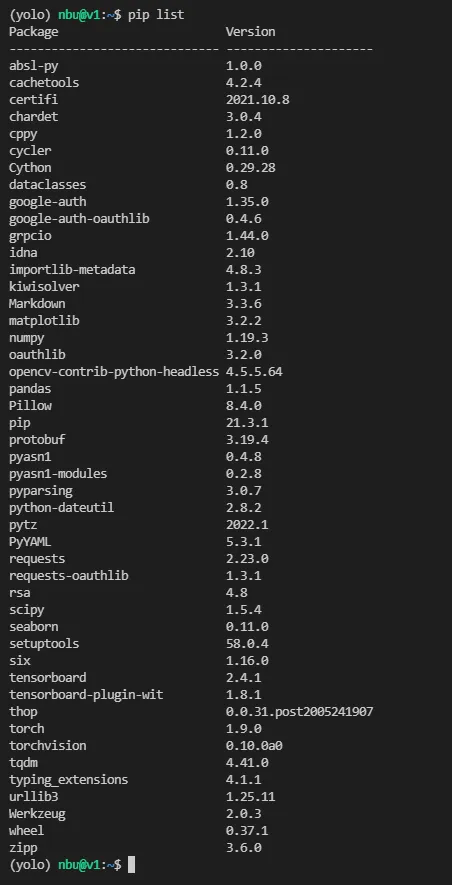
使用 pip list 命令列出我们现在环境下的包有哪些,还需要哪些
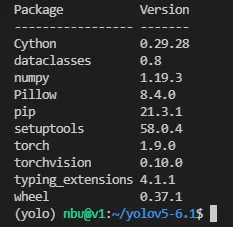
安装matplotlib 之前,要安装一个组件,不然会报错
这里就属matplotlib稍微难装一点,下载后需要等待它自己编译。
你也可以直接去GitHub上的官方Releases · matplotlib/matplotlib (github.com)去下载对应版本的源码,然后自己编译安装,反正都不快。
sudo apt-get install libfreetype6-dev
sudo apt-get install pkg-config

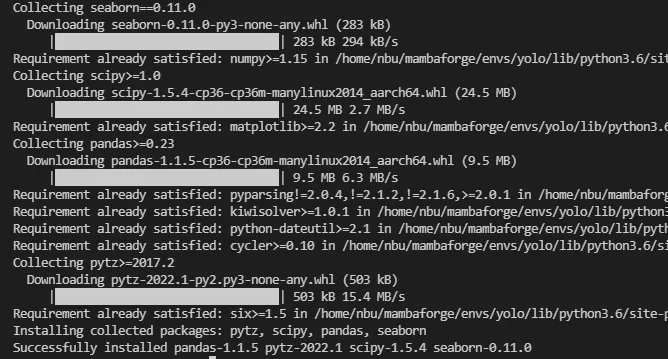
pip3 install matplotlib==3.2.2 PyYAML==5.3.1 requests==2.23.0 seaborn==0.11.0 tqdm==4.41.0 tensorboard==2.4.1 thop
安装seaborn的时候会自动安装依赖包:scipy-1.5.4 pandas-1.1.5
最后是opencv
pip install opencv-python -i https://pypi.tuna.tsinghua.edu.cn/simple
安装完之后在python中运行一下试试。
>>> import cv2
>>> cv2.__version__
'4.5.5'
>>>
都安装完后,就可以尝试使用Nano跑YOLOv5啦!
先pip list一下
python detect.py --weights yolov5n.pt --source data/images/bus.jpg
大功告成

使用yolov5n inference一张图片只需要0.06-0.07秒了 15FPS了,比起树莓派确实强。
到这里在jetson Nano上部署pytorch-GPU的YOLOv5就结束了。
下一篇准备写一下如何使用tensorrt在Jeston Nano上进行深度学习推理加速!