一、导语
第五期主要进行了5次实验,分别是:《基于EMR离线数据分析》、《使用阿里云Elasticsearch快速搭建智能运维系统》、《推荐系统入门之使用协同过滤实现商品推荐》、《利用湖仓一体架构快速搭建企业数据中台》、《基于Elasticsearch+Fink的日志全观测最佳实践》。
二、基于EMR离线数据分析
2.1登陆集群
1. 进入阿里云控制台首页,点击左侧菜单,输入关键词“emr”,点击 E-MapReduce 进入管理页面。
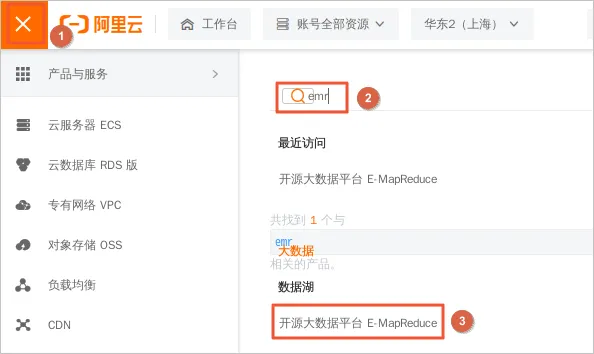
2.在E-MapReduce控制台页面上方,选择资源所在地域。例如下图中,地域切换为华东2(上海)。
说明:可以在云产品资源列表中查看到E-MapReduce资源所在地域。
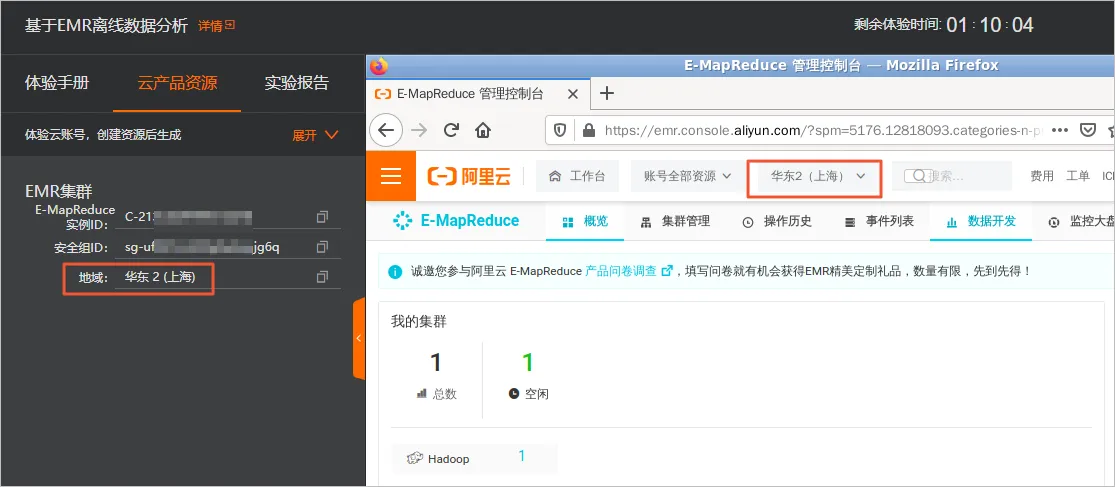
3.在E-MapReduce控制台页面的集群列表区域,单击您的集群名/ID。
说明:可以在云产品资源列表中查看到E-MapReduce集群名/ID。
4.集群基础信息页面的主机信息区域,复制MASTER的节点的公网ip地址。
5. 打开远程桌面终端LxShell
6. 在终端中输入连接命令ssh root@[ipaddress]。需要将[ipaddress]替换成公网地址,例如:
ssh root@139.xxx.xxx.230
命令显示结果如下:
7.同意继续后将会提示输入登录密码。密码为 @Aliyun2021
说明:输入密码的过程中没有回显,请确保键入内容正确。
2.2 上传数据到HDFS
1. 执行如下命令,创建HDFS目录。
说明:在LX终端中,粘贴快捷键为SHIFT+CTRL+V。
hdfs dfs -mkdir -p /data/student
2. 上传文件到hadoop文件系统。
a.执行如下命令,创建u.txt文件。
#创建u.txt文件 vim u.txt
b.按 "i" 键进入编辑模式,通过粘贴快捷键(SHIFT+CTRL+V)将下方内容复制到文件中,按"Esc"返回命令模式,输入":wq"保存
说明:第一列表示userid,第二列表示movieid,第三列表示rating,第四列表示unixtime。
196 242 3 881250949 186 302 3 891717742 22 377 1 878887116 244 51 2 880606923 166 346 1 886397596 298 474 4 884182806 115 265 2 881171488 253 465 5 891628467 305 451 3 886324817 6 86 3 883603013 62 257 2 879372434 286 1014 5 879781125 200 222 5 876042340 210 40 3 891035994 224 29 3 888104457 303 785 3 879485318 122 387 5 879270459 194 274 2 879539794 291 1042 4 874834944 234 1184 2 892079237 119 392 4 886176814 167 486 4 892738452 299 144 4 877881320 291 118 2 874833878 308 1 4 887736532 95 546 2 879196566 38 95 5 892430094 102 768 2 883748450 63 277 4 875747401 160 234 5 876861185 50 246 3 877052329 301 98 4 882075827 225 193 4 879539727 290 88 4 880731963 97 194 3 884238860 157 274 4 886890835 181 1081 1 878962623 278 603 5 891295330 276 796 1 874791932 7 32 4 891350932 10 16 4 877888877 284 304 4 885329322 201 979 2 884114233 276 564 3 874791805 287 327 5 875333916 246 201 5 884921594 242 1137 5 879741196 249 241 5 879641194 99 4 5 886519097 178 332 3 882823437 251 100 4 886271884 81 432 2 876535131 260 322 4 890618898 25 181 5 885853415 59 196 5 888205088 72 679 2 880037164 87 384 4 879877127 290 143 5 880474293 42 423 5 881107687 292 515 4 881103977 115 20 3 881171009 20 288 1 879667584 201 219 4 884112673 13 526 3 882141053 246 919 4 884920949 138 26 5 879024232 167 232 1 892738341 60 427 5 883326620 57 304 5 883698581 223 274 4 891550094 189 512 4 893277702 243 15 3 879987440 92 1049 1 890251826 246 416 3 884923047 194 165 4 879546723 241 690 2 887249482 178 248 4 882823954 254 1444 3 886475558 293 5 3 888906576 127 229 5 884364867 225 237 5 879539643 299 229 3 878192429 225 480 5 879540748 276 54 3 874791025 291 144 5 874835091 222 366 4 878183381 267 518 5 878971773 42 403 3 881108684 11 111 4 891903862 95 625 4 888954412 8 338 4 879361873 162 25 4 877635573 87 1016 4 879876194 279 154 5 875296291 145 275 2 885557505 119 1153 5 874781198 62 498 4 879373848 62 382 3 879375537 28 209 4 881961214 135 23 4 879857765 32 294 3 883709863 90 382 5 891383835 286 208 4 877531942 293 685 3 888905170 216 144 4 880234639 166 328 5 886397722
c. 上传文件u.txt到hadoop文件系统。
hdfs dfs -put u.txt /data/student
3. 查看文件。
hdfs dfs -ls /data/student
2.3 使用hive创建表
本步骤将指导您如何使用hive创建数据表,并使用hadoop文件系统中的数据加载到hive数据表中。
1. 执行如下命令,登录hive数据库。
hive
2. 创建user表。
CREATE TABLE emrusers ( userid INT, movieid INT, rating INT, unixtime STRING ) ROW FORMAT DELIMITED FIELDS TERMINATED BY '\t' ;
3. 执行如下命令,从hadoop文件系统加载数据到hive数据表。
LOAD DATA INPATH '/data/student/u.txt' INTO
2.4 对表进行操作
1. 查看5行表数据。
select * from emrusers limit 5;
2. 查询数据表中有多少条数据。
select count(*) from emrusers;
3. 查询数据表中评级最高的三个电影。
select movieid,sum(rating) as rat from emrusers group by movieid order by rat desc limit 3;
三、使用阿里云Elasticsearch快速搭建智能运维系统
3.1登录集群
1.复制如下阿里云Elasticsearch控制台地址至浏览器地址栏,登录Elasticsearch控制台,本实验资源区域限定为华东1(杭州)。
https://elasticsearch-cn-hangzhou.console.aliyun.com
3.2登录Kibana,开启自动创建索引功能
- 在右侧概览页面Elasticsearch区域中,单击集群管理。
- 在Elasticsearch实例列表中,单击实例ID。
- 在左侧导航栏,选择配置与管理 > 可视化控制。
- 在Kibana区域中,单击修改配置。
- 开启Kibana私网访问,此变更过程需等待3-5分钟。
- 返回上级页面,在Kibana区域中,单击公网入口。
- 复制左侧云产品资源列表下的Elasticsearch登录名和Elasticsearch登录密码,至Kibana登录页面的账号和密码,单击登录。
- 在登录成功页面,单击Explore on my own。
- 在左侧导航栏,单击Dev Tools(开发工具),再单击Go to work。
- 在Console页签下,执行如下命令,开启阿里云ES实例的自动创建索引功能。
PUT _cluster/settings { "persistent": { "action.auto_create_index": "true" } }
开启结果如下:
{ "acknowledged" : true, "persistent" : { "action" : { "auto_create_index" : "true" } }, "transient" : { } }
3.3使用Metricbeat采集ECS上的系统数据
- 返回阿里云Elasticsearch管理控制台,单击Beats数据采集 > 创建采集器。
- 在创建采集器窗口中,单击Metricbeat。
- 在系统弹出的确定服务授权对话框,单击确认,授权创建服务关联角色。
- 在采集器配置向导中,输入或选择采集器信息,复制左侧云产品资源列表下的Elasticsearch登录名和Elasticsearch登录密码,至用户名密码。
- 在metricbeat.yml中末尾添加如下脚本,单击下一步。
metricbeat.modules: - module: system metricsets: - cpu - load - memory - network - process - process_summary - uptime - socket_summary - core - diskio - filesystem - fsstat enabled: true period: 10s processes: ['.*'] cpu.metrics: ["percentages"] core.metrics: ["percentages"]
6.选择采集器安装的ECS实例。
7.启动采集器并查看采集器安装情况,此生效过程需等待3~5分钟。
- 单击启动。启动成功后,系统弹出启动成功对话框。
- 单击前往采集中心查看,在采集器管理区域中,查看启动成功的Metricbeat采集器,等待采集器状态变为已生效1/1。
8.返回Kibana页面,在左侧导航栏,单击Dev Tools(开发工具)。
9.在Console页签下,执行如下命令,查看索引。
GET _cat/indices?v
10.在左侧导航栏,单击Dashboard,搜索[Metricbeat System] Overview。
11.单击进入[Metricbeat System] Overview页面,再单击Host Overview,可查看监控仪表板。
3.4使用Filebeat采集ECS上的Nginx服务数据
- 返回阿里云Elasticsearch管理控制台 > Beats数据采集中心。
- 在创建采集器区域,将鼠标移至Filebeat上,单击ECS日志。
- 在采集器配置向导中,输入或选择采集器信息。完成后,单击下一步。
在填写Filebeat文件目录处,填写如下路径:
/var/log/nginx/
4.在filebeat.yml中更改如下脚本。
在第24行enabled更改为true。
在第28行更改paths:
- /var/log/nginx/*.log
之后选择采集器安装的ECS实例:
- 启动采集器并查看采集器安装情况,此生效过程需等待3~5分钟。
- 单击启动。启动成功后,系统弹出启动成功对话框。
- 单击前往采集中心查看,在采集器管理区域中,查看启动成功的Filebeat采集器,等待采集器状态变为已生效1/1。
- 返回Kibana页面,在左侧导航栏,单击Dev Tools(开发工具)。
- 在Console页签下,执行如下命令,查看索引。
GET _cat/indices?v
6.在左侧导航栏,单击Discover,点击选择filebeat,可查看采集的数据详情。
7.如出现数据无法展示,可在右上角选择“Last 24 hours ” 即可查看采集的数据详情。
四、推荐系统入门之使用协同过滤实现商品推荐
4.1开通机器学习PAI服务
1. 使用您的阿里云账号登录阿里云官网
2. 在顶部的导航栏,依次将鼠标悬停到产品>人工智能处,然后单击机器学习平台PAI。
3. 在机器学习PAI控制台首页,单击立即开通。
4.在服务开通页面,选择要开通的机器学习PAI服务所在的区域,例如华东2(上海),然后单击页面下方的立即购买。
5. 在订单确认页面,仔细阅读《机器学习(PAI)服务协议》后,勾选我已阅读并同意,最后单击立即开通。
6. 开通成功后,单击前往PAI管理控制台。
4.2创建PAI Studio项目
1. 在控制台左侧导航栏,单击可视化建模(Studio)
2. 在PAI Studio页面单击创建项目。
3. 在右侧弹出的创建项目页面,MaxCompute选择按量付费,填入项目名称,然后单击确定。
PAI Studio底层计算依赖MaxCompute,如果您未开通过当前区域的MaxCompute,请按照页面提示去购买。
a. 单击购买。
b. 选择步骤一开通的机器学习PAI服务所在区域,例如华东2(上海),然后单击立即购买。
c. 仔细阅读《大数据计算服务MaxCompute(按量计算)服务协议》后,勾选我已阅读并同意,最后单击立即开通。
d. 开通成功后返回PAI Studio控制台页面,再次单击创建项目,在创建项目页面选择MaxCompute付费方式为按量付费,然后填入项目名称,最后单击确认。
4. 项目创建需要1分钟左右进行初始化,等待项目操作列出现进入机器学习,表示项目创建完成。
4.3创建实验
1. 单击左侧导航栏的首页。
2. 在模板列表找到【推荐算法】商品推荐,然后单击从模板创建。
3. 在弹出的新建实验框,单击确定。
4.4查看实验数据
1. 右键单击cf_训练_data节点,然后单击查看数据。
源数据的字段解释如下:
字段名 |
含义 |
类型 |
描述 |
user_id |
用户编号 |
STRING |
购物的用户ID。 |
item_id |
物品编号 |
STRING |
被购买物品的编号。 |
active_type |
购物行为 |
STRING |
|
active_date |
购物时间 |
STRING |
购物发生的时间。 |
可以看到训练数据为7月份以前的用户购买行为数据。
2. 右键单击cf_结果_data,然后单击查看数据。
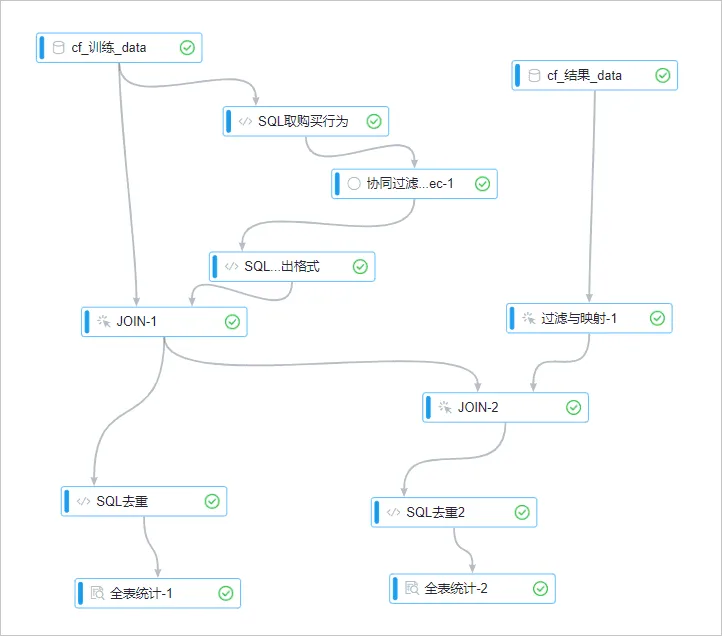
4.5运行实验
1. 单击左上角运行。
2. 请耐心等到3~5分钟,实验运行完成如下所示。
4.6查看实验结果
1. 右键单击join-1节点,然后单击查看数据。
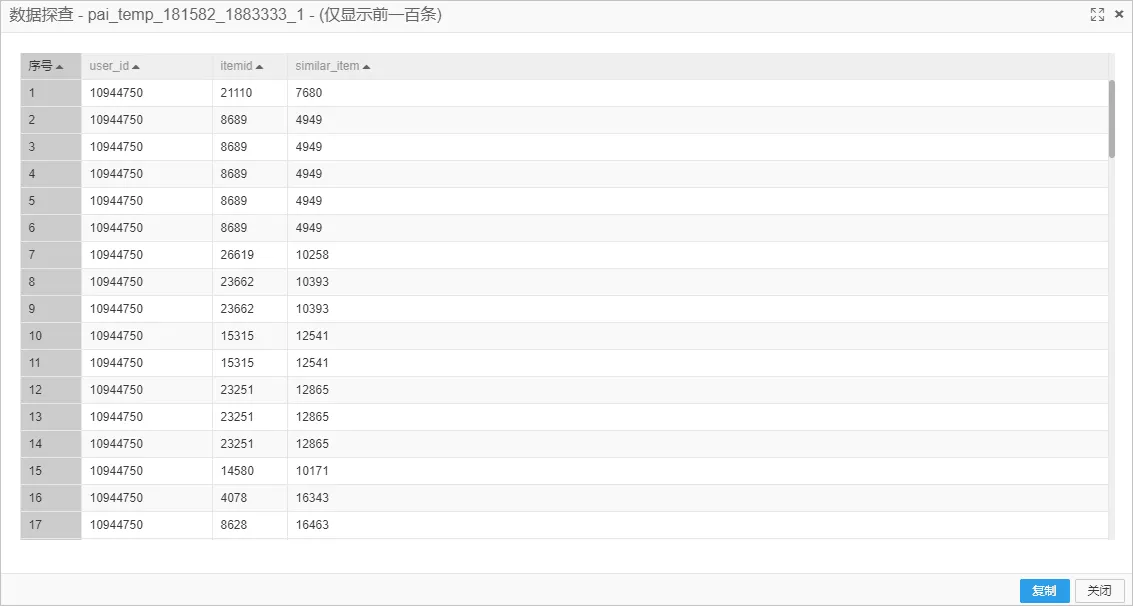
表中similar_item字段为经过协同过滤算法计算得出的该用户购买可能性最大的商品。
2. 单击全表统计-1节点,然后单击查看数据。
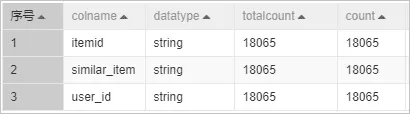
表1统计了根据协同过滤算法推荐的商品数量,共有18065个商品可推荐。
3. 单击全表统计-2节点,然后单击查看数据。
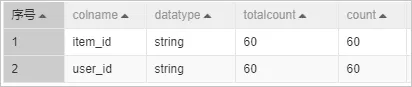
表2统计了7月份真实购买行为数据中与经过协同过滤算法所推荐的商品的命中数量,可以看到有60个推荐的商品被购买。