大家好,我是冰河~~
Git目前是各大互联网公司使用的版本控制工具,进大厂,必须要学会Git的基本使用。这不,最近就有很多小伙伴私信我:冰河,可以帮我整理下Git的使用命令吗?网上的太零散了,买书看又没时间。我:可以啊!
于是乎,我熬夜整理了这篇文章。这篇文章主要是汇总讲解Git的使用命令。
Git的安装
通过 https://git-scm.com/downloads ,git官网下载需要的版本,一路下一步安装即可
装好后,在电脑文件夹的任意位置右键,即可看到git相关的命令。
git bash是命令行工具
git gui是图形化工具
打开git bash后,输入git --version ,能正确输出版本号,则证明安装成功。
基本命令
配置用户名和邮箱
git config --global [user.name](http://user.name) ‘自己的名字’
git config --global [user.name](http://user.name) ‘自己的邮箱’
- local 只对当前仓库有效
- global 所有仓库有效
- system 对系统所有用户有效
查看配置
git config --list --local
git config --list --global
git config --list --system
清除配置
git config --unset --local [user.name](http://user.name)
git config --unset --global [user.name](http://user.name)
git config --unset --system [user.name](http://user.name)
创建仓库
进入要被托管的文件夹,执行
git init
添加文件至暂存区
git add 文件名
提交文件
git commit -m '描述'
查看git状态
git status
查看修改内容
git diff 文件名
修改文件名字
git mv 原文件名 新文件名
查看日志
功能为查看日志
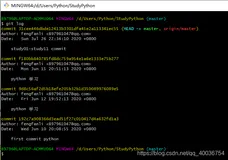
git log
查看日志,以单行显示
git log --pretty=oneline
功能为查看历史操作记录,比如回退版本后想要重返“未来”可以查看最新的提交版本
git reflog
通过可视化工具查看提交信息
gitk
版本回退
退回到上一个版本
git reset --hard head
当知道对应的版本号时,可以用这个命令,适用于回退和前往之前的新版本
git reset --hard 版本号
撤销操作
新版本git提示用该命令进行撤销
git restore 文件名
旧版本用此命令做撤销,新版本也可以用
git checkout – 文件名
如果已经add进暂存区
git restore --staged 文件名
新版本git用该命令此为旧版本git命令,新版本也可以用
git reset head 文件名
删除文件
git rm -f 文件名
使用分支
查看当前分支
git branch
创建dev分支并切换过去
-b表示创建并切换,相当于下面两条命令
git checkout -b dev
创建分支
git branch dev
切换分支
git checkout dev
注意:上面是老版本的命令,创建分支和撤销都用checkout容易分不清,因此新版本创建分支推荐用
switch
创建并切换到dev
git switch -c dev
直接切换到已有的dev分支
git switch dev
合并分支
将dev分支合并到当前分支,合并后会丢失原来分支的信息
git merge dev
合并dev到当前分支,–no-ff表示禁用fast forwad,之后查看日志时是可以看到已被删除分支的信息
git merge --no-ff -m “merge with no-ff” dev
删除分支
git branch -d dev
git branh -D dev
如果dev没有被合并过用大写 -D
查看分支合并情况
git log --graph --pretty=oneline --abbrev-commit
stash的使用(bug分支)
保存当前的工作现场
git stash
查看所有被保存的工作
git stash list
恢复并删除工作现场,等价于git stash apply + git stash drop
git stash pop
开发环境在dev分支下,bug修复是提交在master中,如何快速合并至dev下:转移至dev分支下,执行下面命令
git cherry-pick bug分支的提交版本号
远程克隆到本地
git clone 自己的git项目地址
如果是本地没有项目,从远程往下拉项目则是克隆
关联
git remote add origin 自己的git项目地址
如果本地先建好了项目,那么执行这个命令将本地仓库与远程仓库关联
拉取远程的更新
git pull
第一和远程关联上之后,在提交之前要先pull一下远程的更新才行
基本推送
第一次推送是要加上-u,可以把本地的master和远程的master关联起来,方便以后的推送或者拉取
git push -u origin master
之后推送可以直接用该命令
git push origin master
查看远程仓库信息
git remote
此命令可显示更详细信息
git remote -v
多人协作
- git checkout -b 分支名 origin/分支名,在本地创建和远程分支对应的分支,名称最好一致
- git branch --set-upstream-to=origin/dev dev,建立本地分支和远程分支的关联
- git pull,先抓取远程的更新,如果有冲突,手动解决冲突
- git push origin 分支名,解决冲突后推送
标签
基本操作
标签的作用可以简单理解为给版本起名字
查看所有标签
git tag
把当前分支的最新提交打上标签,标签名字自己起
git tag 标签名
把某个版本号的提交打上标签
git tag 标签名 对应commit版本号
可以用这种方式给标签增加说明,-a对应标签名,-m对应描述信息
git tag -a v0.1 -m “描述信息” 版本号
查看标签具体信息
git show 标签名
删除标签
git tag -d 标签名
推送标签
推送某个标签到远程
git push origin 标签名
推送所有标签到远程
git push origin --tags
删除远程标签:
先删除本地标签
git tag -d 标签名
然后从远程删除
git push origin: refs/tags/标签名
好了,今天就到这儿吧,我是冰河,我们下期见~~