当你要监视一台Linux机器时,你会有很多的选择。虽然现在有很多产品质量监控方案(比如 Nagios、 Zabbix、 Zenoss),它们拥有华丽的UI,可扩展监控,易于理解的报告等等,这些方案对于大多数终端用户都太过于强大了。如果你只需检查Linux服务器或桌面的基本状态(比如,CPU负载、内存使用、活跃进程),就请考虑一下linux-dash。
linux-dash是一款面向Linux机器的基于web的轻量级监控面板,可以实时显示不同的系统属性,比如CPU负载、内存使用、磁盘使用、网络速度、网络连接、上下行带宽、登录用户、运行中的进程等等。linux-dash没有后端数据库库来存储长期统计。在任何已有的web服务器(如Apache、Nginx)上运行linux-dash,你就可以用了。这是一个快速又简单的方法来对个人项目进行远程监控。
在这篇教程中,我会描述如何在Linux的Nginx web服务器上设置linux-dash。这里用Nginx,而不是Apache,是因为它更轻量。
在Debian、Ubuntu或者Linux Mint上设置linux-dash
首先,安装带php-fpm的Nginx web服务器。
$ sudo apt-get install git nginx php5-json php5-fpm php5-curl
为linux-dash创建如下Nginx配置文件/etc/nginx/conf.d/linuxdash.conf。 本例中,我们使用8080端口。
server {
server_name $domain_name;
listen 8080;
root /var/www;
index index.html index.php;
access_log /var/log/nginx/access.log;
error_log /var/log/nginx/error.log;
location ~* \.(?:xml|ogg|mp3|mp4|ogv|svg|svgz|eot|otf|woff|ttf|css|js|jpg|jpeg|gif|png|ico)$ {
try_files $uri =404;
expires max;
access_log off;
add_header Pragma public;
add_header Cache-Control "public, must-revalidate, proxy-revalidate";
}
location /linux-dash {
index index.html index.php;
}
# PHP-FPM via sockets
location ~ \.php(/|$) {
fastcgi_param SCRIPT_FILENAME $document_root$fastcgi_script_name;
fastcgi_split_path_info ^(.+?\.php)(/.*)$;
fastcgi_pass unix:/var/run/php5-fpm.sock;
if (!-f $document_root$fastcgi_script_name) {
return 404;
}
try_files $uri$uri/ /index.php?$args;
include fastcgi_params;
}
}
禁止默认站点配置。
$ sudo rm /etc/nginx/sites-enabled/default
编辑/etc/php5/fpm/pool.d/www.conf来配置php-fpm。确保按如下编辑"user", "group" 和 "listen"指令。你可以不改变剩下的配置。
$ sudo vi /etc/php5/fpm/pool.d/www.conf
user = www-data
group = www-data
listen = /var/run/php5-fpm.sock
开始下载并安装linux-dash。
$ git clone https://github.com/afaqurk/linux-dash.git
$ sudo cp -r linux-dash/ /var/www/
$ sudo chown -R www-data:www-data /var/www
重启Nginx与php-fpm来完成安装。
$ sudo service php5-fpm restart
$ sudo service nginx restart
在CentOS、Fedora、RHEL上设置linux-dash
在CentOS上,需要首先启用EPEL仓库
安装Nginx与php-fpm组件。
$ sudo yum install git nginx php-common php-fpm
为linux-dash程序配置Nginx,如下创建/etc/nginx/conf.d/linuxdash.conf
server {
server_name $domain_name;
listen 8080;
root /var/www;
index index.html index.php;
access_log /var/log/nginx/access.log;
error_log /var/log/nginx/error.log;
location ~* \.(?:xml|ogg|mp3|mp4|ogv|svg|svgz|eot|otf|woff|ttf|css|js|jpg|jpeg|gif|png|ico)$ {
try_files $uri =404;
expires max;
access_log off;
add_header Pragma public;
add_header Cache-Control "public, must-revalidate, proxy-revalidate";
}
location /linux-dash {
index index.html index.php;
}
# PHP-FPM via sockets
location ~ \.php(/|$) {
fastcgi_param SCRIPT_FILENAME $document_root$fastcgi_script_name;
fastcgi_split_path_info ^(.+?\.php)(/.*)$;
fastcgi_pass unix:/var/run/php-fpm.sock;
if (!-f $document_root$fastcgi_script_name) {
return 404;
}
try_files $uri$uri/ /index.php?$args;
include fastcgi_params;
}
}
接下来,编辑/etc/php-fpm.d/www.conf来配置php-fpm。在这个文件中,确保按如下编辑"user", "group" 和 "listen"字段。你可以不改变剩下的配置。
$ sudo vi /etc/php-fpm.d/www.conf
listen = /var/run/php-fpm.sock
user= nginx
group= nginx
在/var/wwwx下载并安装linux-dash。
$ git clone https://github.com/afaqurk/linux-dash.git
$ sudo cp -r linux-dash/ /var/www/
$ sudo chown -R nginx:nginx /var/www
最后,重启Nginx和php-fpm,并设置开机自启。
$ sudo service php-fpm restart
$ sudo service nginx restart
$ sudo chkconfig nginx on
$ sudo chkconfig php-fpm on
在本例中,我们已经配置linux-dash使用TCP端口8080。所以确保防火墙没有阻止TCP 8080端口。
用linux-dash监视Linux机器
要在web浏览器上访问linux-dash,只需在web浏览器中输入http://X16X:8080/linux-dash/
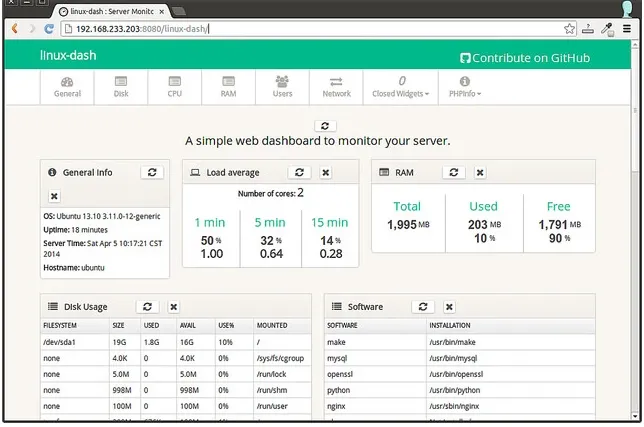
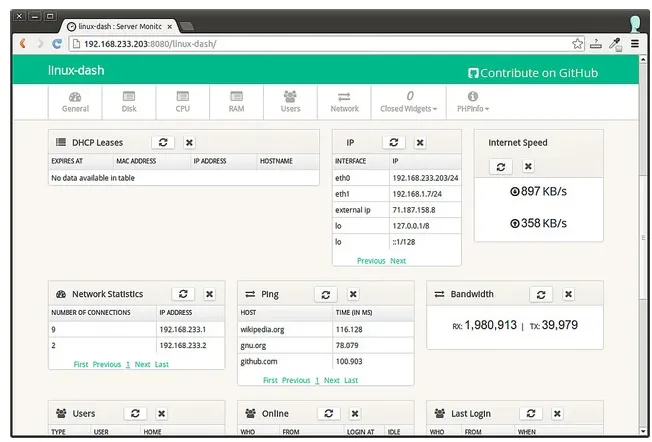
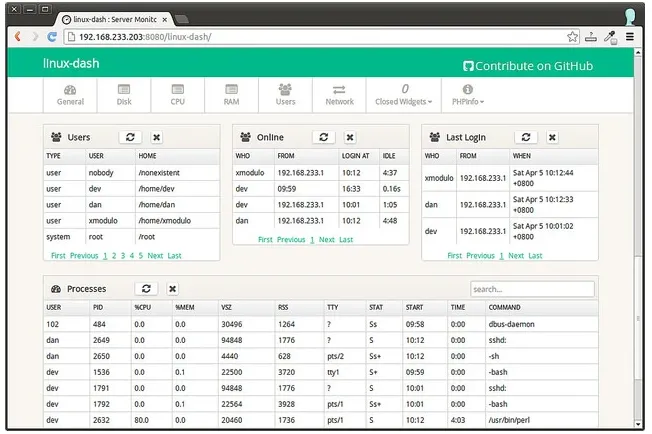
下面是linux-dash的截图。web面板包含了几个小部件,每个都会显示特性的系统参数。你可以通过重安排并且/或者关闭一些小部件来自定义web面板的外观。这里是一个linux-dash创建者的演示站点。