
博客可以说是程序员的身份铭牌。网上有许多的大神都创建了自己的博客并在上面更新自己的技术心得,既帮助了他人也提升了自己。
本文以 AliYun 的 ECS 为例,申请云服务器ECS的方法不在本文的分享的范围内,有需求的小白可以参看其他的文章~
阿里云的控制台中其实已经提供了安装wordpress的简单方法,但随着时间的推移,阿里云默认提供的这种方法安装得到的wordpress版本较低且已经失去了安全支持存在一定的隐患。而下载源码通过编译安装的方式对于Linux小白来说极其的不友好,本文旨在使用一种简单的安装方式配置Wordpress及其运行环境,帮助新手也能拥有一个自己的Wordpress博客。不过计算机产业是一个发展速度非常快的产业,当你看到本文的时候本文中所讲的一些操作方法可能已经过时了,不过不用担心,大可把本文作为一种参考寻找方法解决问题。
步骤一: 将云服务器ECS的操作系统换为Ubuntu 20.04。
因为我们要使用包管理器安装wordpress的运行环境,而阿里云默认操作系统的软件源比较老旧更新后也无法直接安装较新版本的wordpress所需的运行环境,所以对新手安装不太友好所以我们将操作系统更换为 Ubuntu 。
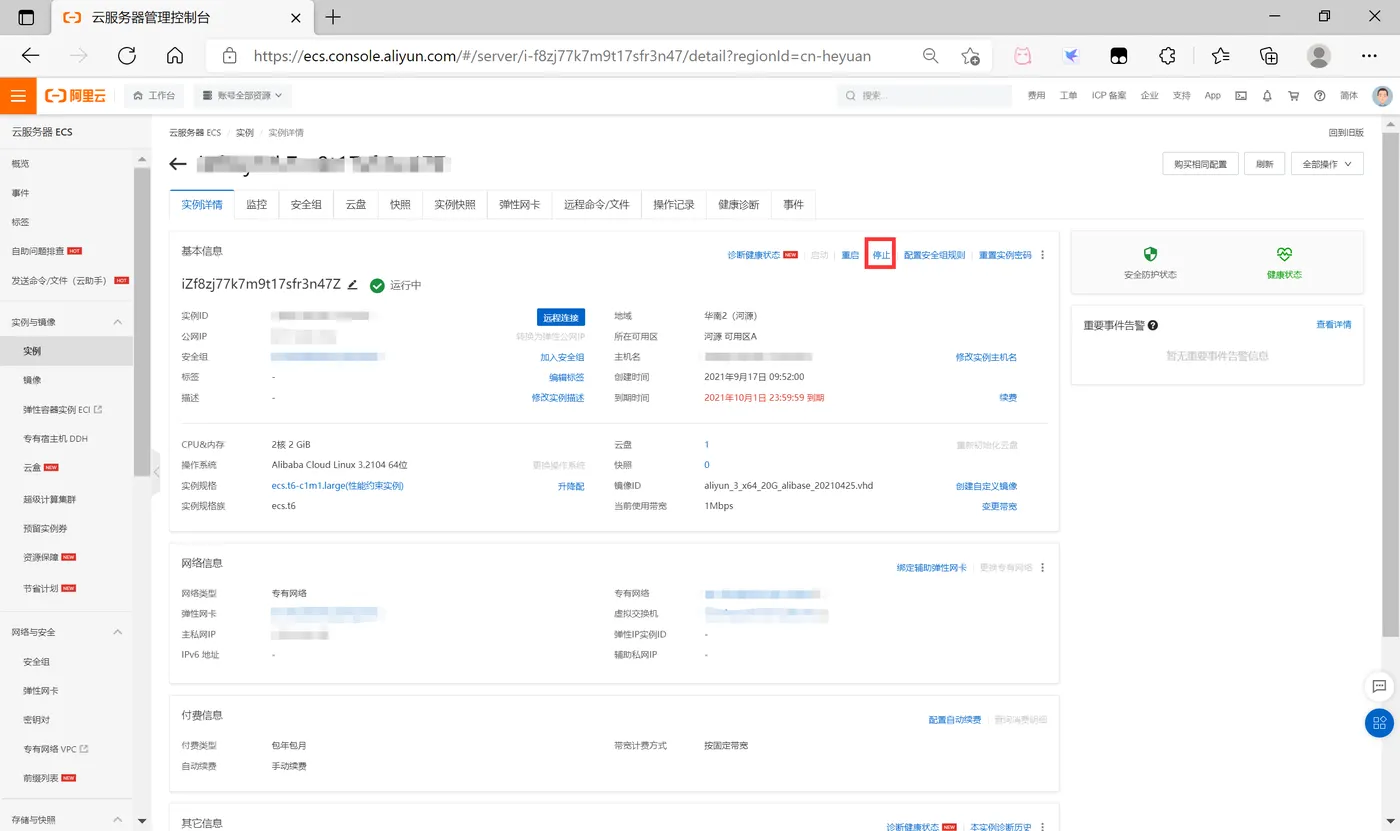
图一 将正在运行的 ECS 停止
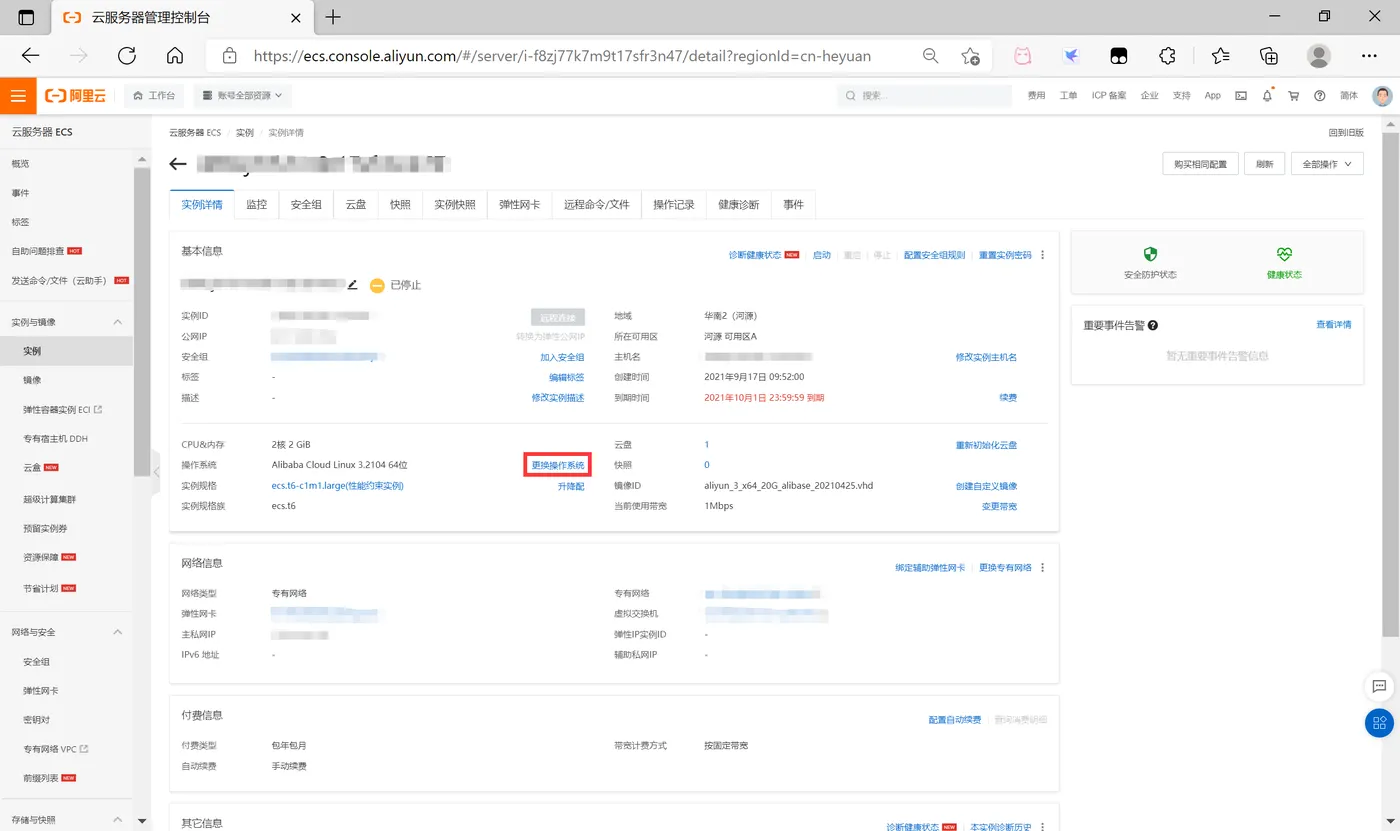
图二 选择更换操作系统
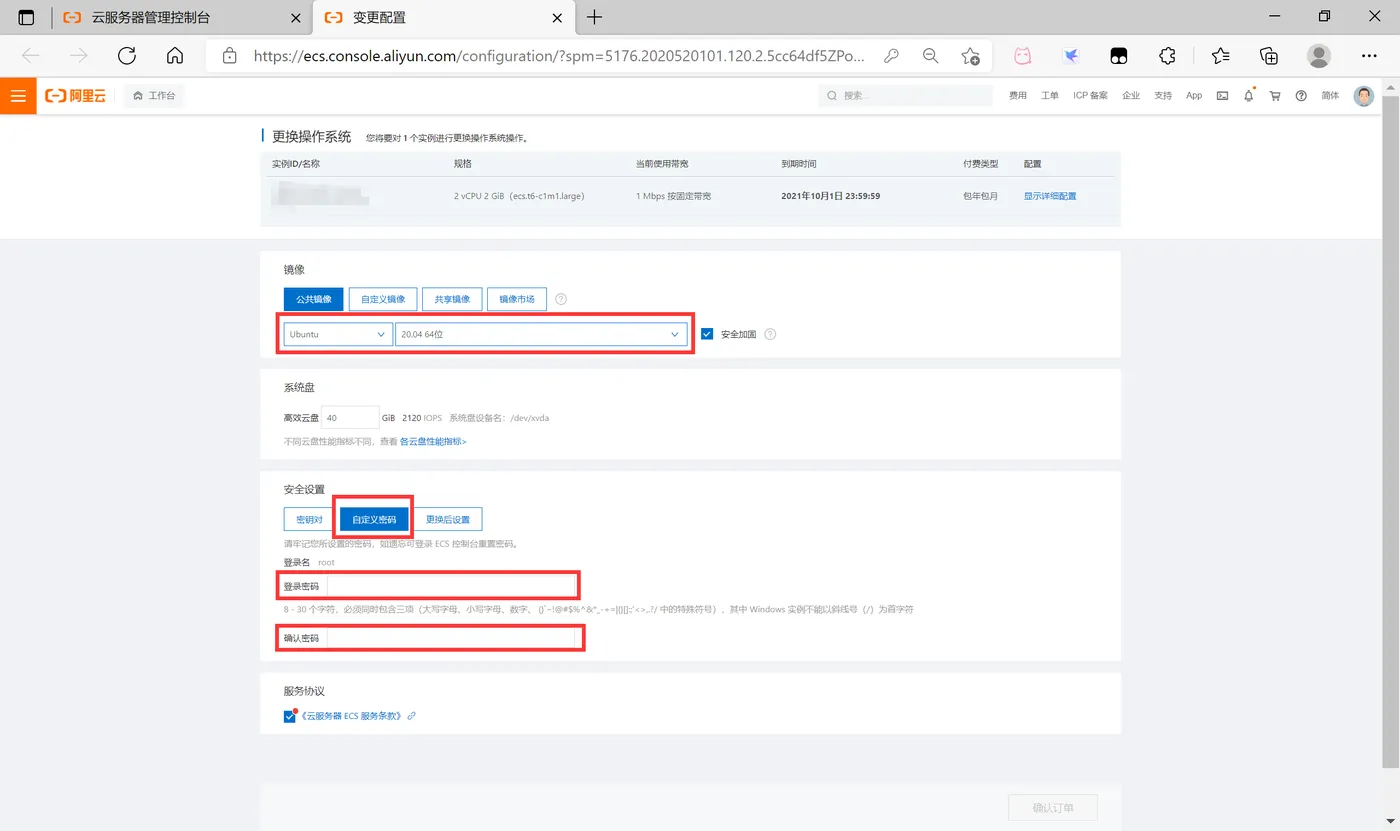
图三 选择 Ubuntu 20.04并设置登录密码
步骤二:下载 XShell 和 XFTP并登录ECS
访问 https://www.netsarang.com/zh/free-for-home-school/ 下载XShell 和 XFTP并安装(无法用于商业)。
打开 XShell 选择新建。
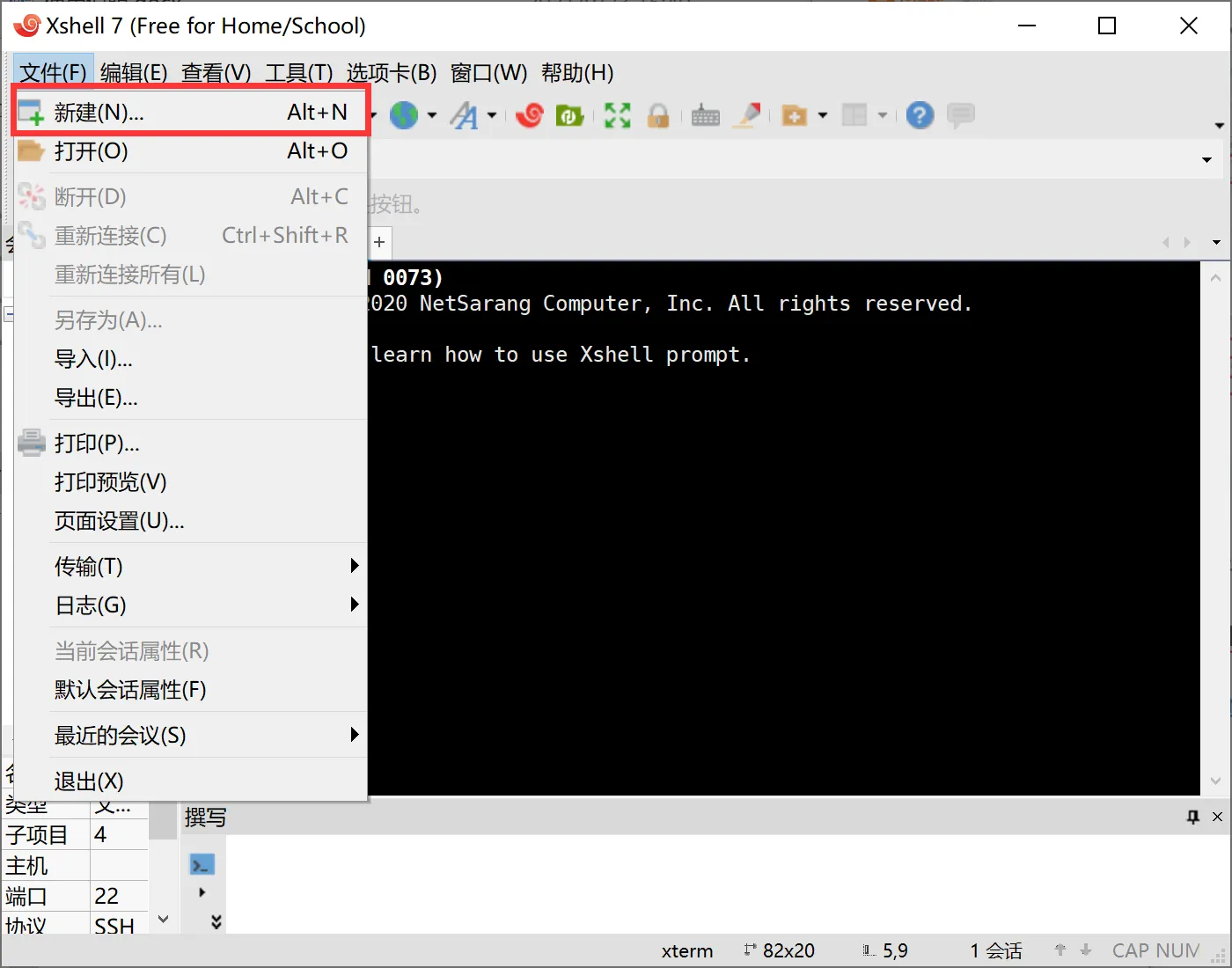
图四 XShell主界面
在主机输入框中输入ECS的公网IP地址。
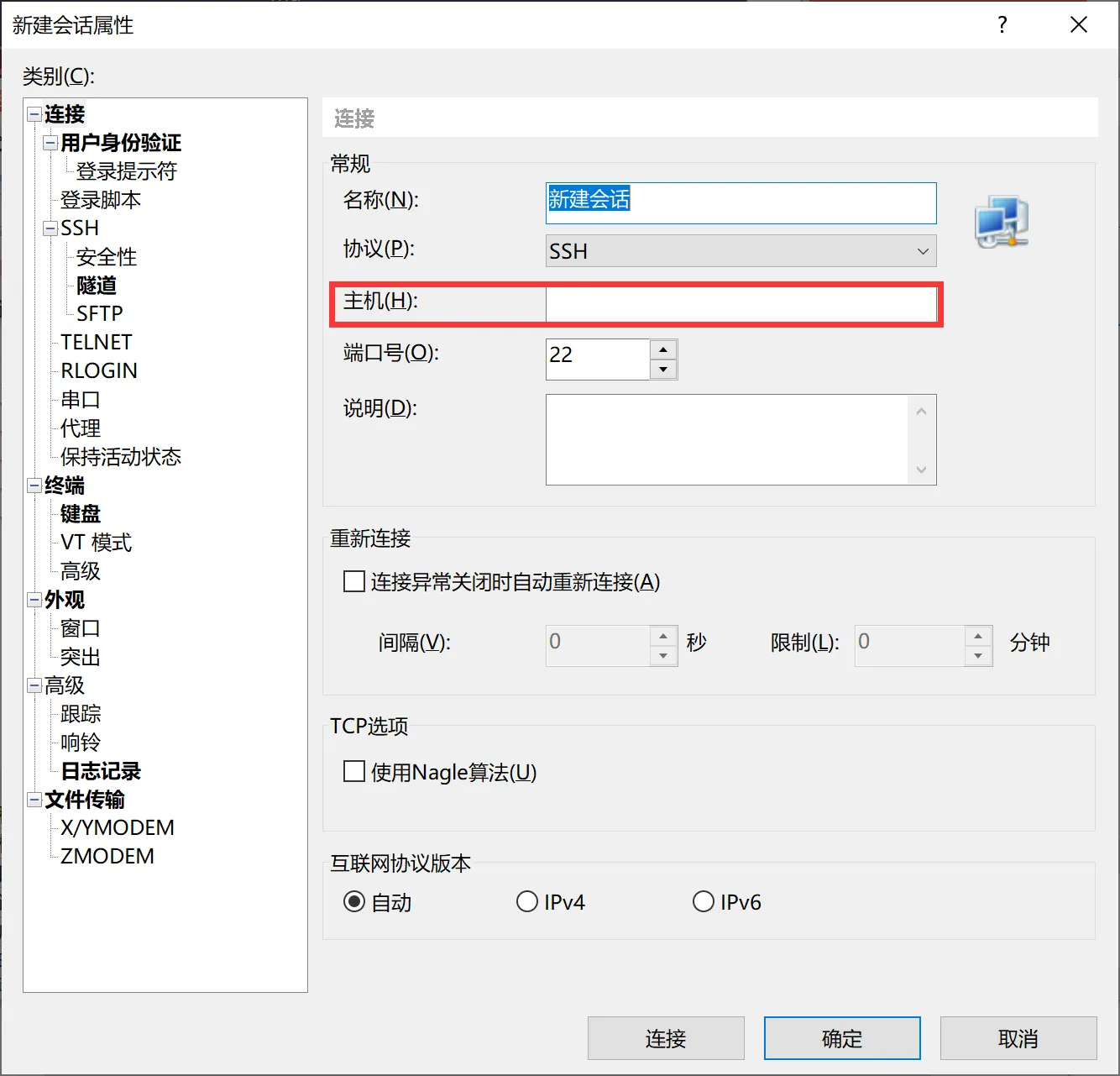
图五 新建会话属性
在主界面左侧的管理器中双击刚才新建的会话进行登录(第一次登录会弹出SSH安全警告,选择“接受并保存”)。然后输入刚刚在更换操作系统时设置的账号(通常为root)和密码进行登录。
如出现如下界面表示登录成功。
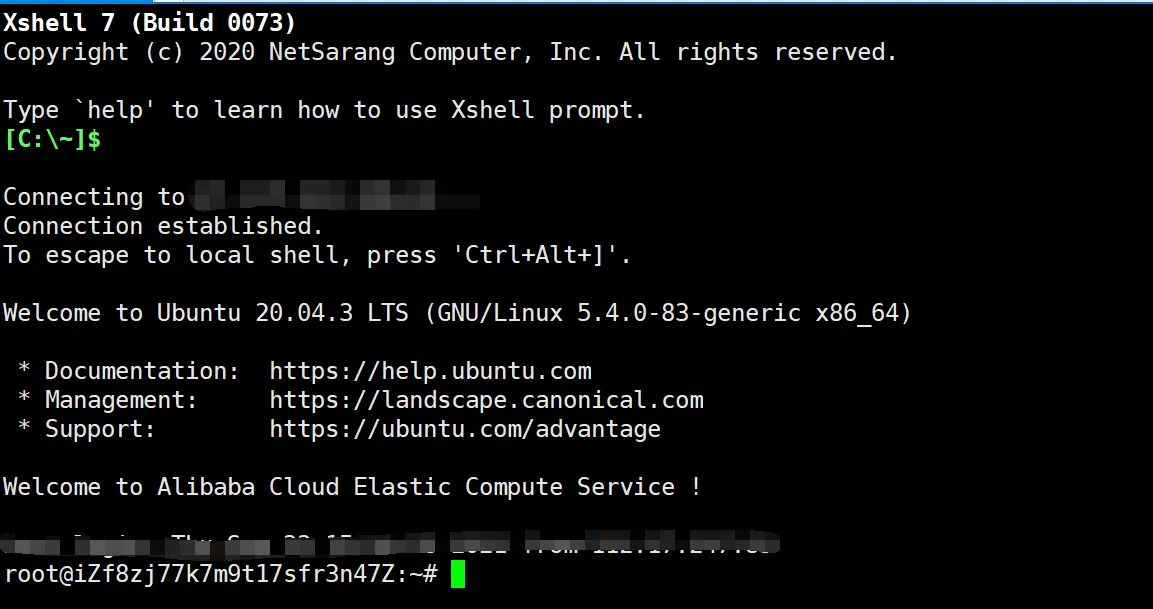
图六 登录成功界面
步骤三:更新软件列表并升级系统内已安装的软件
先让系统知道软件的最新版本是什么然后再更新需要更新的软件~
在命令行窗口依次输入如下命令:
apt update
apt upgrade
# 敲击回车后会询问是否继续, 请键入 y + [回车] 继续
完成软件升级。
步骤四:安装 wordpress 的配套运行环境
在命令行窗口中输入:
apt install apache2
安装 apache 服务器软件。
然后在命令行界面输入:
systemctl start apache2
启动 apache 服务器。
打开你所使用的浏览器,输入 ECS 的公网IP(就是在新建会话界面填入主机输入框的那个~)检查是否启动成功。
如果启动成功将会显示如下界面:
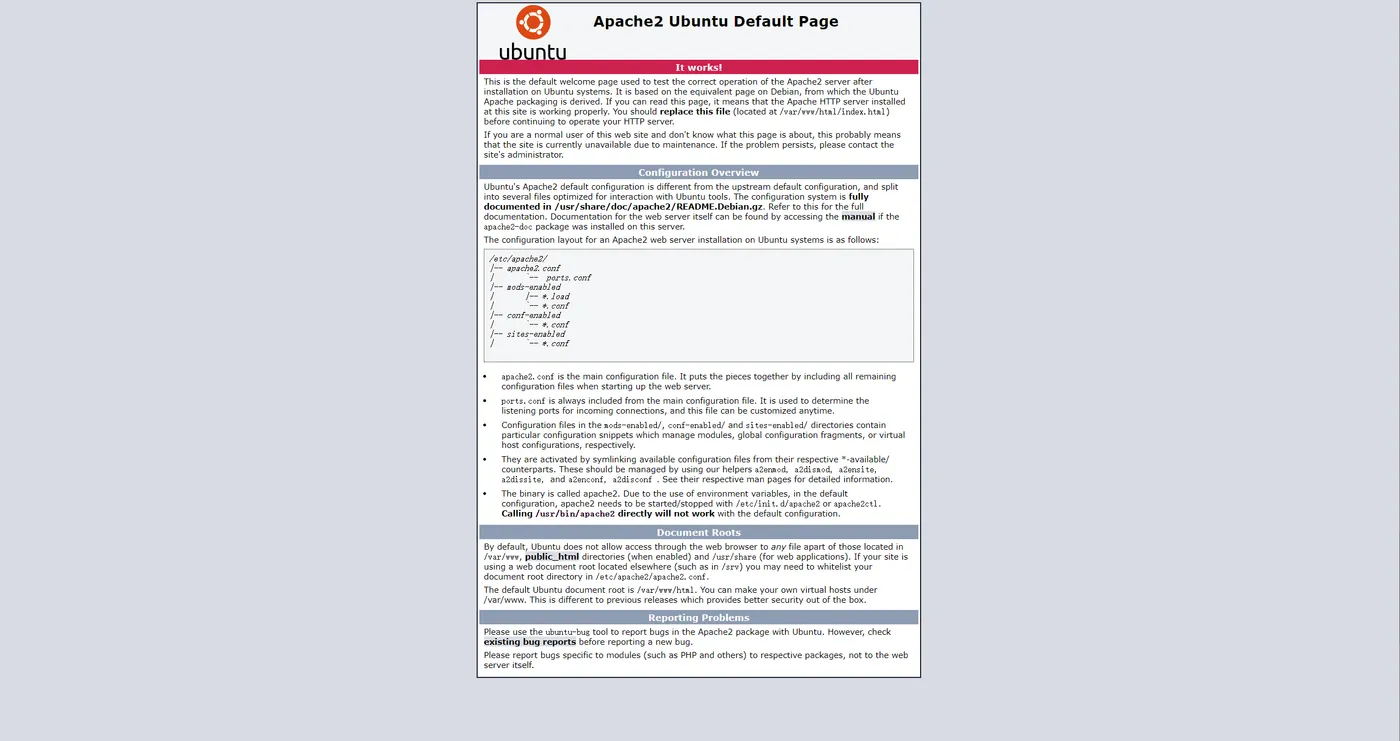
图七 apache 服务启动成功
在命令行窗口输入:
apt install mysql-server
安装 MySQL 数据库。
在命令行窗口输入:
systemctl start mysql
启动 MySQL 数据库。
在命令行窗口输入:
mysql -u root -p
登录 MySQL 数据库(第一次登录时无密码在出现 Enter passowrd: 时直接敲击[回车])。
tips: Linux 命令行下在输入密码时常常通过不显示的方式来隐藏密码,请不要误以为没有输入~
在 mysql> 命令界面下输入:
ALTER USER 'root'@'localhost' IDENTIFIED WITH mysql_native_password BY'[YourPassword]';
修改登录 MySQL 数据库的密码(需要将 [YourPassword] 替换为你想要设置的密码)。
摘自阿里云:
- 新密码设置的时候如果设置的过于简单会报错,必须同时包含大小写英文字母、数字和特殊符号中的三类字符。
- 注意每条完整的SQL命令结尾都有一个半角分号(;)
在 mysql> 命令界面下输入:
create database wordpress;
用于存放博客产生的数据。
在 mysql> 命令界面下输入:
exit;
退出 mysql> 命令界面。
在命令行界面下输入:
apt install php
安装 php 语言。
在命令行窗口输入:
echo"<?php phpinfo(); ?>" > /var/www/html/phpinfo.php
创建 PHP 测试页面。
在命令行窗口输入:
systemctl restart apache2
重启 apache 服务器。
打开浏览器访问 http://[ECS的公网IP]/phpinfo.php
需将 [ECS的公网IP] 替换为你的 ECS 的公网IP
显示如下界面表示 PHP 语言安装成功。
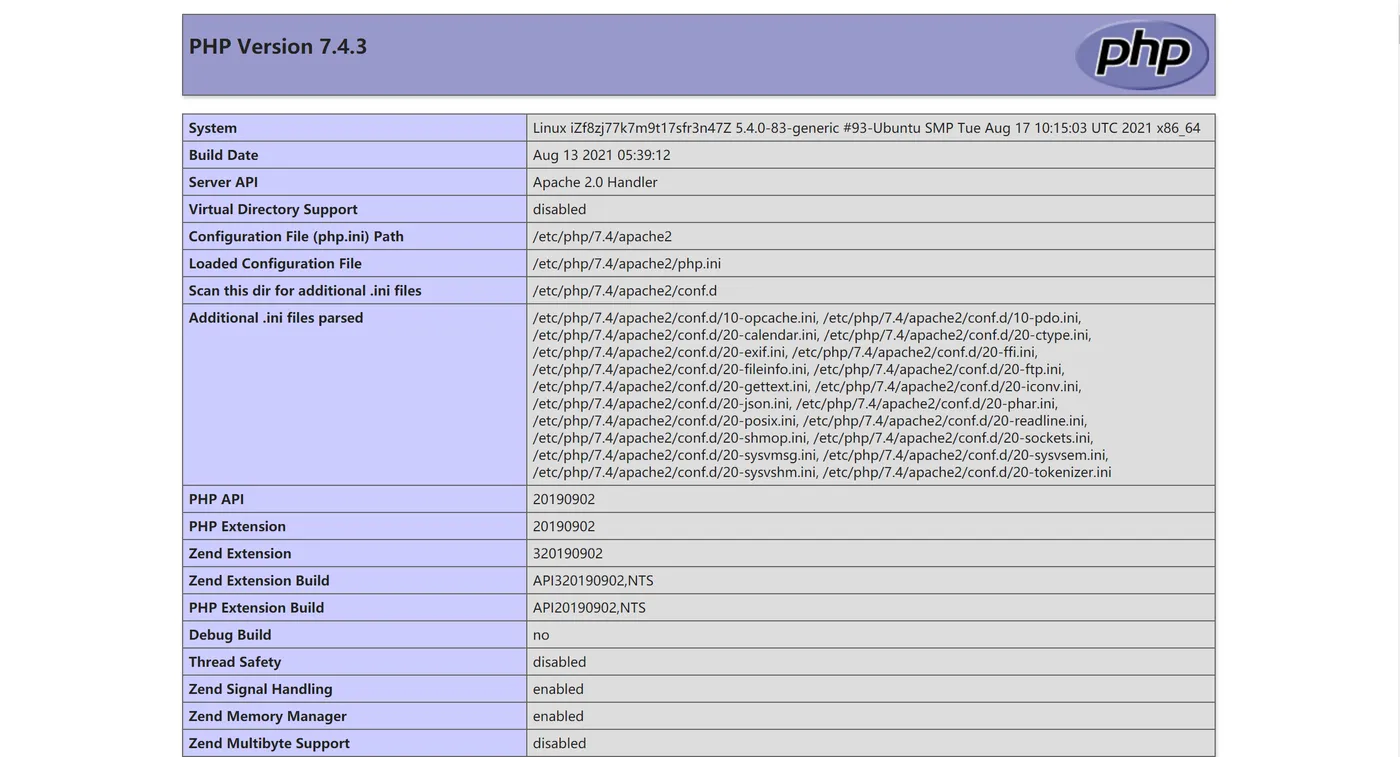
图八 php 安装成功
步骤五: 从wordpress官网下载并安装最新版本的 wordpress
访问 https://cn.wordpress.org/download/ 下载最新版本的 wordpress
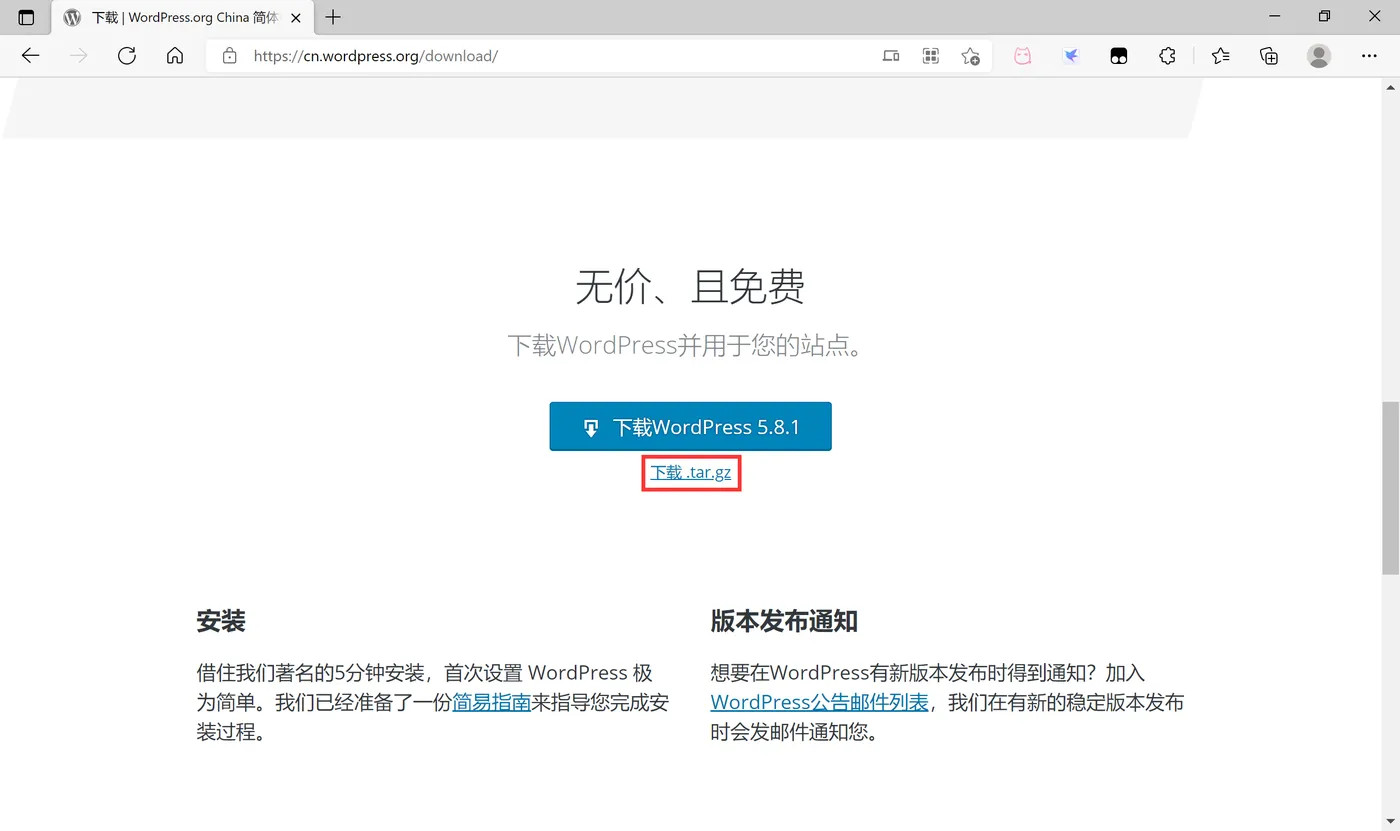
图九 WordPress 下载页
使用 XFTP 将下载得到的安装包发送到服务器(XFTP的新建会话方式同XShell)。
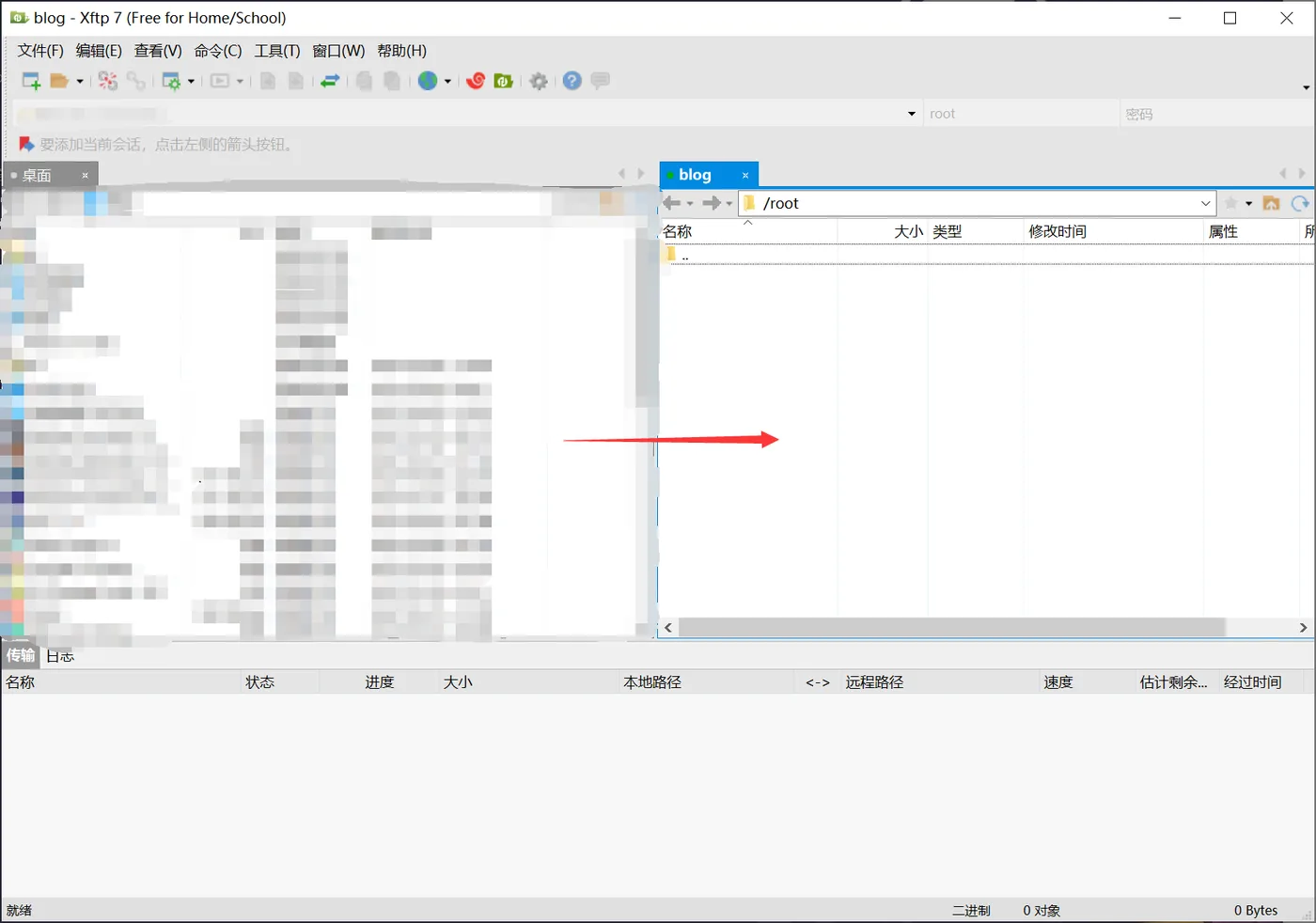
图十 XFTP 主界面
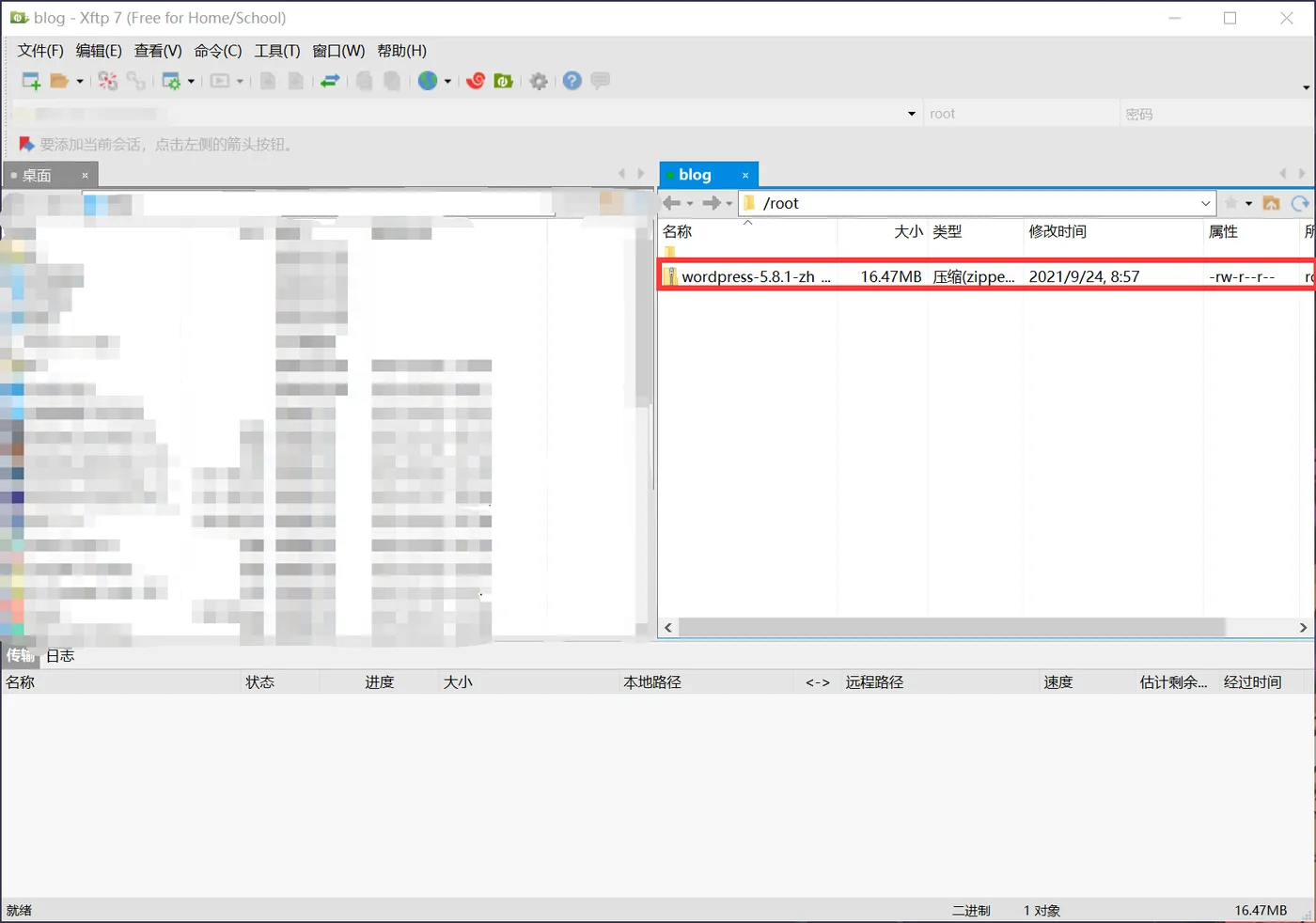
图十一 将 WordPress 发送到 /root 目录下
回到 XShell,在命令行窗口输入:
cd ~
进入 root 用户家目录,即 /root 目录。
在命令行窗口输入:
tar -zxvf [WordPress压缩包全称(包括后缀)]
对压缩包进行解压。
在命令行窗口输入:
cp-r wordpress /var/www/html
将 wordpress 相关文件复制到 apache 服务相关目录下。
在命令行窗口输入:
cd /var/www/html/
将工作目录切换至 /var/www/html/ 。
在命令行窗口输入:
mv wordpress wp-blog
将 apache 服务下的 wordpress 文件夹 改名为 wp-blog。
在命令行窗口输入:
cd wp-blog
进入 wp-blog 目录。
在命令行窗口输入:
cp wp-config-sample.php wp-config.php
将配置文件样例复制一份并应用。
在命令行窗口依次输入:
sed-i's/database_name_here/wordpress/' /var/www/html/wp-blog/wp-config.php
sed-i's/username_here/root/' /var/www/html/wp-blog/wp-config.php
sed-i's/password_here/[之前设定的数据库密码]/' /var/www/html/wp-blog/wp-config.php
修改wp-config.php 配置文件。
需将 [之前设定的数据库密码] 修改为 之前设定的数据库密码。
熟悉 vim 编辑器的朋友也可以使用 vim 来完成修改。
在命令行窗口输入:
systemctl restart apache2
重启 apache 服务器。
使用浏览器访问 http://[ECS公网IP]/wp-blog/wp-admin/install.php
需将 [ECS公网IP] 更换为你的ECS服务器的公网IP地址
看见如下页面就说明 WordPress 的配置已经成功了~
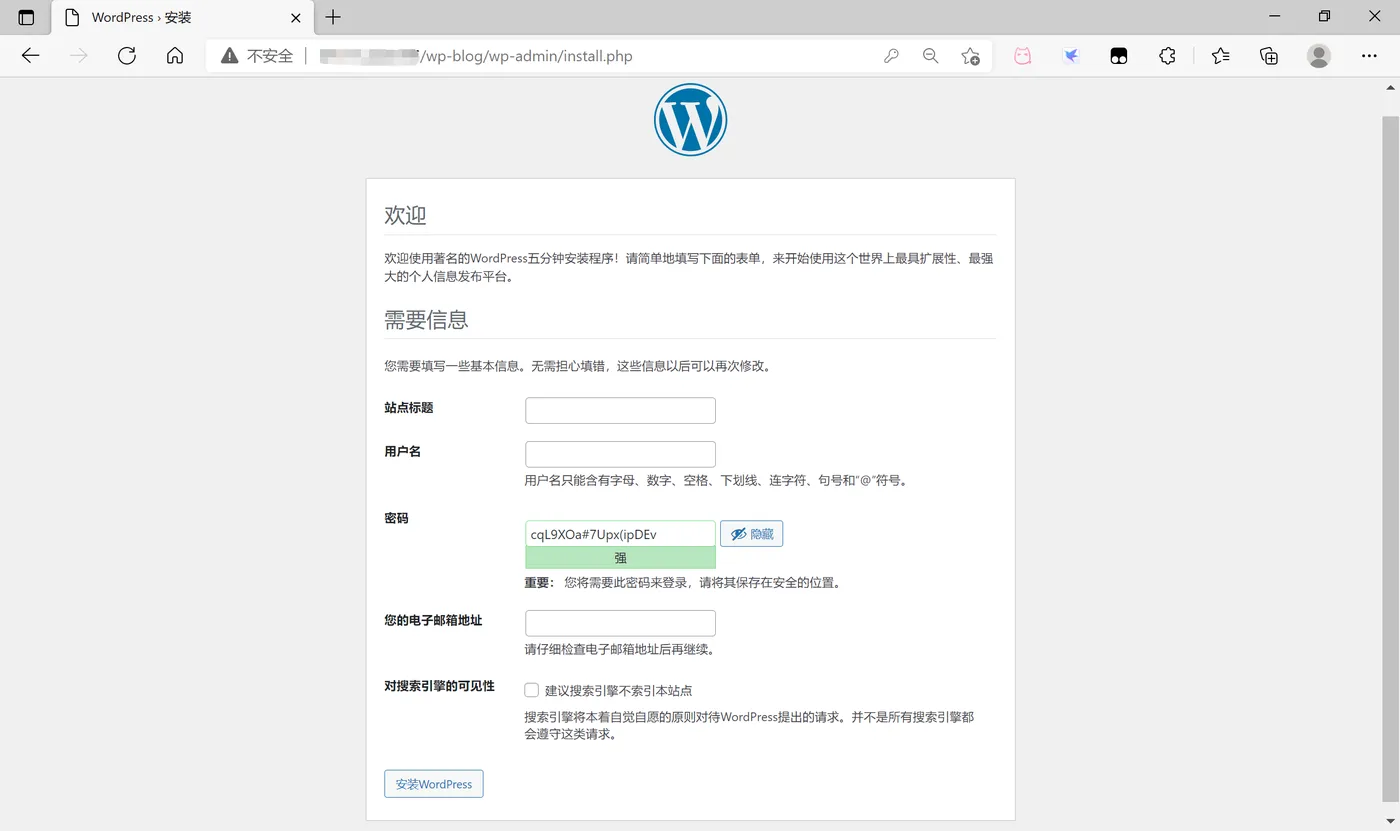
图十二 WordPress 安装页面
接下来只需要按照说明完成安装就可以啦~
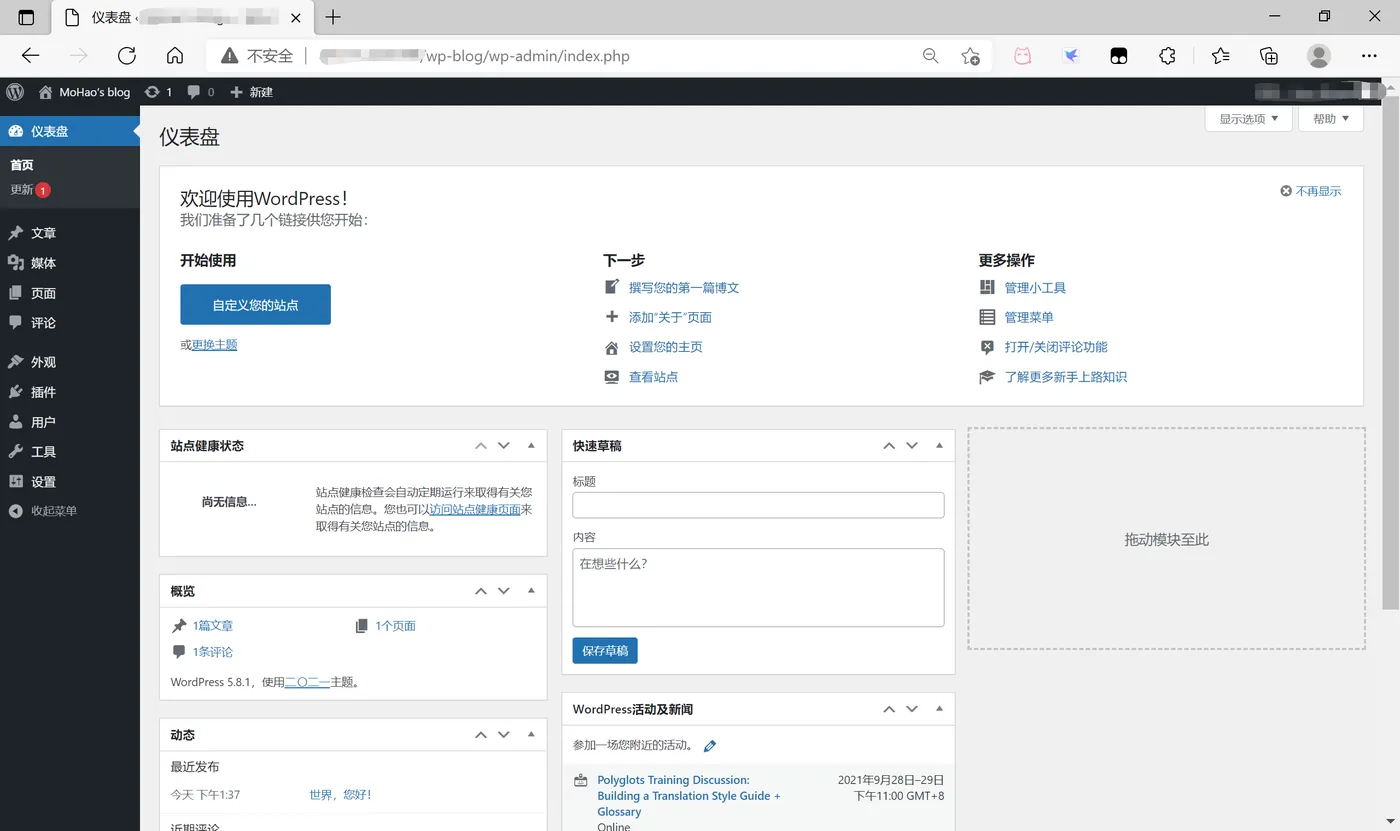
图十三 WordPress 个人管理页面
番外:
到上面的步骤为止就已经完成了 WordPress 的安装,但是在使用过程中小白可能会遇到其它的问题,在这边也提供一些解决方法。
WordPress 的更新需要FTP服务器的问题
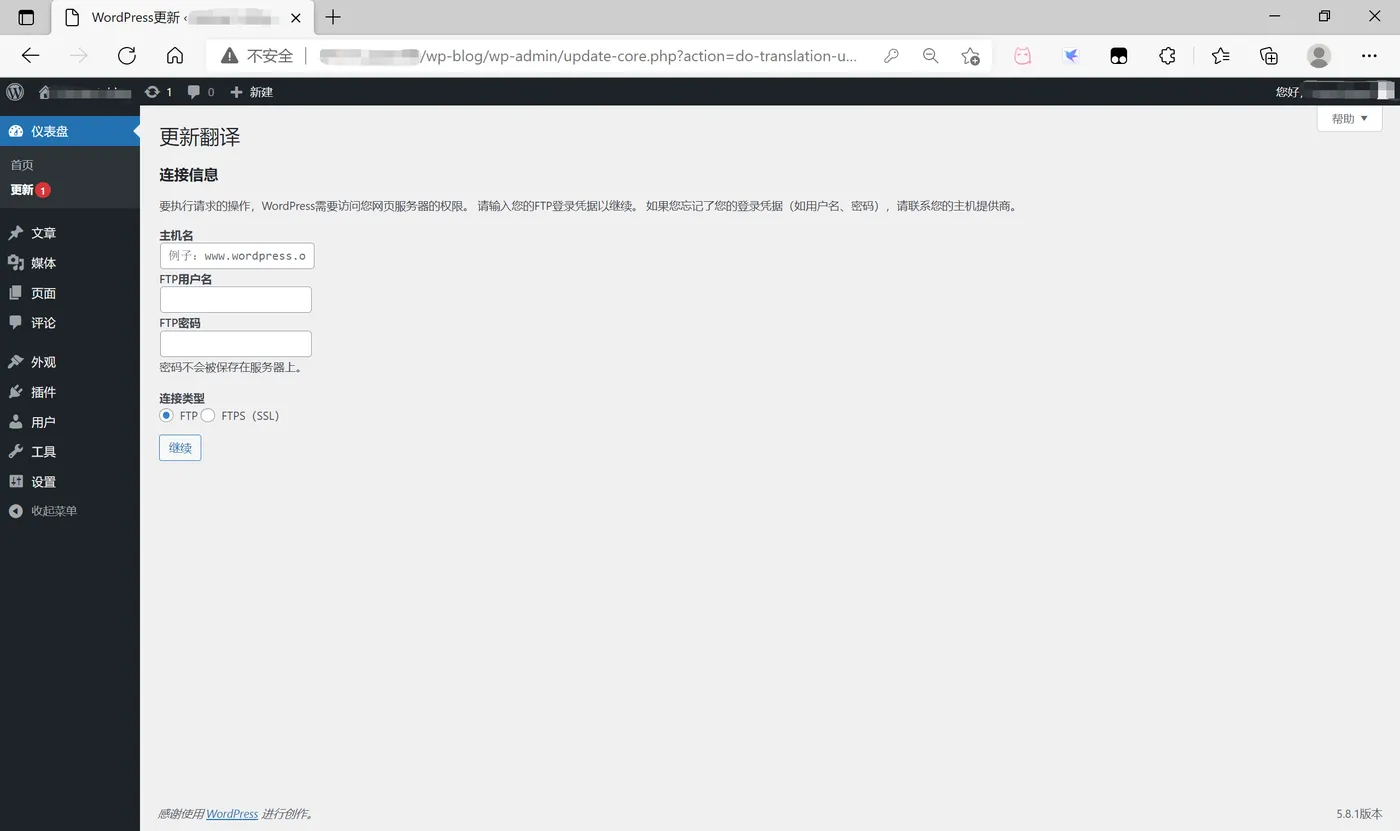
图十四 WordPress 的更新需要FTP服务器
返回 XShell 命令行窗口,输入:
cd /var/www/html/wp-blog/
切换工作目录。
在命令行窗口输入:
vim wp-config.php
使用 vim 编辑器编辑 WordPress 配置文件。
按下 [i] 键进入编辑模式。
[i] 中的 [] 不用输入,仅表示按键
使用方向键将光标移动到最后一行末尾,输入:
[回车]
[回车]
define("FS_METHOD","direct");
define("FS_CHMOD_DIR", 0777);
define("FS_CHMOD_FILE", 0777);
按下 [ESC] 键返回命令模式。
输入 :wq[回车],保存并退出 vim 编辑器。
:(英文冒号) 不能漏哦~
这三句语句的作用我不是很清楚,欢迎大佬补充~
在命令行窗口输入:
cd ..
返回上级目录。
在命令行窗口输入:
chown-R www-data wp-blog
将 wp-blog 文件夹以及内容的所有者和所属用户组改为 www-data 。
这个语句的目的是更改从网页端操作的权限,使用更改所有者和所属用户组的方式而不是直接修改内容本身其他用户的权限主要是为了方便和安全。
此处原理涉及 Linux 权限、用户与用户组相关的知识,小白可以不用掌握,用就行了~
在命令行窗口输入:
systemctl restart apache2
重启 apache 服务器。
然后回到浏览器,就可以顺利更新啦~
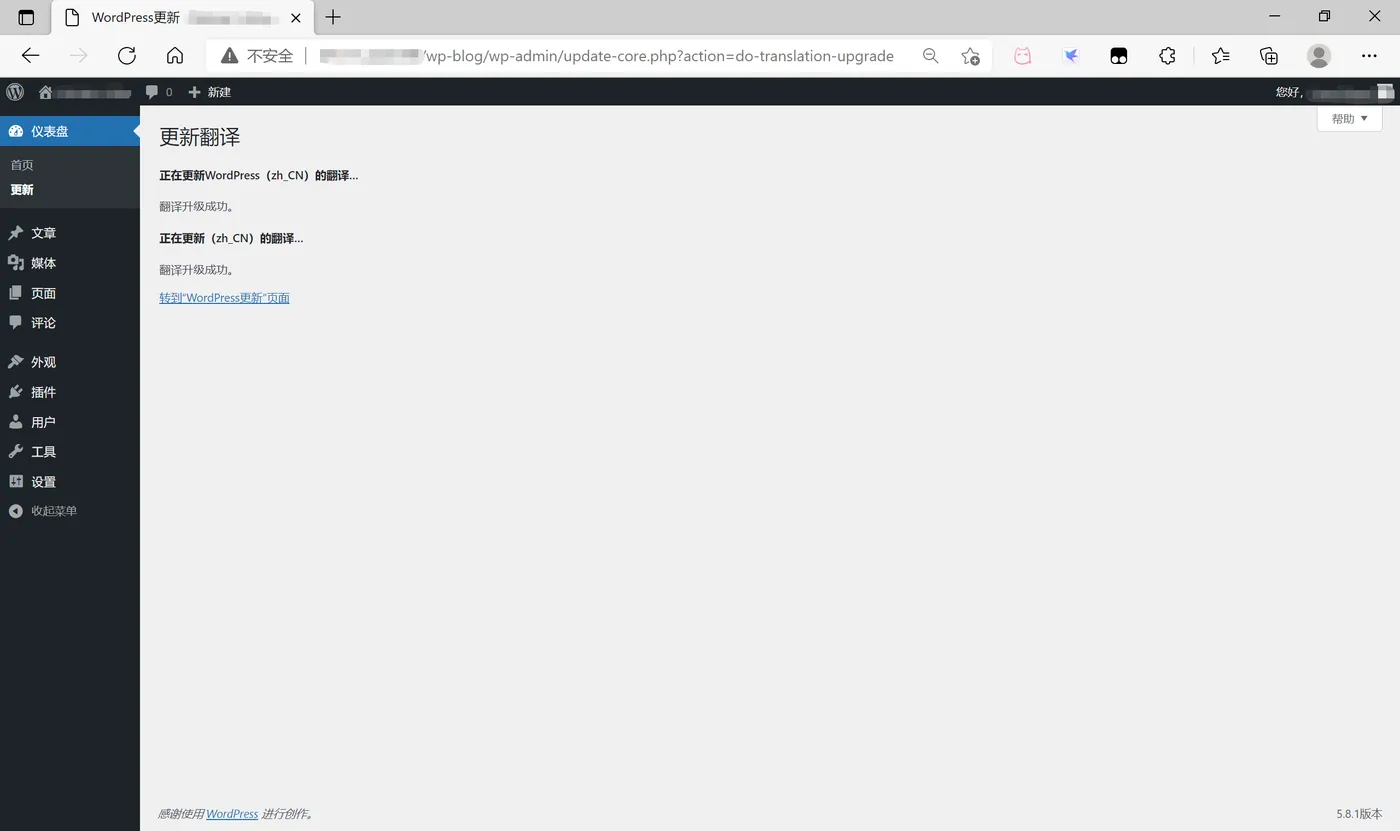
图十五 WordPress 更新翻译
