阿里云ECS实践训练营

本文涉及的产品
对象存储 OSS,OSS 加速器 50 GB 1个月
简介: Day3 SLB负载均衡实践

创建资源

  1. 打开链接,在页面左侧,单击云产品资源下拉菜单,查看本次实验资源。
  2. 单击免费开通创建所需资源。

说明:资源创建过程需要1~3分钟。完成实验资源的创建后,您可以在云产品资源列表查看已创建的资源信息,例如:IP地址、用户名和密码等。

云服务器状态确认

  1. 点击左侧导航栏处的 云产品资源,查看云服务器ECS-1 和 云服务器ECS-2 的相关信息。
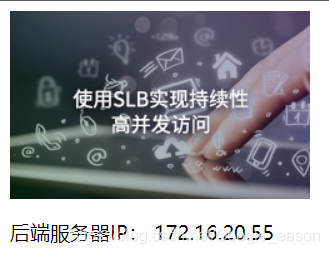
  2. 打开浏览器,在输入框中输入 云产品资源 提供的 云服务器ECS-1 的 弹性IP ,页面如下图:
    在这里插入图片描述
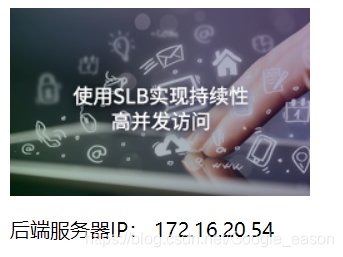
  3. 在输入框中输入 云产品资源 提供的 云服务器ECS-1 的 弹性IP ,页面如下图:
    ![在这里插入图片描述](https://ucc.alicdn.com/images/user-upload-01/20200925193207842.png?x-oss-process=image/watermark,type_ZmFuZ3poZW5naGVpdGk,shadow_10,text_aHR0cHM6Ly9ibG9nLmNzZG4ubmV0L0dvb2dsZV9lYXNvbg==,size_16,color_FFFFFF,t_70#pic_center)

    说明:正常情况下不会显示后端服务器IP,为了观察比较的便利性而特地设计的。

  4. 发现两台服务器部署的页面相同,只是后台IP不同,说明了在真实场景下,负载均衡后端的服务器中部署的应用都是一致的。

负载均衡配置

将两台服务器挂载到负载均衡的后端,这样,用户只需访问一个IP地址或域名,负载均衡服务器将会根据权重自动转发用户请求到相应的后端服务器上。

  1. 点击左侧导航栏处的 云产品资源 查看资源信息,点击 一键复制url,用浏览器隐身窗口(或无痕模式)登录控制台
  2. 输入实验提供的子用户名称子用户密码,完成后点击登录。登录阿里云管理控制台。
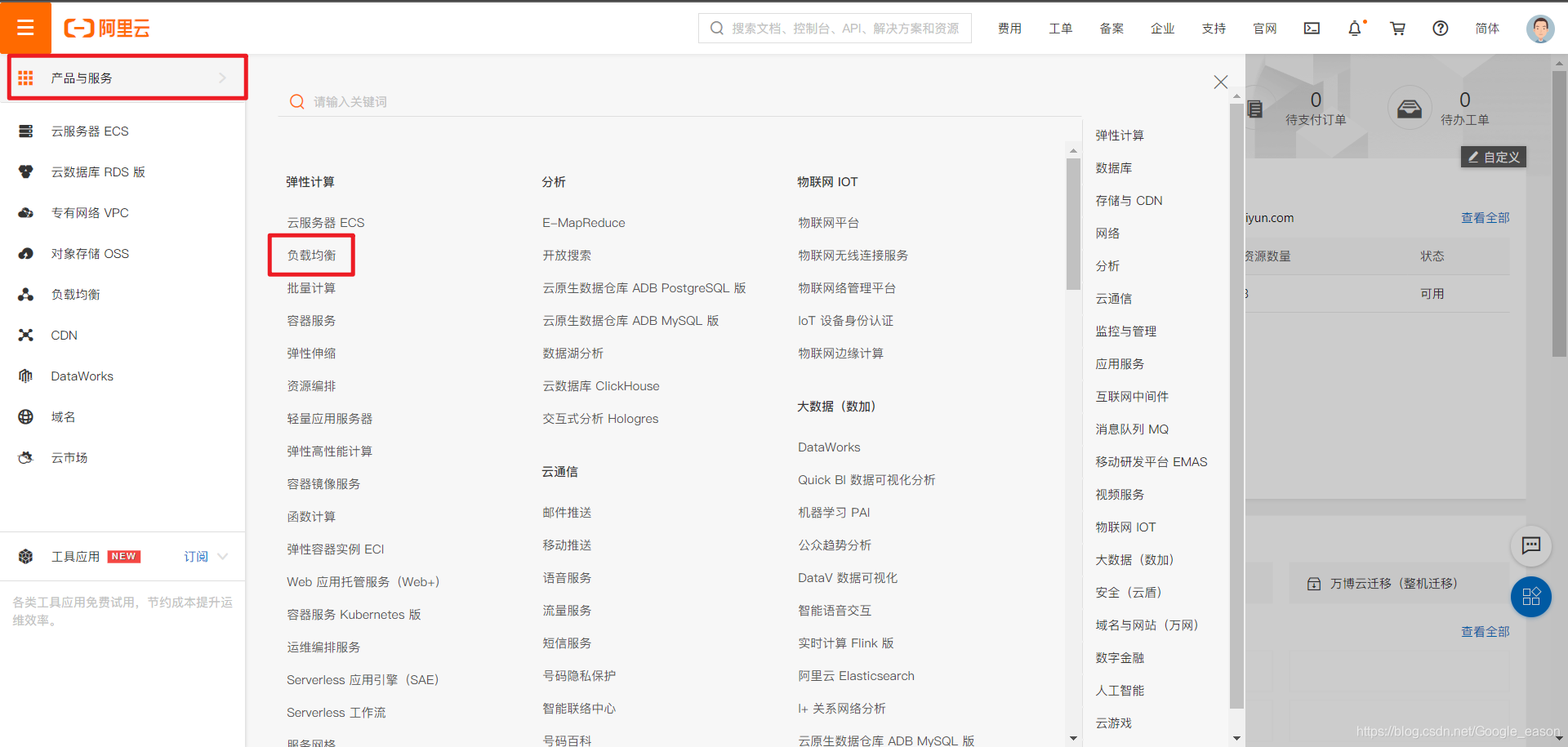
  3. 然后在产品与服务找到负载均衡负载均衡
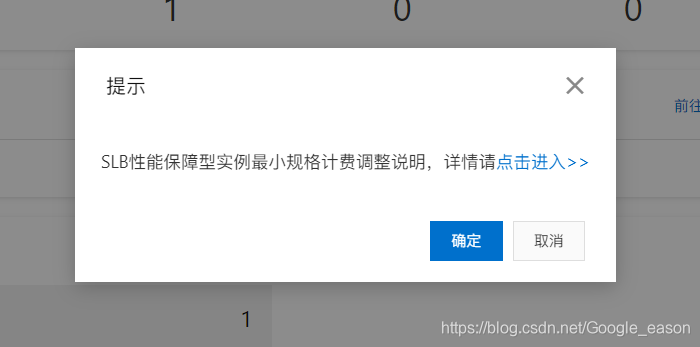
    遇到提示,关掉即可

在这里插入图片描述

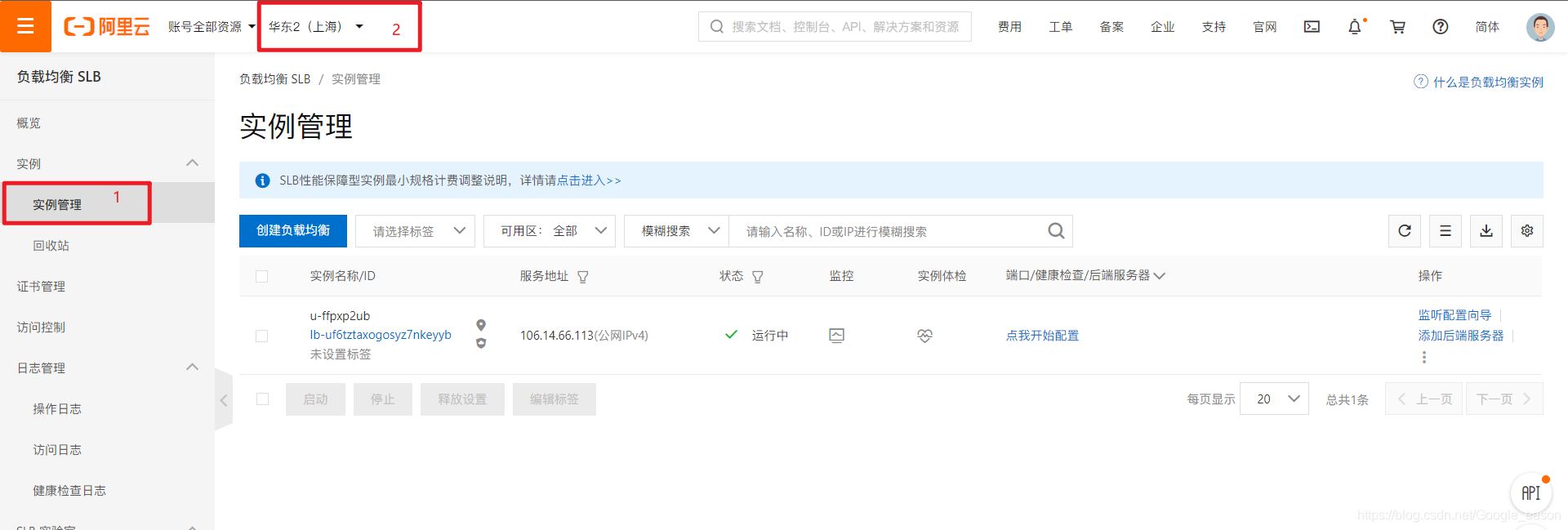
  1. 点击实例管理,然后选华东2(上海)

    ![在这里插入图片描述](https://ucc.alicdn.com/images/user-upload-01/20200925194417731.png?x-oss-process=image/watermark,type_ZmFuZ3poZW5naGVpdGk,shadow_10,text_aHR0cHM6Ly9ibG9nLmNzZG4ubmV0L0dvb2dsZV9lYXNvbg==,size_16,color_FFFFFF,t_70#pic_center)
通过负载均衡业务配置向导,配置负载均衡的 监听端口、后端服务器 和 健康检查
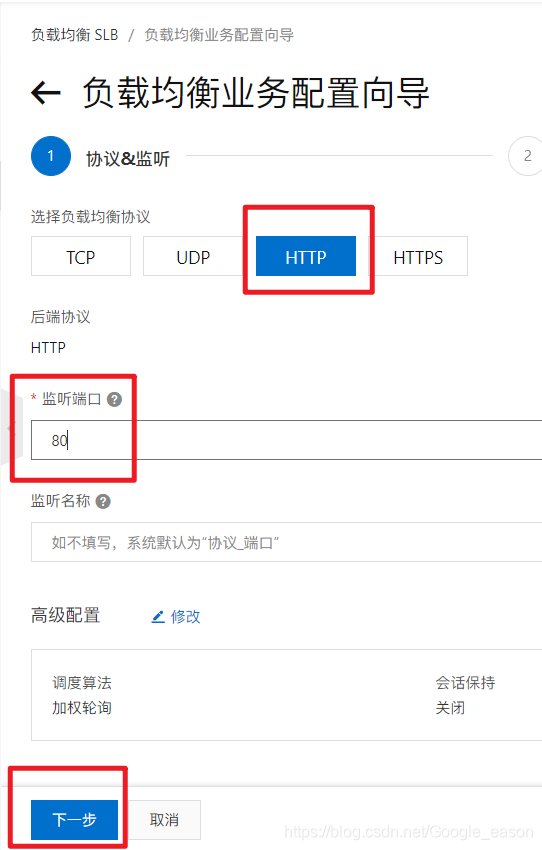
  1. 在 协议&监听 页面,输入如下信息,完成后,点击 下一步 。

    >* 负载均衡协议:选择 HTTP
    >* 监听端口:设为 80
    
    ![在这里插入图片描述](https://ucc.alicdn.com/images/user-upload-01/20200925195545880.png?x-oss-process=image/watermark,type_ZmFuZ3poZW5naGVpdGk,shadow_10,text_aHR0cHM6Ly9ibG9nLmNzZG4ubmV0L0dvb2dsZV9lYXNvbg==,size_16,color_FFFFFF,t_70#pic_center)
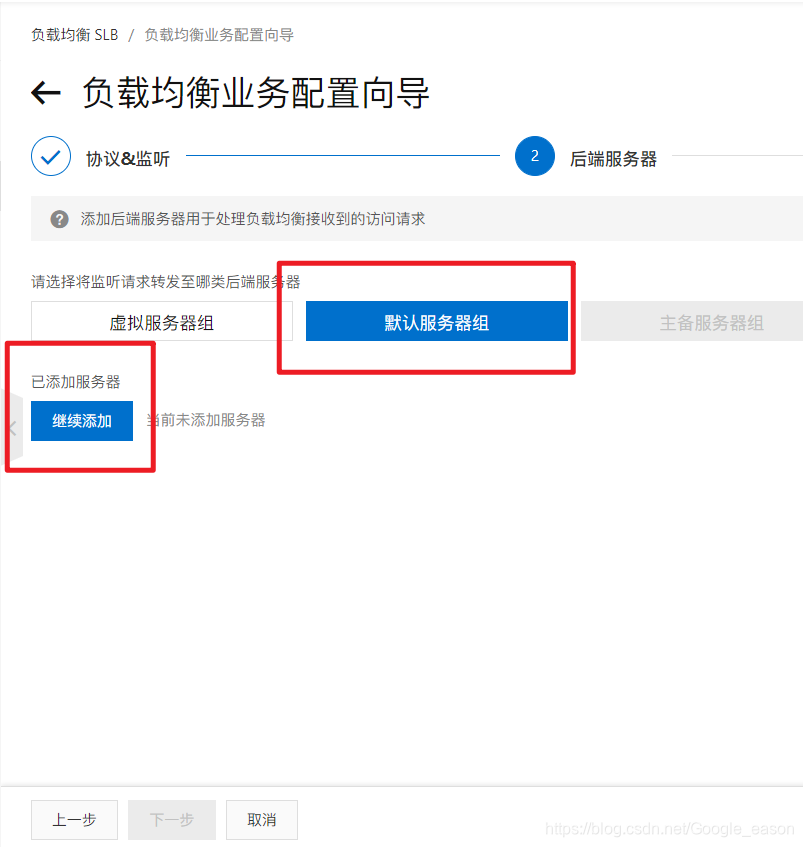
  2. 后端服务器页面,监听请求转发至默认服务器组,在已添加服务器处点击继续添加

    ![在这里插入图片描述](https://ucc.alicdn.com/images/user-upload-01/20200925195712852.png?x-oss-process=image/watermark,type_ZmFuZ3poZW5naGVpdGk,shadow_10,text_aHR0cHM6Ly9ibG9nLmNzZG4ubmV0L0dvb2dsZV9lYXNvbg==,size_16,color_FFFFFF,t_70#pic_center)
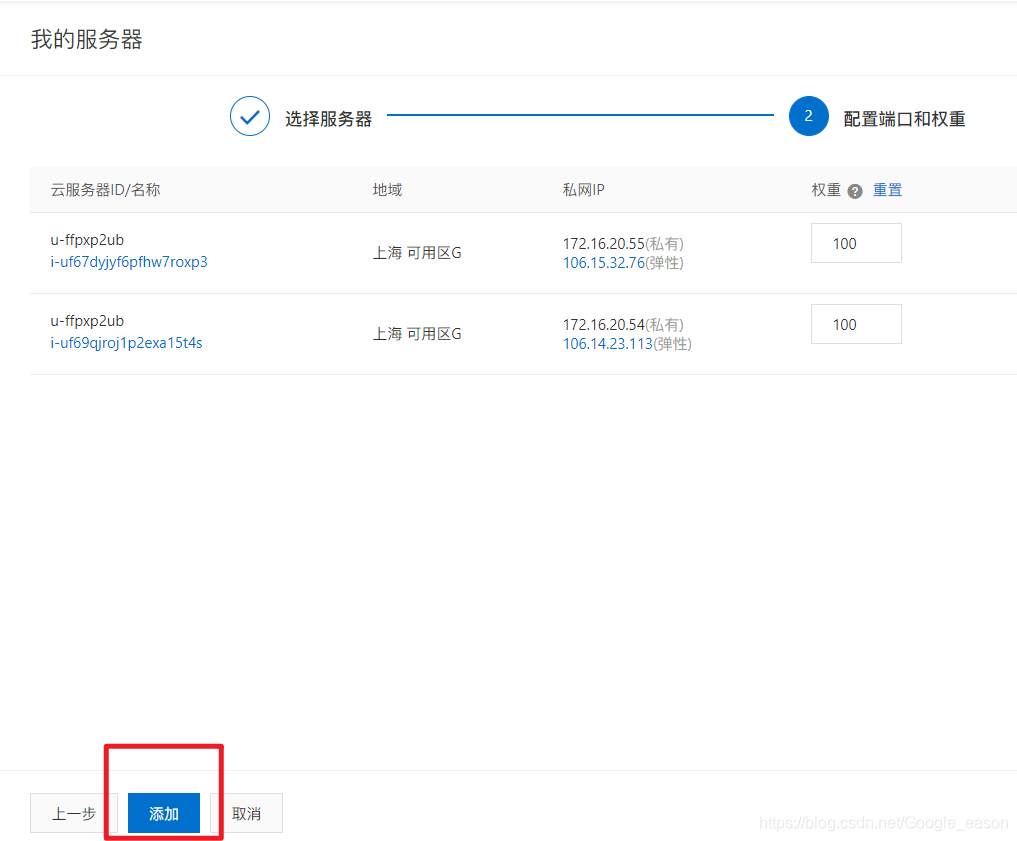
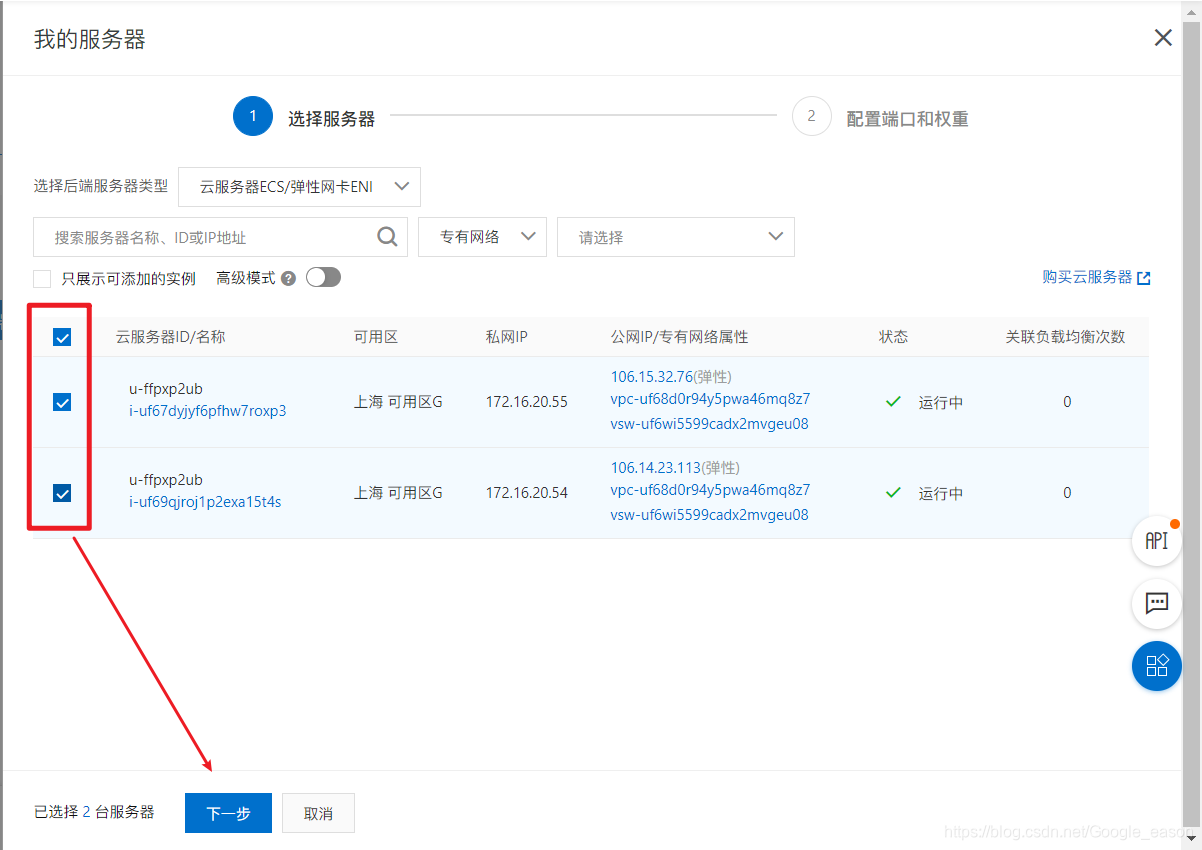
  3. 在弹出的待添加服务器页面,在预先配置好的两台云服务器前打勾选择,然后点击下一步,之后再点击添加
    ![在这里插入图片描述](https://ucc.alicdn.com/images/user-upload-01/20200925195839408.png?x-oss-process=image/watermark,type_ZmFuZ3poZW5naGVpdGk,shadow_10,text_aHR0cHM6Ly9ibG9nLmNzZG4ubmV0L0dvb2dsZV9lYXNvbg==,size_16,color_FFFFFF,t_70#pic_center)

    在这里插入图片描述

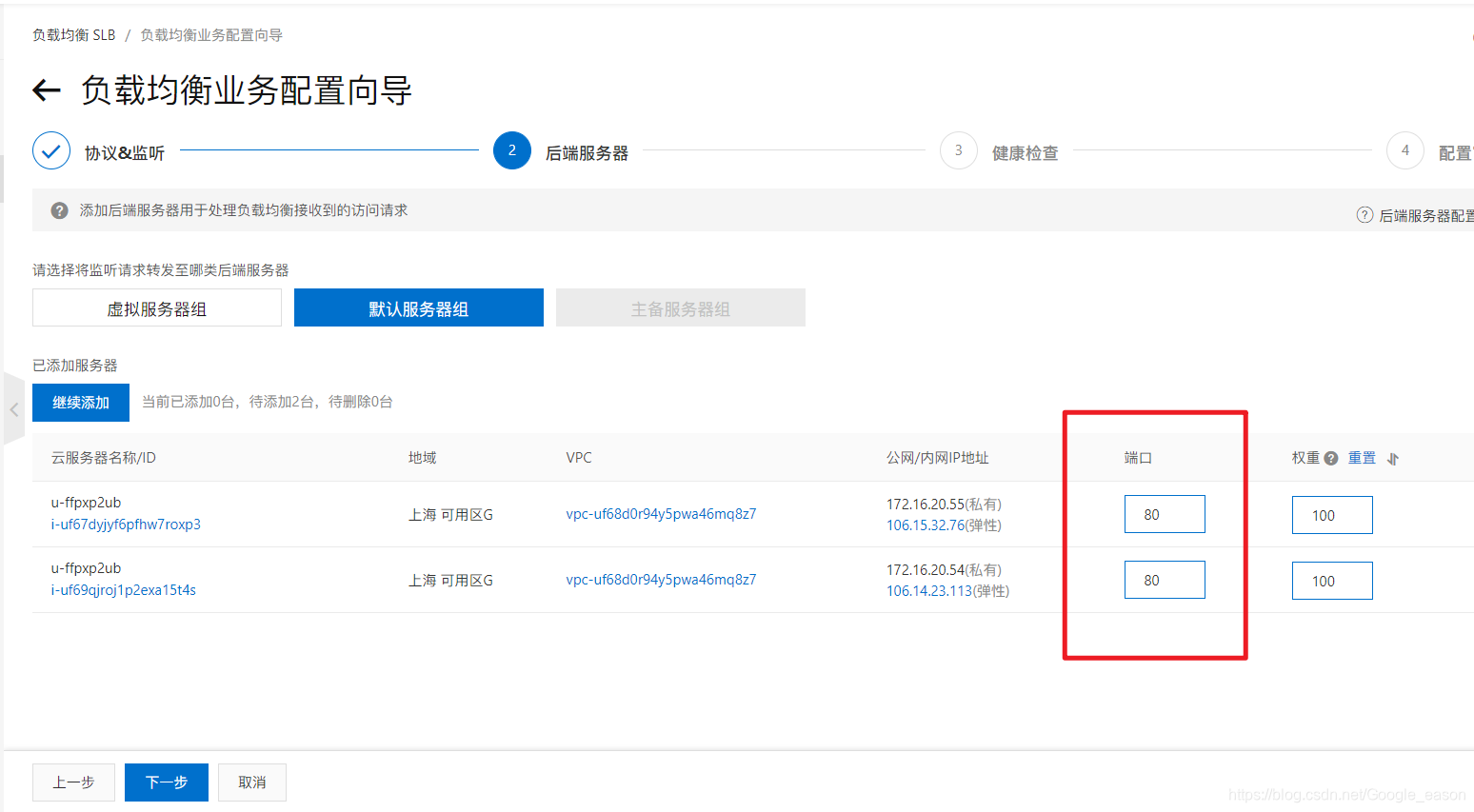
  4. 在后端服务器界面的已添加服务器列表中,可以看到新增的两台云服务器,分别将 端口 设置为 80,并点击 下一步 。
    ![在这里插入图片描述](https://ucc.alicdn.com/images/user-upload-01/20200925195959401.png?x-oss-process=image/watermark,type_ZmFuZ3poZW5naGVpdGk,shadow_10,text_aHR0cHM6Ly9ibG9nLmNzZG4ubmV0L0dvb2dsZV9lYXNvbg==,size_16,color_FFFFFF,t_70#pic_center)
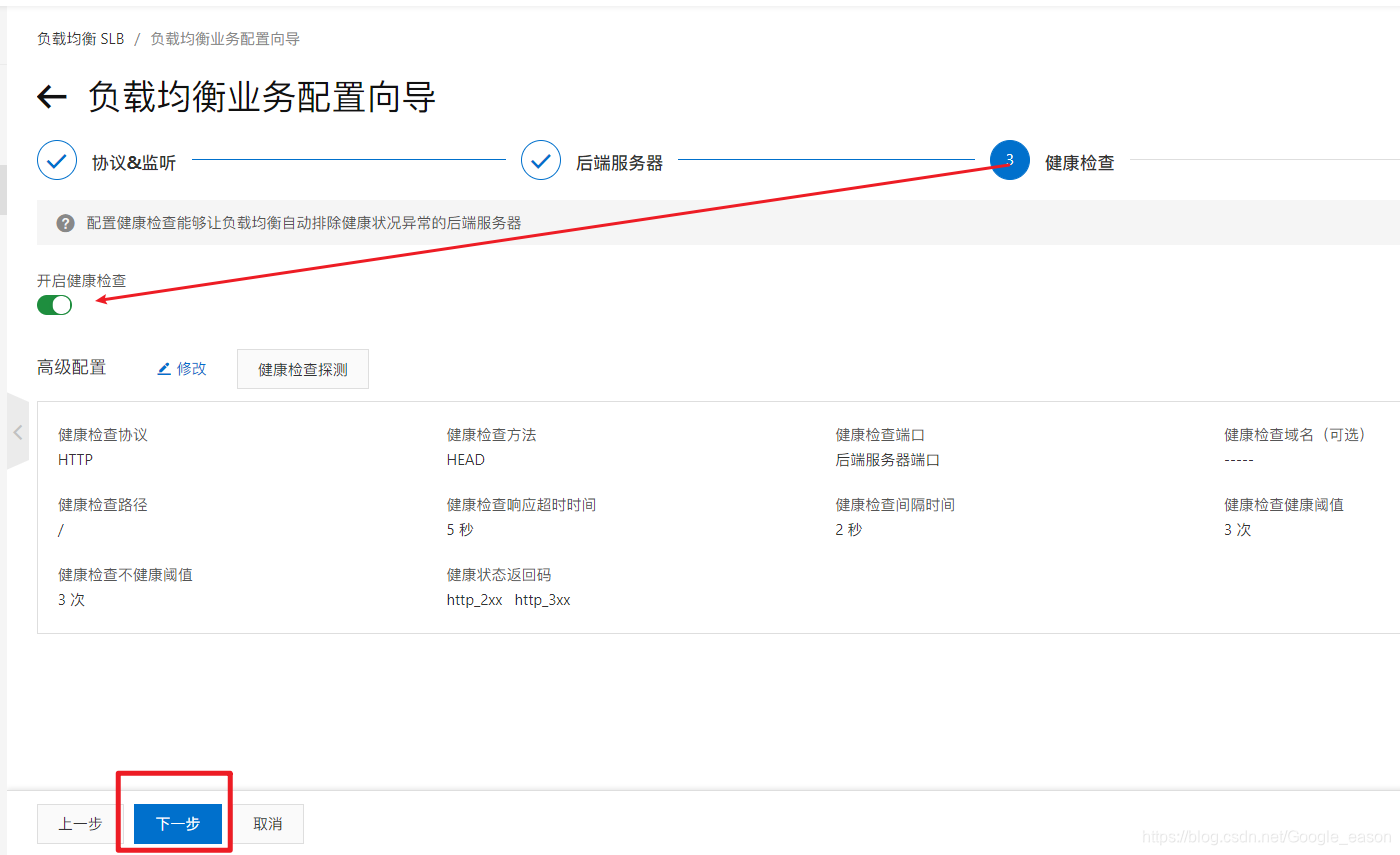
  5. 在 健康检查 配置中,开启健康检查按钮为绿色 开启状态,点击 下一步。

    ![在这里插入图片描述](https://ucc.alicdn.com/images/user-upload-01/20200925200048362.png?x-oss-process=image/watermark,type_ZmFuZ3poZW5naGVpdGk,shadow_10,text_aHR0cHM6Ly9ibG9nLmNzZG4ubmV0L0dvb2dsZV9lYXNvbg==,size_16,color_FFFFFF,t_70#pic_center)
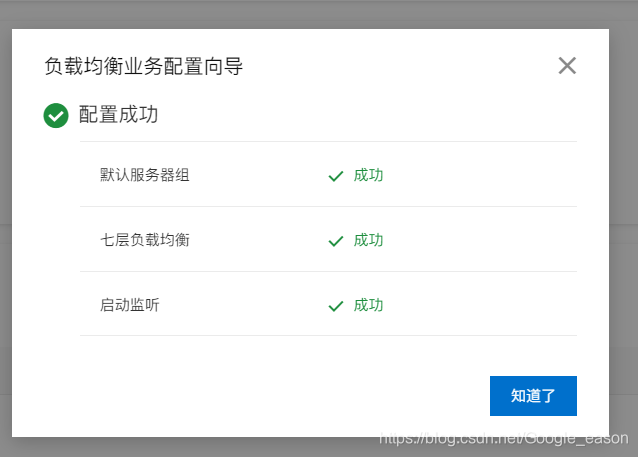
  6. 在 配置审核 页面,确认上述配置操作正确,点击 提交;出现如下界面,提示配置成功后,点击 知道了
    ![在这里插入图片描述](https://ucc.alicdn.com/images/user-upload-01/20200925200136197.png?x-oss-process=image/watermark,type_ZmFuZ3poZW5naGVpdGk,shadow_10,text_aHR0cHM6Ly9ibG9nLmNzZG4ubmV0L0dvb2dsZV9lYXNvbg==,size_16,color_FFFFFF,t_70#pic_center)
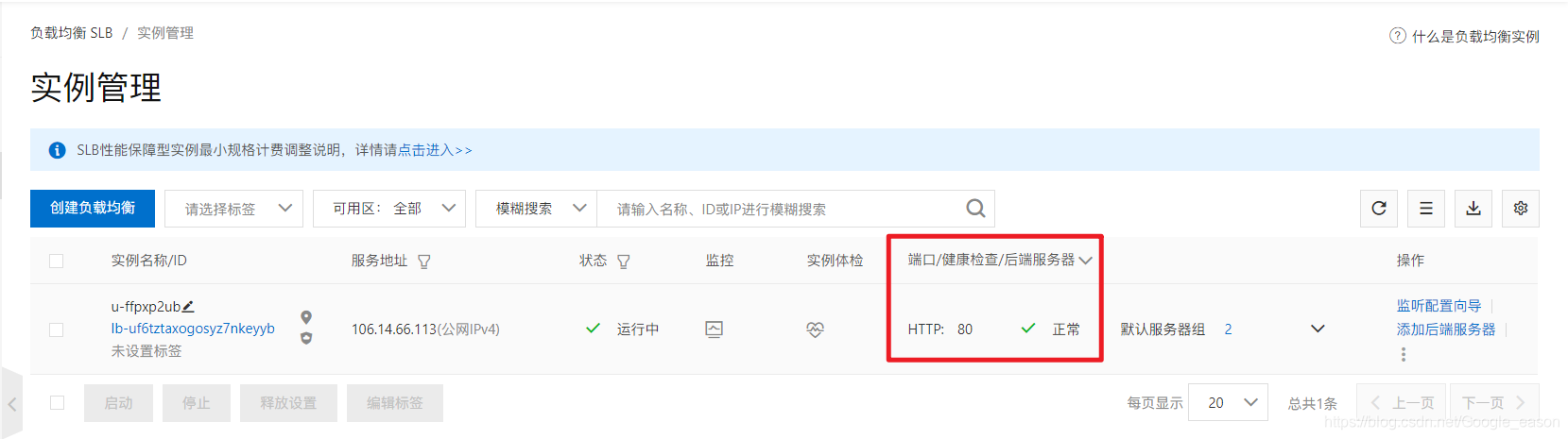
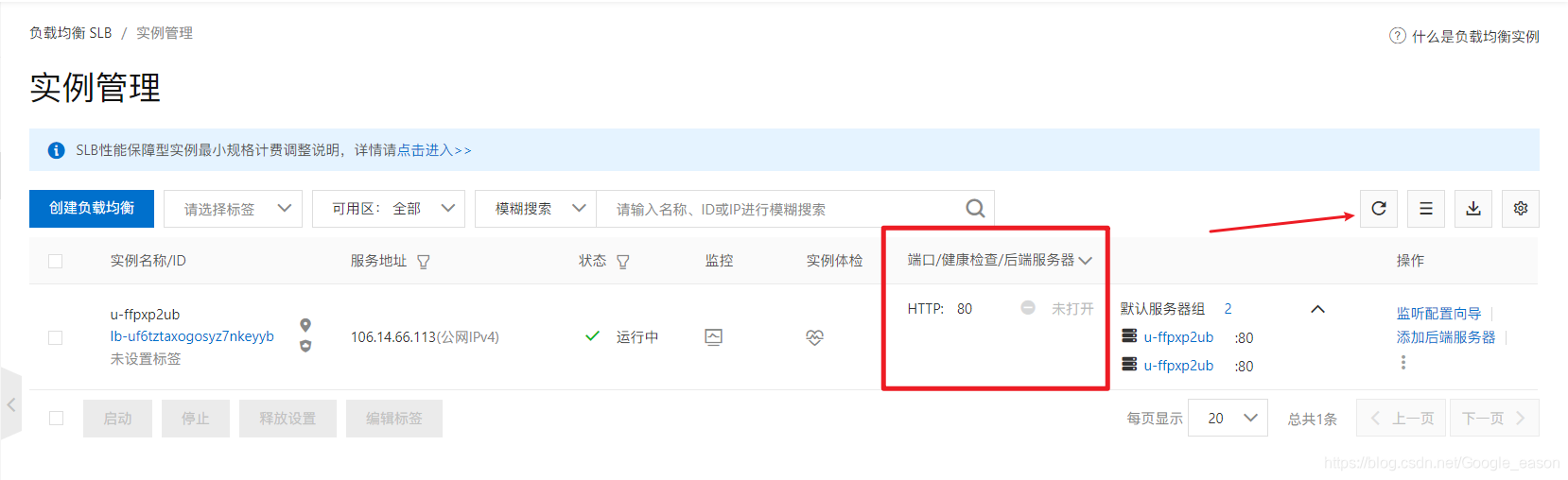
  7. 此时,页面将显示一个状态为 运行中 的负载均衡监听实例,后端服务器组已添加完成两台ECS服务器,且 健康检查 的状态为 正常。
    ![在这里插入图片描述](https://ucc.alicdn.com/images/user-upload-01/20200925200313254.png?x-oss-process=image/watermark,type_ZmFuZ3poZW5naGVpdGk,shadow_10,text_aHR0cHM6Ly9ibG9nLmNzZG4ubmV0L0dvb2dsZV9lYXNvbg==,size_16,color_FFFFFF,t_70#pic_center)
    大约一分钟之后,点击刷新按钮,这里会变为正常,
    ![在这里插入图片描述](https://ucc.alicdn.com/images/user-upload-01/20200925200352940.png?x-oss-process=image/watermark,type_ZmFuZ3poZW5naGVpdGk,shadow_10,text_aHR0cHM6Ly9ibG9nLmNzZG4ubmV0L0dvb2dsZV9lYXNvbg==,size_16,color_FFFFFF,t_70#pic_center)

负载均衡验证

  1. 此时,两台后端服务器的权重比例相同。通过如下步骤,验证负载均衡服务器是轮询访问后端云服务器ECS实例:
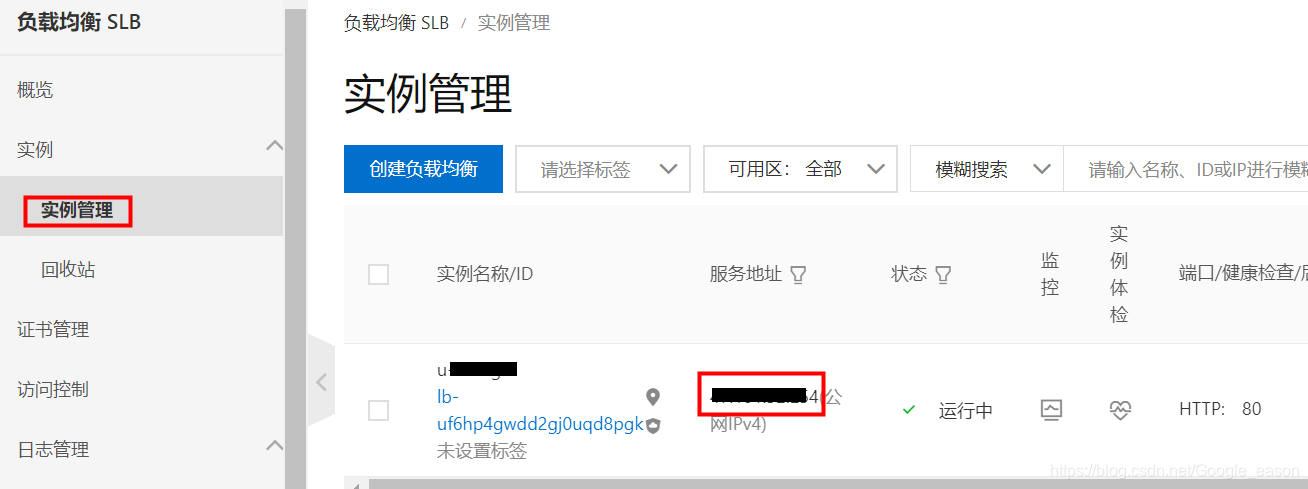
    (1) 在控制台点击左侧 实例管理 ,在右侧页面中的红框处看到负载均衡的 服务地址(也就是 云产品资源 提供的 负载均衡 的 IP地址)
在这里插入图片描述
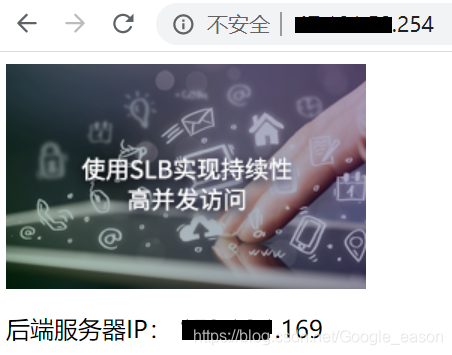
(2)在浏览器中新建页面,并访问 负载均衡 的 服务地址 。界面显示的 后端服务器IP 为云服务器ECS-1(或云服务器ECS-2)的内网地址 。

说明:界面显示的地址为内网地址,这是因为负载均衡访问后端ECS实例,是通过内网访问的。
在这里插入图片描述
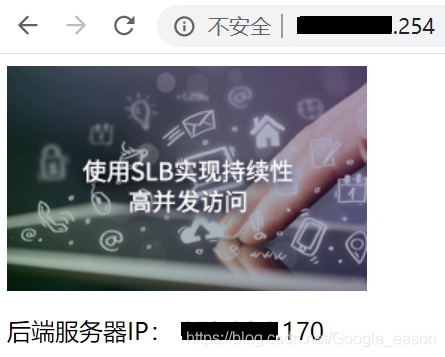
(3) 刷新 浏览页面,显示的 后端服务器IP 将发生变化,变为 云服务器ECS-2(或 云服务器ECS-1)的 内网地址
在这里插入图片描述
(4) 重复刷新操作,观察 后端服务器IP 是在两个云服务器的 内网地址 间轮流更换。
(5) 如上结果证明:负载均衡会将用户的请求发送到后端不同的服务器进行处理。这样,可以减轻单台服务器的负载压力,从而确保业务的持续性。

  1. 通过如下步骤,修改后端服务器权重,验证负载均衡向后端服务器发送请求的比例是按照权重的比例调整的。
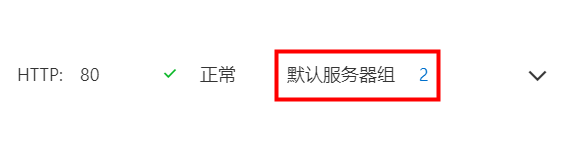
    (1) 返回 实例管理 页面,点击该实例的 默认服务器组
    ![在这里插入图片描述](https://ucc.alicdn.com/images/user-upload-01/20200925203334940.png#pic_center)

    (2) 选中 已添加的服务器 ,列表中,勾选下方的勾选框 ,然后点击 修改权重

![在这里插入图片描述](https://ucc.alicdn.com/images/user-upload-01/20200925203404354.png?x-oss-process=image/watermark,type_ZmFuZ3poZW5naGVpdGk,shadow_10,text_aHR0cHM6Ly9ibG9nLmNzZG4ubmV0L0dvb2dsZV9lYXNvbg==,size_16,color_FFFFFF,t_70#pic_center)

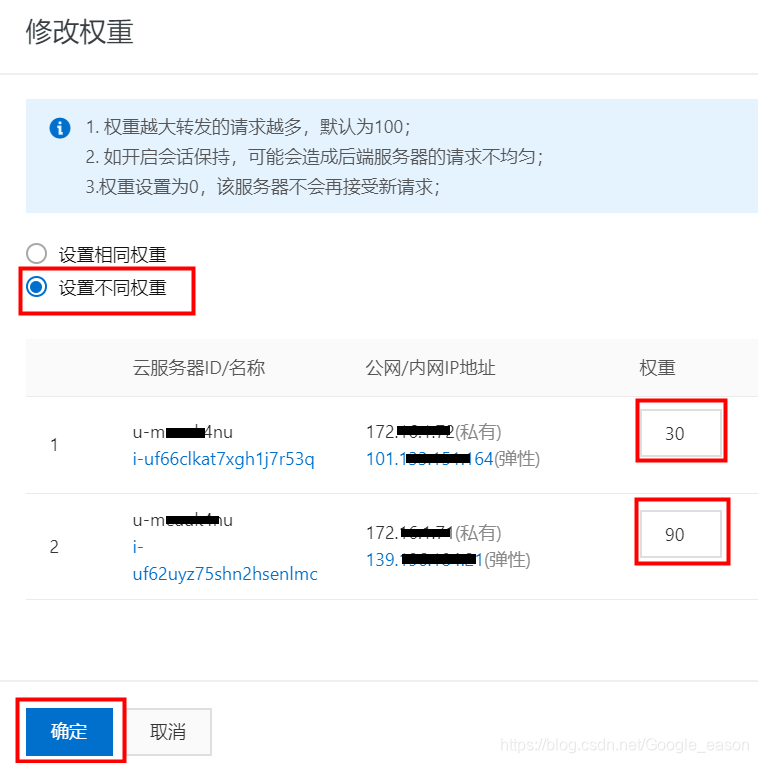
(3) 弹出对话框中,勾选 设置不同的权重 。

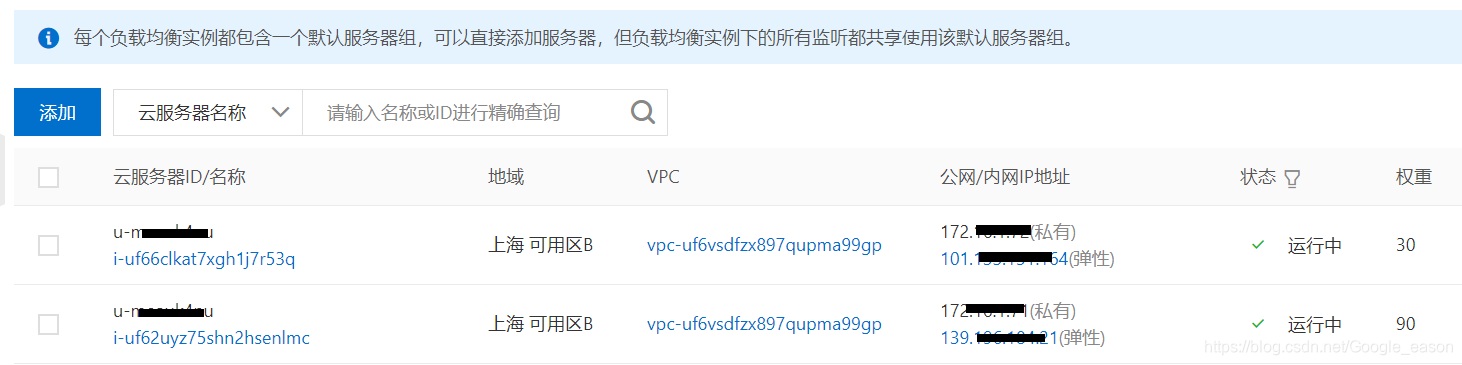
(4) 设置两个实例的 权重 分别为 30 ,90 。

说明:通过如上的权重配置,用户通过负载均衡访问的时候,1/4 的用户请求发送到一台后端服务器中,3/4 的请求发送到另一台后端服务器中。

(5) 完成如上配置后,点击 确定 ,生效配置信息。
在这里插入图片描述
(6) 返回已添加的服务器的页面,查看到两台 ECS实例 的权重分别为 30 和 90 ,并记录对应的 ECS实例 内网地址。
![在这里插入图片描述](https://ucc.alicdn.com/images/user-upload-01/20200925203542907.png?x-oss-process=image/watermark,type_ZmFuZ3poZW5naGVpdGk,shadow_10,text_aHR0cHM6Ly9ibG9nLmNzZG4ubmV0L0dvb2dsZV9lYXNvbg==,size_16,color_FFFFFF,t_70#pic_center)

(7) 浏览器中,刷新多次负载均衡 服务地址 的页面,并记录页面显示的 后端服务器IP 。可以发现:每 4 次刷新,将有 3 次访问 权重 为 90 的 ECS实例,1 次访问权重为 30 的 ECS实例。

(8) 如上结果证明:用户可以根据实际情况调整负载均衡器的请求分发,一般将配置高的服务器设置的权重调高,配置较低的服务器设置的权重调低。这样可以避免在高并发时,配置较低的服务器因为压力较大服务异常的发生。

  1. 执行以下步骤,开启负载均衡的 会话保持 功能。
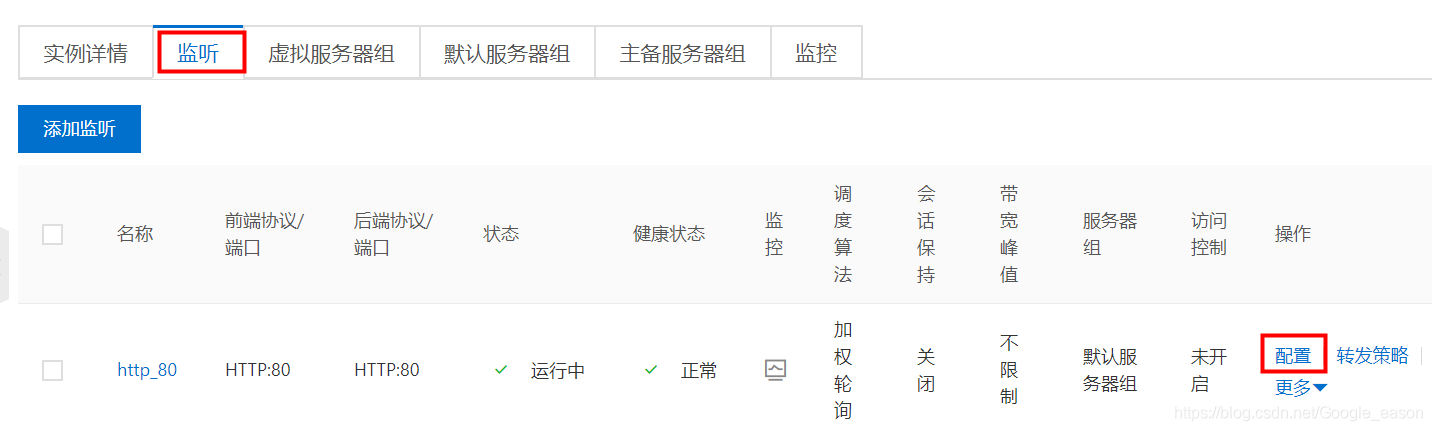
    (1) 点击左侧 监听 ,监听页面点击右侧的 配置 。
在这里插入图片描述
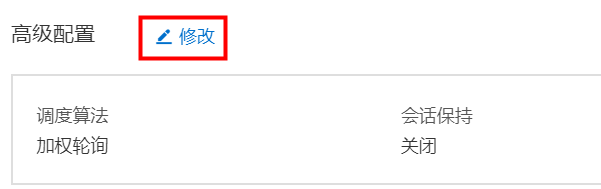
(2) 配置监听页面的 高级配置 处,点击 修改
在这里插入图片描述
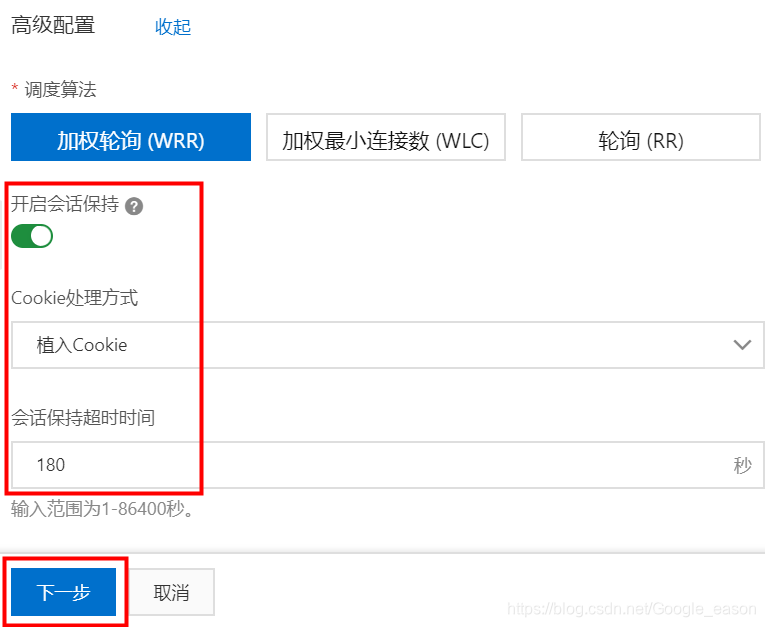
(3) 开启 会话保持 ,超时时间 输入 180 (即 3 分钟);完成后点击 下一步 。
在这里插入图片描述
(4) 下面的 后端服务器、健康检查 和 配置审核 页面都采用默认值 ,依次完成配置。

在这里插入图片描述
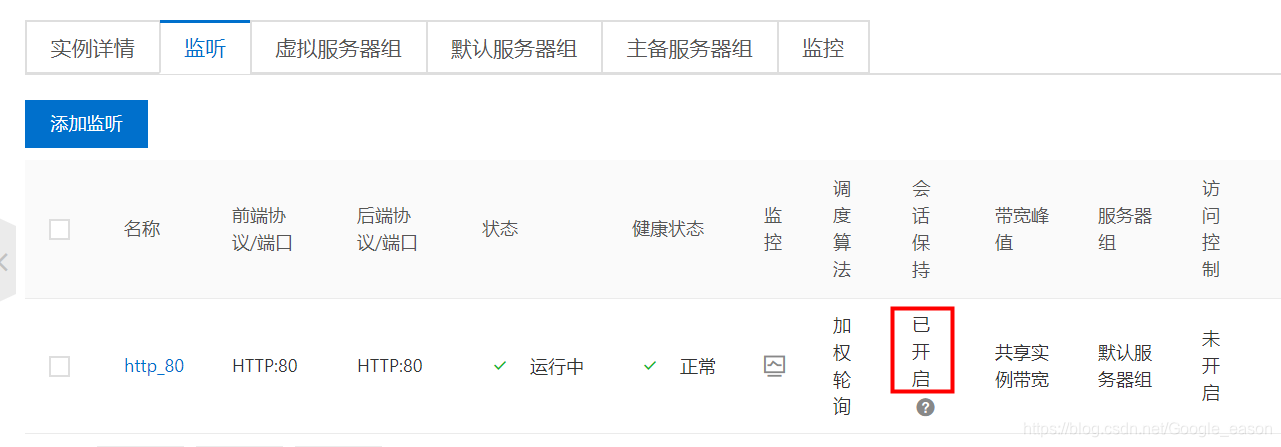
(5) 返回到 监听 页面 ,会话保持 状态 已开启 。

![在这里插入图片描述](https://ucc.alicdn.com/images/user-upload-01/2020092520382914.png?x-oss-process=image/watermark,type_ZmFuZ3poZW5naGVpdGk,shadow_10,text_aHR0cHM6Ly9ibG9nLmNzZG4ubmV0L0dvb2dsZV9lYXNvbg==,size_16,color_FFFFFF,t_70#pic_center)
  1. 再次在浏览器中输入 负载均衡 的 IP地址 ,多次刷新,发现在会话保持的超时时间内请求只会分发到某一台 ECS 上(究竟是哪一台 ECS 没有规定),时间超出后,重新按照权重比例分发。
    在这里插入图片描述
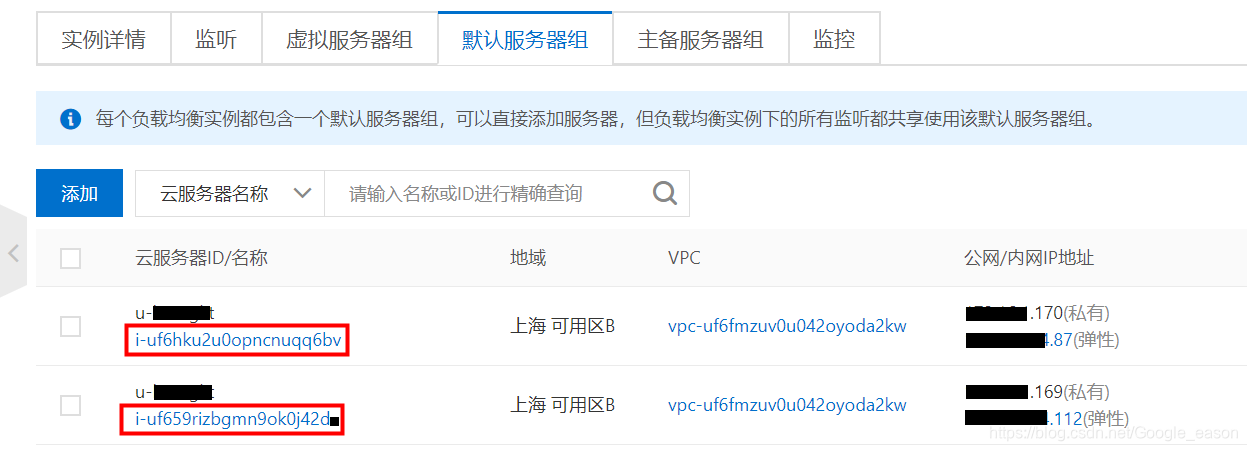
  2. 我们关闭开启 会话保持 的那台ECS 。默认服务器组页面,已添加的服务器中 ,点击目标ECS的的高亮部分(即 云服务器ID)。
    在这里插入图片描述
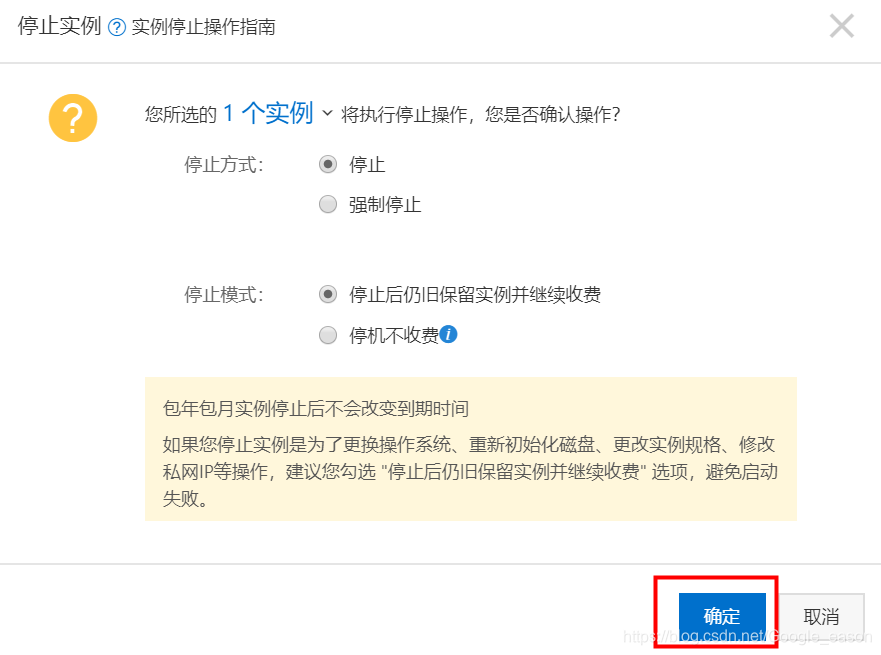
  3. 实例详情页面 ,点击右上角处的 【停止】 ,弹窗页面点击【确定 】关闭当前ECS。

    在这里插入图片描述

在这里插入图片描述

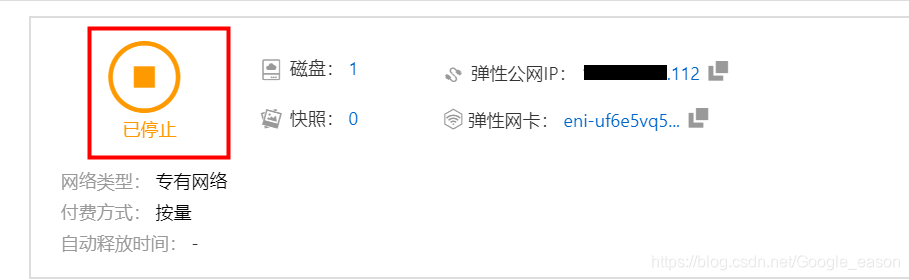
等待1分钟左右,实例的状态变为 已停止 。

在这里插入图片描述

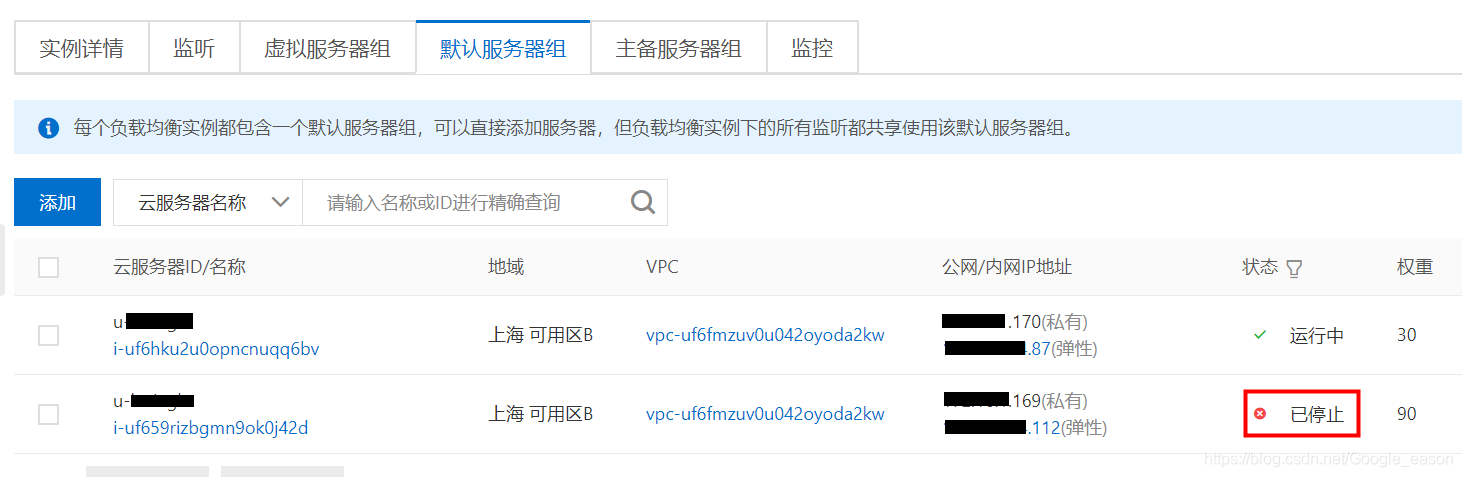
  1. 返回负载均衡管理控制台,在默认服务器组页面中点击右上角的【刷新】,页面刷新后被停止的 ECS 的 状态 变为 已停止。
在这里插入图片描述
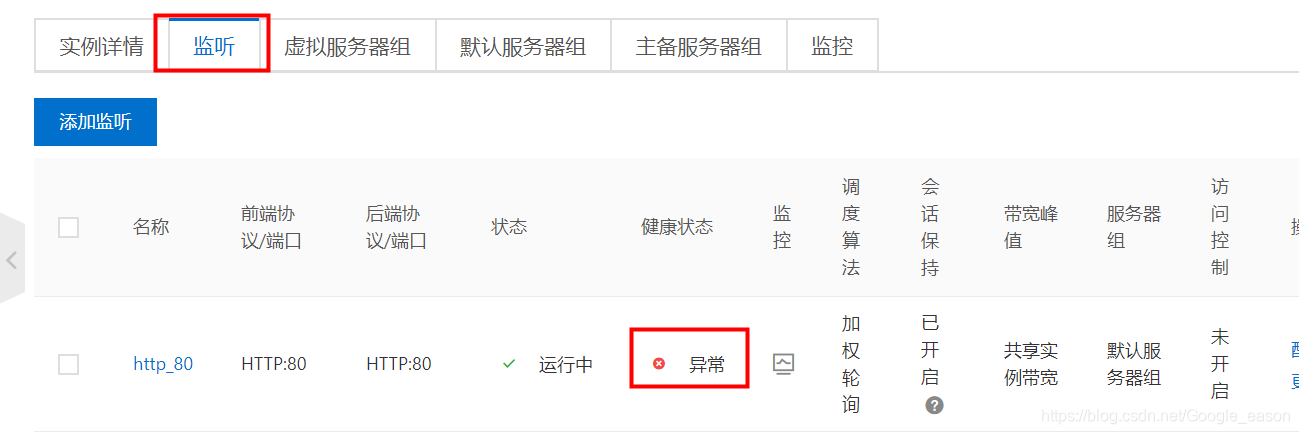
【监听】 页面,也出现 异常 提示 。
在这里插入图片描述

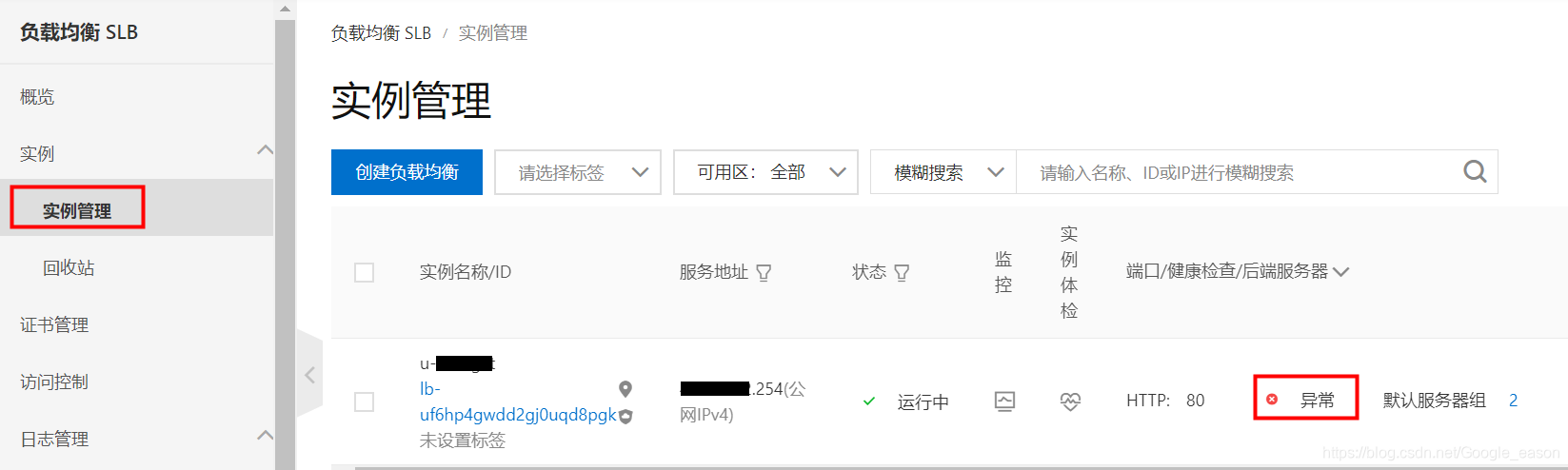
同样的,点击左上角的 【实例管理 】,返回负载均衡管理控制台主页面,异常 报警也会出现。
在这里插入图片描述

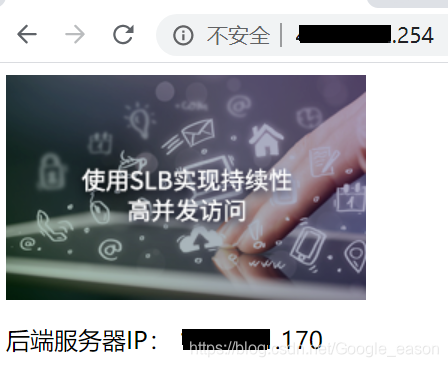
  1. 再次刷新浏览器中 负载均衡 的 IP地址 ,此时,请求发送到 健康检查状态 为 正常 的ECS上。
    在这里插入图片描述
  2. 结果证明,当某一台 ECS 出现异常后,负载均衡会自动将请求发送到健康检查状态正常的 ECS 上。

相关实践学习
使用操作系统智能助手OS Copilot解锁操作系统运维与编程
在本实验场景中,将在阿里云ECS上体验OS Copilot产品。OS Copilot是阿里云操作系统团队基于大模型构建的OS智能助手。它具有自然语言问答、辅助命令执行、系统运维调优等功能,帮助用户更好地使用Linux,提升阿里云的使用体验。
7天玩转云服务器
云服务器ECS(Elastic Compute Service)是一种弹性可伸缩的计算服务,可降低 IT 成本,提升运维效率。本课程手把手带你了解ECS、掌握基本操作、动手实操快照管理、镜像管理等。了解产品详情: https://www.aliyun.com/product/ecs
目录
相关文章
|
6月前
|
弹性计算 运维 安全
阿里云轻量应用服务器与云服务器ECS啥区别?新手帮助教程
阿里云轻量应用服务器适合个人开发者搭建博客、测试环境等低流量场景,操作简单、成本低;ECS适用于企业级高负载业务,功能强大、灵活可扩展。二者在性能、网络、镜像及运维管理上差异显著,用户应根据实际需求选择。
479 10
|
6月前
|
运维 安全 Ubuntu
阿里云渠道商:服务器操作系统怎么选?
阿里云提供丰富操作系统镜像,涵盖Windows与主流Linux发行版。选型需综合技术兼容性、运维成本、安全稳定等因素。推荐Alibaba Cloud Linux、Ubuntu等用于Web与容器场景,Windows Server支撑.NET应用。建议优先选用LTS版本并进行测试验证,通过标准化镜像管理提升部署效率与一致性。
|
6月前
|
弹性计算 ice
阿里云4核8g服务器多少钱一年?1个月和1小时价格,省钱购买方法分享
阿里云4核8G服务器价格因实例类型而异,经济型e实例约159元/月,计算型c9i约371元/月,按小时计费最低0.45元。实际购买享折扣,1年最高可省至1578元,附主流ECS实例及CPU型号参考。
630 8
|
6月前
|
存储 监控 安全
阿里云渠道商:云服务器价格有什么变动?
阿里云带宽与存储费用呈基础资源降价、增值服务差异化趋势。企业应结合业务特点,通过阶梯计价、智能分层、弹性带宽等策略优化成本,借助云监控与预算预警机制,实现高效、可控的云资源管理。
|
6月前
|
弹性计算 运维 安全
区别及选择指南:阿里云轻量应用服务器与ECS云服务器有什么区别?
阿里云轻量应用服务器适合个人开发者、学生搭建博客、测试环境,易用且性价比高;ECS功能更强大,适合企业级应用如大数据、高流量网站。根据需求选择:轻量入门首选,ECS专业之选。
416 2
|
6月前
|
弹性计算 ice
阿里云4核8G云服务器配置价格:热门ECS实例及CPU处理器型号说明
阿里云2025年4核8G服务器配置价格汇总,涵盖经济型e实例、计算型c9i等热门ECS实例,CPU含Intel Xeon及AMD EPYC系列,月费159元起,年付低至1578元,按小时计费0.45元起,实际购买享折扣优惠。
2041 1
|
6月前
|
存储 弹性计算 安全
阿里云渠道商:新手如何选择阿里云ECS实例?
阿里云ECS凭借弹性扩展、稳定可靠与安全防护,助力企业高效上云。本文系统解析实例规格选择关键因素:业务场景匹配、性能评估、成本优化、地域部署与扩展规划,结合计费模式与实际需求,提供科学选型建议,助您精准匹配资源,提升云上效能。(238字)
|
6月前
|
存储 弹性计算 安全
阿里云渠道商:新手怎么选阿里云ECS实例规格?
本文深入解析阿里云ECS的弹性、稳定与安全优势,详解实例规格选择的关键因素,涵盖应用场景、性能需求、成本预算、地理位置与扩展性,助力用户精准选型,优化业务部署与成本效益。

热门文章

最新文章