作为开发者,我们每天要在浏览器、编辑器和终端之间进行无数次切换。查找一个API文档,复制一段代码示例,再返回编辑器……这个过程看似流畅,但却隐藏着一个“断裂”——我们的操作环境是割裂的。VSCode 1.124 版本为内置浏览器加入的 历史记录(History) 功能,正是为了解决这个微小却高频的痛点。它看似只是一个简单的“记忆”功能,实则标志着编辑器内嵌工具正从“能用”走向“好用”的体验升级。
一句话核心:内置浏览器“长记性”了
简单来说,从 VSCode 1.124 版本开始,你在编辑器里打开的那个内置网页浏览器(Integrated Browser),会像 Chrome 或 Edge 一样,记住你访问过的所有网页地址了。
在此之前,内置浏览器更像一个“无情的展示窗口”:它能把网页呈现出来,但关闭标签页或重启编辑器后,之前的浏览记录就消失了。如果你想找回半小时前看过的一个技术博客,只能重新搜索或翻找历史记录。现在,VSCode 通过一个专门的历史记录系统,正式弥补了这一缺失。
具体怎么用:两个最直接的场景
这项新功能体现在两个日常操作中,非常直观:
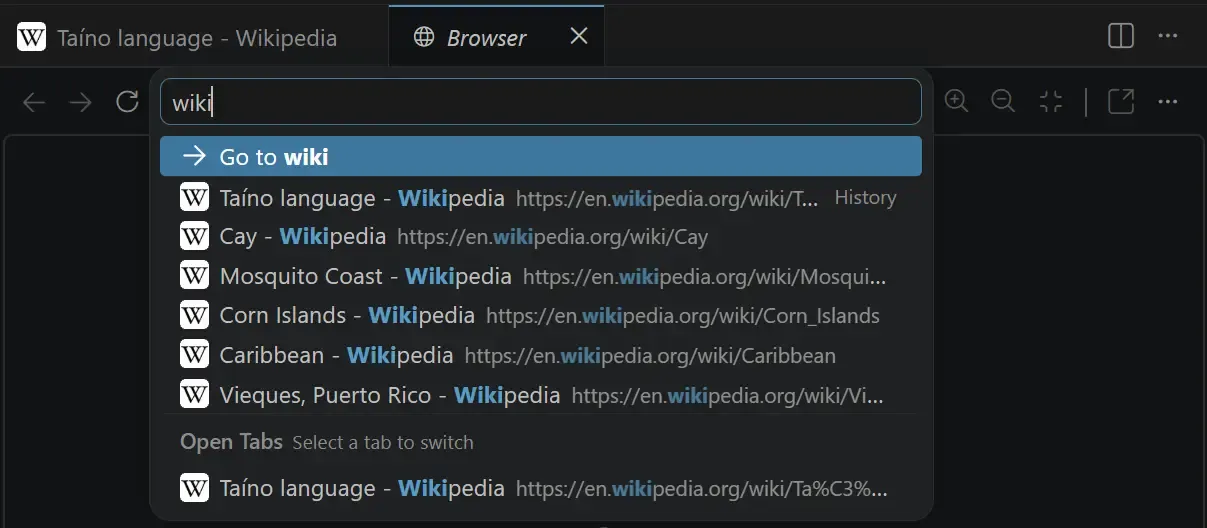
- 智能地址栏建议:当你点击浏览器的地址栏并开始输入时,VSCode 会自动下拉一个列表,其中包含你曾经访问过、且匹配当前输入内容的网页地址。这和我们使用普通浏览器的体验完全一致,大大减少了重复输入和记忆负担。
- 可视化的历史管理面板:在任何激活的内置浏览器标签页中,按下快捷键
Ctrl+H(Windows/Linux)或Cmd+H(macOS),就会打开一个专门的历史记录侧边栏或面板。在这里,你可以按时间顺序看到所有访问过的页面,并支持搜索和重新打开。
技术细节与可定制性
对于喜欢掌控一切的开发者,VSCode 提供了一个对应的配置项:
- 设置键:
workbench.browser.maxHistoryEntries - 作用:它定义了内置浏览器最多能记住多少个不同的网页地址。
- 个人看法:这个设计非常务实。如果不加限制,历史记录无限增长,最终会占用不必要的资源且降低检索效率。开发者可以根据自己的使用强度来设置一个合理的上限(例如默认的50或自己调整为100),在便利性与性能之间取得平衡。我建议普通用户保持默认值,对于重度依赖内置浏览器的用户,可以适当调高,但不必设为无限。
为什么这次更新值得关注?
1. 从“临时应急”到“本地工作区”的质变
内置浏览器过去给人的印象是“临时看一下”。但有了持久化的历史记录,它开始具备工作区属性。这意味着你可以把一些与项目强相关的技术文档、API 参考、内部系统页面,稳定地在编辑器内进行访问和回溯,而不必在多个独立应用之间频繁切换上下文。编辑器正在成为一个更完整的开发“界面”。
2. 数据主权:本地历史记录的安全优势
与云浏览器不同,VSCode 的这个历史记录是完全存储在你本地的。对于需要查阅内部系统、涉密文档或本地开发页面的场景,使用编辑器的内置浏览器进行访问,其历史记录不会被发送到任何第三方浏览器厂商的服务器。这在一定程度上增强了开发数据的隐私性,尤其适合对数据流转有严格限制的企业开发环境。
3. 补齐体验拼图,但非挑战独立浏览器
有人可能会问:“这和用 Chrome 有什么区别?” 我的看法是:目的不同,无法替代,但协同增强。 独立浏览器仍是复杂的 Web 应用、多标签管理和扩展生态的中心。而 VSCode 内置浏览器的定位永远是 “辅助开发”。
总结
总而言之,VSCode 1.124 为内置浏览器添加历史记录功能,是一个典型的高频、低门槛、高感知度的体验优化。它不复杂,但每天都会用到。
想象一下这个未来场景:你正在调试一个 React 组件的样式问题。在编辑器内,你通过内置浏览器打开了 Stack Overflow 上一个关于 flexbox 的讨论帖,又查看了 Mozilla 的 CSS 文档。调试完成后,你关闭了这些浏览器标签。第二天,当你再次需要参考那份 CSS 文档时,只需要在内置浏览器的地址栏输入“mdn css”,历史记录立刻将准确的页面地址推荐给你。整个过程,你的双手从未离开键盘和编辑器。
这就是“刚好需要的便利”。VSCode 通过这样细腻的更新,再次印证了一个理念:最好的工具,不是功能最多的,而是那些在你需要时,恰好就在那里的。 历史记录,就是这个“在那里”的小小一步。