
在AI智能体工具日益普及的2026年,OpenClaw(原Clawdbot、Moltbot)凭借跨平台适配、高扩展性、本地数据可控的核心优势,成为个人与企业搭建专属AI助手的优选。而Docker容器化部署方式,更以环境隔离、快速部署、灵活迁移的特性,解决了传统部署中环境冲突、配置繁琐的痛点。本文基于2026年最新版本,详细拆解Docker部署OpenClaw全流程,包含源码获取、镜像构建、容器配置、飞书对接、Web控制台访问等核心步骤,同时补充阿里云快速部署方案,搭配可直接复制的代码命令与常见问题解决方案,确保零基础用户也能高效完成部署,全程不改变原意,不含无关平台信息。阿里云部署 OpenClaw/Hermes 全网最简单,只需两步,详情👉访问阿里云OpenClaw/Hermes一键部署专题页面 了解。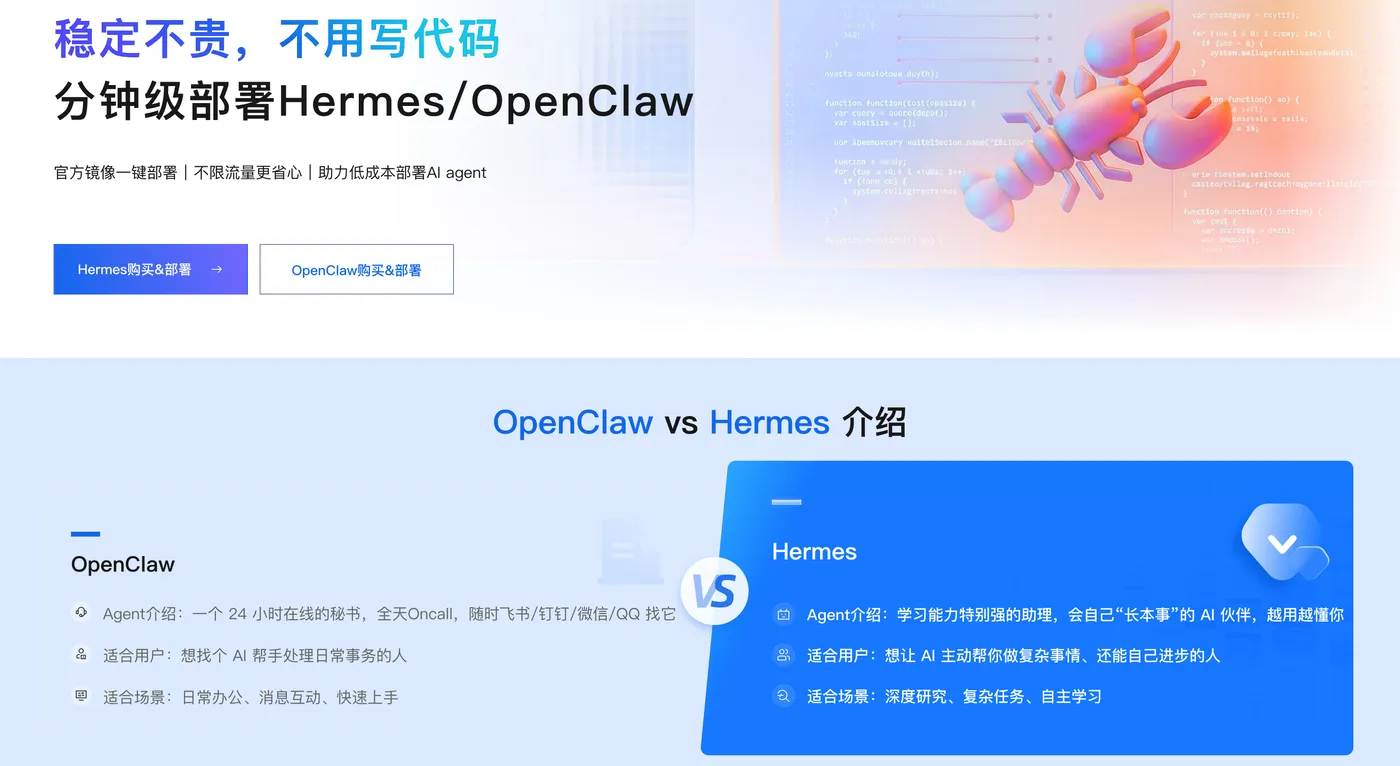

一、核心认知:Docker部署OpenClaw的优势与适用场景
(一)Docker部署核心优势
相较于传统原生部署,Docker部署OpenClaw具有三大核心价值:
- 环境隔离:容器化运行独立于宿主机系统,避免依赖冲突,不影响其他应用;
- 快速启停:支持一键启动、停止、重启,部署与卸载过程干净无残留;
- 跨平台兼容:适配Linux、macOS、Windows(WSL2)系统,配置一次全平台通用;
- 版本可控:通过镜像版本管理,轻松实现版本切换与回滚;
- 资源可控:可限制容器CPU、内存占用,避免资源过度消耗。
(二)适用场景
- 个人用户:本地搭建AI助手,处理办公自动化、文件管理等场景;
- 团队协作:部署在服务器端,通过飞书、Discord等平台多人共用;
- 开发测试:快速搭建测试环境,验证新功能与插件兼容性;
- 临时使用:短期需求场景下,快速部署后可随时删除容器,不占用宿主机资源。
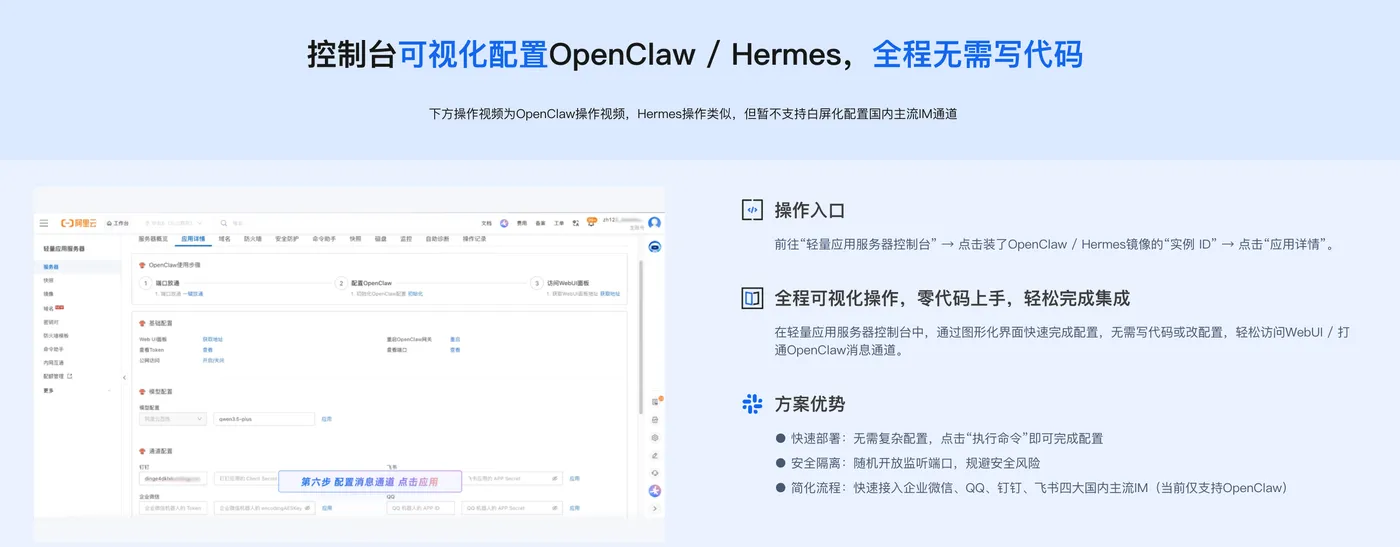
(三)阿里云一键部署OpenClaw步骤流程
零基础部署 OpenClaw/Hermes 喂饭级步骤流程
第一步:👉点击打开访问阿里云OpenClaw/Hermes一键部署专题页面。
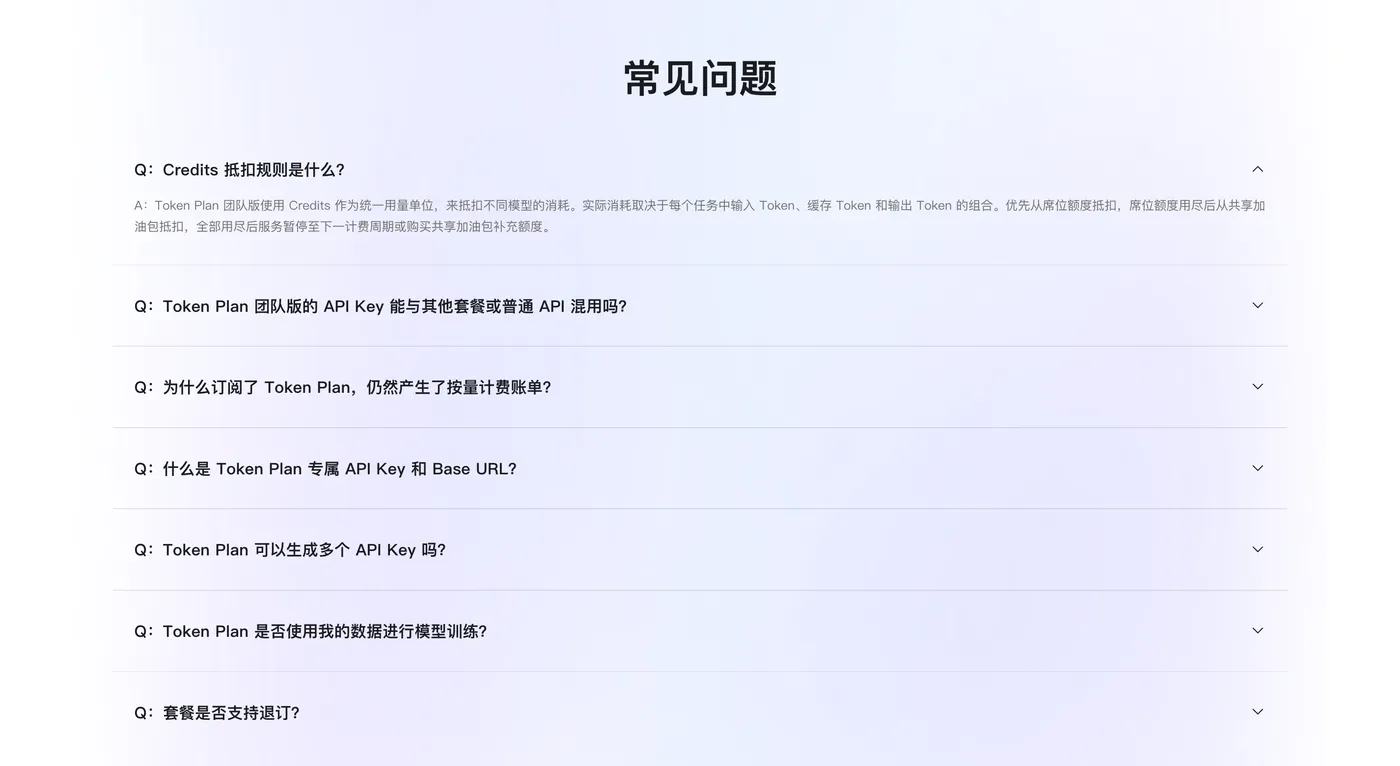
👉访问订阅阿里云百炼Token Plan AI大模型服务 ,支持多模型切换,用于多模态模型灵活调用。。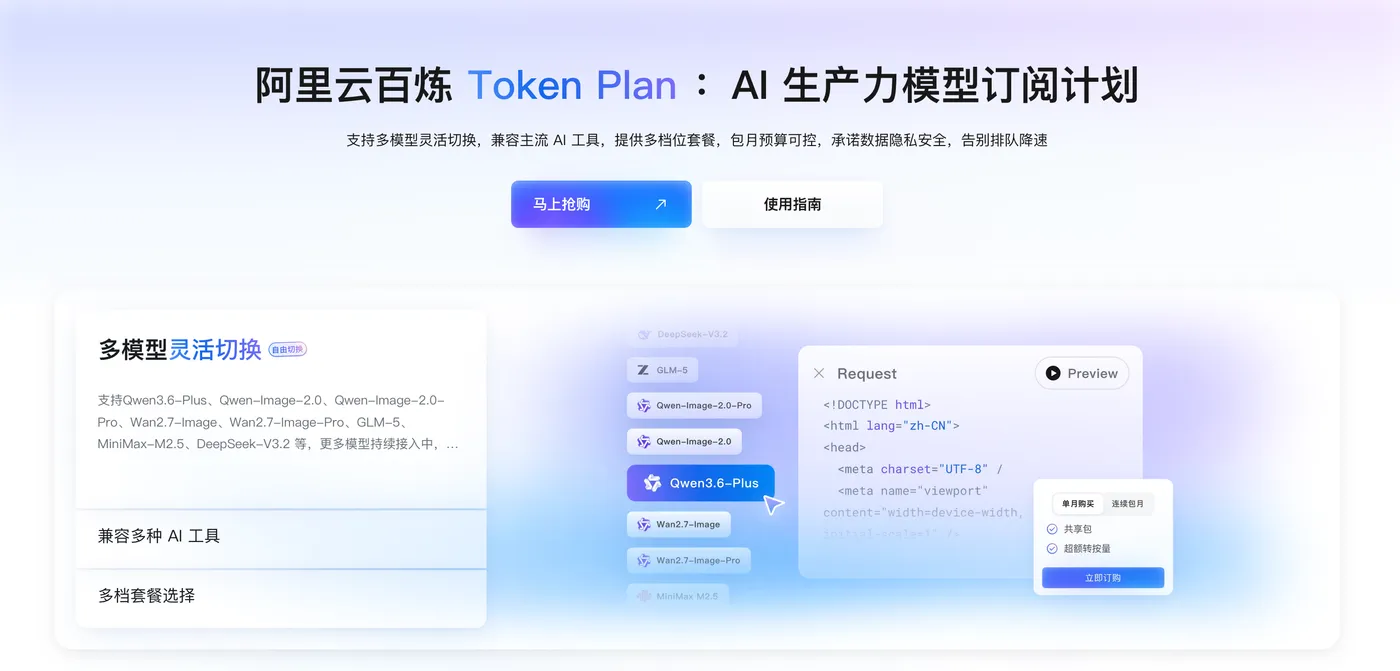
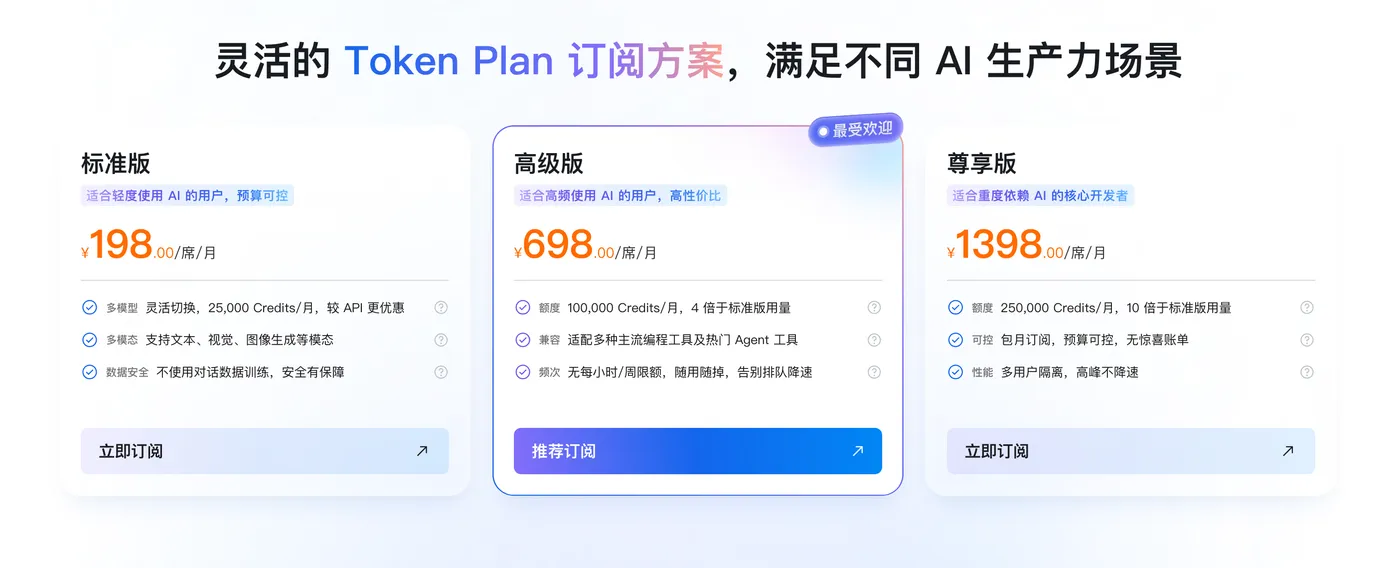
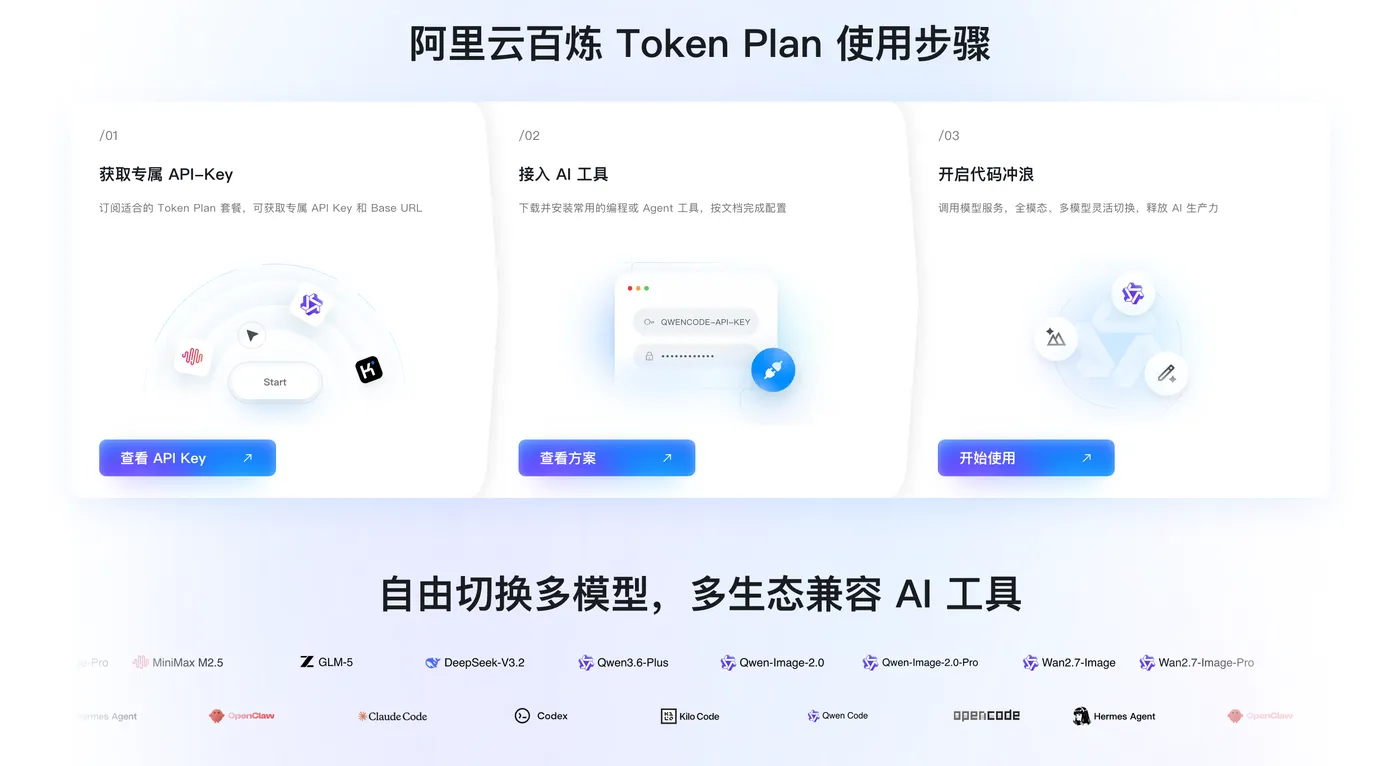
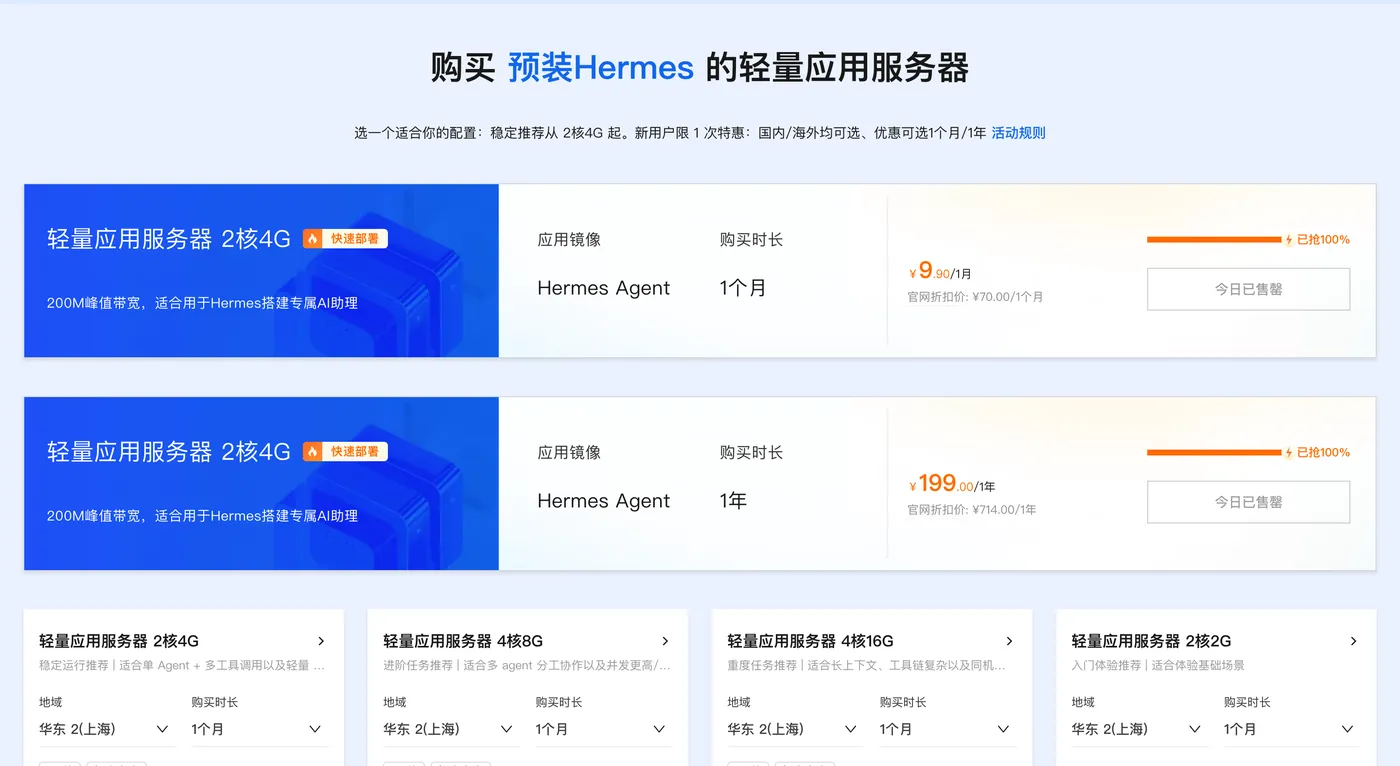
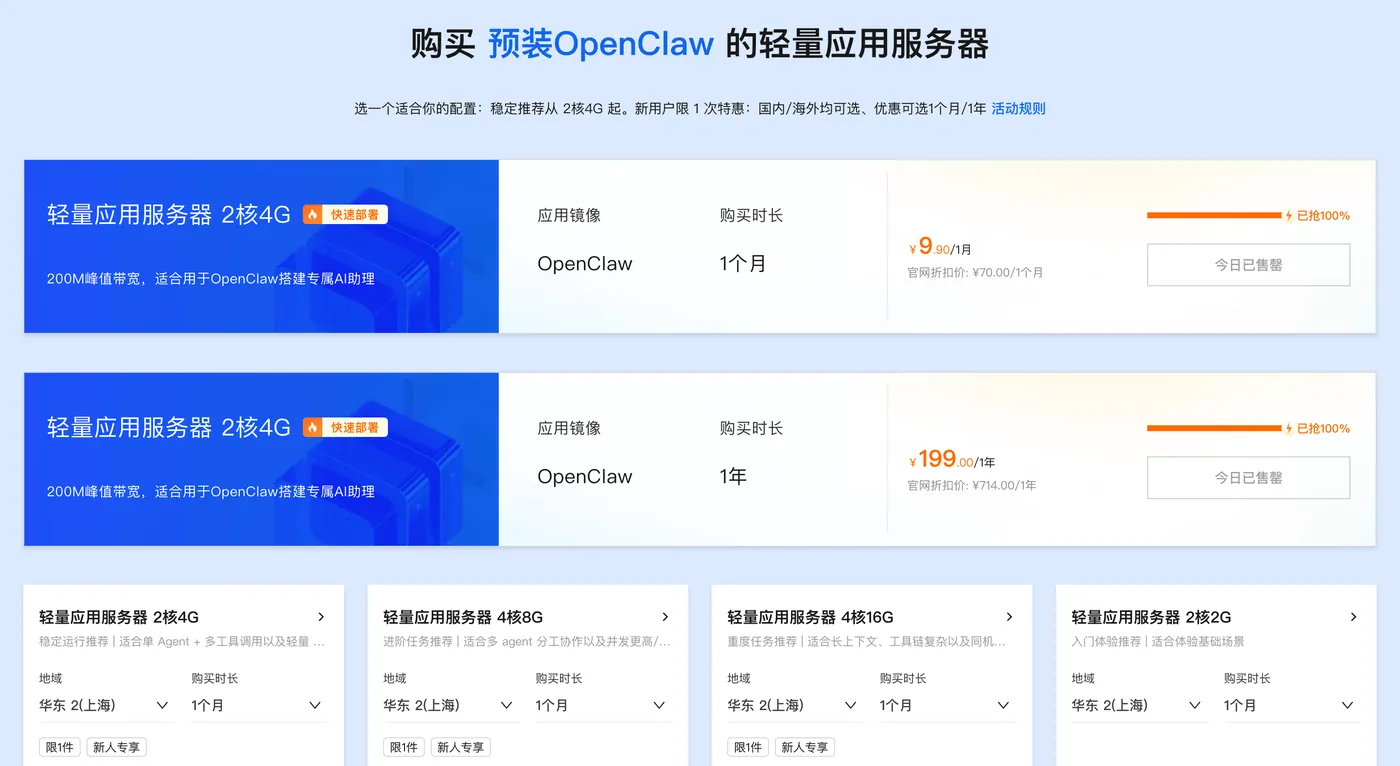
第二步:👉打开选择阿里云轻量应用服务器,配置参考如下:
- 镜像:OpenClaw(或Hermes)镜像(已经购买服务器的用户可以重置系统重新选择镜像)
- 实例:内存必须2GiB及以上。
- 地域:默认美国(弗吉尼亚),目前中国内地域(除香港)的轻量应用服务器,联网搜索功能受限。
- 时长:根据自己的需求及预算选择。



第三步:打开访问阿里云百炼大模型控制台,找到密钥管理,单击创建API-Key。

前往轻量应用服务器控制台,找到安装好OpenClaw的实例,进入「应用详情」放行18789端口、配置百炼API-Key、执行命令,生成访问OpenClaw的Token。
- 端口放通:需要放通对应端口的防火墙,单击一键放通即可。
- 配置百炼API-Key,单击一键配置,输入百炼的API-Key。单击执行命令,写入API-Key。
- 配置OpenClaw/Hermes:单击执行命令,生成访问OpenClaw/Hermes的Token。
- 访问控制页面:单击打开网站页面可进入OpenClaw/Hermes对话页面。
阿里云百炼Coding Plan API-Key 获取、配置保姆级教程:
创建API-Key,推荐访问订阅阿里云百炼Coding Plan,阿里云百炼Coding Plan每天两场抢购活动,从按tokens计费升级为按次收费,可以进一步节省费用!
- 购买后,在控制台生成API Key。注:这里复制并保存好你的API Key,后面要用。

- 回到轻量应用服务器-控制台,单击服务器卡片中的实例 ID,进入服务器概览页。

- 在服务器概览页面单击应用详情页签,进入服务器详情页面。

- 端口放通在OpenClaw使用步骤区域中,单击端口放通下的执行命令,可开放获取OpenClaw 服务运行端口的防火墙。

- 这里系统会列出我们第一步中创建的阿里云百炼 Coding Plan的API Key,直接选择就可以。

- 获取访问地址单击访问 Web UI 面板下的执行命令,获取 OpenClaw WebUI 的地址。


二、部署前核心准备:环境要求与工具清单
(一)硬件与系统要求
| 配置类型 | CPU | 内存 | 存储 | 系统版本 |
|---|---|---|---|---|
| 最低配置(测试) | 1核 | 4GB(硬性要求) | 20GB SSD | Linux(Ubuntu 22.04/CentOS 8)、macOS 12+、Windows 10+(WSL2) |
| 推荐配置(日常使用) | 2核 | 8GB | 40GB SSD | 同上,支持Docker 20.10+ |
| 高并发配置(团队使用) | 4核 | 16GB | 80GB SSD | 同上,建议Linux系统 |
(二)必备工具清单
- 容器化工具:Docker Desktop(Windows/macOS)或Docker Engine(Linux)、Docker Compose 2.0+;
- 轻量替代工具:macOS用户可使用Orbstack(轻量化Docker替代品,性能更优);
- 源码管理工具:Git 2.30+,用于拉取OpenClaw源码;
- 终端工具:Linux/macOS自带终端、Windows PowerShell(管理员模式);
- 文本编辑器:Nano、Vim、Notepad++,用于修改配置文件;
- 浏览器:Chrome、Edge最新版,用于访问Web控制台与飞书开放平台。
(三)核心凭证准备
- AI模型API Key:支持OpenAI、通义千问、GLM 4.7等,本文以GLM 4.7为例(需在智谱AI平台创建);
- 飞书凭证(可选):飞书开放平台创建企业自建应用,获取App ID与App Secret;
- 服务器信息(远程部署用):公网IP、SSH登录用户名与密码,需放行18789端口(OpenClaw默认端口)。
三、阿里云OpenClaw部署简单步骤(小白速通版)
若无需本地Docker部署,可直接使用阿里云一键部署方案,10分钟完成搭建:
- 注册并登录阿里云账号,完成实名认证;
- 访问阿里云OpenClaw一键部署专题页面,点击“一键购买并部署”;
- 配置服务器参数:
- 实例规格:2核4GB内存+40GB ESSD云盘+5Mbps带宽;
- 镜像:选择“OpenClaw(Clawdbot)-Docker版”(内置Docker与OpenClaw镜像);
- 地域:推荐中国香港/美国弗吉尼亚(免备案,联网无限制);
- 支付完成后,等待实例状态变为“运行中”,记录服务器公网IP;
- 远程登录服务器,执行以下命令启动服务:
# 进入OpenClaw部署目录 cd /opt/openclaw-docker # 启动容器 docker compose up -d # 查看容器状态 docker compose ps - 执行命令获取Web控制台Token:
docker compose run --rm openclaw-cli dashboard --no-open - 浏览器访问“http://服务器公网IP:18789/#token=你的Token”,完成部署。
四、Docker部署OpenClaw全流程(本地/服务器通用)
(一)Docker环境安装
1. Linux系统(Ubuntu 22.04)
# 更新系统包
sudo apt update && sudo apt upgrade -y
# 安装Docker依赖
sudo apt install -y ca-certificates curl gnupg lsb-release
# 添加Docker官方GPG密钥
curl -fsSL https://download.docker.com/linux/ubuntu/gpg | sudo gpg --dearmor -o /usr/share/keyrings/docker-archive-keyring.gpg
# 设置Docker仓库
echo "deb [arch=$(dpkg --print-architecture) signed-by=/usr/share/keyrings/docker-archive-keyring.gpg] https://download.docker.com/linux/ubuntu $(lsb_release -cs) stable" | sudo tee /etc/apt/sources.list.d/docker.list > /dev/null
# 安装Docker Engine与Docker Compose
sudo apt install -y docker-ce docker-ce-cli containerd.io docker-compose-plugin
# 启动Docker并设置开机自启
sudo systemctl start docker && sudo systemctl enable docker
# 验证安装(输出版本号即为成功)
docker --version
docker compose version
2. macOS系统
- 方案1:安装Docker Desktop:访问Docker官网下载.dmg安装包,拖拽至应用文件夹,启动后在状态栏确认Docker运行;
- 方案2:安装Orbstack(推荐):访问Orbstack官网下载,安装后自动配置Docker环境,性能优于Docker Desktop;
- 验证安装:打开终端执行
docker --version,输出版本号即为成功。
3. Windows系统(WSL2)
- 启用WSL2:以管理员身份运行PowerShell,执行
wsl --install,重启电脑; - 安装Docker Desktop:访问Docker官网下载.exe安装包,安装时勾选“Use WSL 2 instead of Hyper-V”;
- 启动Docker Desktop:等待初始化完成,状态栏显示Docker图标即为运行;
- 验证安装:打开PowerShell,执行
docker --version,输出版本号即为成功。
(二)拉取OpenClaw源码
# 创建部署目录并进入
mkdir -p ~/openclaw && cd ~/openclaw
# 拉取OpenClaw官方源码(HTTPS方式)
git clone https://github.com/openclaw/openclaw.git .
# 若配置SSH密钥,可使用SSH方式(速度更快)
# git clone git@github.com:openclaw/openclaw.git .
(三)Docker镜像构建与初始化
1. 安装Bash(Mac系统可选)
若Mac系统缺少Bash,执行以下命令安装:
brew install bash
2. 运行部署脚本
# 赋予脚本执行权限
chmod +x docker-setup.sh
# 运行部署脚本(自动构建镜像并初始化)
./docker-setup.sh
3. 脚本执行说明
- 构建过程耗时较长(10-30分钟,取决于网络速度),需耐心等待;
- 脚本会自动下载依赖、构建Docker镜像(镜像名:openclaw:local);
- 若提示“CLAUDE_WEB_SESSION_KEY未设置”,属于正常警告,直接忽略即可;
- 构建成功后,自动进入OpenClaw配置向导(onboarding)。
(四)OpenClaw初始化配置(向导式操作)
1. 安全风险确认
◆  I understand this is powerful and inherently risky. Continue?
│  ● Yes / ○ No
输入Yes并回车,确认已知晓安全风险。
2. 选择AI模型提供商
◆  Model/auth provider
│  ○ OpenAI (Codex OAuth + API key)
│  ○ Anthropic
│  ○ MiniMax
│  ○ Moonshot AI (Kimi K2.5)
│  ○ Google
│  ○ xAI (Grok)
│  ○ OpenRouter
│  ○ Qwen
│  ● Z.AI (GLM 4.7)
│  ○ 其他模型...
选择Z.AI (GLM 4.7),回车后输入在智谱AI平台获取的API Key,完成模型配置。
3. 确认默认模型
◆  Default model
│  ● Keep current (zai/glm-4.7)
│  ○ Enter model manually
选择Keep current,回车确认。
4. 配置飞书通道(可选)
◆  Select a channel
│  ○ Telegram (Bot API)
│  ○ WhatsApp (QR link)
│  ● Feishu/Lark (飞书)
│  ○ 其他通道...
选择Feishu/Lark (飞书),按提示操作:
- 输入飞书App ID(从飞书开放平台获取);
- 输入飞书App Secret;
- 选择飞书地域:
Feishu (feishu.cn) - China; - 群组策略:
Open - respond in all groups (requires mention); - 单聊策略:选择
No,跳过额外配置; - 通道配置完成后,选择
Finished退出通道配置。
5. 技能(Skills)配置
◆  Configure skills now? (recommended)
│  ● Yes / ○ No
选择Yes,按提示跳过无需的API Key配置(如GOOGLE_PLACES_API_KEY、NOTION_API_KEY等),全部选择No即可。
6. 完成初始化
配置完成后,脚本会输出Web控制台链接(含Token),类似如下格式:
Dashboard link (with token): http://127.0.0.1:18789/#token=909e30ef0d55f0a2b48b4302ba0
此时暂无法访问,需手动启动gateway服务。
(五)启动OpenClaw Gateway服务
1. 启动gateway容器
# 启动openclaw-gateway服务(核心步骤)
docker compose up -d openclaw-gateway
# 查看容器状态(确保两个容器均为Up状态)
docker compose ps
成功输出示例:
NAME                          IMAGE           COMMAND                  SERVICE             STATUS              PORTS
openclaw-openclaw-cli-run-xxx  openclaw:local  "node dist/index.js"     openclaw-cli        running
openclaw-openclaw-gateway-1    openclaw:local  "node dist/gateway.js"   openclaw-gateway    running             0.0.0.0:18789->18789/tcp, 0.0.0.0:18790->18790/tcp
2. 验证端口映射
# 查看端口映射情况
docker ps | grep openclaw
若输出中包含0.0.0.0:18789->18789/tcp,说明端口映射成功。
(六)访问Web控制台
- 复制初始化时输出的Dashboard链接(含Token),在浏览器中打开;
- 若未保存链接,执行以下命令重新获取:
docker compose run --rm openclaw-cli dashboard --no-open - 浏览器访问链接后,进入OpenClaw中文控制台,可查看服务状态、配置技能、测试AI对话。
(七)宿主机配置文件管理
若需修改配置(如添加模型、调整权限),可通过宿主机文件直接修改:
# 进入宿主机配置文件目录
cd ~/.openclaw
# 编辑主配置文件
nano openclaw.json
关键配置示例(启用Control UI不安全认证):
{

  "controlUi": {

    "enabled": true,
    "allowInsecureAuth": true
  },
  "auth": {

    "mode": "token",
    "token": "你的Token"
  },
  "denyCommands": [
    "camera.snap",
    "camera.clip",
    "screen.record",
    "calendar.add",
    "contacts.add",
    "reminders.add"
  ]
}
修改完成后,按Ctrl+X→Y→Enter保存,重启服务使配置生效:
docker compose restart openclaw-gateway
五、飞书对接详细配置(核心功能拓展)
(一)飞书开放平台配置
- 访问飞书开放平台(https://open.feishu.cn),登录后点击“开发者后台 → 创建企业自建应用”;
- 填写应用信息:
- 应用名称:自定义(如“OpenClaw助手”);
- 应用描述:简要说明功能(如“AI自动化助手,支持办公协作”);
- 应用图标:上传≥240×240px的图片(无圆角);
- 获取应用凭证:
- 进入“凭证与基础信息 → 应用凭证”,复制App ID与App Secret;
- 添加机器人能力:
- 点击“应用能力 → 添加应用能力”,搜索“机器人”并添加;
- 配置机器人名称,点击“保存”;
- 开通核心权限:
- 点击“权限管理 → 开通权限”,搜索并勾选以下权限:
im:message(发送和接收消息,全量子权限);im:chat(获取群组信息);contact:user.base:readonly(获取用户基础信息);
- 点击“申请开通”,个人版飞书自动审核,企业版需管理员审批;
- 点击“权限管理 → 开通权限”,搜索并勾选以下权限:
- 配置事件订阅:
- 点击“事件与回调 → 事件配置”,订阅方式选择“长连接接收事件”;
- 点击“添加事件”,搜索“接收消息”(事件名:
im:message.receive.v1),勾选后确认;
- 发布应用:
- 点击“应用发布 → 版本管理与发布”,创建版本并发布,应用状态变为“已上线”。
(二)飞书机器人验证
- 打开飞书客户端,搜索应用名称(如“OpenClaw助手”),进入单聊界面;
- 发送
Hello,机器人会回复欢迎信息,说明对接成功; - 测试技能调用,发送指令:
调用文案创作Skill,平台:朋友圈,主题:周末出游,风格:轻松搞笑,机器人会返回生成的文案。
六、日常运维与核心命令
(一)容器管理命令
| 命令 | 功能描述 |
|---|---|
docker compose up -d |
启动所有OpenClaw容器 |
docker compose up -d openclaw-gateway |
单独启动gateway服务 |
docker compose stop |
停止所有容器 |
docker compose restart openclaw-gateway |
重启gateway服务(配置修改后必做) |
docker compose logs -f |
查看所有容器日志 |
docker compose logs -f openclaw-gateway |
查看gateway服务日志(排查问题用) |
docker compose ps |
查看容器运行状态 |
docker compose down |
停止并删除容器(数据保留) |
docker compose down -v |
停止并删除容器及数据卷(谨慎使用) |
(二)OpenClaw CLI命令(Docker内执行)
# 进入OpenClaw容器终端
docker compose run --rm openclaw-cli bash
# 查看所有技能
openclaw skills list
# 添加新通道
openclaw channels add
# 安全审计
openclaw security audit --deep
# 健康检查
openclaw health
# 查看帮助文档
openclaw -h
(三)配置备份与恢复
1. 备份配置文件
# 备份宿主机配置文件到本地
cp -r ~/.openclaw ~/openclaw-backup-$(date +%Y%m%d)
2. 恢复配置
# 停止容器
docker compose stop
# 恢复备份配置
cp -r ~/openclaw-backup-xxxxxx/* ~/.openclaw/
# 启动容器
docker compose up -d
(四)版本更新
# 拉取最新源码
cd ~/openclaw && git pull
# 重新构建镜像
docker compose build
# 重启容器
docker compose up -d
七、常见问题排查(99%问题可解决)
(一)Web控制台无法访问
- 表现:访问
http://localhost:18789提示无法连接; - 原因:gateway容器未启动、端口未映射、防火墙拦截;
- 解决方案:
- 检查gateway容器状态:
docker compose ps | grep openclaw-gateway,确保状态为running; - 若未启动,执行
docker compose up -d openclaw-gateway; - 检查端口映射:
docker ps | grep 18789,确保显示0.0.0.0:18789->18789/tcp; - 关闭防火墙(测试环境):Linux执行
sudo ufw disable,Windows关闭 Defender 防火墙; - 重新获取Token:
docker compose run --rm openclaw-cli dashboard --no-open。
- 检查gateway容器状态:
(二)飞书机器人无响应
- 表现:飞书发送消息后,机器人未回复;
- 原因:App ID/App Secret配置错误、权限未开通、应用未发布;
- 解决方案:
- 验证凭证正确性:重新进入配置向导
docker compose run --rm openclaw-cli onboard,核对飞书凭证; - 检查权限:飞书开放平台“权限管理”确认
im:message等权限已开通; - 确认应用已发布:飞书开放平台“应用发布”页面查看状态为“已上线”;
- 查看日志定位问题:
docker compose logs -f openclaw-gateway; - 重启gateway服务:
docker compose restart openclaw-gateway。
- 验证凭证正确性:重新进入配置向导
(三)初始化配置时模型API Key验证失败
- 表现:输入API Key后提示“auth failed”;
- 原因:API Key错误、网络无法访问模型服务器、模型不兼容;
- 解决方案:
- 核对API Key:重新在模型平台获取,确保无空格或字符遗漏;
- 检查网络:容器内执行
ping api.zhipuai.com(GLM模型),确保网络通畅; - 更换模型:选择其他模型(如Qwen),重新配置API Key。
(四)容器启动失败(提示内存不足)
- 表现:执行
docker compose up -d后,容器状态为exited; - 原因:宿主机内存不足(低于4GB),或Docker内存限制过低;
- 解决方案:
- 增加宿主机内存(推荐8GB);
- 配置虚拟内存(Linux系统):
sudo fallocate -l 4G /swapfile sudo chmod 600 /swapfile sudo mkswap /swapfile sudo swapon /swapfile echo '/swapfile none swap sw 0 0' | sudo tee -a /etc/fstab - 调整Docker内存限制:Docker Desktop→设置→Resources,将内存调整为4GB以上。
(五)配对失败(提示“pairing required”)
- 表现:Web控制台显示“disconnected(1008): pairing required”;
- 原因:Control UI配置未启用,或认证方式错误;
- 解决方案:
- 编辑宿主机配置文件:
nano ~/.openclaw/openclaw.json; - 添加Control UI配置(如前文配置示例);
- 保存后重启服务:
docker compose restart openclaw-gateway; - 重新访问带Token的控制台链接。
- 编辑宿主机配置文件:
八、进阶优化:性能调优与安全加固
(一)性能调优
- 限制容器资源:编辑
docker-compose.yaml,添加资源限制:services: openclaw-gateway: deploy: resources: limits: cpus: '2' memory: 4G - 启用缓存:配置模型调用缓存,减少重复请求耗时:
docker compose run --rm openclaw-cli config set cache.enabled true - 选择邻近模型服务器:GLM模型选择“北京”地域,通义千问选择与服务器邻近地域,降低延迟。
(二)安全加固
- 更换默认端口:避免18789端口暴露,修改
docker-compose.yaml中端口映射为自定义端口(如18888); - 配置访问白名单:仅允许指定IP访问,编辑
openclaw.json:"allowFrom": ["你的IP地址"] - 定期更新镜像:避免漏洞风险,每月执行
git pull && docker compose build && docker compose up -d; - 定期轮换API Key:每3个月在模型平台重置API Key,重新配置到OpenClaw。
九、总结
Docker部署OpenClaw凭借环境隔离、快速部署、跨平台兼容的优势,成为2026年最受欢迎的部署方式。本文从环境准备、Docker安装、源码拉取、镜像构建、配置初始化、飞书对接、日常运维等维度,详细拆解了全流程操作,搭配可直接复制的代码命令与常见问题解决方案,确保零基础用户也能顺利完成部署。
核心亮点在于:
- 零门槛操作:无需复杂环境配置,脚本自动化构建镜像,向导式完成初始化;
- 功能全面:覆盖本地部署与阿里云远程部署,支持飞书等多平台对接;
- 实用导向:聚焦日常运维与问题排查,提供备份、更新、安全加固等关键技巧;
- 成本友好:支持轻量工具替代,低配置服务器也能稳定运行。
无论是个人用户搭建专属AI助手,还是团队协作实现办公自动化,Docker部署OpenClaw都能提供高效、灵活、安全的解决方案。随着OpenClaw生态的持续完善,其技能插件与平台适配将进一步丰富,值得持续关注与探索。



