OpenCV Python技术文档
1. 库的概览与核心价值
想象一下,在没有计算机视觉的世界里,每一张图片都只是一堆无法理解的数字。就像一个天生失明的人面对一幅画作,无法感知其中的色彩、形状和情感。OpenCV正是为打破这种"数字鸿沟"而生的工具——它让计算机能够像人类一样"看"懂这个世界。
OpenCV(Open Source Computer Vision Library)是一个跨平台的计算机视觉和机器学习库,它将复杂的图像处理算法封装成简洁的Python接口,让开发者能够轻松实现从基础图像处理到深度学习视觉任务的全部流程。无论是实时的人脸检测、自动驾驶中的车道识别,还是医疗影像分析,OpenCV都提供了经过工业验证的高性能解决方案。
在Python生态中,OpenCV与NumPy、Pillow等库协同工作,构成了完整的图像处理工具链。它的独特价值在于:性能卓越(底层使用C++优化)、功能全面(涵盖2500+算法)、免费开源(Apache 2.0许可),使其成为学术界和工业界的首选视觉库。可以说,在计算机视觉领域,OpenCV就是那个"瑞士军刀"——一库在手,视觉问题无忧。
2. 环境搭建与"Hello, World"
安装说明
OpenCV的安装非常简单,推荐使用pip包管理器:
pip install opencv-python
对于需要额外模块(如深度学习功能)的用户,可以安装完整版:
pip install opencv-python-headless
常见安装问题:
- 如果安装速度慢,可使用国内镜像:
pip install opencv-python -i https://pypi.tuna.tsinghua.edu.cn/simple - Windows用户如遇编译错误,建议使用预编译的wheel包
- 注意:
opencv-contrib-python包含非免费算法,商业使用需谨慎
Hello World:读取并显示图像
import cv2

# 读取图像('cv2.IMREAD_COLOR'是默认值,也可简写为1)
image = cv2.imread('lena.jpg', cv2.IMREAD_COLOR)

# 检查图像是否成功读取
if image is None:
    print("错误:无法读取图像文件")
    exit()

# 创建窗口并显示图像
cv2.imshow('Hello OpenCV', image)

# 等待按键(参数0表示无限等待,单位:毫秒)
cv2.waitKey(0)

# 关闭所有窗口
cv2.destroyAllWindows()
代码逐行解释
import cv2:导入OpenCV的Python模块,标准命名约定cv2.imread('lena.jpg', cv2.IMREAD_COLOR):读取图像文件,第二个参数指定读取模式(彩色、灰度或透明通道)if image is None::容错检查,图像读取失败时会返回Nonecv2.imshow('Hello OpenCV', image):创建一个名为"Hello OpenCV"的窗口并显示图像cv2.waitKey(0):暂停程序执行,等待用户按键(0表示无限等待,这在显示图像时是必须的)cv2.destroyAllWindows():释放所有OpenCV创建的窗口资源
运行结果:程序会弹出一个窗口显示名为lena.jpg的图像,按任意键后窗口关闭,程序结束。
3. 核心概念解析
OpenCV的核心理念基于三个关键概念:图像数据结构、图像处理操作和视频流处理。理解这些概念是掌握OpenCV的关键。
3.1 图像数据结构(NumPy数组)
在OpenCV中,图像本质上是NumPy的多维数组。一张彩色图像被表示为一个三维数组(高度×宽度×通道),其中每个像素值代表颜色强度(BGR格式,注意不是RGB)。
import numpy as np
import cv2

# 创建一个100x100的蓝色图像
blue_image = np.zeros((100, 100, 3), dtype=np.uint8)
blue_image[:, :] = [255, 0, 0]  # BGR格式:蓝色
核心概念关系图: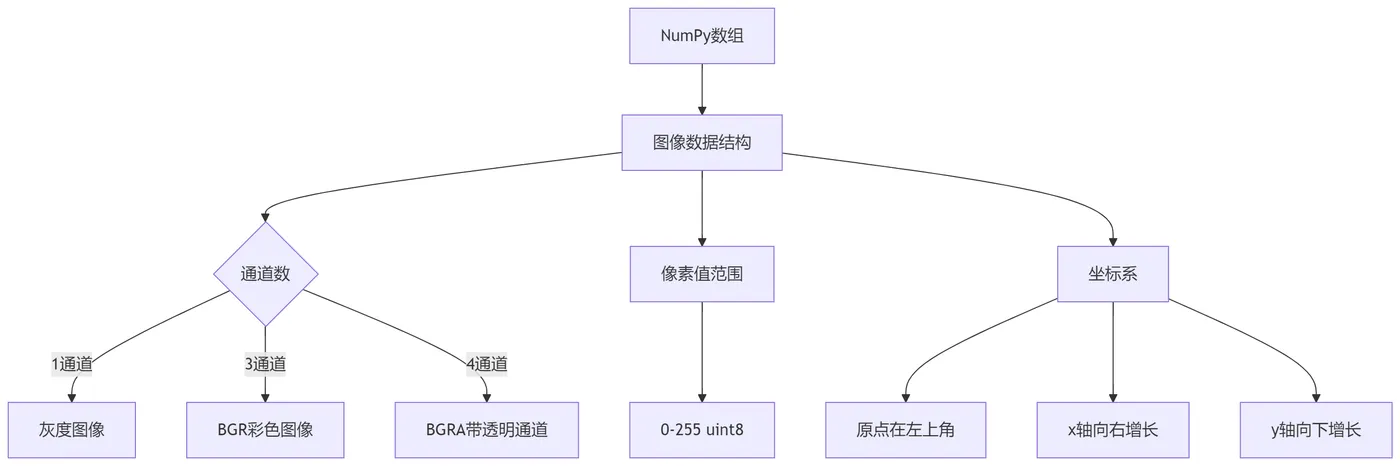
3.2 图像处理操作
图像处理操作分为两类:像素级操作(点运算)和邻域操作(滤波、边缘检测等)。
# 像素级操作:亮度调整
brighter = cv2.add(image, 50)  # 每个像素值增加50

# 邻域操作:高斯模糊
blurred = cv2.GaussianBlur(image, (5, 5), 0)
3.3 视频流处理
视频本质上是一帧帧图像的时间序列,OpenCV通过VideoCapture和VideoWriter类提供统一的视频处理接口。
# 打开摄像头
cap = cv2.VideoCapture(0)
while True:
    ret, frame = cap.read()  # 读取一帧
    if not ret:
        break
    cv2.imshow('Camera', frame)
    if cv2.waitKey(1) & 0xFF == ord('q'):
        break
cap.release()
概念交互说明:图像数据结构是操作的基础,所有处理函数都接受NumPy数组作为输入;视频流处理则是图像处理在时间维度上的扩展,通过循环对每一帧图像应用处理算法实现实时视频效果。
4. 实战演练:人脸检测与标注
需求分析
我们要解决一个经典的计算机视觉问题:实时检测摄像头中的人脸并用矩形框标注。这个项目综合运用了OpenCV的视频流处理、图像分类和绘图功能,是理解OpenCV核心价值的绝佳案例。
方案设计
- 使用
VideoCapture从摄像头获取实时视频流 - 应用OpenCV预训练的Haar级联分类器进行人脸检测
- 使用绘图函数在检测到的人脸位置绘制矩形框
- 在窗口中实时显示处理结果
代码实现
import cv2

# 加载预训练的人脸检测分类器
face_cascade = cv2.CascadeClassifier(
    cv2.data.haarcascades + 'haarcascade_frontalface_default.xml'
)

# 打开摄像头
cap = cv2.VideoCapture(0)

if not cap.isOpened():
    print("错误:无法打开摄像头")
    exit()

print("按 'q' 键退出程序")

while True:
    # 读取视频帧
    ret, frame = cap.read()
    if not ret:
        print("错误:无法读取视频帧")
        break

    # 转换为灰度图像(人脸检测在灰度图上效果更好)
    gray = cv2.cvtColor(frame, cv2.COLOR_BGR2GRAY)

    # 检测人脸
    # 参数:图像、缩放因子、最小邻居数、最小人脸尺寸
    faces = face_cascade.detectMultiScale(
        gray,
        scaleFactor=1.1,
        minNeighbors=5,
        minSize=(30, 30)
    )

    # 在检测到的人脸周围绘制矩形
    for (x, y, w, h) in faces:
        # 绘制绿色矩形框
        cv2.rectangle(frame, (x, y), (x+w, y+h), (0, 255, 0), 2)

        # 在矩形上方添加标签
        cv2.putText(frame, 'Face', (x, y-10),
                   cv2.FONT_HERSHEY_SIMPLEX, 0.9, (0, 255, 0), 2)

    # 显示结果
    cv2.imshow('Face Detection', frame)

    # 按 'q' 键退出
    if cv2.waitKey(1) & 0xFF == ord('q'):
        break

# 释放资源
cap.release()
cv2.destroyAllWindows()
运行说明
- 确保已安装
opencv-python包 - 准备一个工作正常的摄像头(或使用视频文件替换
VideoCapture(0)为文件路径) - 运行程序后,会弹出一个窗口显示摄像头画面
- 当有人脸出现在摄像头前时,会被绿色矩形框标注
- 按
q键退出程序
结果意义:这个仅35行的程序实现了实时人脸检测,展示了OpenCV强大的计算机视觉能力。在实际应用中,可以扩展为人脸识别、表情分析、注意力检测等更复杂的系统。
5. 最佳实践与常见陷阱
常见错误与规避方法
错误1:混淆RGB与BGR颜色顺序
# ❌ 错误做法:直接用PIL读取后传给OpenCV
from PIL import Image
img = Image.open('image.jpg')
cv2_img = np.array(img)  # 颜色顺序错误

# ✅ 正确做法:转换颜色空间
cv2_img = cv2.cvtColor(np.array(img), cv2.COLOR_RGB2BGR)
错误2:忘记调用waitKey导致窗口无法显示
# ❌ 错误做法
cv2.imshow('Image', image)
# 窗口会立即关闭,看不到效果

# ✅ 正确做法
cv2.imshow('Image', image)
cv2.waitKey(0)  # 必须调用
cv2.destroyAllWindows()
错误3:大图像处理导致内存不足
# ❌ 错误做法:直接处理4K图像
large_image = cv2.imread('4k_image.jpg')
processed = cv2.GaussianBlur(large_image, (99, 99), 0)  # 内存溢出

# ✅ 正确做法:先缩放再处理
resized = cv2.resize(large_image, (0, 0), fx=0.5, fy=0.5)
processed = cv2.GaussianBlur(resized, (99, 99), 0)
最佳实践建议
使用异常处理:图像文件不存在或损坏是常见情况
try: img = cv2.imread('image.jpg') if img is None: raise FileNotFoundError("图像文件未找到") except Exception as e: print(f"错误:{e}")及时释放资源:使用
with语句管理视频流
```python自定义上下文管理器
class VideoCapture:
def init(self, source):self.cap = cv2.VideoCapture(source)def enter(self):
return self.capdef exit(self, exc_type, exc_val, exc_tb):
self.cap.release()
使用
with VideoCapture(0) as cap:
ret, frame = cap.read()
3. **性能优化**:对于实时视频处理,避免在循环中重复创建对象
```python
# ❌ 低效做法
while True:
    kernel = cv2.getStructuringElement(cv2.MORPH_RECT, (5, 5))  # 每次循环都创建
    processed = cv2.morphologyEx(frame, cv2.MORPH_OPEN, kernel)

# ✅ 高效做法
kernel = cv2.getStructuringElement(cv2.MORPH_RECT, (5, 5))  # 只创建一次
while True:
    processed = cv2.morphologyEx(frame, cv2.MORPH_OPEN, kernel)
注意事项
- OpenCV中的坐标原点在图像左上角,x轴向右,y轴向下(与数学坐标系相反)
- 颜色值范围是0-255(uint8类型),进行数学运算时要注意溢出
- 深度学习模型通常使用RGB格式,从OpenCV传给TensorFlow/PyTorch前需要转换
- 多线程处理视频时要注意GIL限制,考虑使用多进程
6. 进阶指引
掌握基础后,OpenCV还有更多高级功能值得探索:
深度学习集成:OpenCV的DNN模块支持加载TensorFlow、PyTorch、ONNX等格式的模型,实现目标检测、语义分割、姿态估计等任务。
三维视觉:使用立体视觉和Structure from Motion技术实现3D重建,在机器人导航和增强现实中有重要应用。
视频分析:光流法、背景减除、跟踪算法(如KCF、CSRT)等用于运动目标检测和跟踪。
传统图像处理:形态学操作、频域滤波、特征检测(SIFT、SURF、ORB)等经典算法依然在特定场景下发挥重要作用。
学习资源推荐:
- OpenCV官方文档:最权威的技术参考
- OpenCV GitHub:源码和示例代码
- "Learning OpenCV 4 Computer Vision with Python":经典入门书籍
- OpenCV社区论坛:解决实际问题的交流平台
计算机视觉是一个快速发展的领域,OpenCV也在不断迭代更新。保持对新技术的好奇心,结合深度学习等前沿技术,你将能够构建出更强大的视觉应用。记住:理论+实践=真正的掌握,多动手尝试,让代码告诉你答案。