1. 前言
poi框架可以支持我们在java代码中, 将数据导出成excel,但是实际开发中, 往往还需要设置excel字体,颜色,行高,列宽等属性, 有时候还需要锁住单元格, 防止别人讲数据随意篡改.
废话不多说, 直接上代码
2. 锁住单元格
导出excel , 自然就有导入excel 了, 比如导出一些数据出来, 修改一些再导入进去, 但是这时, 一些基本信息我们不希望用户随意去修改, 这里就用到了excel的锁
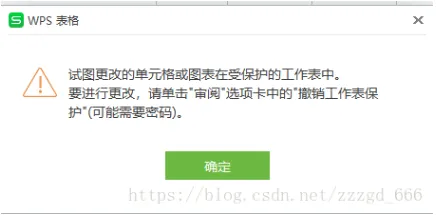
sheet.protectSheet(密码)
代码:
// 创建Excel文件
HSSFWorkbook workbook = new HSSFWorkbook();
HSSFSheet sheet = workbook.createSheet(DateUtils.getDate("yyyyMMdd"));
//锁定sheet
sheet.protectSheet("zgd");
这样的话, 这个sheet都会被锁定
但是我们又希望开放一些单元格可以修改 , 这个时候就要细粒度的进行设置了
创建一个cellStyle
 CellStyle unlockCell = workbook.createCellStyle();
 unlockCell.setLocked(false);
然后在我们不需要锁定的单元格上, 给它这个 cellStyle
 // 设置dataRow这一行的第i个单元格不锁定
 dataRow.getCell(i).setCellStyle(unlockCell);
3. 设置列宽
在锁定了sheet之后, 会发现一个问题, 就是列宽都不能改变了
这个时候没办法, 只能自己设置列宽了, 现在网上找到的设置列宽的方法有以下几个:
1.自适应列宽度:
sheet.autoSizeColumn(1);
sheet.autoSizeColumn(1, true);
这两种方式都是自适应列宽度,但是注意这个方法在后边的版本才提供,poi的版本不要太老。
注意:第一个方法在合并单元格的的单元格并不好使,必须用第二个方法。
经过测试,这种自适应的api在遇到行数多一点的数据的时候,就会耗费大量的时间,1000行花了2分钟!!!所以尽量不要用
sheet.trackAllColumnsForAutoSizing();
sheet.autoSizeColumn(i);
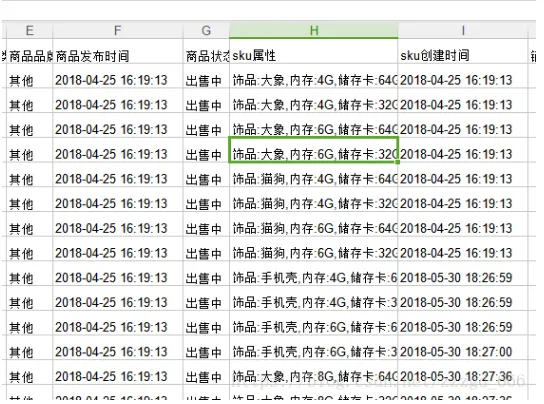
而且这两个方法对英文数字还好, 对中文支持的并不好:
2.用数组将大概的宽度设置好,手动set宽度
int[] width = {xxx,xxx};
for循环
sheet.setColumnWidth(i,width[i]);
3.自己根据一列数据中的最长的字符串长度设置宽度
所以还是得自己费心费力去diy :
判断这一列的最长字符串,然后
int length = str.getBytes().length;
sheet.setColumnWidth((short)列数,(short)(length*256));
这里经过我反复尝试,我个人觉得把最大宽度限制在10000到15000左右是比较合适的, 然后剩下的就交给excel的自动换行
像我这里有很多行的数据, 不知道哪一行的内容最长, 这里简单提供两种思路(方法是很多的, 能达到目的就行):
- 用一个
Map<Integer, List>, key是指具体哪一列, List中放的是每行的这一列的内容的长度 , 每遍历一行的一列,就map.put(i, list.add(length)), 然后用Collections.max(map.get(i))来获取第i列的最长的长度 - 还是一样,用一个map:
Map<Integer, Integer>,key是指具体哪一列,value是每行的这一列的内容的长度,map.put(i,Math.max(length,map.get(i))),来确保map中的key对应的value永远是目前的最大的长度.
我这里使用的第二种:
设置自动换行后,不要设置固定的行高,否则超出的部分也会被遮住不显示
// 创建Excel文件
HSSFWorkbook workbook = new HSSFWorkbook();
HSSFSheet sheet = workbook.createSheet("sheet");
//设置样式
 CellStyle blackStyle = workbook.createCellStyle();
//自动换行*重要*
 blackStyle.setWrapText(true);
//存储最大列宽
Map<Integer,Integer> maxWidth = new HashMap<>();
// 标题行
HSSFRow titleRow = sheet.createRow(0);
titleRow.setHeightInPoints(20);//目的是想把行高设置成20px
titleRow.createCell(0).setCellValue("sku编号");
titleRow.createCell(1).setCellValue("商品标题");
titleRow.createCell(2).setCellValue("商品名");
// 初始化标题的列宽,字体
for (int i= 0; i<=3;i++){
    maxWidth.put(i,titleRow.getCell(i).getStringCellValue().getBytes().length  * 256 + 200);
    titleRow.getCell(i).setCellStyle(blackStyle);//设置自动换行
}
for (Map<String, Object> map : list) {
    int currentRowNum = sheet.getLastRowNum() + 1;
    //数据行
    HSSFRow dataRow = sheet.createRow(currentRowNum);
    // 记录这一行的每列的长度
    List<Object> valueList = new ArrayList<Object>();
    String val0 = map.get("skuId") == null ? "—" : ((Double) (map.get("skuId"))).intValue()+"";
    valueList.add(val0);
    dataRow.createCell(0).setCellValue(val0);
    String val1 = map.get("title") == null ? "" : map.get("title").toString();
    valueList.add(val1);
    dataRow.createCell(1).setCellValue(val1);
    String val2 = map.get("goodsName") == null ? "" : map.get("goodsName").toString();
    valueList.add(val2);
    dataRow.createCell(2).setCellValue(val2);
    String val3 = map.get("catName") == null ? "" : map.get("catName").toString();
    valueList.add(val3);
    dataRow.createCell(3).setCellValue(val3);
    String val4 = map.get("brandName") == null ? "" : map.get("brandName").toString();
     for(int i = 0;i<=3;i++){
         int length = valueList.get(i).toString().getBytes().length  * 256 + 200;
         //这里把宽度最大限制到15000
         if (length>15000){
             length = 15000;
         }
         maxWidth.put(i,Math.max(length,maxWidth.get(i)));
          dataRow.getCell(i).setCellStyle(blackStyle);//设置自动换行
    }
}
for (int i= 0; i<=3;i++){
      //设置列宽
     sheet.setColumnWidth(i,maxWidth.get(i));
 }
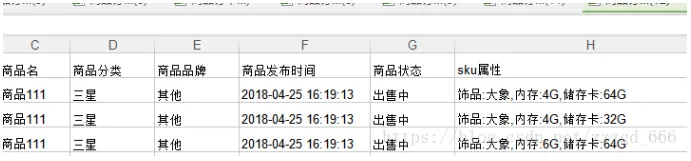
现在的话, 列宽虽然是比较生硬的套用内容长度来设置, 不过也比之前好多了, 列宽是不能超过256*256的,否则会报错,所以我这里设置的最大列宽为15000,超出的部分会自动换行
4. 设置行高
行高就很简单了,
titleRow.setHeightInPoints(20);//目的是想把行高设置成20px
注意,设置了固定行高,自动换行就不会自适应行高了
5. 设置字体,颜色
创建CellStyle , 然后创建HSSFFont , 再把HSSFFont注入给CellStyle , 在把CellStyle给cell设置
// 设置字体
CellStyle redStyle = workbook.createCellStyle();
HSSFFont redFont = workbook.createFont();
//颜色
redFont.setColor(Font.COLOR_RED);
//设置字体大小
redFont.setFontHeightInPoints((short) 10);
//字体
//redFont.setFontName("宋体");
redStyle.setFont(redFont);
HSSFCell cell13 = titleRow.createCell(13);
cell13.setCellStyle(redStyle);
cell13.setCellValue("注意:只允许修改销售价,供应价,市场价和库存");

6. 合并单元格
合并单元格的话,建议先合并,合并之后,在合并的第一行第一列set值就可以了
//这里代表在第0行开始,到0行结束,从0列开始,到10列结束,进行合并,也就是合并第0行的0-10个单元格
CellRangeAddress cellRange1 = new CellRangeAddress(0, 0, (short) 0, (short) 10);
            sheet.addMergedRegion(cellRange1);
            CellRangeAddress