大家好,我是脚丫先生 (o^^o)
欲抬手摘星望月,必先平地起高楼。
在我们把docker-compose的基本知识撒花之后,就会思考一个问题。
玩转docker的时候,都是需要自己编写命令。
有没有啥可视化工具,解放十姑娘呀。
让可视化的效果刺激下,逐渐成长,必须马上安排。
一、Portainer是什么
Portainer是Docker的图形化管理工具,提供状态显示面板、应用模板快速部署、容器镜像网络数据卷的基本操作。
包括上传下载镜像,创建容器等操作、事件日志显示、容器控制台操作。
功能十分全面,基本能满足中小型单位对容器管理的全部需求。nice
简单的来说,Portainer帮你管理所有的docker容器,一切操作皆可可视化。
二、Portainer安装
2.1 Portainer之单台Docker主机
Portainer的安装也是非常简易,So easy得不要不要的。
一行命令足矣:
docker run -d -p 9001:9000 \
--restart=always \
-v /var/run/docker.sock:/var/run/docker.sock \
--name myporrtainer \
portainer/portainer:latest安装完毕之后,我们就可以通过网址来进行访问,以我本地的服务器为例:http://192.168.239.129:9200//,然后就可以进入到下面这个界面。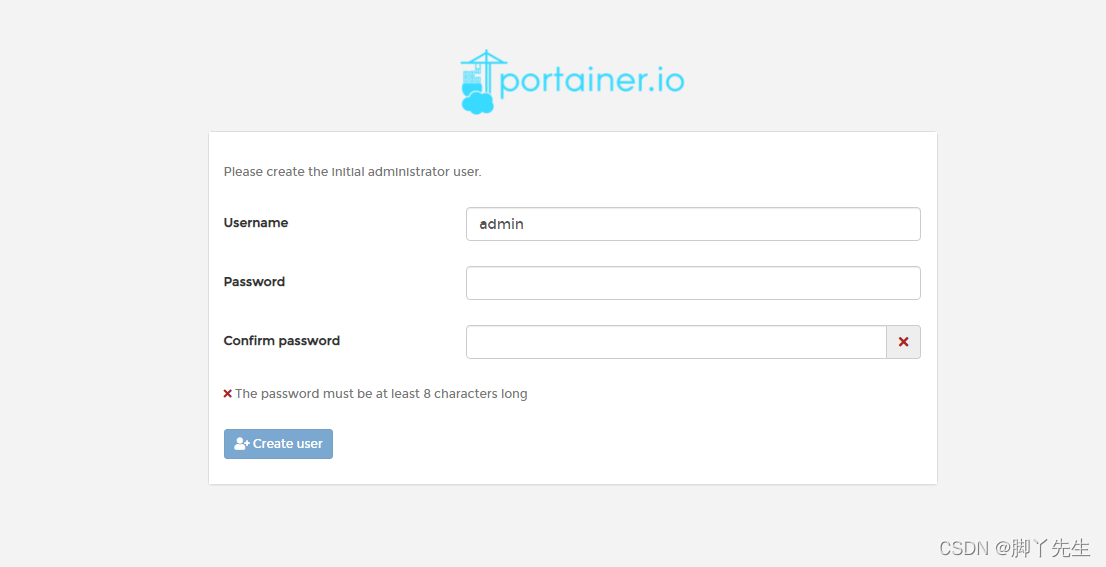
输入自己要设置的用户名和密码之后,点击Create user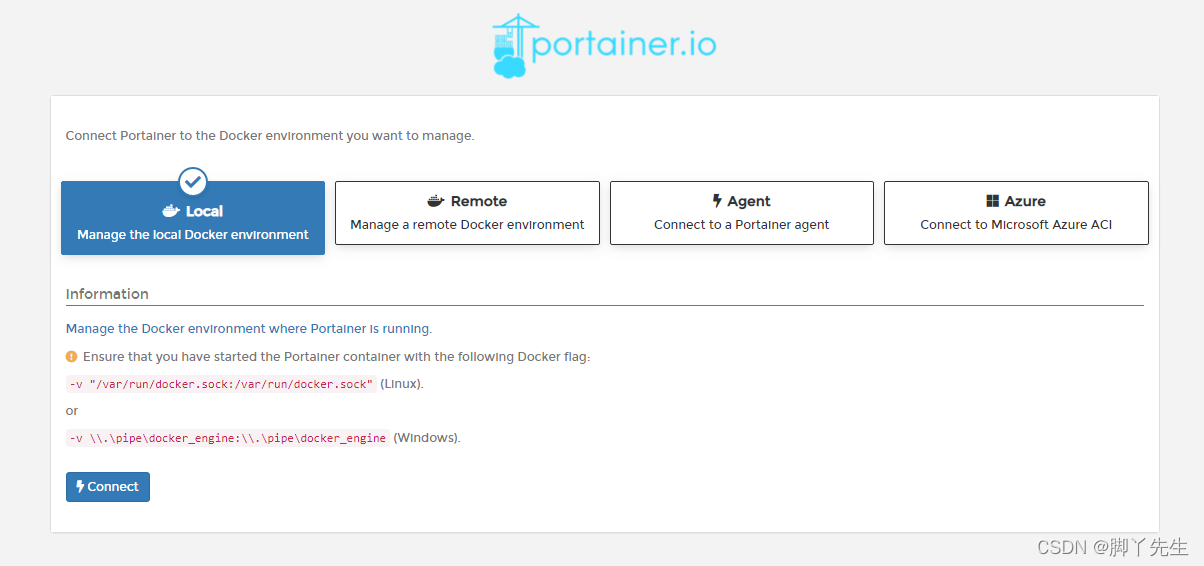
然后我们选择local本地连接完毕之后, 就可以看到这样的工作台界面。页面上详细展示了当期docker上镜像,容器,网络,卷等相关信息。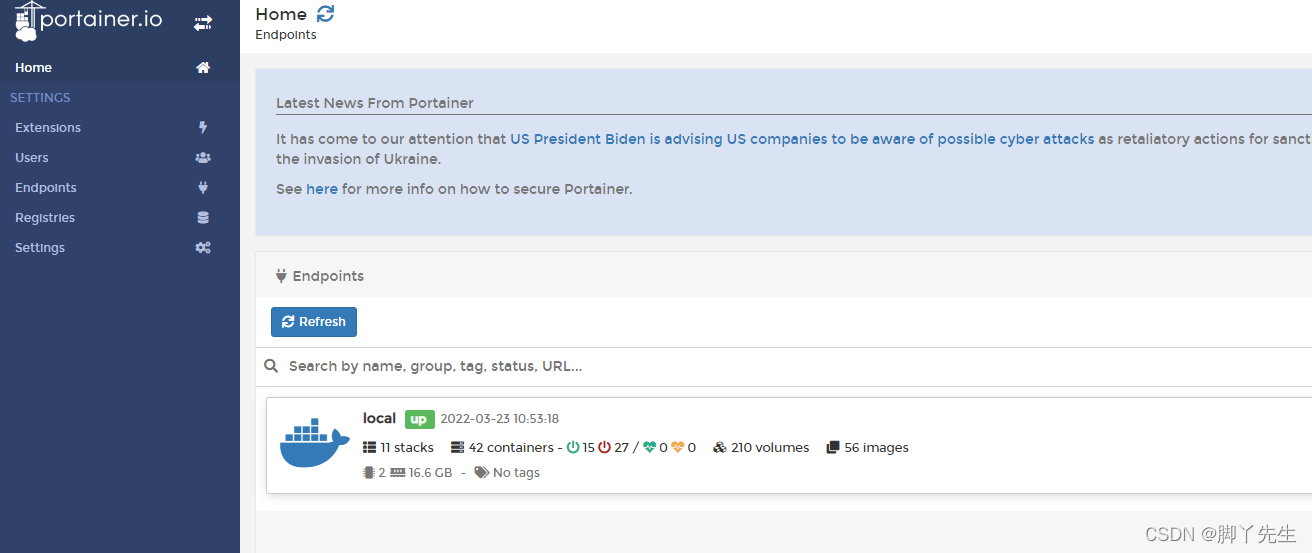
在安装完成Portainer之后,我们就可以进行可视化的部署自己需要的容器。
不满足的小伙伴,还是一如既往的不满足。
询问,如果Portainer工具可以管理多台Docker环境的主机吗?
答案,Ofcource。
2.2 Portainer之多台Docker主机
Docker节点主机需开启Docker API端口,但是这种方式需要重启当前的Docker服务。
[root@spark1 ~] vim /usr/lib/systemd/system/docker.service
[Unit]
Description=Docker Application Container Engine
Documentation=https://docs.docker.com
After=network-online.target firewalld.service
Wants=network-online.target

[Service]
Type=notify
# the default is not to use systemd for cgroups because the delegate issues still
# exists and systemd currently does not support the cgroup feature set required
# for containers run by docker
ExecStart=/usr/bin/dockerd  -H tcp://0.0.0.0:2375 -H unix:///var/run/docker.sock
即:在你需要管理的Docker环境的服务器,docker.service 文件的ExecStart启动项添加如下内容:
-H tcp://0.0.0.0:2375 -H unix:///var/run/docker.sock 重启Docker加载配置:
systemctl daemon-reload
systemctl restart docker
配置完成所有的需要远程管理的服务器后,在Portainer主界面。
左边菜单栏界面,上选择Endpoints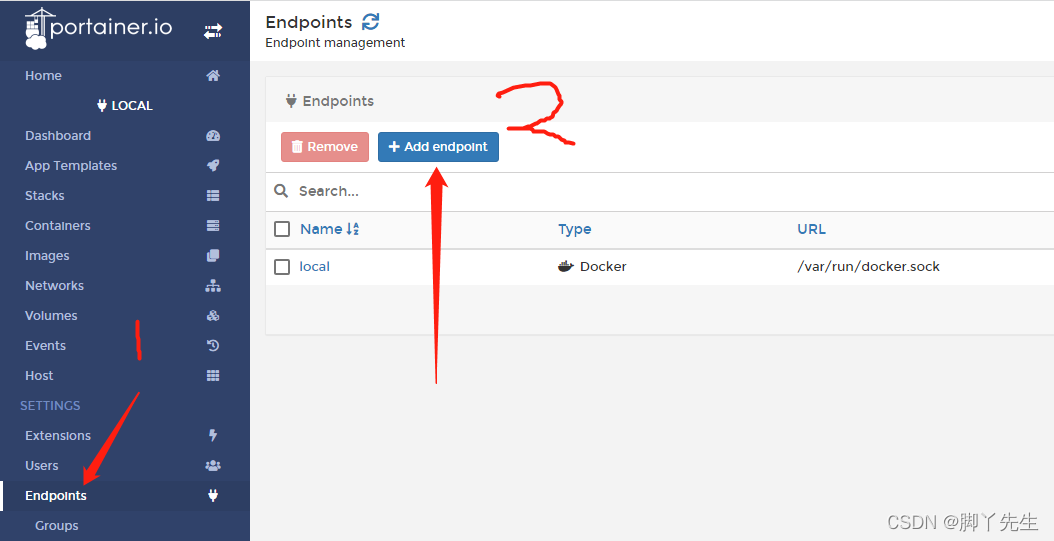
之后操作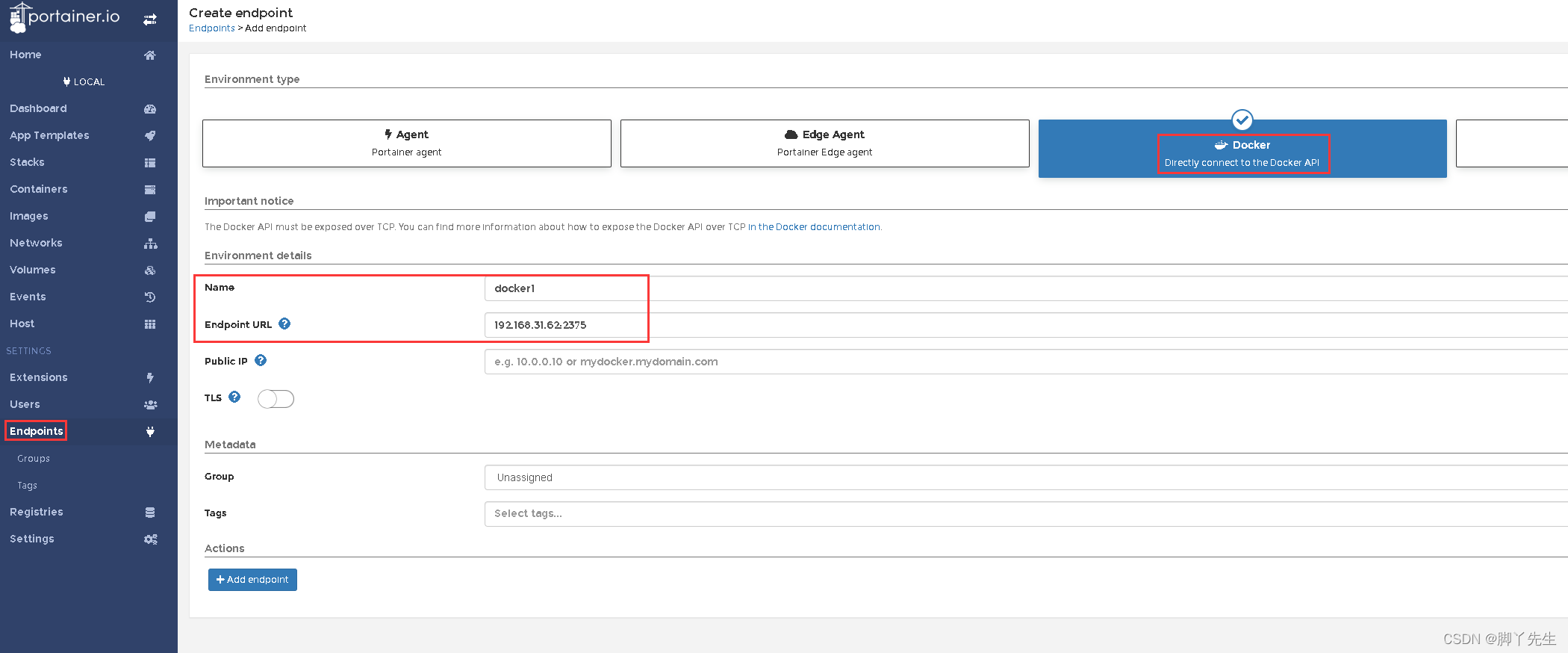
至此,我们的Portainer正式完成了单机和多机的管理部署。
接下来,我们正式进入实战。
让小伙伴们对Portainer的操作更进一步了解。
三、Portainer实战
3.1 手动mysql部署
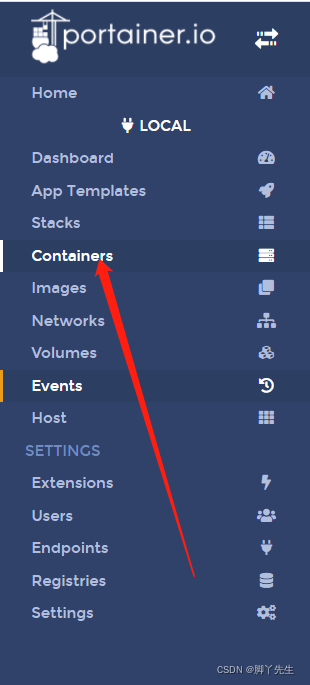
第一步:点击菜单栏Containers
第二步:点击Add container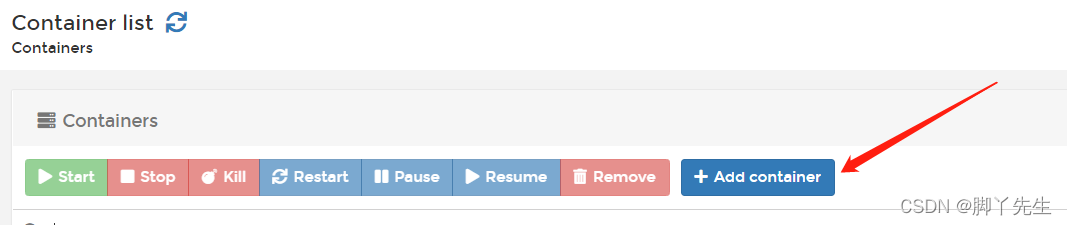
第三步:添加自己想部署的容器
例如,我部署的mysql
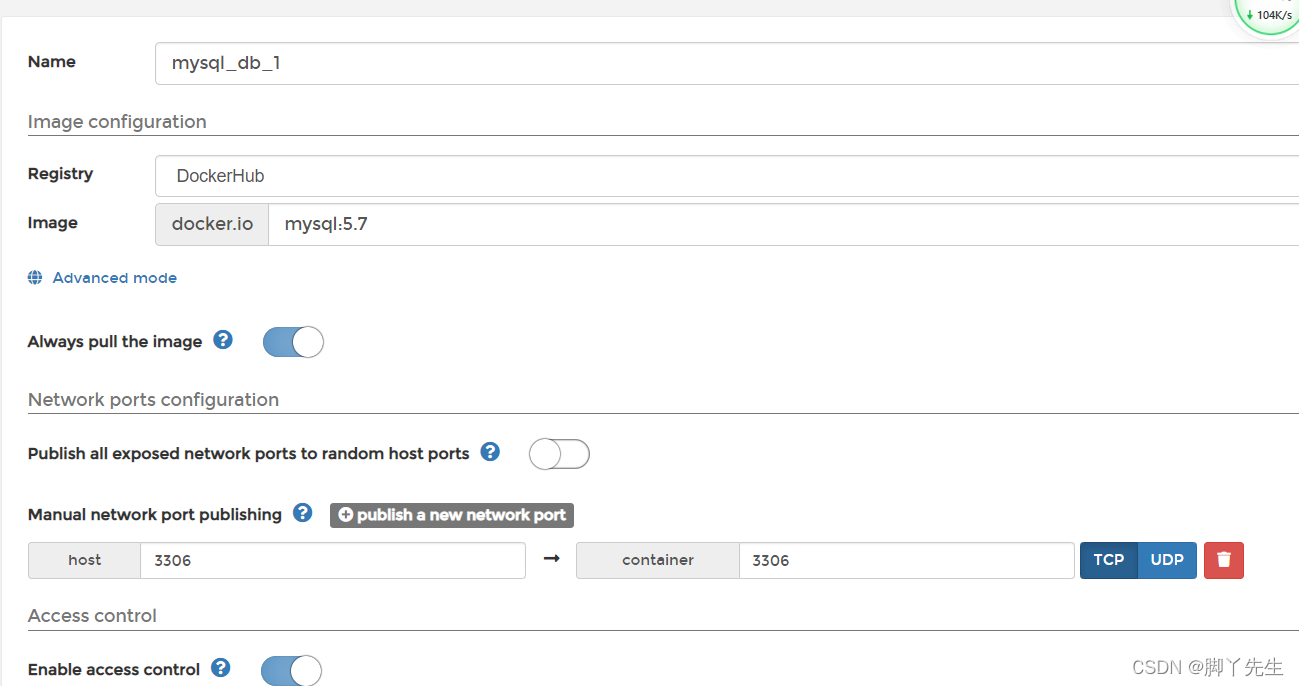
编辑界面与docker-compose配置类似。因此如果自己的容器是docker-compose的形式部署,那么Portainer不需要导入依然可以进行显示已经部署的容器。
3.2 模板部署容器
单击左侧的“App Templates”按钮。这将显示一些现成的可用模板,例如Docker映像注册表,Nginx,Httpd,MySQl,WordPress等。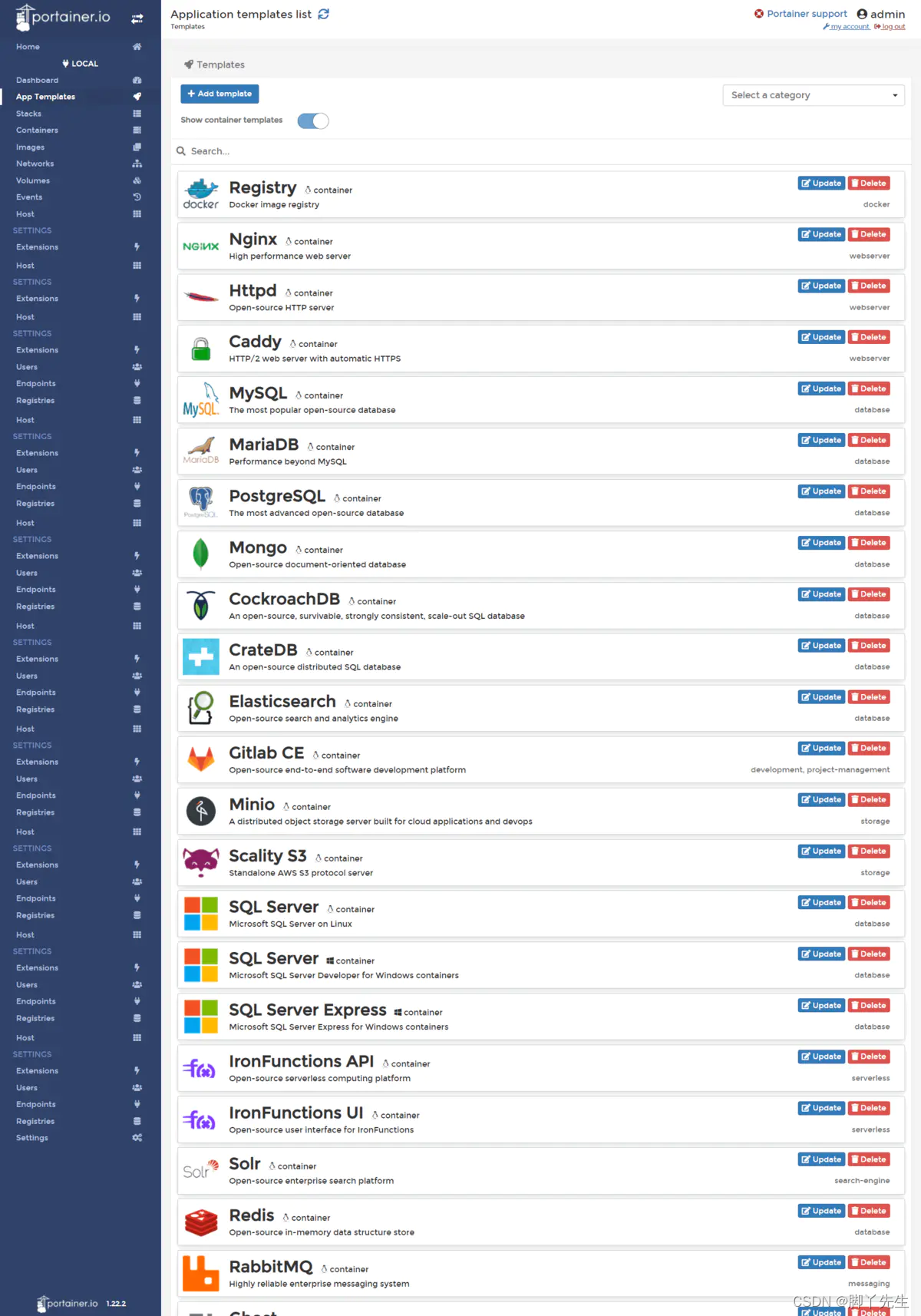
选择要部署的容器,只需单击相应的模板。
这里让我们启动MySQL容器。单击MySQL模板。输入容器名称,选择网络类型(例如桥接模式)。单击“Show advanced options”并设置端口号。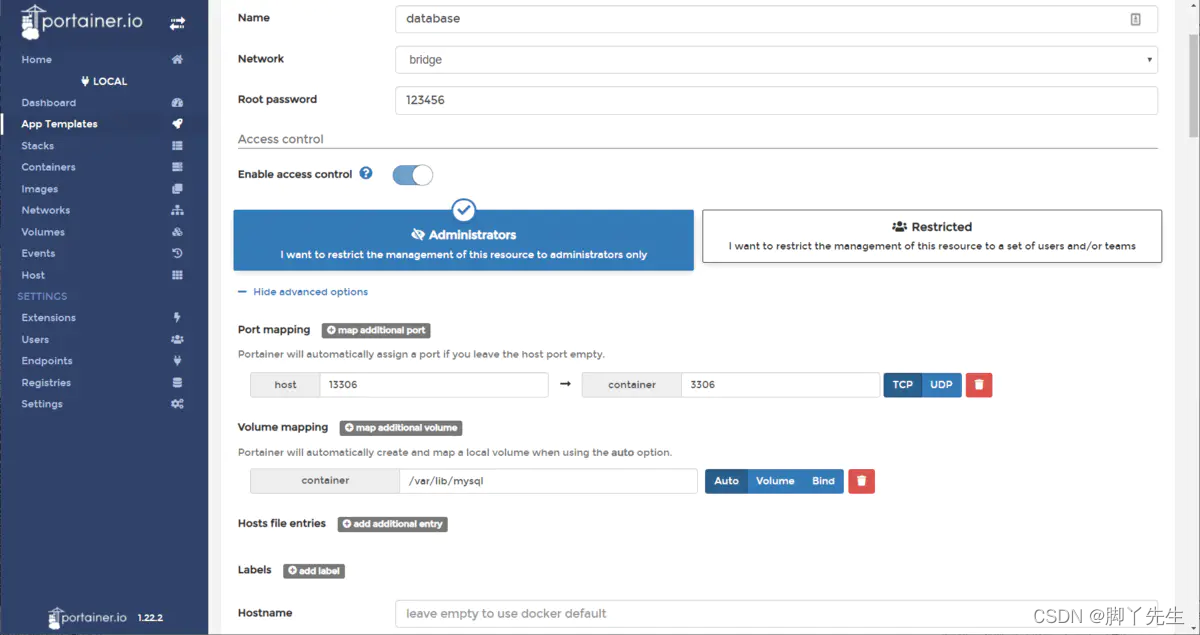
点击“Deploy the container”,过程会有点长,耐心等待。
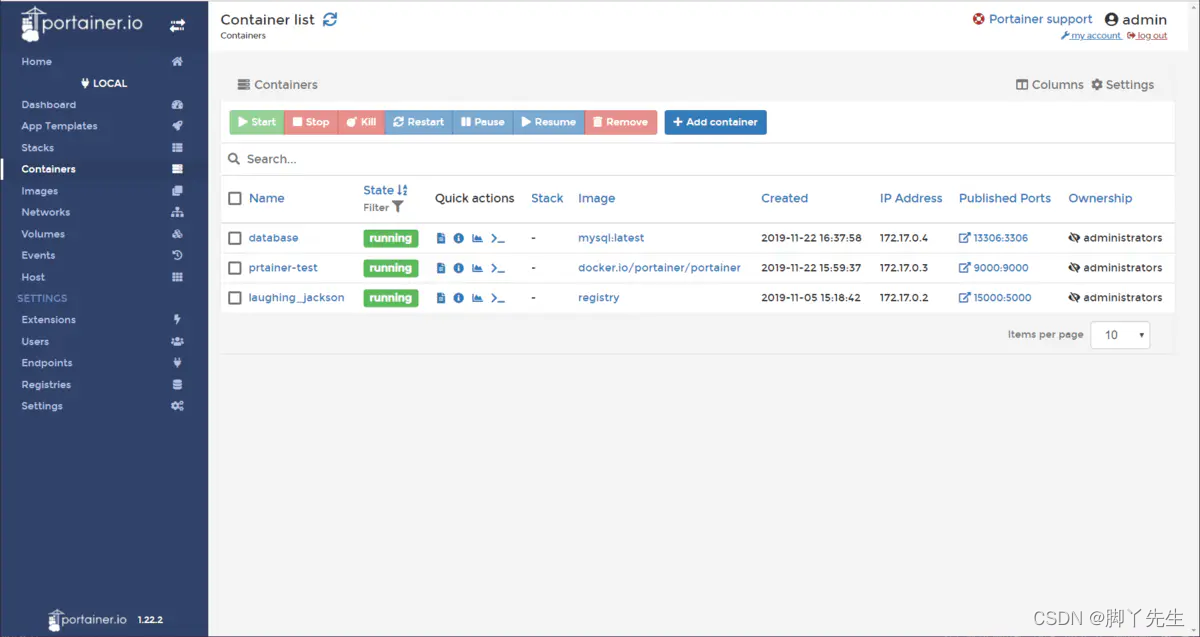
选择mysql容器,点击进入。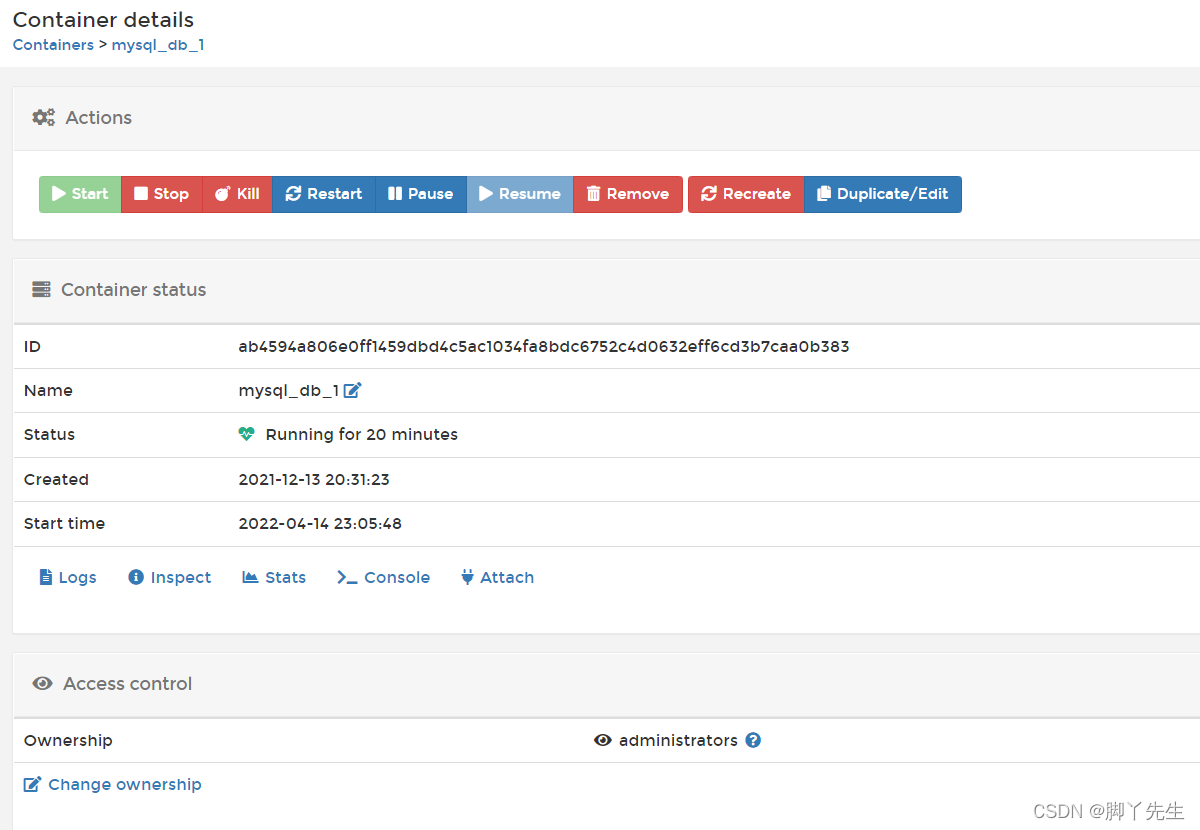
可以这里重新启动,停止,暂停和删除此容器。

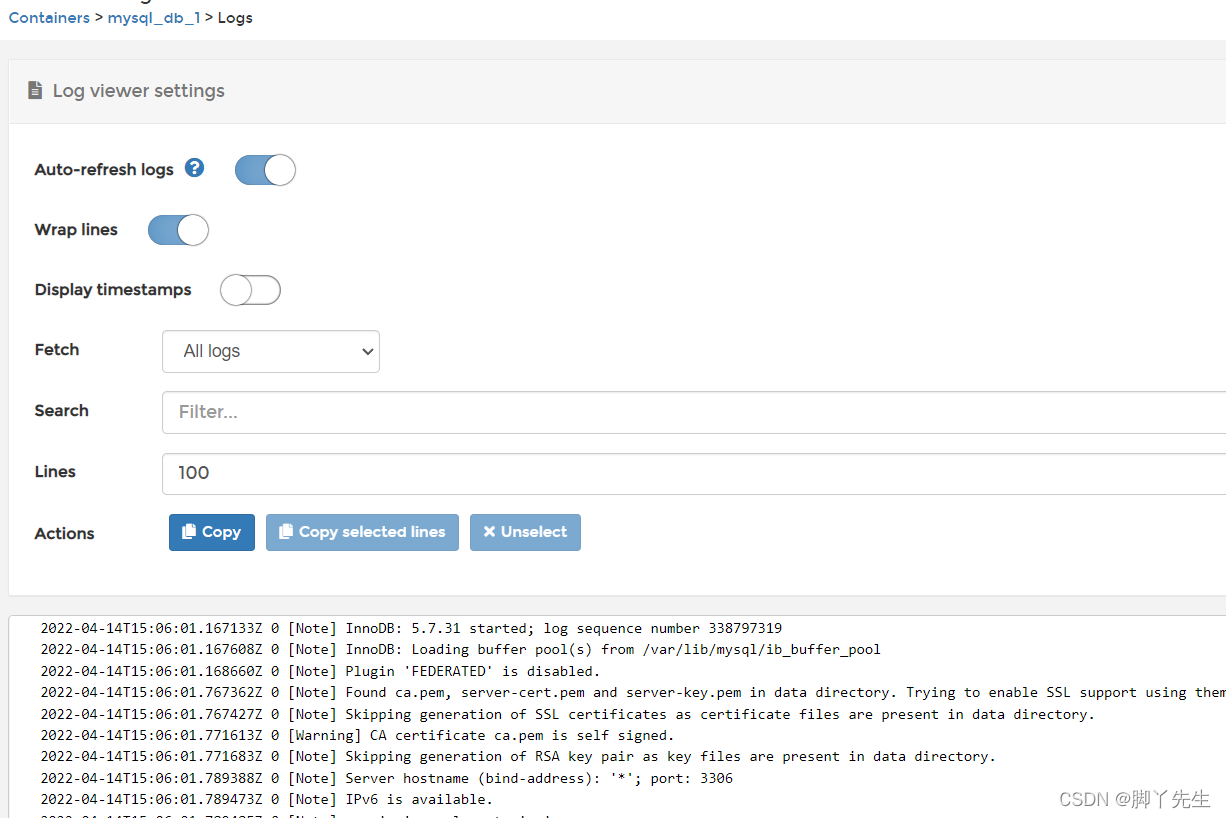
- 1 点击Logs查看容器的运行日志
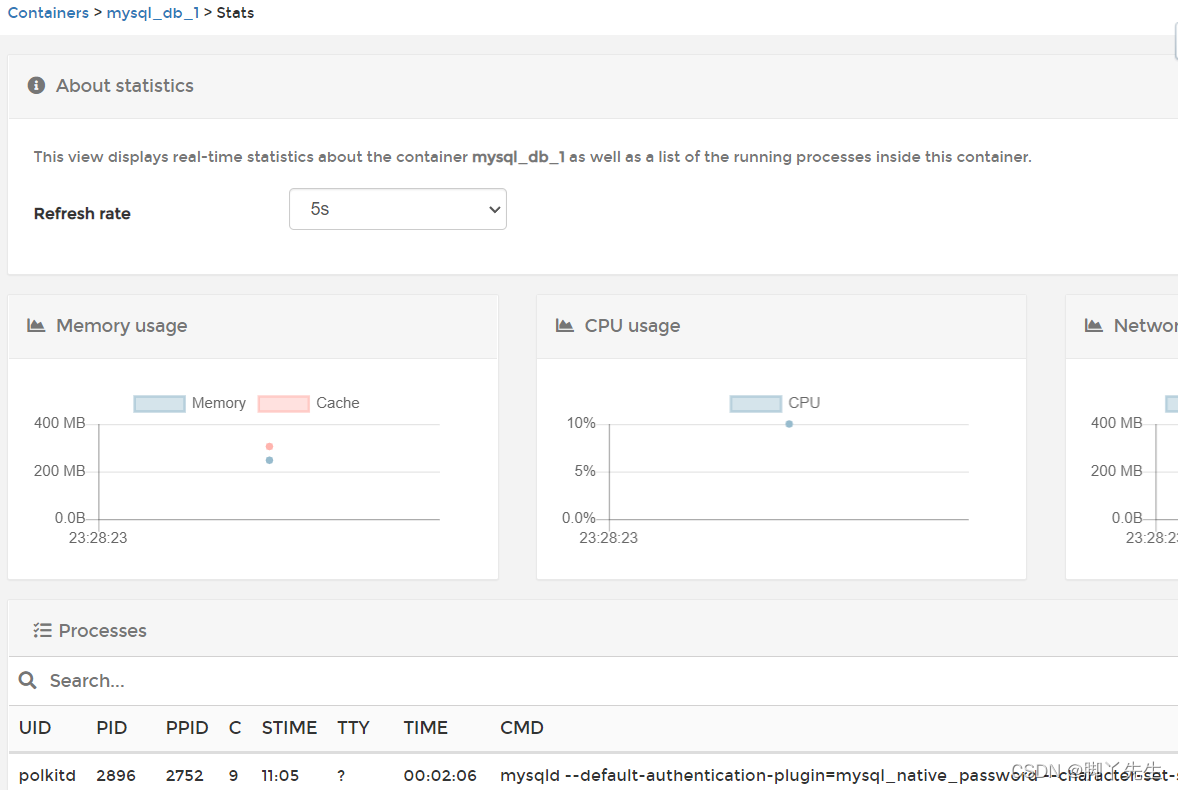
- 2 点击“Stats”统计信息按钮以查看新启动的容器中发生的情况
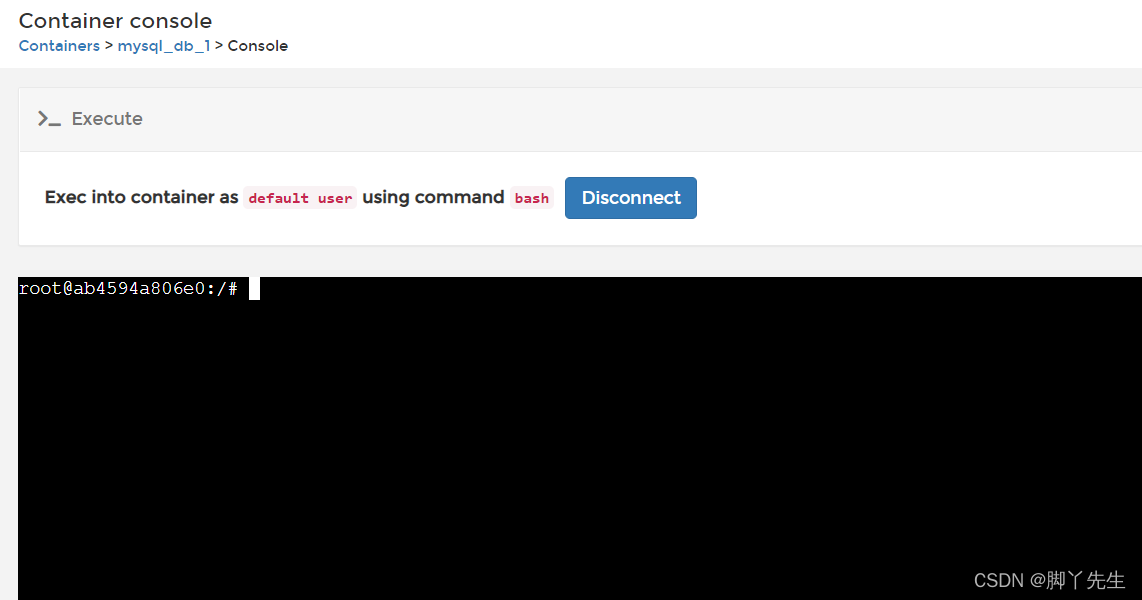
- 3 选择命令行Console,然后单击“Connect”按钮
3.3 Docker镜像
可以查看已下载的Docker映像的列表。
要删除任何镜像,只需选择它,然后单击“Remove”,所选镜像将消失。
总而言之。Portainer是一个轻量级的可视化容器利器,非常推荐使用。
今天就聊这么多,祝各位终有所成,收获满满!