一、安装准备
本次安装的版本是截止2020.1.30最新的版本0.17.0
软件要求
- 需要Java 8(8u92 +)以上的版本,否则会有问题
- Linux,Mac OS X或其他类似Unix的操作系统(不支持Windows)
硬件要求
Druid包括一组参考配置和用于单机部署的启动脚本:
nano-quickstartmicro-quickstartsmallmediumlargexlarge
单服务器参考配置
Nano-Quickstart:1个CPU,4GB RAM
- 启动命令:
bin/start-nano-quickstart - 配置目录:
conf/druid/single-server/nano-quickstart
微型快速入门:4个CPU,16GB RAM
- 启动命令:
bin/start-micro-quickstart - 配置目录:
conf/druid/single-server/micro-quickstart
小型:8 CPU,64GB RAM(〜i3.2xlarge)
- 启动命令:
bin/start-small - 配置目录:
conf/druid/single-server/small
中:16 CPU,128GB RAM(〜i3.4xlarge)
- 启动命令:
bin/start-medium - 配置目录:
conf/druid/single-server/medium
大型:32 CPU,256GB RAM(〜i3.8xlarge)
- 启动命令:
bin/start-large - 配置目录:
conf/druid/single-server/large
大型X:64 CPU,512GB RAM(〜i3.16xlarge)
- 启动命令:
bin/start-xlarge - 配置目录:
conf/druid/single-server/xlarge
我们这里做测试使用选择最低配置即可nano-quickstart
二、下载安装包
访问官网:
http://druid.io/现在也会跳转https://druid.apache.org/
或者直接访问https://druid.apache.org/

点击download进入下载页面:
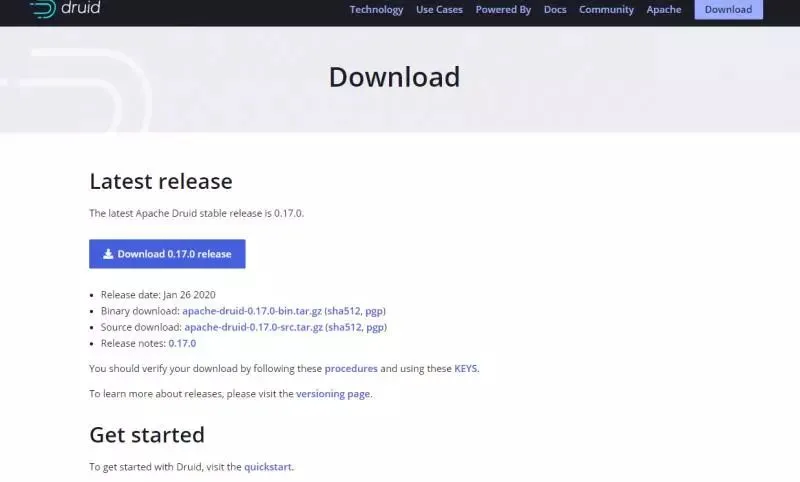
选择最新版本: apache-druid-0.17.0-bin.tar.gz 进行下载
200多M

也可以选择下载源码包 用maven进行编译
三、安装
上传安装包
在终端中运行以下命令来安装Druid:
tar -xzf apache-druid-0.17.0-bin.tar.gz
cd apache-druid-0.17.0
安装包里有这几个目录:

LICENSE和NOTICE文件bin/*-脚本conf/*-单服务器和集群设置的示例配置extensions/*-扩展hadoop-dependencies/*-Druid Hadoop依赖lib/*-Druid库quickstart/*-快速入门教程的配置文件,样本数据和其他文件
配置文件
#进入我们要启动的配置文件位置:
cd conf/druid/single-server/nano-quickstart/

_common 公共配置

是druid一些基本的配置,比如元数据库地址 各种路径等等
其他的是各个节点的配置
比较类似,比如broker
cd broker/

jvm配置
main配置
runtime运行时相关的配置
回到主目录
启动的conf在
cd conf/supervise/single-server
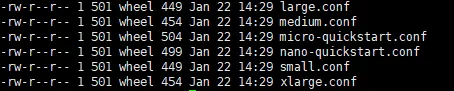
里面是不同配置启动不同的脚本
四、启动
回到主目录
./bin/start-nano-quickstart
启动成功:

访问
localhost:8888
看到管理页面

如果要修改端口,需要修改配置的端口和主目录下的
vi bin/verify-default-ports
五、加载数据
Druid提供了一个示例数据文件,其中包含2015年9月12日发生的Wiki的示例数据。
此样本数据位于quickstart/tutorial/wikiticker-2015-09-12-sampled.json.gz
示例数据大概是这样:
{
  "timestamp":"2015-09-12T20:03:45.018Z",
  "channel":"#en.wikipedia",
  "namespace":"Main",
  "page":"Spider-Man's powers and equipment",
  "user":"foobar",
  "comment":"/* Artificial web-shooters */",
  "cityName":"New York",
  "regionName":"New York",
  "regionIsoCode":"NY",
  "countryName":"United States",
  "countryIsoCode":"US",
  "isAnonymous":false,
  "isNew":false,
  "isMinor":false,
  "isRobot":false,
  "isUnpatrolled":false,
  "added":99,
  "delta":99,
  "deleted":0,
}
Druid加载数据分为以下几种:
- 加载文件
- 从kafka中加载数据
- 从hadoop中加载数据
- 自定义加载方式
我们这样演示一下加载示例文件数据
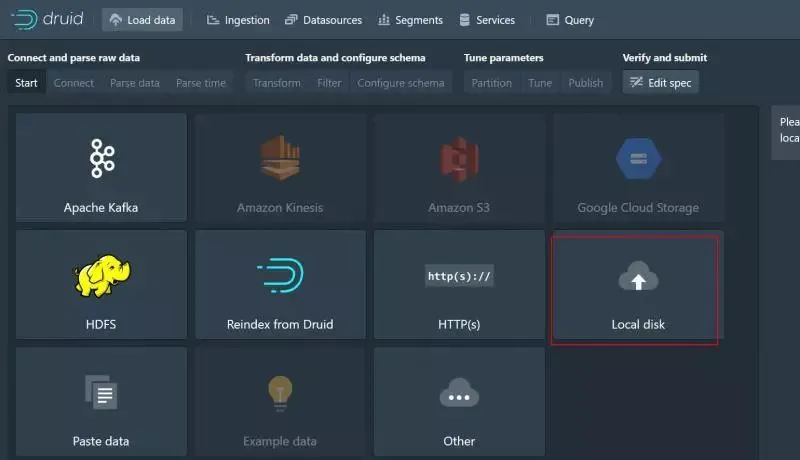
1、进入localhost:8888 点击load data

2、选择local disk
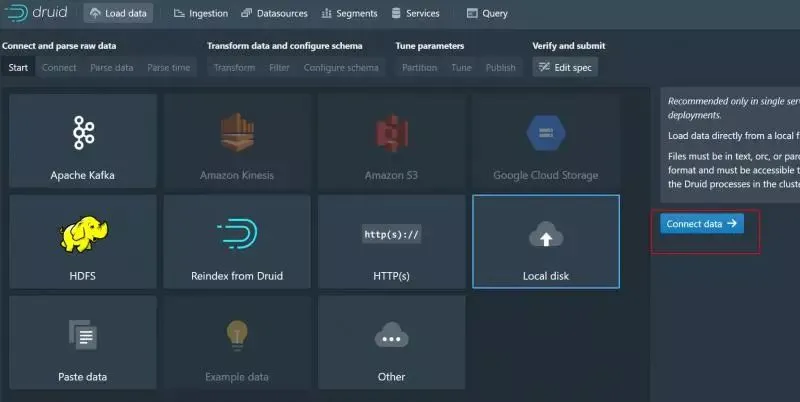
3、选择Connect data
4、预览数据
Base directory输入quickstart/tutorial/
File filter输入 wikiticker-2015-09-12-sampled.json.gz
然后点击apply预览 就可以看见数据了 点击Next:parse data解析数据

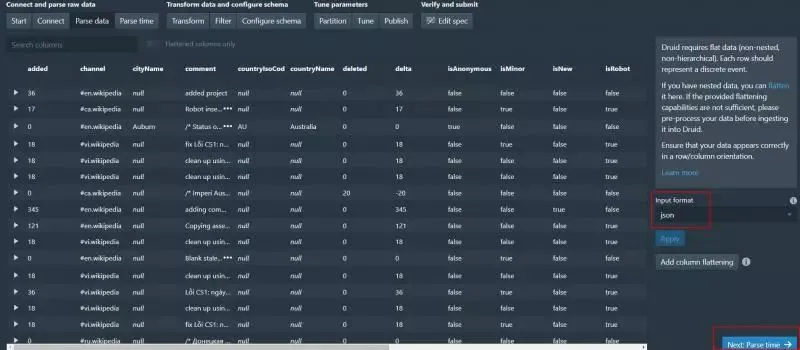
5、解析数据
可以看到json数据已经被解析了 继续解析时间
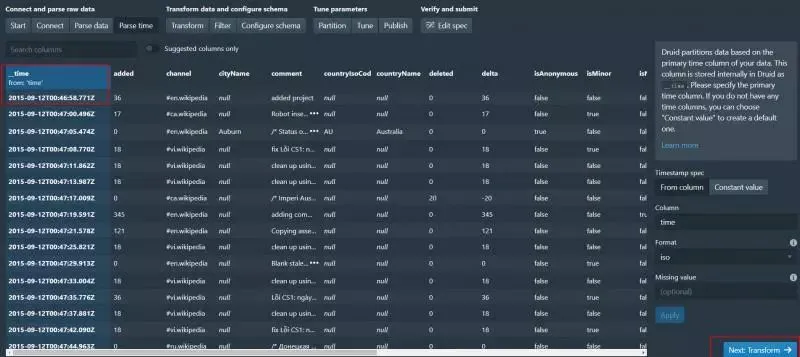
6、解析时间
解析时间成功 之后两步是transform和filter 这里不做演示了 直接next
7、确认Schema
这一步会让我们确认Schema 可以做一些修改
由于数据量较小 我们直接关掉Rollup 直接下一步
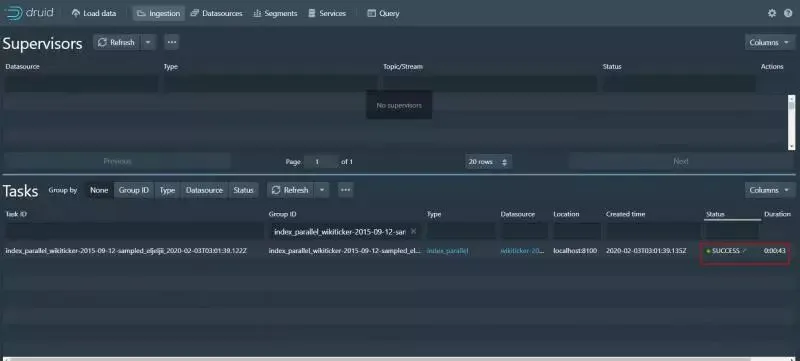
8、设置分段
这里可以设置数据分段 我们选择hour next

9、确认发布

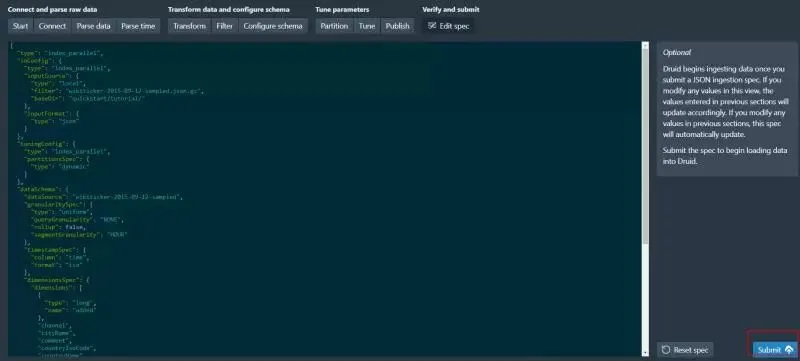
10、发布成功 开始解析数据

等待任务成功

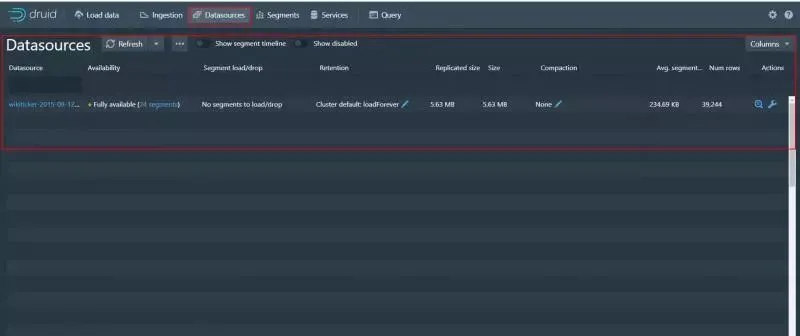
11、查看数据
选择datasources 可以看到我们加载的数据
可以看到数据源名称 Fully是完全可用 还有大小等各种信息
12、查询数据
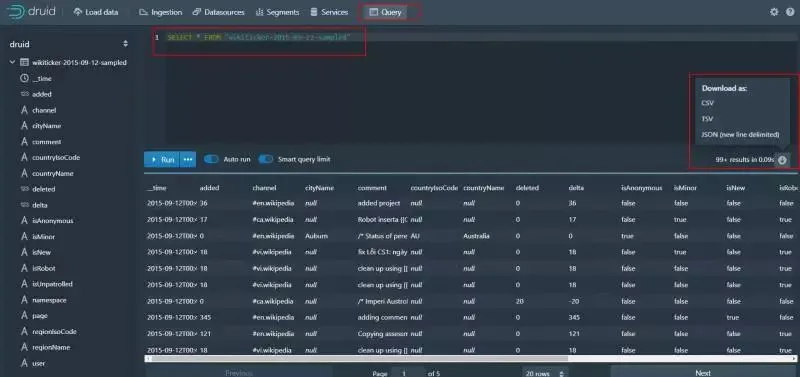
点击query按钮
我们可以写sql查询数据了 还可以将数据下载