1.uni-app是什么?
uni-app 是一个使用 Vue.js 开发所有前端应用的框架,开发者编写一套代码,可发布到iOS、Android、Web(响应式)、以及各种小程序(微信/支付宝/百度/头条/飞书/QQ/快手/钉钉/淘宝)、快应用等多个平台。当然uni-app在手,做啥都不愁。即使不跨端,uni-app也是更好的小程序开发框架(详见)、更好的App跨平台框架、更方便的H5开发框架。不管领导安排什么样的项目,你都可以快速交付,不需要转换开发思维、不需要更改开发习惯。
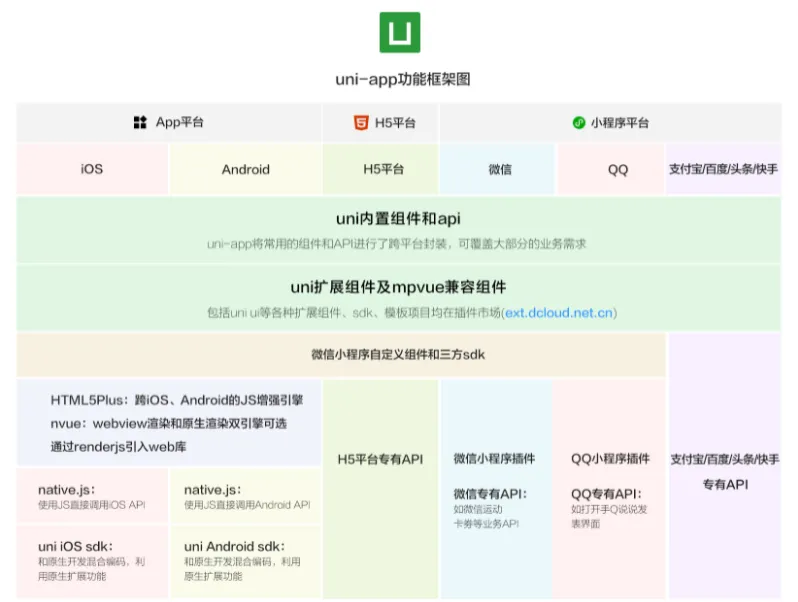
2.uni-app功能框架
一图胜千言
3.uni-app创建项目的两种方式
uni-app支持通过 可视化界面、vue-cli命令行 两种方式快速创建项目。
1.可视化界面
可视化的方式比较简单,HBuilderX内置相关环境,开箱即用,无需配置nodejs。
开始之前,开发者需先下载安装如下工具:
HBuilderX:官方IDE下载地址
HBuilderX是通用的前端开发工具,但为uni-app做了特别强化。
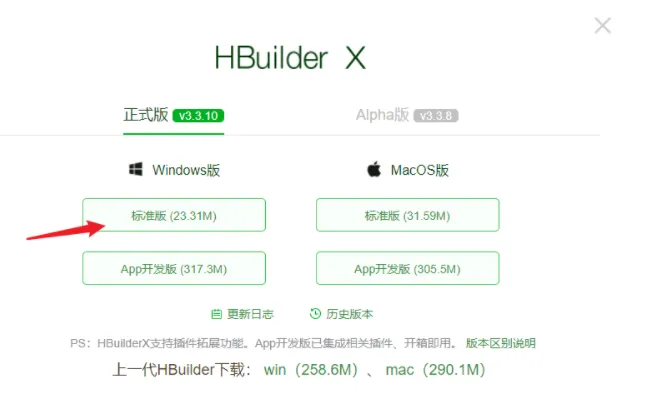
下载之后解压缩运行exe文件
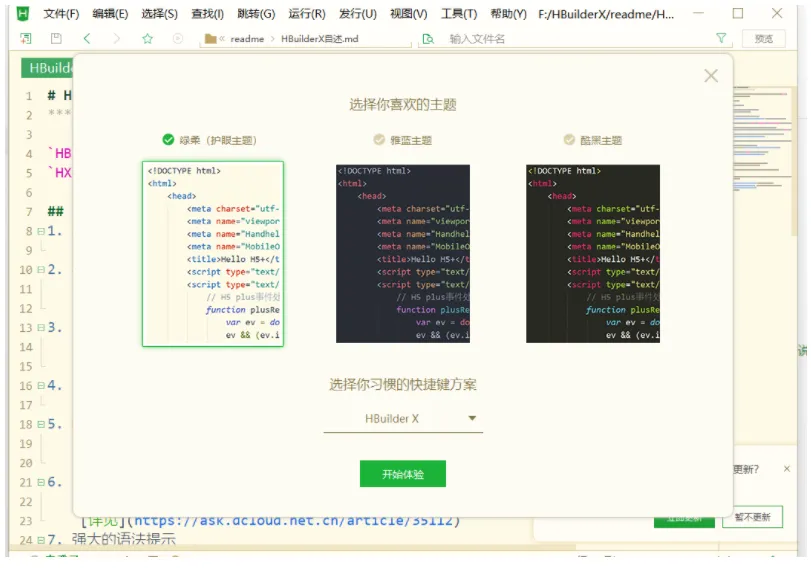
选择新建项目
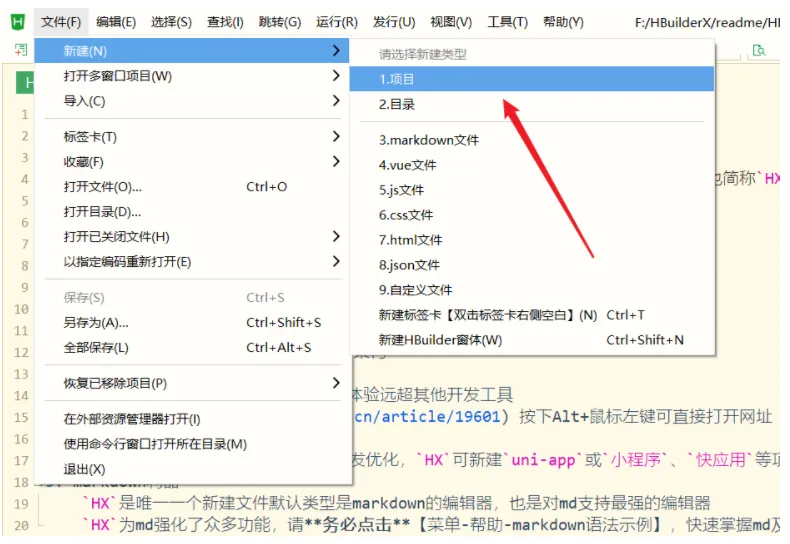
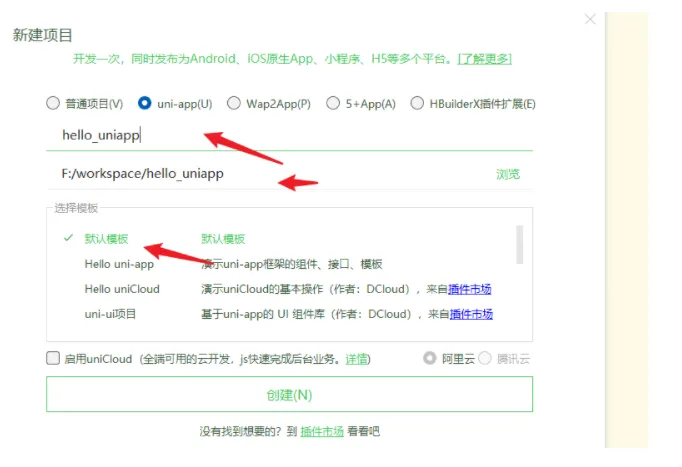
选择uni-app类型,输入项目名,选择模板,点击创建,即可成功创建。
uni-app自带的模板有。Hello uni-app,是官方的组件和API示例。还有一个重要模板是uni ui项目模板,日常开发推荐使用该模板,已内置大量常用组件。
2.cli 脚手架
除了HBuilderX可视化界面,也可以使用 cli 脚手架,可以通过 vue-cli 创建 uni-app 项目。
环境安装
全局安装vue-cli
npm install -g @vue/cli
1
创建uni-app
使用正式版(对应HBuilderX最新正式版)
vue create -p dcloudio/uni-preset-vue my-project
1
使用alpha版(对应HBuilderX最新alpha版)
vue create -p dcloudio/uni-preset-vue#alpha my-alpha-project
1
使用Vue3/Vite版
创建以 javascript 开发的工程(如命令行创建失败,请直接访问
gitee
下载模板)
npx degit dcloudio/uni-preset-vue#vite my-vue3-project
1
创建以 typescript 开发的工程(如命令行创建失败,请直接访问
gitee
下载模板)
npx degit dcloudio/uni-preset-vue#vite-ts my-vue3-project
1
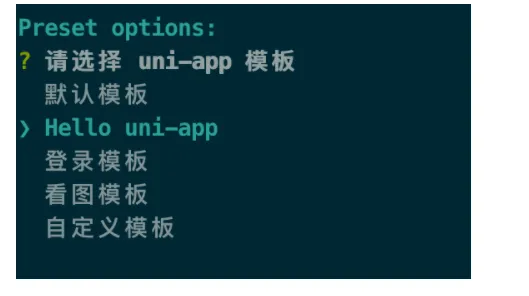
此时,会提示选择项目模板(使用Vue3/Vite版不会提示,目前只支持创建默认模板),初次体验建议选择 hello uni-app 项目模板,如下所示:
自定义模板
选择自定义模板时,需要填写 uni-app 模板地址,这个地址其实就是托管在云端的仓库地址。以 GitHub 为例,地址格式为 userName/repositoryName,如 dcloudio/uni-template-picture 就是下载图片模板。
更多支持的下载方式,请参考这个插件的说明:download-git-repo
运行、发布uni-app
npm run dev:%PLATFORM%
npm run build:%PLATFORM%
%PLATFORM% 可取值如下:
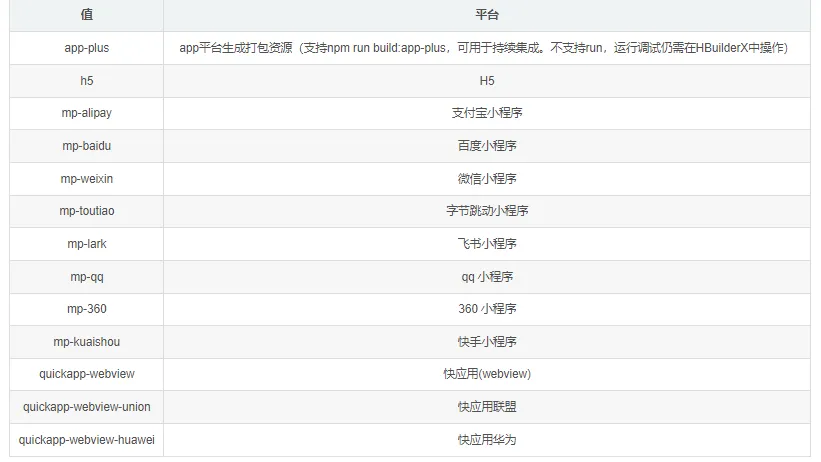
可以自定义更多条件编译平台,比如钉钉小程序,参考package.json文档。
使用cli创建项目和使用HBuilderX可视化界面创建项目有什么区别
编译器的区别
cli 创建的项目,编译器安装在项目下。并且不会跟随HBuilderX升级。如需升级编译器,可以使用 @dcloudio/uvm 管理编译器的版本,如 npx @dcloudio/uvm。
HBuilderX可视化界面创建的项目,编译器在HBuilderX的安装目录下的plugin目录,随着HBuilderX的升级会自动升级编译器。
已经使用cli创建的项目,如果想继续在HBuilderX里使用,可以把工程拖到HBuilderX中。注意如果是把整个项目拖入HBuilderX,则编译时走的是项目下的编译器。如果是把src目录拖入到HBuilderX中,则走的是HBuilderX安装目录下plugin目录下的编译器。
cli版如果想安装less、scss、ts等编译器,需自己手动npm安装。在HBuilderX的插件管理界面安装无效,那个只作用于HBuilderX创建的项目。
开发工具的区别
cli创建的项目,内置了d.ts,同其他常规npm库一样,可在vscode、webstorm等支持d.ts的开发工具里正常开发并有语法提示。
使用HBuilderX创建的项目不带d.ts,HBuilderX内置了uni-app语法提示库。如需把HBuilderX创建的项目在其他编辑器打开并且补充d.ts,可以在项目下先执行 npm init,然后npm i @types/uni-app -D,来补充d.ts。
但vscode等其他开发工具,在vue或uni-app领域,开发效率比不过HBuilderX。详见:https://ask.dcloud.net.cn/article/35451
发布App时,仍然需要使用HBuilderX。其他开发工具无法发布App,但可以发布H5、各种小程序。如需开发App,可以先在HBuilderX里运行起来,然后在其他编辑器里修改保存代码,代码修改后会自动同步到手机基座。
如果使用cli创建项目,那下载HBuilderX时只需下载10M的标准版即可。因为编译器已经安装到项目下了。
4.运行uni-app
1.浏览器运行:
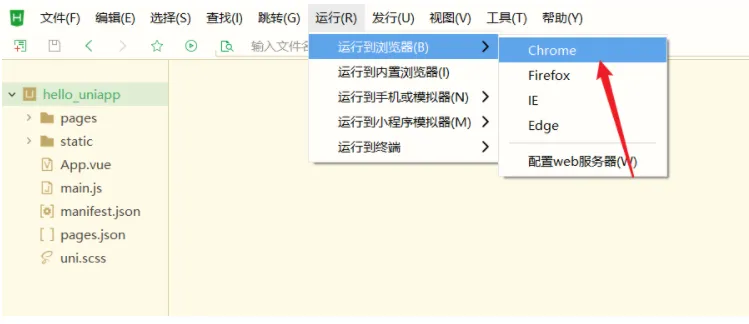
进入hello-uniapp项目,点击工具栏的运行->运行到浏览器->选择浏览器,即可在浏览器里面体验uni-app的H5版。
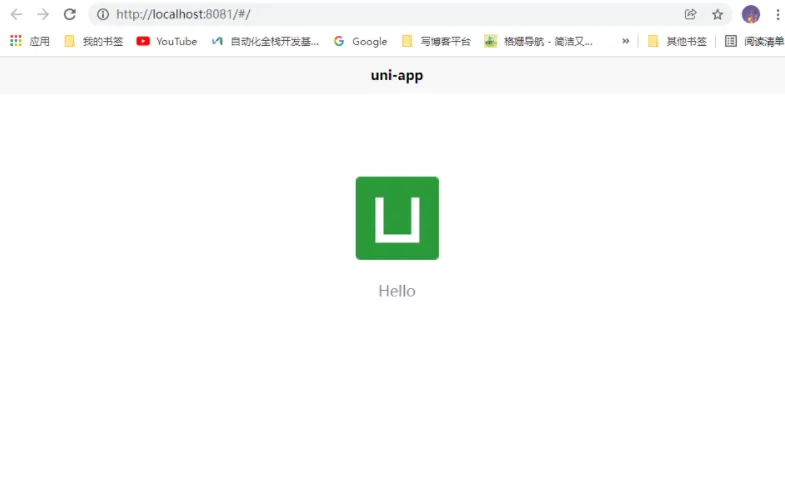
运行成功
2.在微信开发者工具里运行:
1)注意:如果是第一次使用,
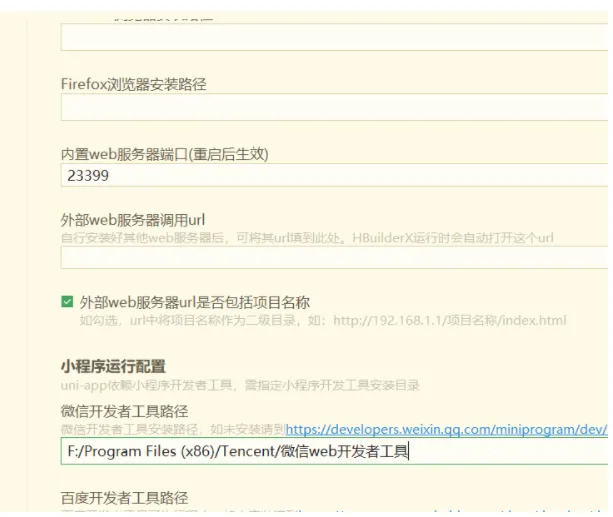
需要先配置小程序ide的相关路径,才能运行成功。如下图,需在输入框输入微信开发者工具的安装路径
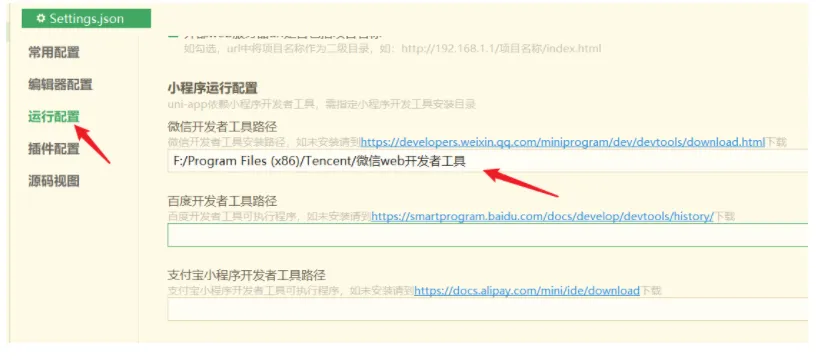
若HBuilderX不能正常启动微信开发者工具,需要开发者手动启动,然后将uni-app生成小程序工程的路径复制到微信开发者工具里面,在HBuilderX里面开发,在微信开发者工具里面就可以看到实时的效果。uni-app或将项目编译到根目录的unpackage目录。
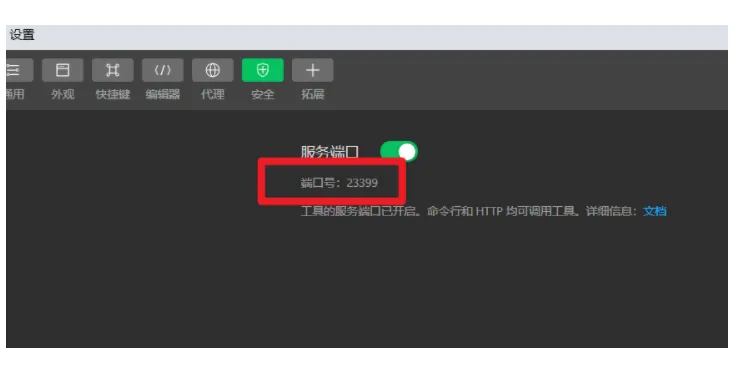
2)开启小程序IDE服务端口的安全设置
3)运行效果
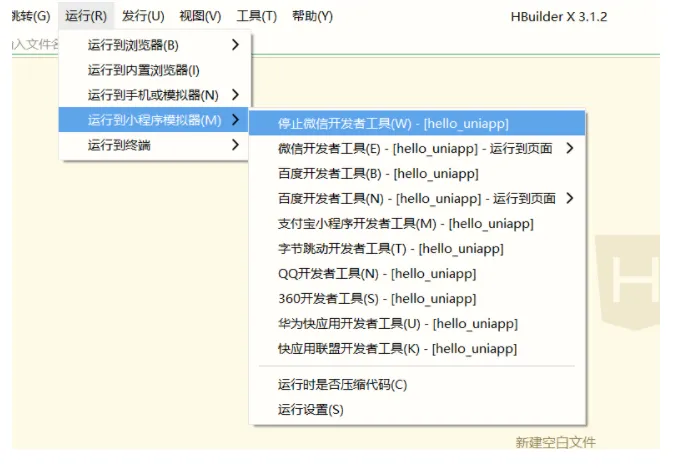
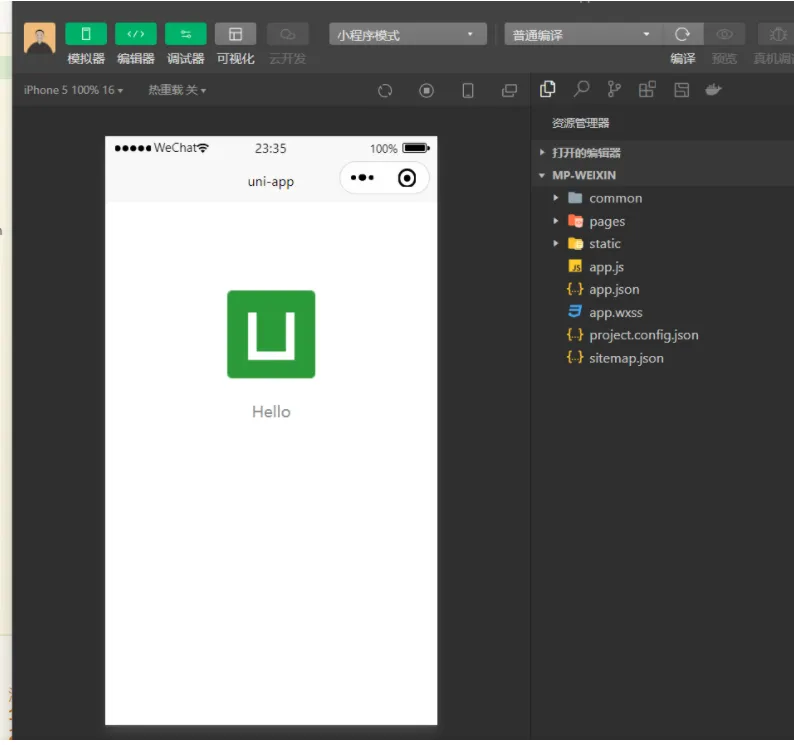
进入hello-uniapp项目,点击工具栏的运行->运行到小程序模拟器->微信开发者工具,即可在微信开发者工具里体验uniapp
3.运行App到手机或模拟器:
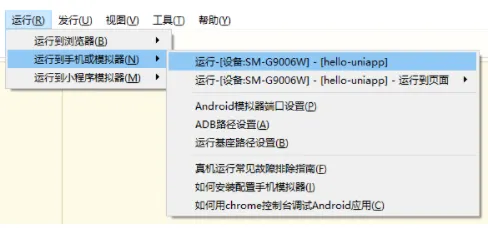
连接手机,开启USB调试,进入hello-uniapp项目,点击工具栏的运行 -> 真机运行 -> 选择运行的设备,即可在该设备里面体验uni-app。
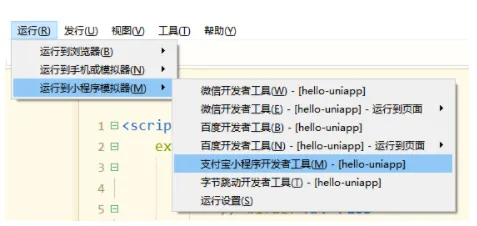
4.在支付宝小程序开发者工具里运行:
进入hello-uniapp项目,点击工具栏的运行 -> 运行到小程序模拟器 -> 支付宝小程序开发者工具,即可在支付宝小程序开发者工具里面体验uni-app。
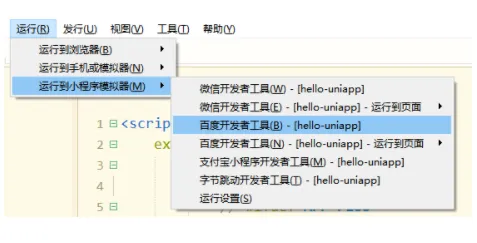
5.在百度开发者工具里运行:
进入hello-uniapp项目,点击工具栏的运行 -> 运行到小程序模拟器 -> 百度开发者工具,即可在百度开发者工具里面体验uni-app。
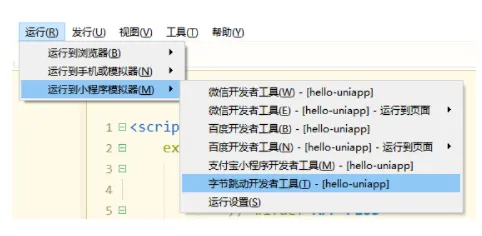
6.在字节跳动开发者工具里运行:
进入hello-uniapp项目,点击工具栏的运行 -> 运行到小程序模拟器 -> 字节跳动开发者工具,即可在字节跳动开发者工具里面体验uni-app。
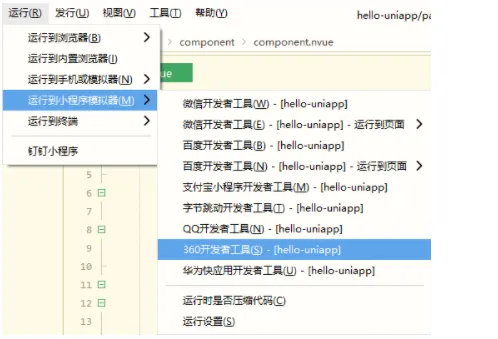
7.在360开发工具中导入:
进入hello-uniapp项目,点击工具栏的运行 -> 运行到小程序模拟器 -> 360开发工具,即可在360开发工具里面体验uni-app。注意360工具只有windows版
8.在快应用联盟工具里运行:
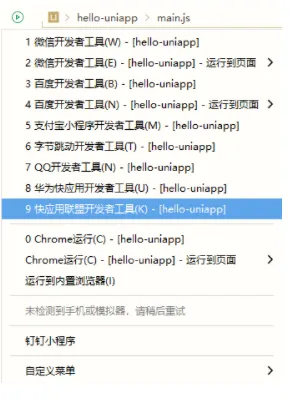
进入hello-uniapp项目,点击工具栏的运行 -> 运行到小程序模拟器 -> 快应用联盟工具,即可在快应用联盟工具里面体验uni-app。
9.在华为开发者工具里运行:
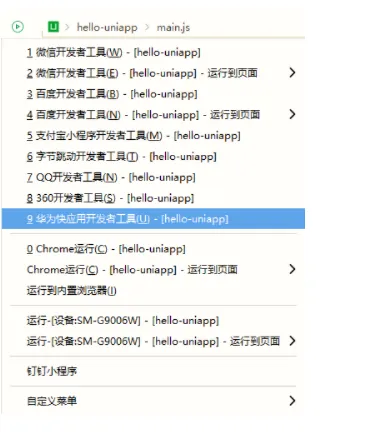
进入hello-uniapp项目,点击工具栏的运行 -> 运行到小程序模拟器 -> 华为开发者工具,即可在华为开发者工具里面体验uni-app。
Tips
如果是第一次使用,需要配置开发工具的相关路径。点击工具栏的运行 -> 运行到小程序模拟器 -> 运行设置,配置相应小程序开发者工具的路径。
支付宝/百度/字节跳动/360小程序工具,不支持直接指定项目启动并运行。因此开发工具启动后,请将 HBuilderX 控制台中提示的项目路径,在相应小程序开发者工具中打开。
如果自动启动小程序开发工具失败,请手动启动小程序开发工具并将 HBuilderX 控制台提示的项目路径,打开项目。
运行的快捷键是Ctrl+r。
5.手机模拟器
下载手机模拟器
MUMU模拟器:https://mumu.163.com/
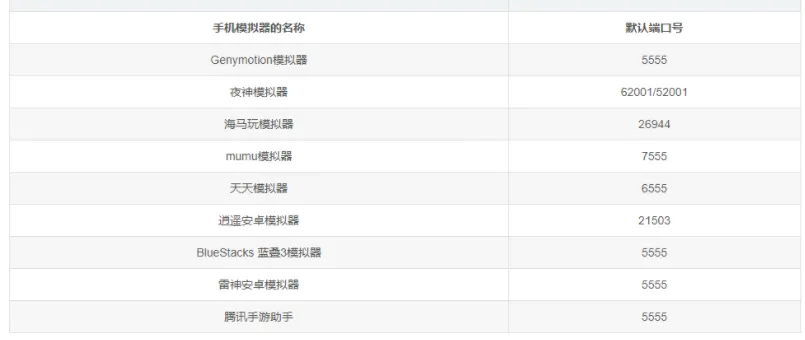
模拟器端口:
6.目录结构
一个 uni-app 工程,默认包含如下目录及文件:
┌─components            uni-app组件目录
│  └─comp-a.vue         可复用的a组件
├─hybrid                存放本地网页的目录,详见
├─platforms             存放各平台专用页面的目录,详见
├─pages                 业务页面文件存放的目录
│  ├─index
│  │  └─index.vue       index页面
│  └─list
│     └─list.vue        list页面
├─static                存放应用引用静态资源(如图片、视频等)的目录,注意:静态资源只能存放于此
├─wxcomponents          存放小程序组件的目录,详见
├─main.js               Vue初始化入口文件
├─App.vue               应用配置,用来配置App全局样式以及监听 应用生命周期
├─manifest.json         配置应用名称、appid、logo、版本等打包信息,详见
└─pages.json            配置页面路由、导航条、选项卡等页面类信息,详见