Kibana是一个开源的分析和可视化平台,设计用于和Elasticsearch一起工作。
你用Kibana来搜索,查看,并和存储在Elasticsearch索引中的数据进行交互。
你可以轻松地执行高级数据分析,并且以各种图标、表格和地图的形式可视化数据。
Kibana使得理解大量数据变得很容易。它简单的、基于浏览器的界面使你能够快速创建和共享动态仪表板,实时显示Elasticsearch查询的变化。
1. 安装Kibana
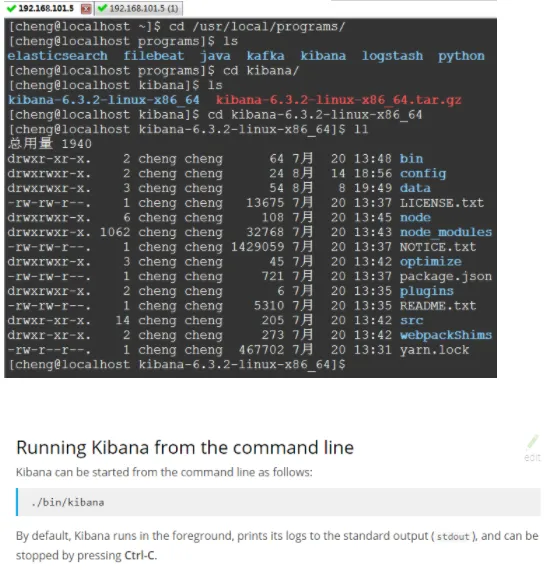
2. Kibana配置
参考:
https://www.elastic.co/guide/en/kibana/current/settings.html
3. 访问Kibana
Kibana是一个Web应用程序,你可以通过5601来访问它。
例如:localhost:5601 或者 http://YOURDOMAIN.com:5601
当访问Kibana时,默认情况下,Discover页面加载时选择了默认索引模式。时间过滤器设置为最近15分钟,搜索查询设置为match-all(*)
3.1. 检查Kibana状态
http://localhost:5601/status
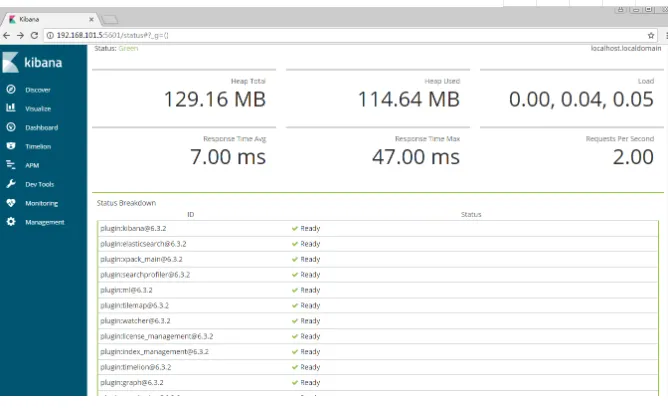
或者 http://192.168.101.5:5601/api/status 返回JSON格式状态信息。
4. 用Elasticsearch连接到Kibana
在你开始用Kibana之前,你需要告诉Kibana你想探索哪个Elasticsearch索引。第一次访问Kibana是,系统会提示你定义一个索引模式以匹配一个或多个索引的名字。
(提示:默认情况下,Kibana连接允许在localhost上的Elasticsearch实例。为了连接到一个不同的Elasticsearch实例,修改kabana.yml中Elasticsearch的URL,然后重启Kibana。)
为了配置你想要用Kibana访问的Elasticsearch索引:
1、访问Kibana UI。例如,localhost:56011 或者 http://YOURDOMAIN.com:5601
2、指定一个索引模式来匹配一个或多个你的Elasticsearch索引。当你指定了你的索引模式以后,任何匹配到的索引都将被展示出来。画外音:*匹配0个或多个字符; 指定索引默认是为了匹配索引,确切的说是匹配索引名字)
3、点击“Next Step”以选择你想要用来执行基于时间比较的包含timestamp字段的索引。如果你的索引没有基于时间的数据,那么选择“I don’t want to use the Time Filter”选项。
4、点击“Create index pattern”按钮来添加索引模式。第一个索引模式自动配置为默认的索引默认,以后当你有多个索引模式的时候,你就可以选择将哪一个设为默认。(提示:Management > Index Patterns)
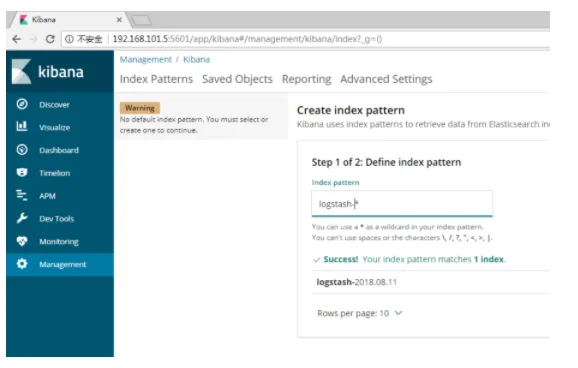
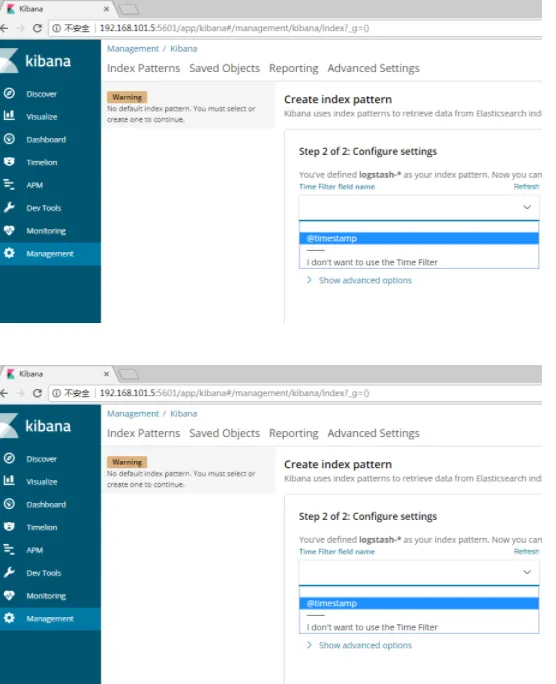
现在,Kibana已经连接到你的Elasticsearch数据。Kibana展示了一个只读的字段列表,这些字段是匹配到的这个索引配置的字段。
5. Discover
你可以从Discover页面交互式的探索你的数据。你可以访问与所选择的索引默认匹配的每个索引中的每个文档。你可以提交查询请求,过滤搜索结构,并查看文档数据。
你也可以看到匹配查询请求的文档数量,以及字段值统计信息。如果你选择的索引模式配置了time字段,则文档随时间的分布将显示在页面顶部的直方图中。
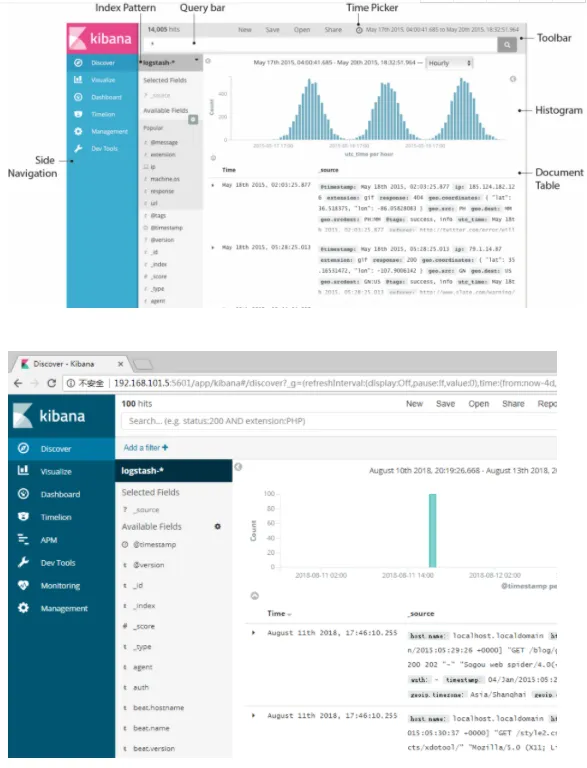
5.1. 设置时间过滤
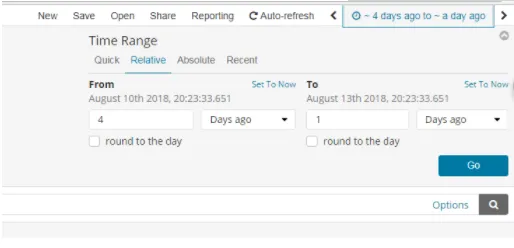
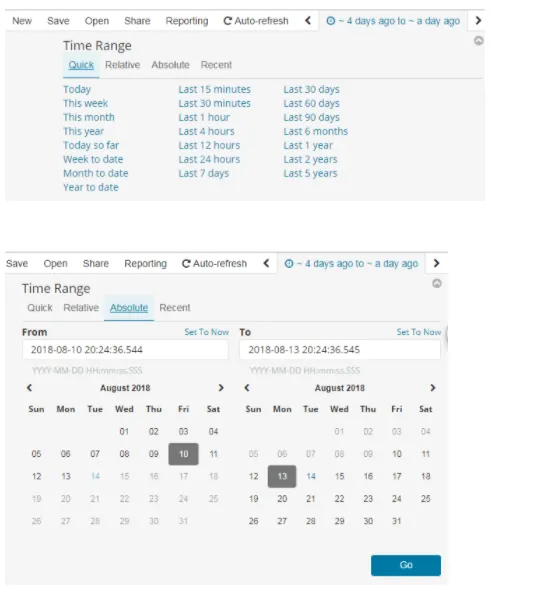
5.2. 搜索数据
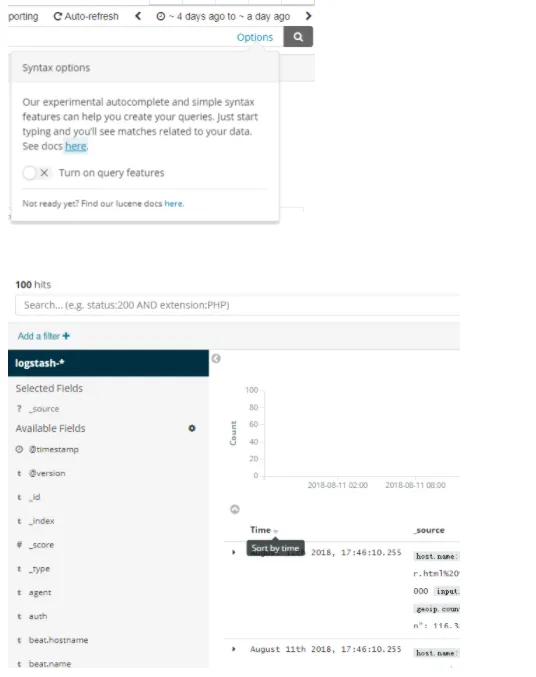
你可以在搜索框中输入查询条件来查询当前索引模式匹配的索引。在查询的时候,你可以使用Kibana标准的查询语言(基于Lucene的查询语法)或者完全基于JSON的Elasticsearch查询语言DSL。Kibana查询语言可以使用自动完成和简化的查询语法作为实验特性,您可以在查询栏的“选项”菜单下进行选择。
当你提交一个查询请求时,直方图、文档表和字段列表都会更新,以反映搜索结果。命中(匹配到的文档)总数会显示在工具栏中。文档表格中显示了前500个命中。默认情况下,按时间倒序排列,首先显示最新的文档。你可以通过点击“Time”列来逆转排序顺序。
5.2.1. Lucene查询语法
Kibana查询语言基于Lucene查询语法。下面是一些提示,可能会帮到你:
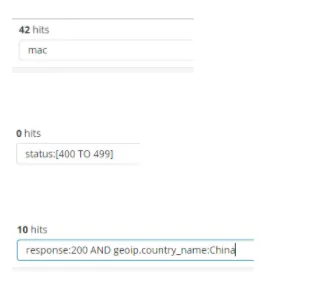
为了执行一个文本搜索,可以简单的输入一个文本字符串。例如,如果你想搜索web服务器的日志,你可以输入关键字"safari",这样你就可以搜索到所有有关"safari"的字段
为了搜索一个特定字段的特定值,可以用字段的名称作为前缀。例如,你输入"status:200",将会找到所有status字段的值是200的文档
为了搜索一个范围值,你可以用括号范围语法,[START_VALUE TO END_VALUE]。例如,为了找到状态码是4xx的文档,你可以输入status:[400 TO 499]
为了指定更改复杂的查询条件,你可以用布尔操作符 AND , OR , 和 NOT。例如,为了找到状态码是4xx并且extension字段是php或者html的文档,你可以输入status:[400 TO 499] AND (extension:php OR extension:html)
5.2.2. Kibana查询语法增强
新的更简单的语法
如果你熟悉Kibana的旧Lucene查询语法,那么你应该对这种新的语法也不会陌生。基本原理保持不变,我们只是简单地改进了一些东西,使查询语言更易于使用。
response:200 将匹配response字段的值是200的文档
用引号引起来的一段字符串叫短语搜索。例如,message:"Quick brown fox" 将在message字段中搜索"quick brown fox"这个短语。如果没有引号,将会匹配到包含这些词的所有文档,而不管它们的顺序如何。这就意味着,会匹配到"Quick brown fox",而不会匹配"quick fox brown"。(画外音:引号引起来作为一个整体)
查询解析器将不再基于空格进行分割。多个搜索项必须由明确的布尔运算符分隔。注意,布尔运算符不区分大小写。
在Lucene中,response:200 extension:php 等价于 response:200 and extension:php。这将匹配response字段值匹配200并且extenion字段值匹配php的文档。
如果我们把中间换成or,那么response:200 or extension:php将匹配response字段匹配200 或者 extension字段匹配php的文档。
默认情况下,and 比 or 具有更高优先级。
response:200 and extension:php or extension:css 将匹配response是200并且extension是php,或者匹配extension是css而response任意
括号可以改变这种优先级
response:200 and (extension:php or extension:css) 将匹配response是200并且extension是php或者css的文档
还有一种简写的方式:
response:(200 or 404) 将匹配response字段是200或404的文档。字符值也可以是多个,比如:tags:(success and info and security)
还可以用not
not response:200 将匹配response不是200的文档
response:200 and not (extension:php or extension:css) 将匹配response是200并且extension不是php也不是css的文档
范围检索和Lucene有一点点不同
代替 byte:>1000,我们用byte > 1000
>, >=, <, <= 都是有效的操作符
response:* 将匹配所有存在response字段的文档
通配符查询也是可以的。machine.os:win* 将匹配machine.os字段以win开头的文档,像"windows 7"和"windows 10"这样的值都会被匹配到。
通配符也允许我们一次搜索多个字段,例如,假设我们有machine.os和machine.os.keyword两个字段,我们想要搜索这两个字段都有"windows 10",那么我们可以这样写"machine.os*:windows 10"
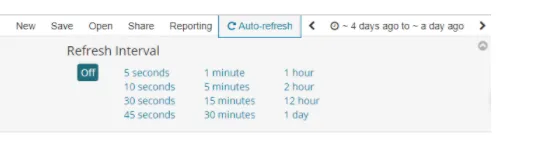
5.2.3. 刷新搜索结果
5.3. 按字段过滤
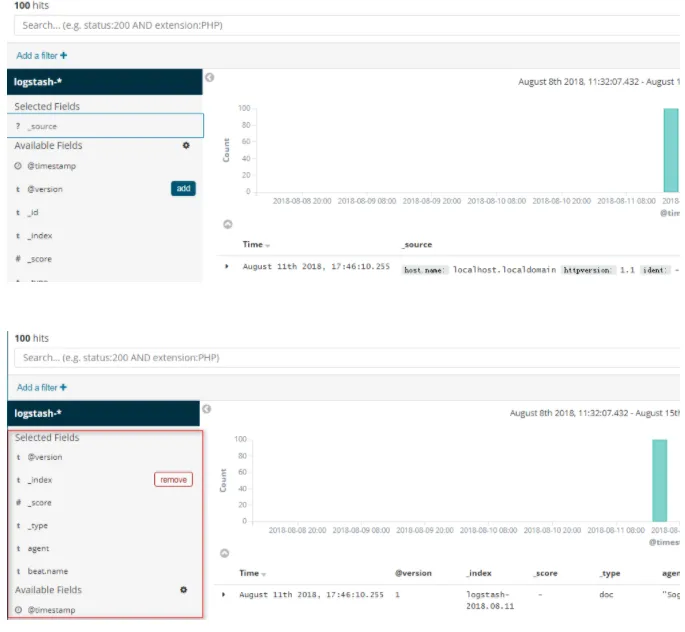
以上是控制列表显示哪些字段,还有一种方式是在查看文档数据的时候点那个像书一样的小图标
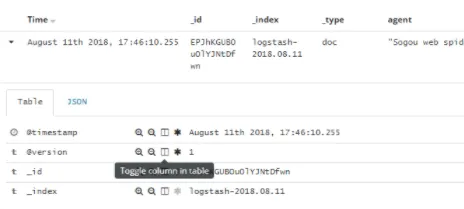
删除也是可以的
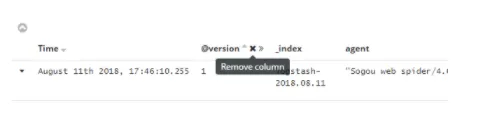
我们还可以编辑一个DSL查询语句,用于过滤筛选,例如:
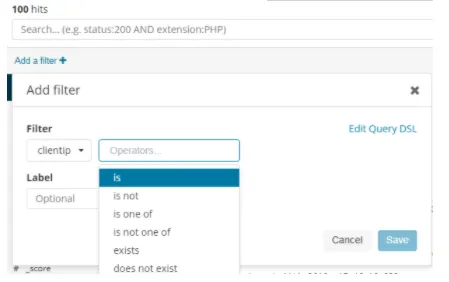
5.4. 查看文档数据
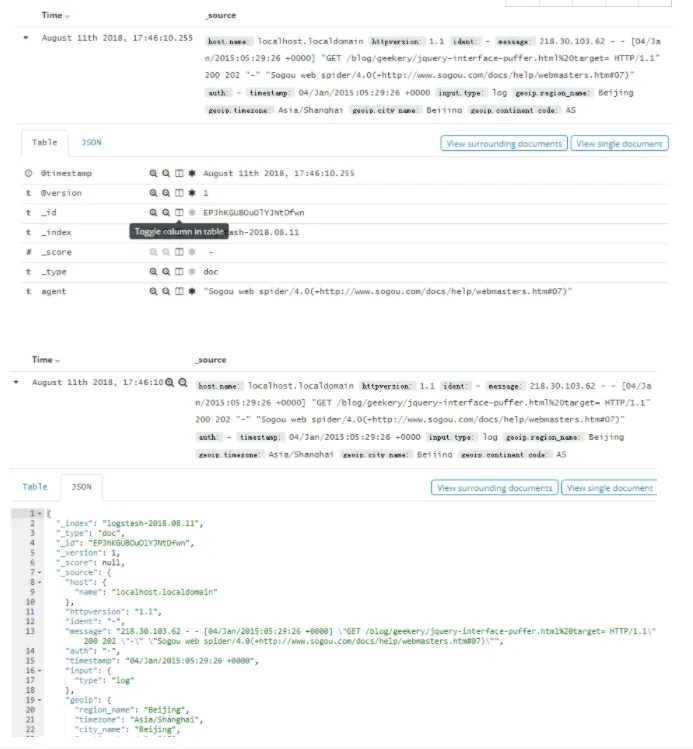
5.5. 查看文档上下文
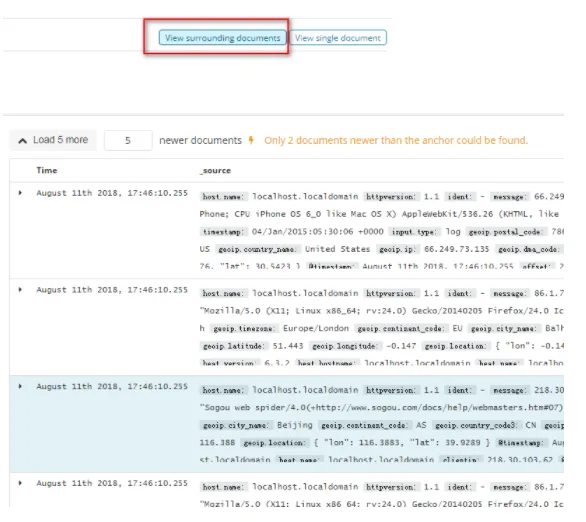
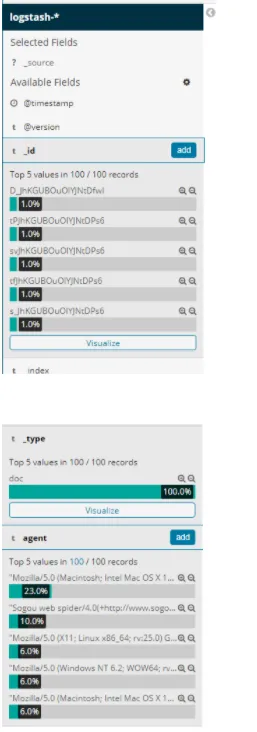
5.6. 查看字段数据统计
6. Visualize
Visualize使得你可以创建在你的Elasticsearch索引中的数据的可视化效果。然后,你可以构建dashboard来展示相关可视化。
Kibana可视化是基于Elasticsearch查询的。通过用一系列的Elasticsearch聚集来提取并处理你的数据,你可以创建图片来线上你需要了解的趋势、峰值和低点。
6.1. 创建一个可视化
为了创建一个可视化的视图:
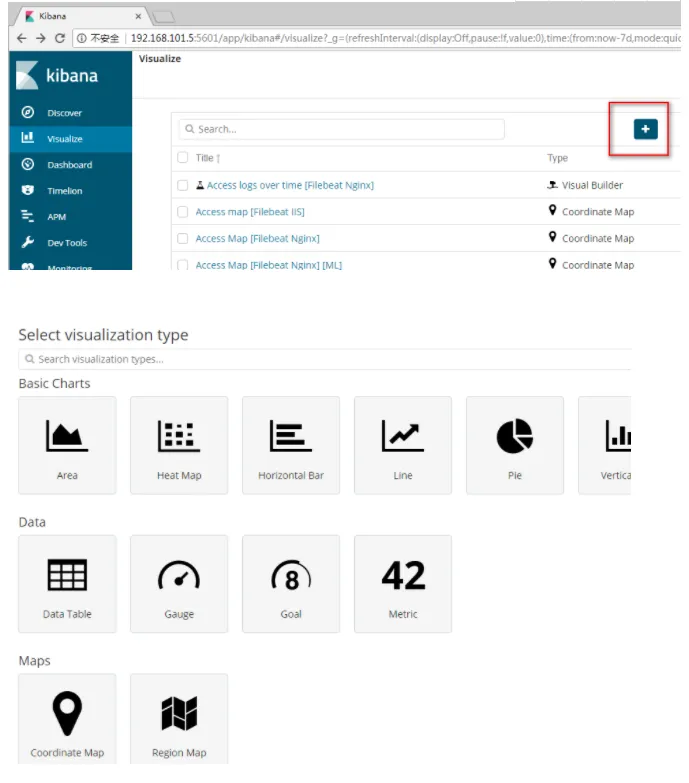
第1步:点击左侧导航条中的“Visualize”按钮
第2步:点击“Create new visualization”按钮或者加号(+)按钮
第3步:选择一个可视化类型
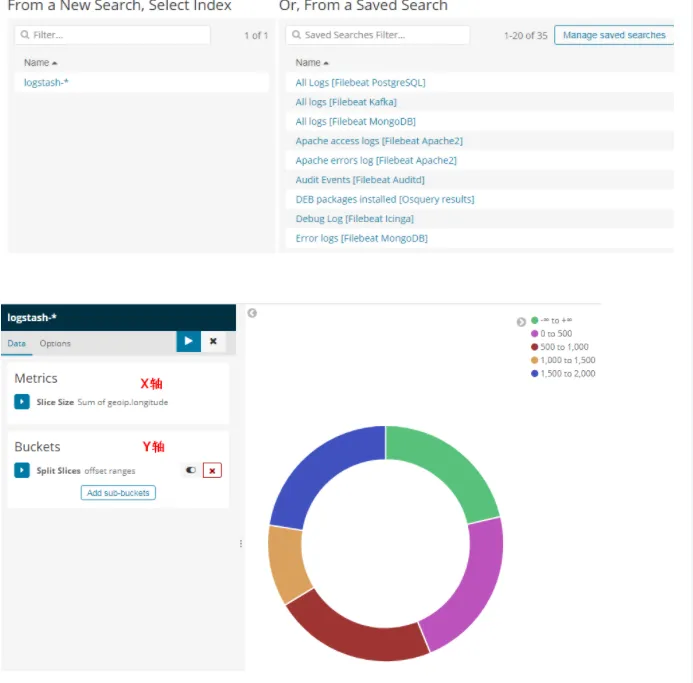
第4步:指定一个搜索查询来检索可视化数据
第5步:在可视化的构建器中选择Y轴的聚合操作。例如,sum,average,count等等
第6步:设置X轴
例如:
更多请看这里:
https://www.elastic.co/guide/en/kibana/current/createvis.html
https://www.elastic.co/guide/en/kibana/current/xy-chart.html
https://www.elastic.co/guide/en/kibana/current/visualize.html
7. Dashboard
Kibana仪表板显示可视化和搜索的集合。
你可以安排、调整和编辑仪表板内容,然后保存仪表板以便共享它。
7.1. 构建一个Dashboard
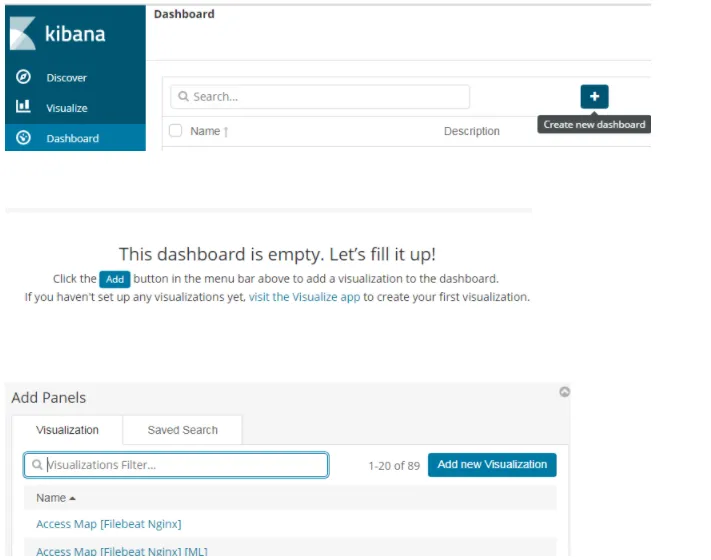
第1步:在导航条上点击“Dashboard”
第2步:点击“Create new dashboard”或者“加号(+)”按钮
第3步:点击“Add”按钮
第4步:为了添加一个可视化,从可视化列表中选择一个,或者点击“Add new visualization”按钮新创建一个
第5步:为了添加一个已保存的查询,点击“Saved Search”选项卡,然后从列表中选择一个
第6步:当你完成添加并且调整了dashboard的内容后,去顶部菜单栏,点击“Save”,然后输入一个名字。
默认情况下,Kibana仪表板使用浅色主题。要使用深色主题,单击“选项”并选择“使用深色主题”。要将dark主题设置为默认,请转到管理>Management > Advanced ,并将dashboard:defaultDarkTheme设置为On。
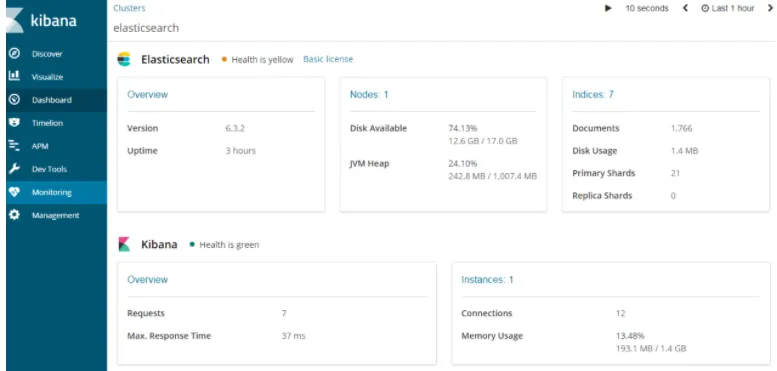
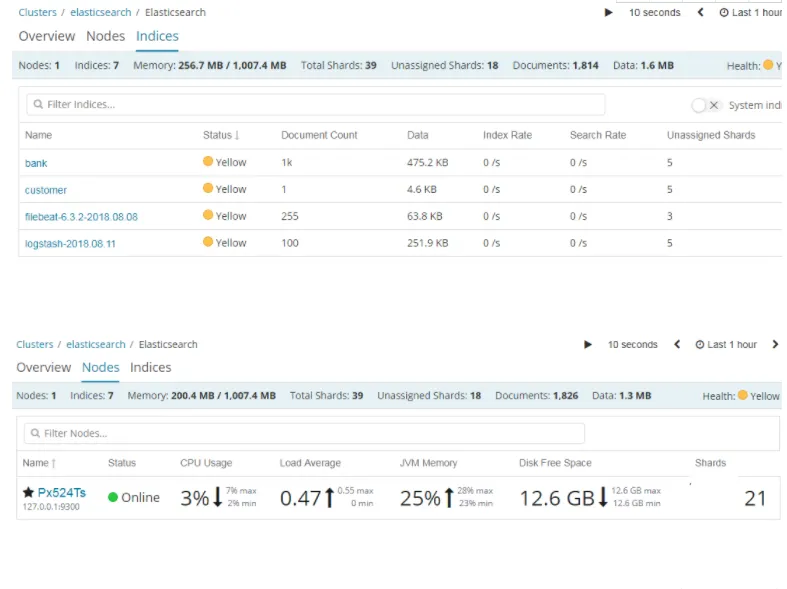
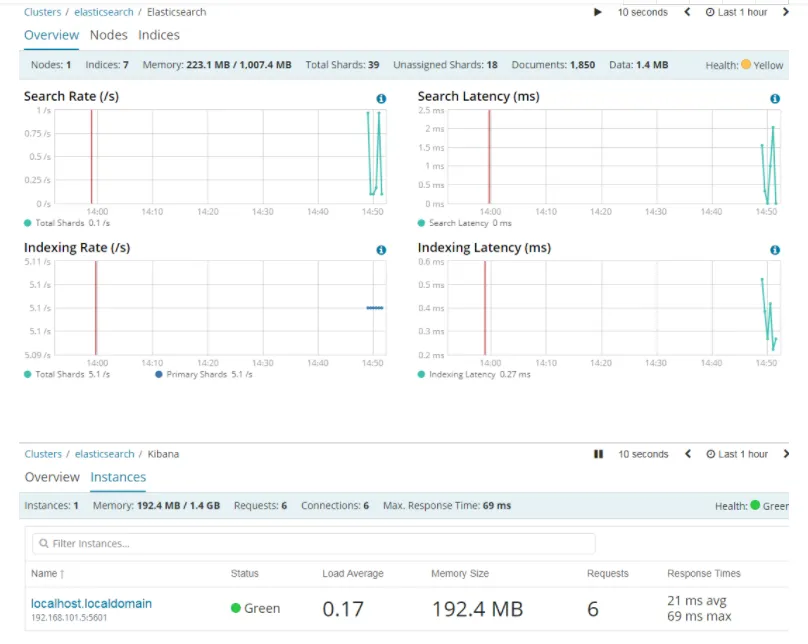
8. Monitoring
Elasticsearch控制台打印日志:
[2018-08-15T14:48:26,874][INFO ][o.e.c.m.MetaDataCreateIndexService] [Px524Ts] [.monitoring-kibana-6-2018.08.15] creating index, cause [auto(bulk api)], templates [.monitoring-kibana], shards [1]/[0], mappings [doc]
Kibana控制台打印日志:
log [03:26:53.605] [info][license][xpack] Imported license information from Elasticsearch for the [monitoring] cluster: mode: basic | status: active