
前几天使用阿里云免费提供的一台基础环境的 CentOS 6.4 64 位的 ECS(云服务器)实例,完成了安装和部署LAMP 环境并安装 WordPress博客,下面记录下实验过程,和一些小细节上的问题(比如如何将域指向子目录等),相信学完之后的你从零开始配置一个WordPress网站将会变的十分容易。
如果你也想自己免费动手试一试,可以在这里领取免费实验环境,跟着教程演练一遍。
下面我们开始Apache + MySQL + PHP语言环境的安装和部署(LAMP),以及WordPress 的安装和基础配置。
(由于 每一步骤都有截图和讲解,文章可能有点长,请耐心阅读哦)
一.登陆云服务器
这里我们选择用远程终端工具连接,windows自带的cmd命令行工具就可以了。
先输入下面的命令,查看系统有没有装ssh工具:
ssh -V

如上图显示,则说明已经装好了ssh工具,若没有安装,可以下载安装OpenSSH。
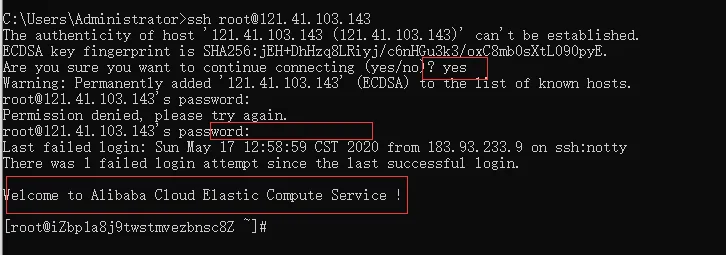
接着使用下面的命令,连接你的云服务器(前提是你的云服务器22端口和3389端口已开)
ssh root@xxx.xxx.xxx.xxxx(此处为你的公网ip)
二.安装Apache HTTP服务
1.输入命令,安装Apache服务和扩展包
yum -y install httpd httpd-manual mod_ssl mod_perl mod_auth_mysql
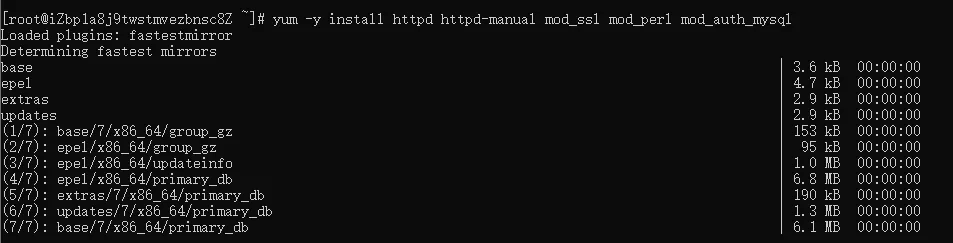

2.安装完成后,启动Apache服务。
systemctl start httpd.service

3.在浏览器访问你的IP地址 http://<云服务器公网地址>,测试Apache服务是否安装成功。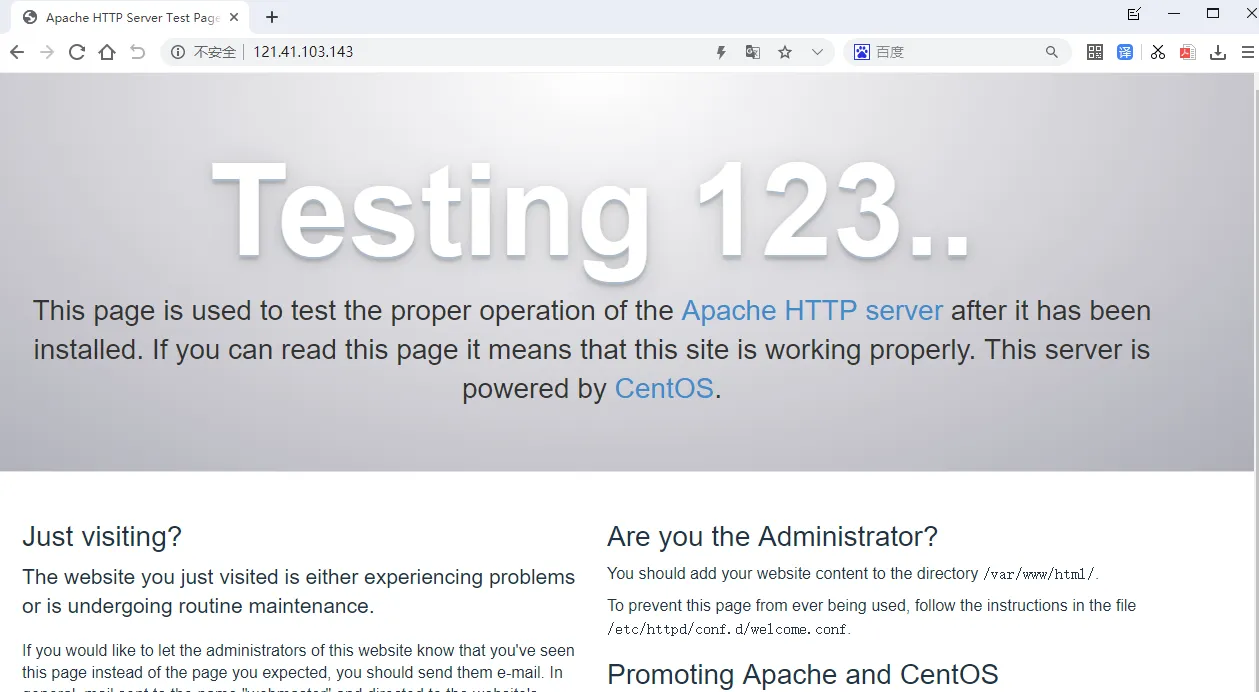
出现如上图所示,这说明Apache安装成功了。
三.安装 MySQL 数据库
1.我们先下载并安装MySQL官方的Yum Repository
wget http://dev.mysql.com/get/mysql57-community-release-el7-10.noarch.rpm
yum -y install mysql57-community-release-el7-10.noarch.rpm
yum -y install mysql-community-server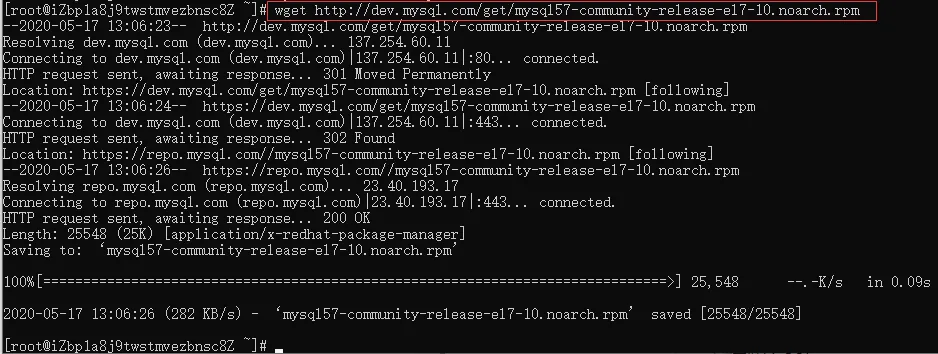
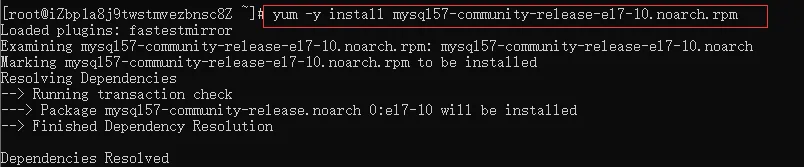

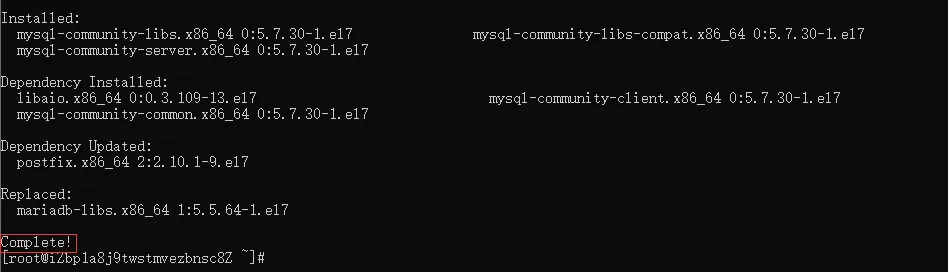
出现上图所示,则说明MySQL安装成功。
2.启动 MySQL 数据库
systemctl start mysqld.service

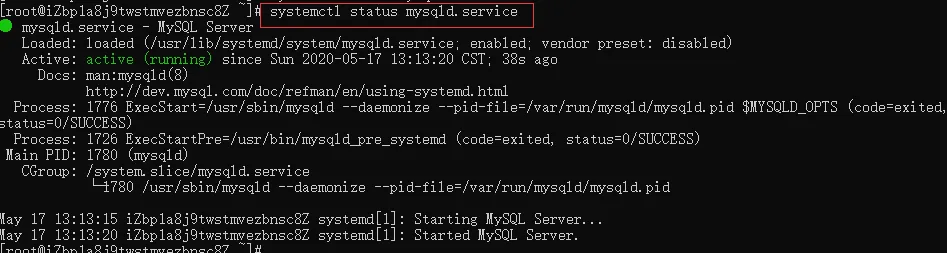
3.这里我们查看下MySQL运行状态(显示为active则表示已经开启)
systemctl status mysqld.service
4.查看一下MySQL初始密码,后面我们需要登录进去
grep “password” /var/log/mysqld.log

5.登录数据库(这时界面同样不显示密码,只管输入密码就行)
mysql -uroot -p
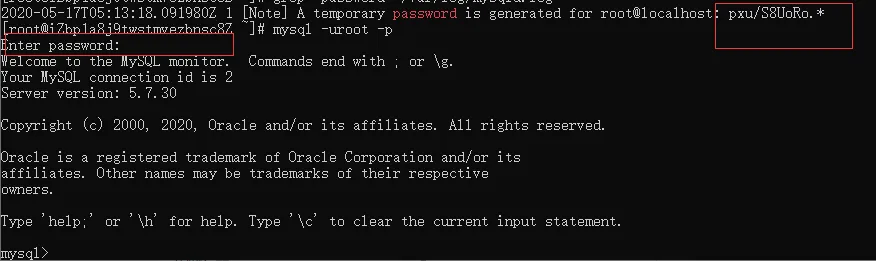
6.接下来,我们修改一下MySQL的默认密码,比如这里我们的密码设置为NewPassWord1.(注意:设置的新密码不要太简单,必须同时包含大小写英文字母、数字和特殊符号中的三类字符)
ALTER USER ‘root’@’localhost’ IDENTIFIED BY ‘NewPassWord1.’;

7.然后,我们创建WordPress数据库。比如这里我把数据库名字设置为wordpress,你可以自己修改成自己想要的。
create database wordpress;

8.创建之后,我们可以查看一下是否创建成功。用如下命令查看
show databases;
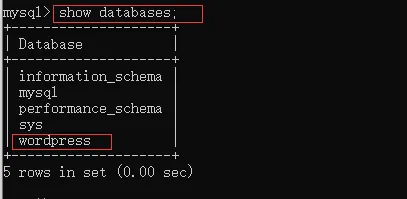
9.输入exit退出数据库即可。
四.安装 PHP 语言环境
1.安装PHP环境
yum -y install php php-mysql gd php-gd gd-devel php-xml php-common php-mbstring php-ldap php-pear php-xmlrpc php-imap


创建PHP测试页面
echo “” > /var/www/html/phpinfo.php

3.然后打开浏览器,访问http://<云服务器公网地址>/phpinfo.php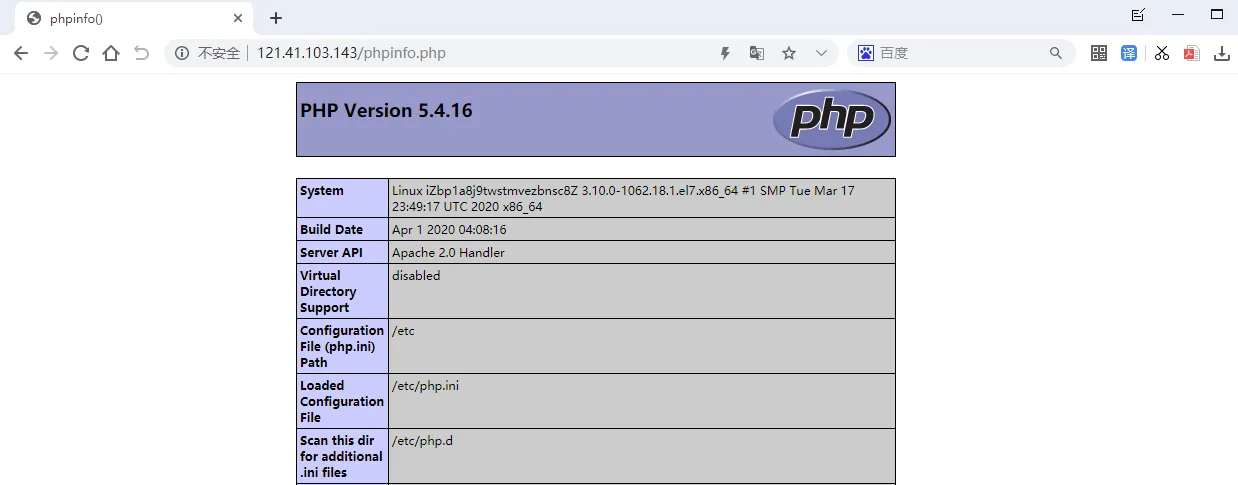
出现如上图所示,就是PHP语言环境安装成功了。
五.Wordpress安装和配置
1.输入下方命令,安装wordpress。
yum -y install wordpress


出现上图所示,就表示安装完成了。
2.修改wp-config.php指向路径为绝对路径
我们先切换到/usr/share/wordpress目录:
cd /usr/share/wordpress

然后修改路径,(即建立一个软链接)
ln -snf /etc/wordpress/wp-config.php wp-config.php

3.我们可以查看一下修改后的目录结构,用“ll”命令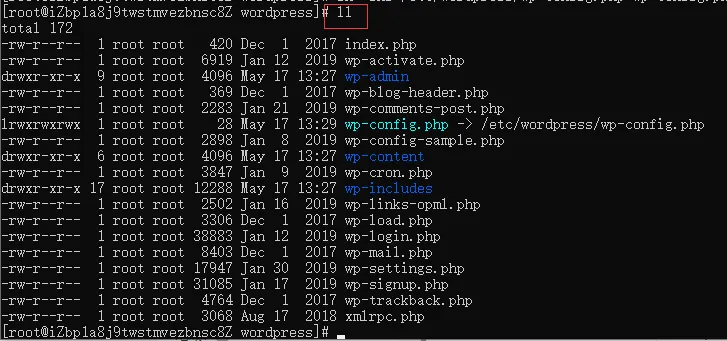
4.接着,在Apache的根目录/var/www/html下,创建一个wp-blog文件夹。(这个文件夹将会用来放你的WordPress网站程序,当然你也可以自定义文件夹的名字,这里以wp-blog为例)
mkdir /var/www/html/wp-blog

5.把当前目录wordpress下的文件全部移到/var/www/html/wp-blog下。
mv * /var/www/html/wp-blog/

6.接着,修改wp-config.php配置文件。
用下面的命令替换以下三个参数值(或者你也可以手动修改wp-config.php配置文件的相关数据)
database_name_here为之前步骤中创建的数据库名称,此例子是wordpress。
username_here为数据库的用户名,此例子为root。
password_here为数据库的登录密码,此例子为NewPassWord1.。
没替换之前是这样: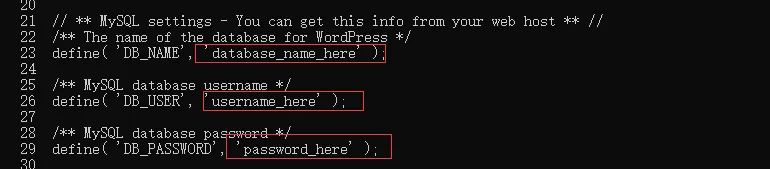
输入命令,替换以下三个参数值:
sed -i ‘s/database_name_here/wordpress/’ /var/www/html/wp-blog/wp-config.php
sed -i ‘s/username_here/root/’ /var/www/html/wp-blog/wp-config.php
sed -i ‘s/password_here/NewPassWord1./’ /var/www/html/wp-blog/wp-config.php

7.查看配置文件信息是否修改成功
cat -n /var/www/html/wp-blog/wp-config.php

如下图所示,可以看到,信息已经修改成功了
8.重启Apache服务
systemctl restart httpd

六.测试并安装WordPress
1.打开浏览器并访问http://<云服务器的公网IP>/wp-blog/wp-admin/install.php
进入WordPress初始化配置界面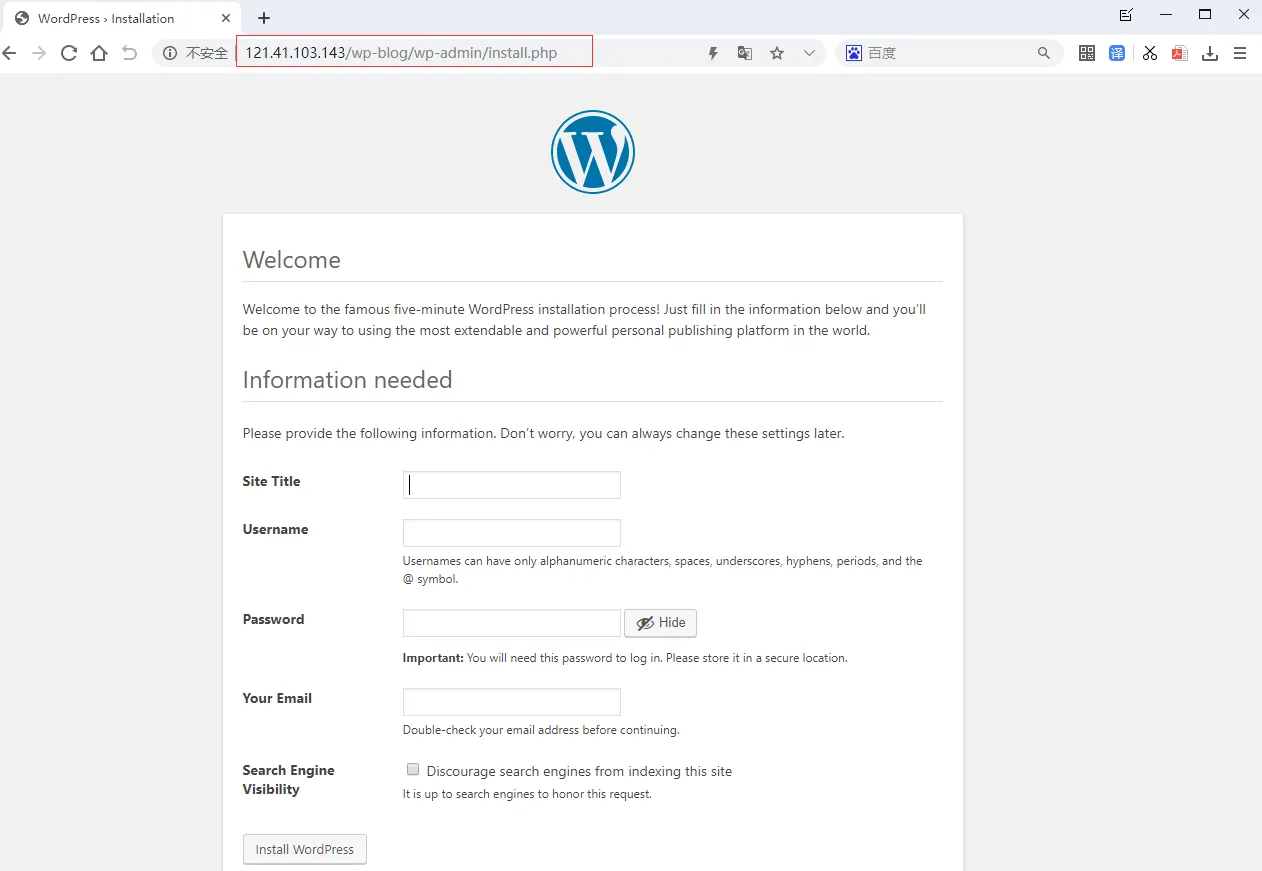
2.填写相关信息
Site Title:站点名称,例如:Hello ADC。
Username:管理员用户名,例如:admin。
Password:访问密码,例如:cIxWg9t@a8MJBAnf%j。
Your Email:email地址,建议为真实有效的地址。若没有,可以填写虚拟email地址,但将无法接收信息,例如:admin@admin.com。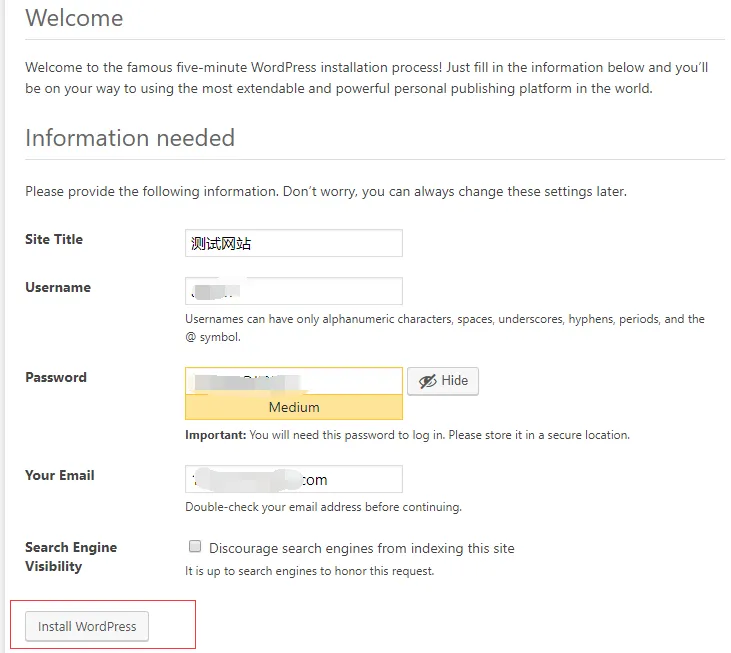
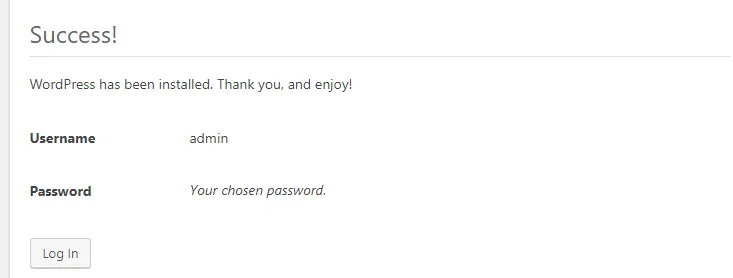
因为前面我们已经在配置文件修改好了数据库信息,所以这里不需要填写数据库,直接就安装完成了。
3.登陆我们设置的后台登陆用户名和密码,就可以登录到wordpress管理后台了。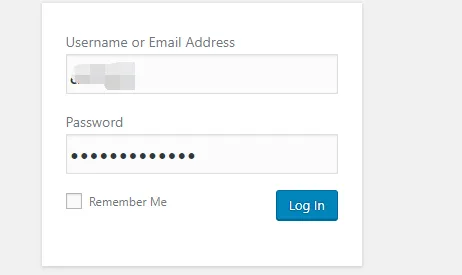
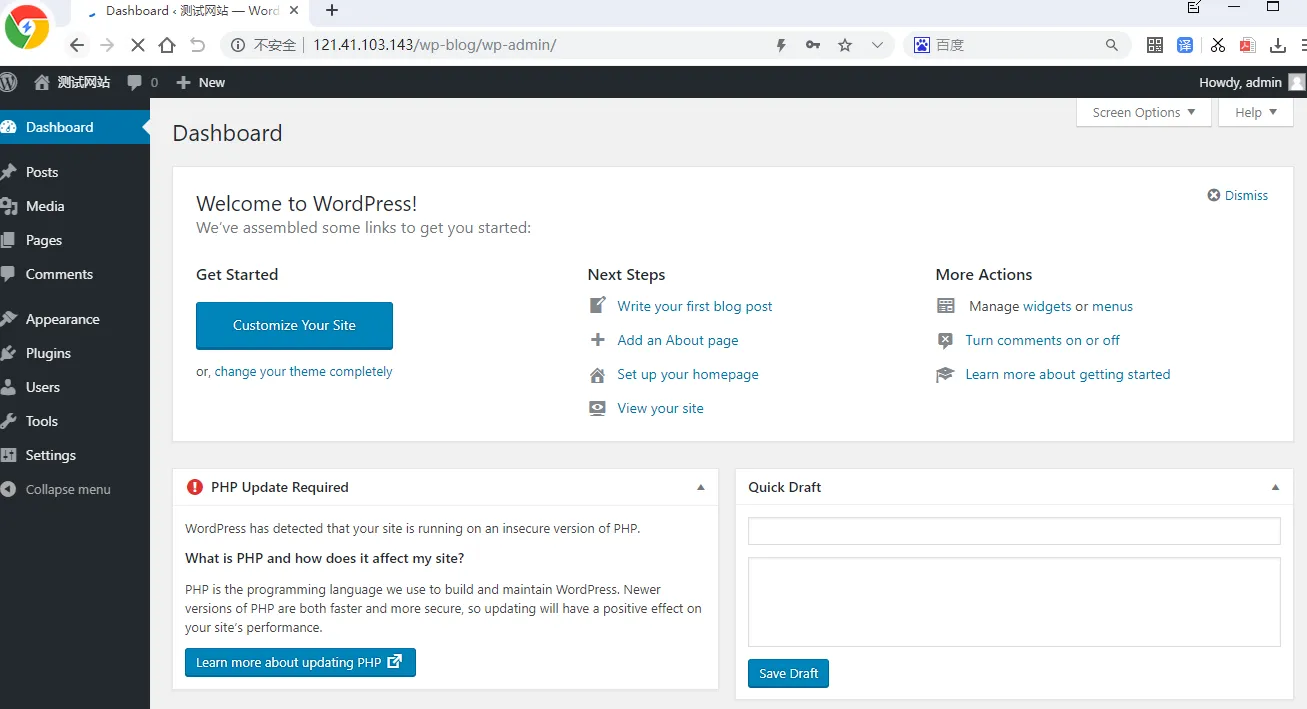
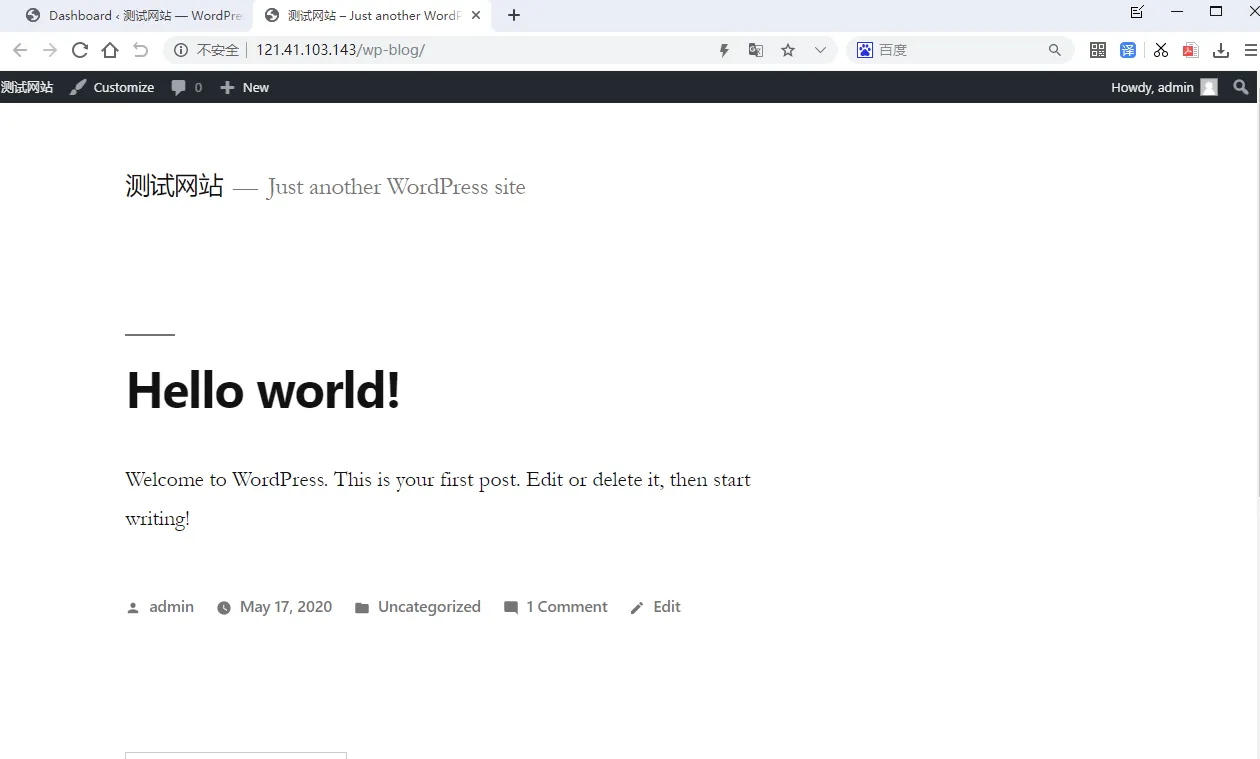
到这里我们的WordPress博客就安装完成了。
但是,我们此时的博客访问地址是http://<云服务器的公网IP>/wp-blog/,有的朋友希望把博客地址改成:http://<云服务器的公网IP>,也就是我们主域名 直接访问。
这也是我要讲到的一个小问题,具体修改方式有几种,我这里教大家一个最简单的方法:
首先,打开你的wordpress后台,在设置-常规里,将站点地址改成:http://<云服务器的公网IP> 或者你的域名。(这里我还没有绑定域名,暂时用ip地址做演示)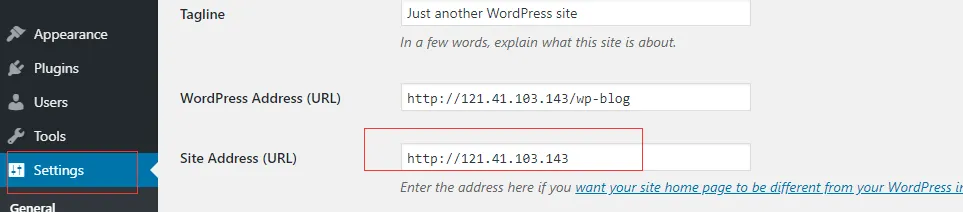
然后,把你的网站子目录下的index.php 复制到网站根目录。
这里就是把/var/www/html/wp-blog下的index.php 复制到 /var/www/html/下
最后一步,编辑你的根目录下的index.php (也就是刚刚复制过来的/var/www/html/index.php)
把最后一行的“/wp-blog-header.php”修改成“/wp-blog/wp-blog-header.php”,然后保存退出即可。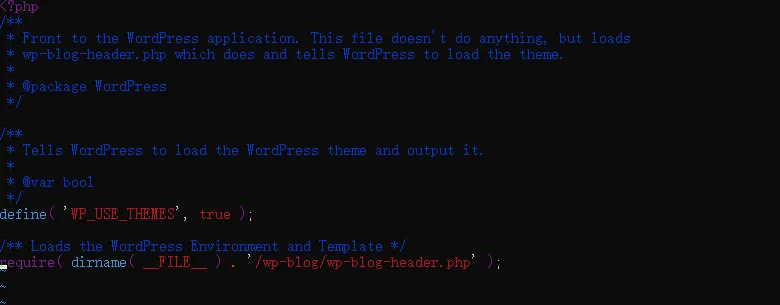
具体的修改方法,wordpress官方有介绍,方法如下图所示,也就是我上面用的这种。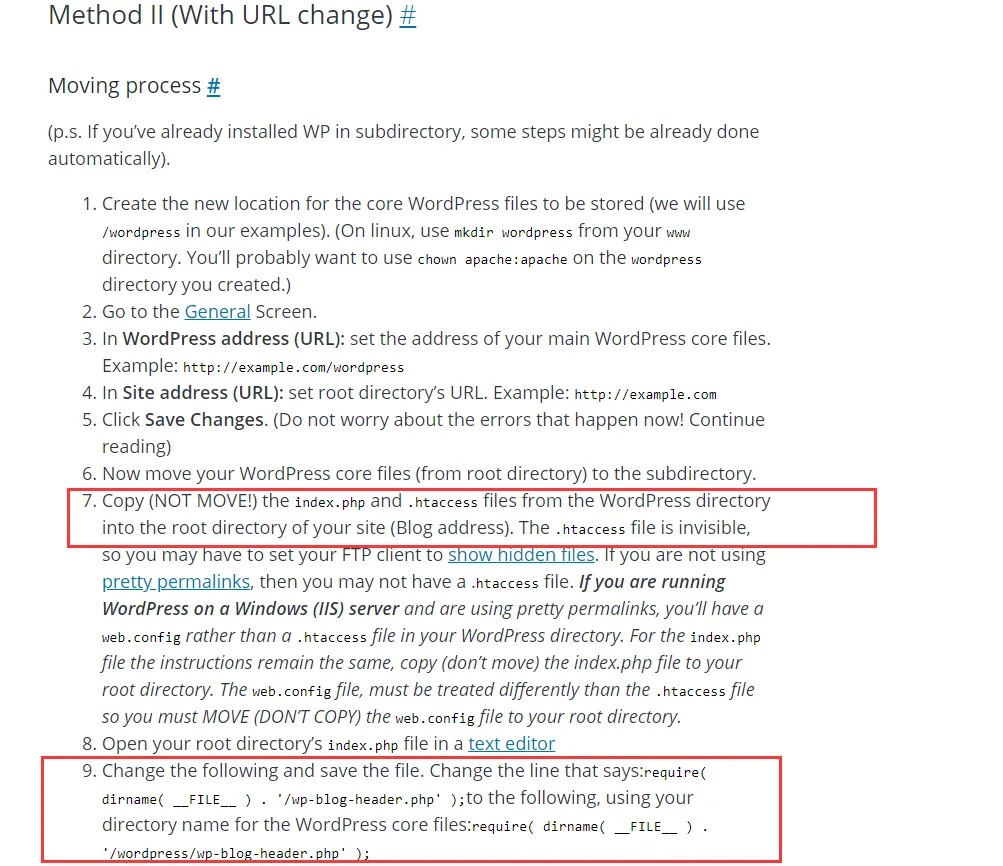
这时,我们打开我们的主域名http://<云服务器的公网IP>,就可以访问到我们的网站了。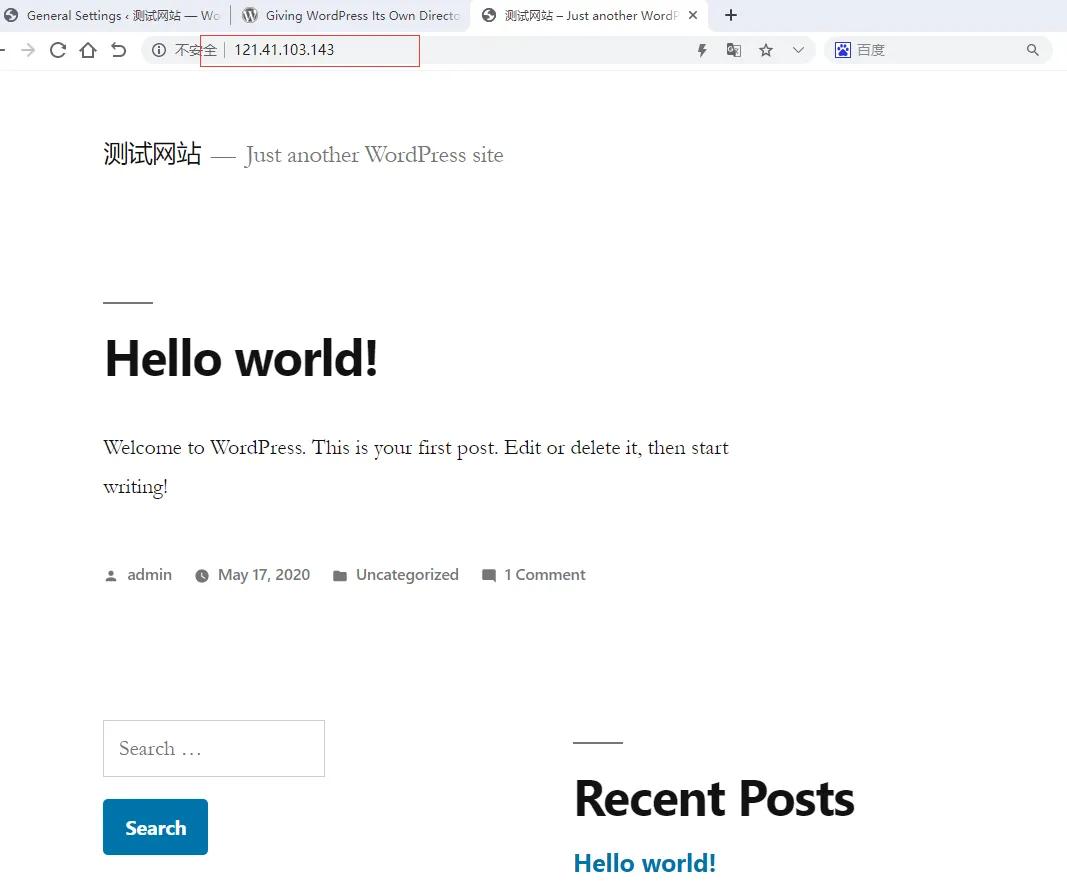
好了,教程到这里就结束了。因为每一步骤都有截图,所以内容有点长,希望能够帮到大家。特别是新手朋友,按照教程一步一步来,应该没多大问题。
另外,附上阿里云的优惠活动地址
如果我的文章对你有帮助,帮我点个赞吧,谢谢!

