【2026最新】RStudio下载、安装、R语言编程一篇搞定(附官网安装包)

简介: RStudio是R语言最主流的集成开发环境(IDE),专为数据分析设计。它整合代码编辑、控制台、数据浏览、绘图窗口与包管理,提供语法高亮、智能补全、R Markdown原生支持等功能,大幅降低R的学习与使用门槛。需先安装R再安装RStudio。

学 R 语言的人第一个要装的东西,通常不是 R 本身,而是 RStudio。


R 语言作为数据分析、统计建模和数据可视化领域的核心工具,本身只是一个命令行环境,写代码、看图表、浏览数据全挤在终端窗口里,体验相当原始。RStudio 就是给 R 语言配上的集成开发环境(IDE),把代码编辑器、控制台、数据浏览器、绘图窗口、文件管理这些模块整合到一个界面上,让 R 语言编程的体验提升不止一个档次。


对比项 RStudio 纯 R 命令行 VS Code + R 插件
代码编辑体验 语法高亮+自动补全+智能缩进 需额外配置
数据预览 内置数据浏览器 只能用 str/head 需添加插件
绘图窗口 专属绘图面板,历史可追溯 弹窗显示 需配置
R Markdown/Quarto 原生支持,所见即所得 不支持 需插件
上手难度 开箱即用,零配置 入门门槛高 需折腾


RStudio 分为 IDE 和 Server 两个版本,它们的核心功能一致,区别在于使用方式上:

  • IDE 版是桌面应用程序,安装在个人电脑上,适合单机使用,打开即写即跑,适合个人学习和数据分析。
  • Server 版运行在服务器上,用户通过浏览器访问,适合团队协作、教学场景或者需要在远程服务器上跑大量计算的情况,多人共享一套 R 环境。


目前 RStudio 的最新版本为 2026.07.1,启动速度比旧版更快,同时对 R 4.4 和 Python 环境集成做了更好的兼容。本文教大家 RStudio IDE 版本的下载、安装和使用。

RStudio下载

RStudio安装包下载地址:RStudio安装包(源自官网,含 R 语言安装包,放心使用)


注意,安装 RStudio 之前需要先装好 R 语言环境(我装的是 R4.6.1 版本),RStudio 本身只是一个 IDE,底层跑的还是 R。

RStudio安装

Windows 下安装 RStudio 非常简单,下载 .exe 安装包后双击运行,点击"下一步":


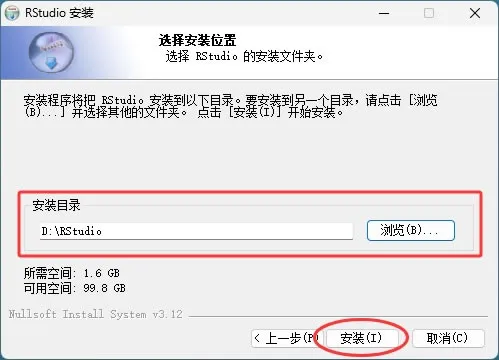
选择安装路径,建议把安装路径改到 D 盘或其他非系统盘。


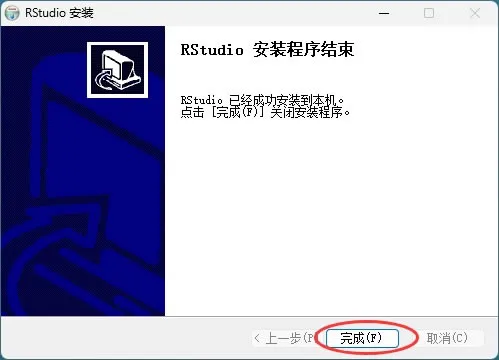
一路点下去等进度条走完就行:


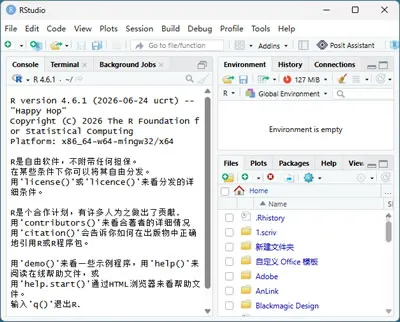
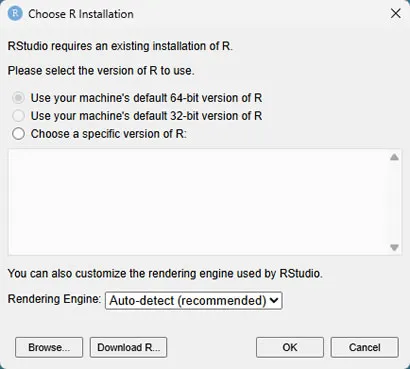
首次启动会自动关联系统中的 R 环境,不需要任何手动配置:


如果启动后提示找不到R语言环境,说明还没有安装R语言,需要先安装R语言。

RStudio基础使用

启动RStudio后,你会看到一个分为多个面板的主界面。默认布局分为四个区域,每个区域都有不同的功能。
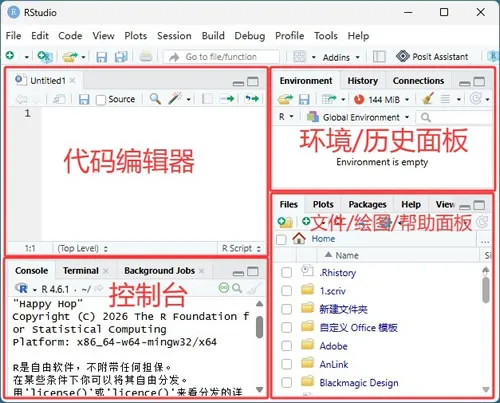


左上角是代码编辑器,写 R 脚本的地方,支持语法高亮、代码补全和智能缩进,直接按 Ctrl+Enter 就可以把当前行的代码发送到控制台执行。如果选中多行代码再按 Ctrl+Enter,会一次性执行选中的全部代码。左下角是控制台(Console),这里显示 R 的运行结果,也可以直接输入 R 命令交互执行。


右上角是环境/历史面板,显示当前工作空间里的变量和数据框,点击变量名可以直接查看内容;右下角是文件/绘图/帮助/包管理面板,绘图结果会显示在这里,也可以在这里浏览文件目录和管理 R 包。


下面用一个简单的例子来演示 RStudio 的基本用法。在左上角的编辑器中新建一个 R 脚本(File→New File→R Script),输入以下代码:

# 创建一个包含月份和销量的数据框
sales_df <- data.frame(
  month = c("Jan", "Feb", "Mar", "Apr", "May", "Jun"),
  sales = c(120, 150, 135, 170, 190, 210)
)
# 查看数据
sales_df
# 绘制折线图
plot(sales_df$sales, type = "o", col = "blue",
     main = "Monthly Sales Trend", xlab = "Month", ylab = "Sales")

选中全部代码按 Ctrl+Enter,控制台会立即显示数据框的内容,右侧的绘图面板中会自动生成一张折线图:
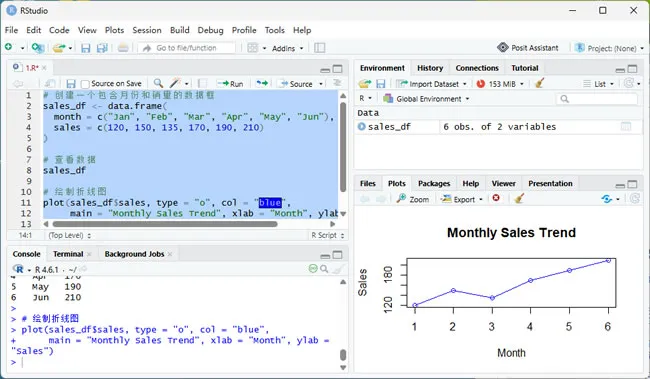


整个过程完全不需要任何额外配置,新建脚本、写代码、执行、看结果都在同一个窗口里完成,这就是 RStudio 作为 IDE 的核心价值。

新手注意事项

1)新手最容易犯的错是只装了 RStudio 没装 R,打开后发现提示找不到 R 环境。RStudio 是"壳",R 才是"核",一定要先装 R 再装 RStudio,顺序别搞反了。


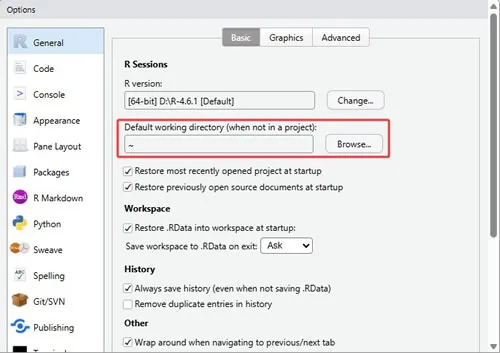
2)RStudio 默认的工作目录通常在你电脑的用户文档文件夹里,如果想改到其他位置方便管理项目文件,可以在"Tools"→"Global Options"→"General"里设置默认工作目录。

总结

RStudio 是目前使用 R 语言进行数据分析的最佳搭档,它把原本分散的控制台、编辑器、图形设备和文件管理整合到一个统一的界面中,并且提供了代码补全、项目管理、版本控制等专业开发环境才有的功能。


下载安装 RStudio 的过程也相对简单,先装 R 再装 RStudio,装好之后花点时间熟悉一下四个面板的布局和几个核心快捷键,你的 R 语言编程效率就会有明显的提升。

相关文章
|
3天前
|
Linux Shell iOS开发
【全网最详细】PowerShell7下载、安装和使用保姆级图文教程(附安装包)
PowerShell 7 是微软推出的开源跨平台命令行工具与脚本环境,支持 Windows/Linux/macOS,采用面向对象的“动词-名词”语法,适用于系统管理、自动化运维及脚本开发,功能远超传统 CMD 和 Bash。
|
22天前
|
人工智能 IDE 开发工具
【开发者必看】WindSurf官网下载安装:AI编程IDE让写代码更轻松
Windsurf 是 Codeium 推出的新一代 AI 原生 IDE,深度集成 Cascade 智能代理,支持实时代码库理解、多行智能补全、自然语言驱动的跨文件修改与错误诊断。区别于插件式方案,它从底层重构开发体验,免费版即享核心功能。(239字)
|
20天前
|
Linux 开发工具 iOS开发
【2026实测】Homebrew安装+配置国内源+使用一篇搞定(多种安装方式)
Homebrew 是 macOS 最流行的开源包管理器,被誉为“macOS 缺失的包管理器”。一行命令即可安装、更新、卸载命令行工具(如 Git、Python)和图形应用(如 Chrome、VS Code),自动处理依赖与环境配置,大幅提升开发效率。(239 字)
|
1月前
|
存储 C# C语言
VS2017下载地址和安装使用图文教程(附官网安装包)
微软VS2017是功能强大的集成开发环境,支持C/C++、C#、Python等多语言及iOS/Android跨平台开发。提供社区版(免费)、专业版和企业版三类授权,推荐初学者使用社区版。本文详述了.NET Framework安装、VS2017下载配置、C语言项目创建、编译链接及调试全流程,含图文步骤与实用技巧。(239字)
|
1月前
|
C# C语言 C++
VS2019下载地址和安装使用图文教程(附官网安装包)
Visual Studio 2019是微软2019年发布的稳定IDE,支持C/C++、C#等语言。Community版免费且功能完整,安装轻量、兼容性强,尤其适合老项目维护与低配设备。文中详述了下载、安装及用其编写运行C程序的完整流程。(239字)
1109 12
|
1月前
|
人工智能 JSON Linux
CC Switch安装:AI 编程工具统一管理平台,告别手动改配置文件(2026最新)
CC-Switch 是一款开源跨平台AI编程工具配置管理器,支持Claude Code、Codex、Gemini CLI等7款主流工具。v3.16.3版提供图形化API切换、MCP管理、Skills插件、用量统计与健康检查,告别手动改JSON,本地加密存储,安全高效。(239字)
|
3天前
|
人工智能 弹性计算 API
【AI 尝鲜实验室】上新 | New API:一个入口打通全网大模型的统一网关
New API 是 QuantumNous 开源的大模型网关与 AI 资产管理系统(AGPL-3.0,GitHub 42k+ Stars),聚合 OpenAI、Claude、Qwen 等主流模型,提供统一 OpenAI 兼容接口、渠道分组、自动重试、额度管理及在线充值。本实验通过阿里云计算巢一键部署,几分钟即可搭建专属网关,支持团队令牌分发与国产模型无缝接入编程工具。
148 3
|
2天前
|
人工智能 API 数据库
Claude Code 接入 Grok-4.5
AI 专题研究 Claude Code 通过 CCR 接入 xAI Grok4.5 的完整配置与避坑指南 当前可用版本:Claude Code 通过 Claude Code Router(CCR)接入 xAI Grok4.5。 这版文档按我实际验证过的配置写,避免再回到旧版的错误路由和鉴权问题。
115 1
Claude Code 接入 Grok-4.5
|
3天前
|
人工智能 缓存 自然语言处理
阿里云TokenPlan全新升级:2026最新指南、支持AI模型、Credits计费、个人和企业收费价格全解析
阿里云百炼Token Plan是面向个人与企业的AI大模型订阅服务,采用统一Credits计量,支持Qwen3.8-Max等多模态模型及主流AI工具。个人Lite版39元/月起,企业标准坐席198元/月起,夜间调用低至0.2折,性价比高。在阿里云百炼官网:https://t.aliyun.com/U/fPVHqY 免费领取千万Tokens
191 2
|
4天前
|
人工智能 运维 API
阿里云百炼Token Plan个人版介绍:Qwen3.8-Max抢先体验指南
2026年7月阿里云百炼平台正式推出**Token Plan个人版包月算力订阅服务**,补齐个人开发者轻量化、高性价比大模型调用的核心需求缺口。在此之前,个人用户使用通义千问旗舰模型大多依赖按量计费模式,批量代码开发、7×24小时智能体挂机、多模态批量创作场景下算力消耗不可控,月度账单波动极大;同时不同模型、不同工具需要单独配置计费凭证,切换繁琐、预算难以规划。全新Token Plan个人版采用包月预付费、Credits统一积分计量模式,一套订阅兼容文本、图像、视频全系千问模型与第三方商用大模型,配套联网搜索、代码解释器等全套增强工具,更开放2.4T参数Qwen3.8-Max-Preview预
173 1

热门文章

最新文章