什么是 OpenClaw?
OpenClaw(前身为 Clawdbot / MoltBot)是一个完全运行在你自己机器上的开源个人 AI 助手。与基于云端的 AI 服务不同,OpenClaw 默认保护你的数据隐私,并让你对自己的 AI 助手拥有完全控制权。
主要特性
- 多平台消息 — 支持 WhatsApp、Telegram、Discord、Slack、Signal 和 iMessage
- 持久记忆 — 随着时间推移学习你的偏好和上下文
- 网页浏览 — 可以浏览网页、填写表单并与网站互动
- 文件管理 — 处理文件并执行 Shell 命令
- 可扩展 — 50+ 集成,包括 Claude、GPT、Spotify、Philips Hue、Obsidian、Twitter、Gmail 和 GitHub
- 自我修改 — 可以编写自己的扩展和技能
为什么要在 macOS 虚拟机中运行 OpenClaw?
在虚拟机中运行 OpenClaw 有以下优势:
- 完全隔离 — 你的主机系统保持安全
- 轻松重置 — 出现问题?从备份克隆即可恢复
- 无头运行 — OpenClaw 在后台运行时你可以正常使用 Mac
- 便携性 — 可以在机器之间克隆和移动虚拟机
- iMessage 支持 — 与 Linux 不同,macOS 虚拟机让你可以使用 iMessage 集成
前置要求
- Apple Silicon Mac(M1、M2、M3、M4 — 任何型号都可以)
- 你的主机需要运行 macOS Sequoia 或更高版本
- 至少建议 16GB RAM(最低 8GB)
- 虚拟机需要 ~60GB 可用磁盘空间
- 大约 20 分钟 的设置时间
快速设置指南
1. 安装 Lume
Terminal window
/bin/bash -c "$(curl -fsSL https://raw.githubusercontent.com/trycua/cua/main/libs/lume/scripts/install.sh)"
或者使用 Homebrew:
Terminal window
brew tap trycua/lume

brew install lume
如果 ~/.local/bin 不在 PATH 中:
Terminal window
echo 'export PATH="$PATH:$HOME/.local/bin"' >> ~/.zshrc && source ~/.zshrc
验证安装:
Terminal window
lume --version
2. 创建 macOS 虚拟机
Terminal window
lume create openclaw --os macos --ipsw latest
这会下载 macOS 并创建虚拟机,VNC 窗口会自动打开。根据网络速度,下载可能需要一些时间。
网络不佳的朋友:
# 查询 ipsw 下载地址,然后迅雷下载lume ipsw
# curl 命令下载或者迅雷下载也行(因镜像地址会更新,请替换实际得到的下载地址)curl -L -o ~/Downloads/macos.ipsw https://updates.cdn-apple.com/2025FallFCS/fullrestores/093-37399/E144C918-CF99-4BBC-B1D0-3E739B9A3F2D/UniversalMac_26.2_25C56_Restore.ipsw
# 指定 ipsw 镜像来创建虚拟机lume create openclaw --os macos --ipsw ~/Downloads/macos.ipsw
3. 运行虚拟机
lume run openclaw
4. 完成 macOS 设置向导
在弹出的 VNC 窗口中:
- 选择语言和地区
- 跳过 Apple ID(如果你后续需要 iMessage 可以登录)
- 创建用户账户(记住用户名和密码)
- 跳过所有可选功能
设置完成后,启用 SSH:
- 打开系统设置 → 通用 → 共享
- 启用”远程登录”
5. 获取虚拟机的 IP 地址
Terminal window
lume get openclaw
查找 IP 地址(通常是 192.168.64.x)。
6. SSH 进入虚拟机
Terminal window
ssh youruser@192.168.64.X
将 youruser 替换为你创建的账户,将 IP 替换为你的虚拟机 IP。
7. 安装 OpenClaw
在虚拟机内:
Terminal window
# 安装 OpenClawcurl -fsSL https://openclaw.ai/install.sh | bash
openclaw onboard --install-daemon
按照 onboarding 提示设置你的模型提供商(Anthropic、OpenAI 等)。
8. 配置频道
编辑配置文件:
Terminal window
nano ~/.openclaw/openclaw.json
添加你的频道:
{

  "channels": {

    "whatsapp": {

      "dmPolicy": "allowlist",

      "allowFrom": ["+15551234567"]

    },

    "telegram": {

      "botToken": "YOUR_BOT_TOKEN"

    }

  }

}
修改完配置文件后,需要重启一下网关:
Terminal window
openclaw gateway restart
WhatsApp 运行下面命令,登录 WhatsApp(扫描二维码):
Terminal window
openclaw channels login
Telegram 首次与创建机器人对话,默认会对陌生人发送一个 code (配对码),运行下方命令完成配对。
Terminal window
openclaw pairing approve telegram <CODE>
完成这些设置后,就可以指挥机器人干活辣~
9. 无头运行虚拟机
停止虚拟机并重新启动无显示模式:
Terminal window
lume stop openclaw

lume run openclaw --no-display
虚拟机在后台运行。Moltbot 的守护进程会保持网关运行。
检查状态:
Terminal window
ssh youruser@192.168.64.X "openclaw status"
10. 设置 Xcode
如果你是一名 iOS 开发者,你现在可以安装 Xcode 和其他 iOS 开发相关工具。
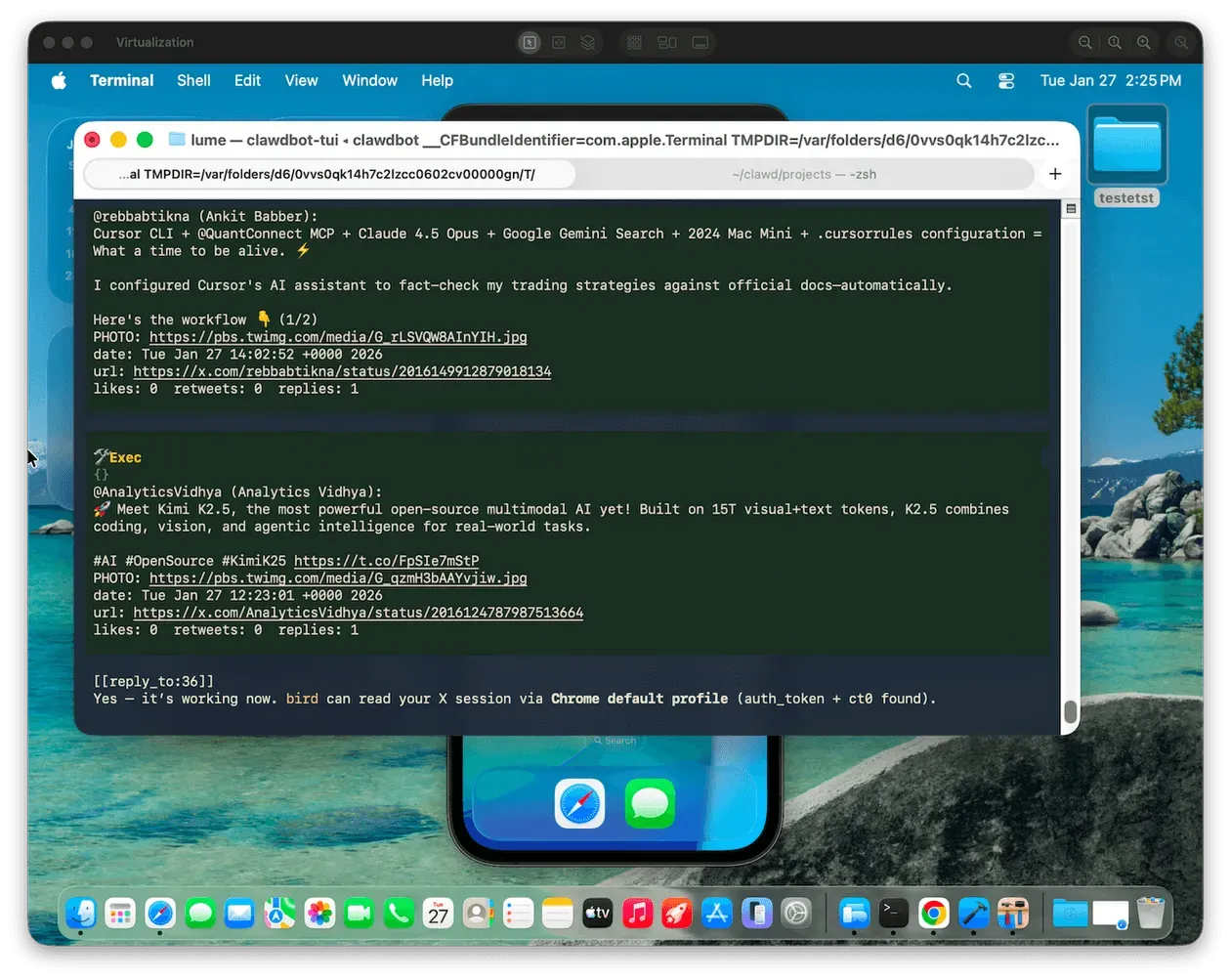
之后,可以让机器人生成代码,运行应用,并通过 Telegram 发送运行应用的截图,非常酷 😎
进阶:iMessage 集成
这是在 macOS 上运行 OpenClaw 的杀手级功能。使用 BlueBubbles 将 iMessage 添加到 OpenClaw。
在虚拟机内:
- 从 bluebubbles.app 下载 BlueBubbles
- 使用你的 Apple ID 登录
- 启用 Web API 并设置密码
- 将 BlueBubbles webhook 指向你的网关(例如:
https://your-gateway-host:3000/bluebubbles-webhook?password=<password>)
添加到你的 OpenClaw 配置:
{

  "channels": {

    "bluebubbles": {

      "serverUrl": "http://localhost:1234",

      "password": "your-api-password",

      "webhookPath": "/bluebubbles-webhook"

    }

  }

}
重启网关。现在你的智能体可以发送和接收 iMessages。
详细设置说明:BlueBubbles 频道文档
虚拟机管理技巧
建议先创建一个快照
在进行大量自定义之前,创建干净状态的快照:
Terminal window
lume stop openclaw

lume clone openclaw openclaw-golden
便于崩溃的时候可以随时重置:
Terminal window
lume stop openclaw && lume delete openclaw

lume clone openclaw-golden moltbot

lume run openclaw --no-display
保持 24/7 运行
保持虚拟机运行的方法:
- 让你的 Mac 保持插电状态
- 在系统设置 → 节能 中禁用睡眠
- 如有需要,使用
caffeinate命令
对于真正的全天候运行,考虑使用专用的 Mac mini 或小型 VPS。参见 VPS 托管。
故障排除
| 问题 | 解决方案 |
|---|---|
| 无法 SSH 进入虚拟机 | 检查虚拟机系统设置中的”远程登录”是否已启用 |
| 虚拟机 IP 未显示 | 等待虚拟机完全启动,再次运行 lume get openclaw |
| 找不到 Lume 命令 | 将 ~/.local/bin 添加到 PATH |
| WhatsApp QR 无法扫描 | 确保你在运行 openclaw channels login 时已登录到虚拟机(而非主机) |
| 守护进程未启动 | 运行 openclaw onboard --install-daemon 重新安装 |
卸载 Lume
如果需要完全移除 Lume,运行以下命令:
Terminal window显示更多
# 停止并移除后台服务launchctl unload ~/Library/LaunchAgents/com.trycua.lume_daemon.plist 2>/dev/nullrm -f ~/Library/LaunchAgents/com.trycua.lume_daemon.plist
# 停止并移除自动更新程序launchctl unload ~/Library/LaunchAgents/com.trycua.lume_updater.plist 2>/dev/nullrm -f ~/Library/LaunchAgents/com.trycua.lume_updater.plistrm -f ~/.local/bin/lume-update
# 可选:移除缓存的镜像(在移除二进制文件之前运行)lume prune
# 移除 Lume 二进制文件rm -f $(which lume)
# 可选:移除虚拟机和配置rm -rf ~/.lumerm -rf ~/.config/lume
显示更多
注意:移除虚拟机和配置会删除所有已创建的虚拟机,请谨慎操作。
常见问题
我可以使用任何 Mac,不只是 Mac Mini 吗? 可以。MacBook Air、MacBook Pro、iMac、Mac Studio — 任何 Apple Silicon Mac 都可以。
它可以在 M1 上运行吗? 可以。所有 Apple Silicon 都可以运行 — M1、M2、M3、M4。那台 2020 年的 MacBook Air?是的。