
对于零基础新手而言,部署OpenClaw(原Clawdbot)已属不易,再完成与Slack的对接,更是容易陷入“命令混乱、配置出错、连接失败”的困境。2026年,阿里云针对OpenClaw推出新手专属一键部署方案,将环境配置、依赖安装、服务启动全流程封装为可视化操作和可复制脚本,无需专业开发、运维知识,无需手动调试复杂依赖;同时,OpenClaw优化了Slack接入逻辑,简化权限配置和参数绑定步骤,新手全程“抄作业”,35分钟即可完成从阿里云服务器部署OpenClaw,到接入Slack实现团队AI协同的全流程。
本文专为新手小白设计,全程避开复杂技术术语,每一步操作都标注清晰,所有代码命令可直接复制粘贴,同时整合阿里云部署的核心要点和Slack接入的高频避坑点,结合2026年最新版OpenClaw(v2026.1.25)特性,确保小白一次操作成功,部署完成后可直接在Slack中调用OpenClaw的AI能力,实现任务自动化、消息自动响应、团队协作高效化,真正让AI成为团队的“数字助手”。
OpenClaw(原Clawdbot)作为开源、本地优先的AI智能代理平台,区别于传统聊天机器人,核心价值在于“能执行实际任务”——支持文件处理、日程管理、邮件整理、代码生成等自动化操作,兼容阿里云百炼、Qwen、GPT等主流大模型,而接入Slack后,可实现“Slack内直接下达指令、AI响应同步至团队频道、任务结果实时推送”,大幅提升团队协作效率,尤其适合轻量团队、远程协作场景使用。阿里云的一键部署方案,更是解决了新手“环境配置难、版本冲突多”的痛点,依托阿里云轻量应用服务器的稳定基础设施,可实现OpenClaw 7×24小时不间断运行,避免本地设备关机、断网导致服务中断。
一、部署前核心准备:小白直接抄作业(必看)
部署前无需深入了解技术原理,只需完成3件事:准备阿里云服务器、获取核心凭证、安装辅助工具,所有准备工作均为“可视化操作+复制保存”,避免因准备不足导致部署中途中断。
(一)阿里云服务器选型与购买(新手不用纠结)
新手优先选择阿里云轻量应用服务器(操作最简单、免手动配置复杂安全组,预置OpenClaw专属应用镜像),配置直接按以下标准选择,低配即可满足日常使用和Slack对接需求,无需升级高配,性价比拉满:
| 使用场景 | 服务器规格 | 系统版本 | 地域选择 | 带宽配置 | 价格参考(月) | 核心优势 |
|---|---|---|---|---|---|---|
| 个人测试/3人以内小团队 | 2核2GB 轻量应用服务器 | Alibaba Cloud Linux 3.2104 LTS 64位 | 中国香港/美国弗吉尼亚(优先) | 200Mbps峰值公网带宽 | 25-35元 | 免ICP备案、网络出口稳定,适配Slack国际版通信,预装OpenClaw依赖环境 |
| 5-10人团队协作 | 4核4GB 轻量应用服务器 | Alibaba Cloud Linux 3.2104 LTS 64位 | 中国香港/美国弗吉尼亚 | 500Mbps峰值公网带宽 | 50-70元 | 运行稳定,支持多用户同时调用,消息收发无延迟,适配复杂任务自动化 |
新手购买步骤(全程可视化,5分钟完成)
- 访问阿里云OpenClaw一键部署专题页面,点击页面显著位置的【一键购买并部署】,直接跳转至实例配置页面(若未找到专属入口,可通过阿里云官网路径“产品→人工智能→OpenClaw云服务”进入);
阿里云OpenClaw一键部署专题页面:https://www.aliyun.com/activity/ecs/clawdbot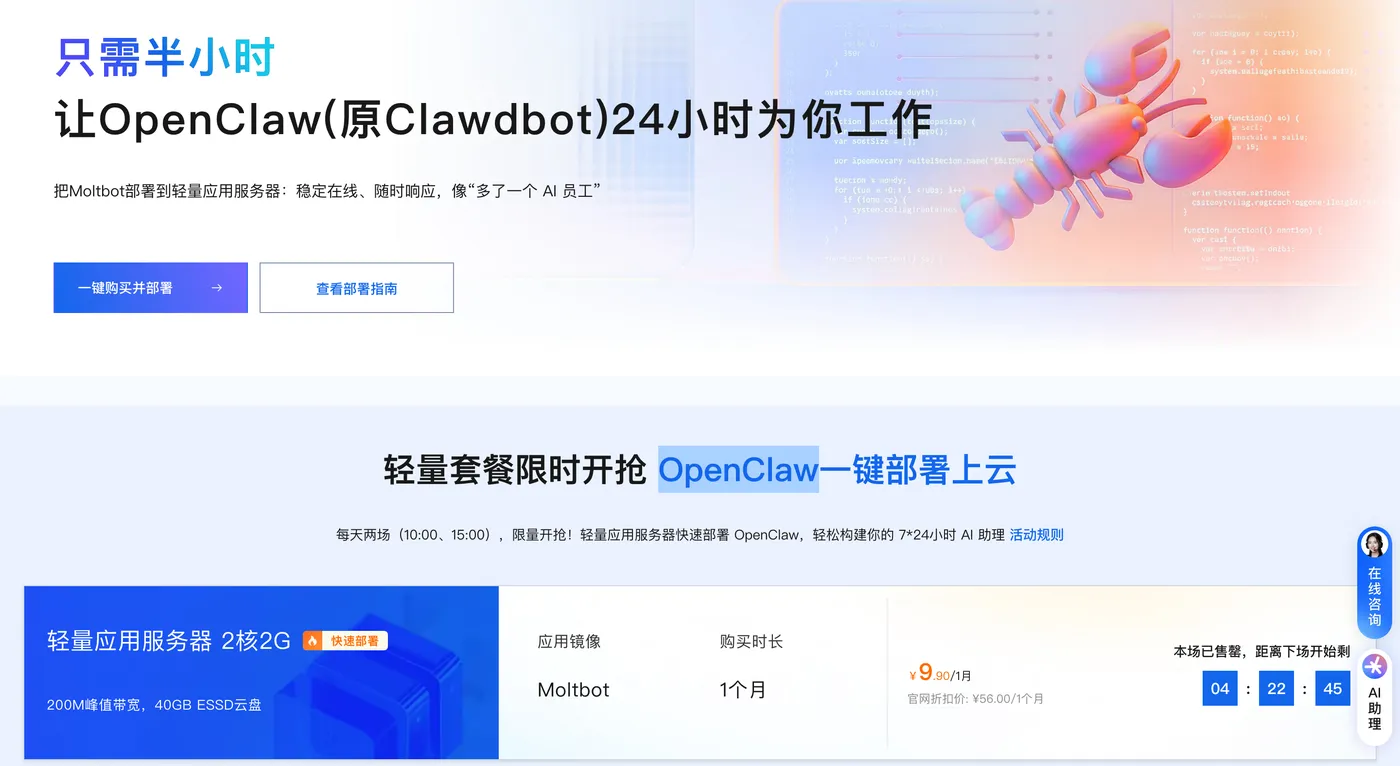
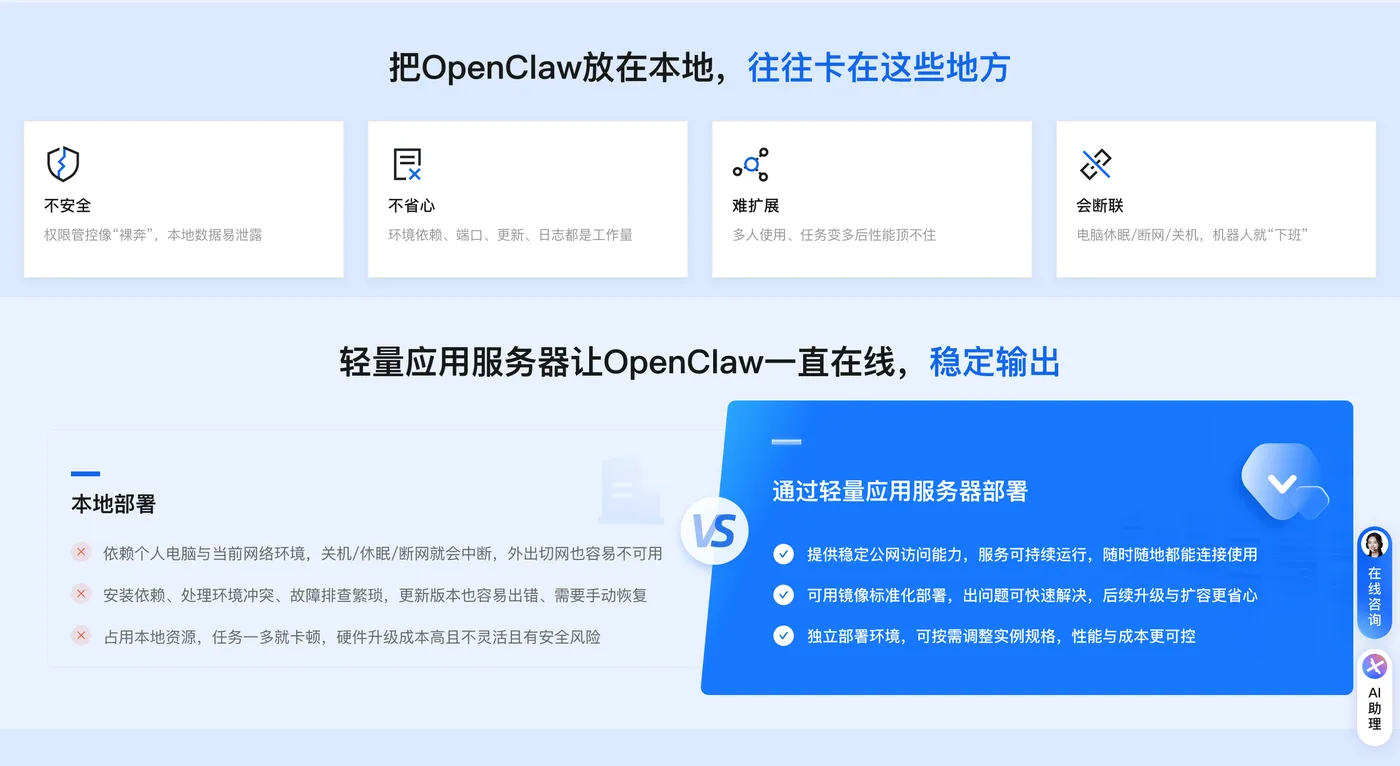
- 镜像选择:默认切换至“应用镜像”,找到并选中“OpenClaw(原Moltbot/Clawdbot)”,2026年默认版本为v2026.1.25,已预装Python 3.9、核心依赖库及OpenClaw主程序,无需手动修改;

- 规格与地域:选择“2核2GB”(新手首选),地域勾选“中国香港”或“美国弗吉尼亚”(免备案,且能稳定对接Slack服务器,避免国内地域联网限制);
- 购买时长:按需求选择(1个月适合短期测试,12个月适合长期使用,性价比更高),其他参数默认即可;
- 提交订单:确认配置无误后,点击“立即购买”,完成支付(新用户可领取阿里云新人福利,减免服务器费用);
- 记录关键信息:支付成功后,进入阿里云“轻量应用服务器控制台”,找到刚创建的实例,记录【服务器公网IP】(后续所有配置都需要,至关重要)和【root密码】(登录服务器用,若未设置,可在控制台“重置密码”)。
(二)必备核心凭证(2个,复制保存好)
阿里云百炼API-Key(OpenClaw的AI能力核心凭证,无此凭证无法实现AI交互)
- 访问阿里云百炼大模型控制台 ,用购买服务器的阿里云账号登录;
- 左侧导航栏找到“密钥管理”,点击“创建API-Key”,系统自动生成一组密钥(Access Key ID + Access Key Secret);

- 立即复制这两组密钥,保存到记事本(仅显示一次,丢失需重新创建,切勿泄露,避免被他人冒用产生额外费用);

- 示例格式:Access Key ID:AKxxxxxxxxxxxxxxxxxxxx,Access Key Secret:SKxxxxxxxxxxxxxxxxxxxxxxx。
Slack相关凭证(对接Slack用,后续步骤详细获取,先提前了解)
- 需获取2个凭证:Slack App Token(格式:xapp-xxxxxxx)和Slack Bot Token(格式:xoxb-xxxxxxx),用于OpenClaw与Slack建立连接,具体获取步骤见本文“第三步”,此处无需提前操作。
(三)辅助工具安装(1个,新手友好,可视化操作)
下载“xShell”(免费远程连接工具,无需记复杂命令,新手轻松上手,用于登录阿里云服务器,执行验证和配置命令)
- 根据自己的电脑系统(Windows/macOS)选择对应版本下载;
- 安装步骤:双击安装包,一路点击“下一步”,无需额外配置,安装完成后打开即可。
(四)环境预检(复制命令,提前避坑)
购买服务器后,先通过FinalShell连接服务器,执行OpenClaw专属预检脚本,检查服务器是否满足部署条件,有问题提前修复,避免部署中途出错:
# 步骤1:打开FinalShell,连接阿里云服务器(复制命令,替换自己的服务器公网IP)
ssh root@你的服务器公网IP
# 回车后,输入服务器root密码(输入时不显示,输完直接回车,若提示“是否继续连接”,输入yes回车)

# 步骤2:执行2026版OpenClaw+Slack对接专属预检脚本(直接复制回车)
curl -fsSL https://gitee.com/openclaw-team/script/raw/main/2026/aliyun-slack-precheck.sh | bash

# 预检通过会显示以下结果(有[×]需先修复,再进行下一步):
# [√] 系统版本适配:Alibaba Cloud Linux 3.2104 LTS 64位
# [√] 内存/存储满足要求:2核2GB/40GB ESSD
# [√] 18789/8080/443端口未被占用(OpenClaw+Slack对接核心端口)
# [√] 外网访问正常,可连接阿里云百炼API和Slack服务器
# [√] OpenClaw专属镜像已预装,依赖无缺失
# [√] 服务器地域支持Slack对接(中国香港/美国弗吉尼亚)
二、阿里云一键部署OpenClaw(核心步骤,新手全程复制)
2026年阿里云OpenClaw一键部署分两种方案:新购服务器部署(上文已完成购买,直接继续)、现有阿里云服务器重置部署(已有服务器用户),两种方案均无需手动安装环境,全程一键操作,核心命令可直接复制。
方案1:新购服务器部署(新手首选,上文已完成购买)
新购服务器已预装OpenClaw专属镜像,支付成功后,阿里云会自动完成部署,只需等待1-3分钟,直至服务器状态变为“运行中”,然后执行以下命令,完成API-Key绑定和服务验证即可:
# 步骤1:绑定阿里云百炼API-Key(替换为自己的Access Key ID和Access Key Secret)
docker exec -it openclaw-2026 bash -c "echo 'ACCESS_KEY_ID=你的Access Key ID' > /opt/openclaw/.env && echo 'ACCESS_KEY_SECRET=你的Access Key Secret' >> /opt/openclaw/.env"

# 步骤2:重启OpenClaw服务,使API-Key配置生效
docker restart openclaw-2026

# 步骤3:验证OpenClaw部署是否成功(直接复制回车,查看结果)
# 命令1:查看OpenClaw容器运行状态(有“Up”字样即为正常)
docker ps | grep openclaw
# 正常输出示例:xxxx openclaw:2026 "xxxx" Up 5 minutes 0.0.0.0:18789->18789/tcp openclaw-2026

# 命令2:验证AI能力是否可用(调用阿里云百炼大模型,测试响应)
curl -X POST http://localhost:18789/api/v1/chat \
-H "Content-Type: application/json" \
-d '{"prompt":"你好,测试OpenClaw部署是否成功,简单回复即可"}'
# 正常输出:{"code":200,"msg":"success","data":"你好!部署成功啦~我是OpenClaw智能助手,随时为你服务!"}
方案2:现有阿里云服务器重置部署(已有服务器用户)
若已有阿里云轻量应用服务器,无需重新购买,可通过“重置系统”部署OpenClaw,步骤如下(先备份重要数据,避免丢失):
# 可选:备份服务器原有重要数据(避免重置丢失,直接复制回车)
mkdir -p /backup/aliyun_server
cp -r /root/* /backup/aliyun_server/
- 登录阿里云轻量应用服务器控制台,找到目标服务器,点击实例ID进入详情页;
- 点击顶部“重置系统”,在弹出的窗口中切换至“应用镜像”,搜索并选择“OpenClaw(原Clawdbot)”;
- 勾选“已确认备份数据”,点击“确定”,等待3-5分钟,重置完成后服务器自动重启;
- 重启后,记录服务器公网IP,打开FinalShell连接服务器,执行“方案1”中的3条命令(绑定API-Key、重启服务、验证部署),完成OpenClaw部署。
关键步骤:放行核心端口(必做,否则无法访问+对接失败)
OpenClaw默认使用18789端口提供Web服务,Slack对接需用到8080端口,必须先放行这两个端口,否则无法访问OpenClaw控制台,也无法与Slack建立连接,新手推荐“控制台一键放行”,可视化操作更简单:
方式1:控制台一键放行(新手首选)
- 进入阿里云服务器实例详情页,点击左侧“防火墙”→“添加规则”;
- 分别添加两条规则,配置如下:
- 第一条(OpenClaw Web服务):协议TCP,端口范围18789/18789,授权对象0.0.0.0/0,规则名称OpenClaw-Web;
- 第二条(Slack对接):协议TCP,端口范围8080/8080,授权对象0.0.0.0/0,规则名称OpenClaw-Slack;
- 点击“确定”,规则立即生效(无需重启服务器)。
方式2:命令行放行(快捷,适合有基础的用户)
通过FinalShell连接服务器,执行以下命令,一键放行两个端口:
# 放行18789和8080端口(Alibaba Cloud Linux 3专用,直接复制回车)
firewall-cmd --add-ports=18789/tcp,8080/tcp --permanent
# 重启防火墙,使规则生效
firewall-cmd --reload
# 验证端口是否放行成功(输出“yes”即为成功)
firewall-cmd --query-port=18789/tcp && firewall-cmd --query-port=8080/tcp
补充:登录OpenClaw Web控制台(新手可选,便于后续管理)
部署成功后,可通过浏览器登录OpenClaw Web控制台,进行可视化配置和管理,步骤如下:
- 打开本地浏览器,输入访问地址:http://你的服务器公网IP:18789 ;
- 首次登录无需密码,直接点击“进入控制台”;
- 进入后,点击左侧“系统配置”→“大模型配置”,可查看已绑定的阿里云百炼API-Key,也可修改、替换API-Key;
- 建议设置登录密码:点击“安全配置”,设置8位以上密码(含数字+字母),提升控制台安全性。
三、Slack接入配置(核心步骤,新手分步操作)
OpenClaw与Slack对接,核心是“创建Slack App→获取对接凭证→在OpenClaw中绑定凭证→验证连接”,全程可视化操作,无需编写复杂代码,所有命令直接复制,步骤如下:
步骤1:创建Slack App并获取对接凭证(2个Token,关键!)
打开浏览器,访问Slack开发者平台(https://api.slack.com/apps ),用自己的Slack账号登录(若无Slack账号,先注册,免费版即可满足需求),按以下步骤操作,获取App Token和Bot Token:
1.1 创建Slack App
- 点击Slack开发者平台首页的“Create New App”(创建新应用);
- 在弹出的窗口中,选择“From scratch”(从零创建);
- 填写App名称(任意,如“OpenClaw-AI-Assistant”),选择你要对接的Slack工作区(没有可创建一个免费工作区),点击“Create App”,完成Slack App创建。
1.2 开启Socket Mode并获取App Token(格式:xapp-xxxxxxx)
- 进入App配置页面,左侧导航栏找到“Socket Mode”(套接字模式),点击“Toggle ON”(开启),开启后才能实现OpenClaw与Slack的实时通信;
- 左侧导航栏切换至“Basic Information”(基础信息),下拉找到“App-Level Tokens”(应用级令牌),点击“Generate Token and Scopes”(生成令牌和权限);
- 填写令牌名称(任意,如“openclaw-app-token”),在“Scopes”(权限)中,搜索并勾选“connections:write”(必须勾选,否则无法建立连接);
- 点击“Generate”(生成),立即复制生成的App Token(格式:xapp-xxxxxxx-xxxx-xxxx-xxxx-xxxxxxxxxxxx),保存到记事本(后续绑定用,丢失需重新生成)。
1.3 配置Bot权限并获取Bot Token(格式:xoxb-xxxxxxx)
- 左侧导航栏找到“OAuth & Permissions”(OAuth与权限),下拉至“Scopes”(权限范围)模块;
- 点击“Add an OAuth Scope”(添加OAuth权限),切换至“Bot Scopes”(Bot权限),依次添加以下权限(缺一不可,否则对接后无法正常使用):
- chat:write(允许Bot发送消息)
- chat:write.public(允许Bot向公共频道发送消息)
- im:history(允许Bot查看私信历史)
- im:write(允许Bot发送私信)
- app_mentions:read(允许Bot接收@提及消息)
- 权限添加完成后,点击页面上方的“Install to Workspace”(安装到工作区);
- 在弹出的授权窗口中,确认授权(勾选你要对接的Slack工作区),点击“Allow”(允许);
- 授权完成后,页面会自动生成“Bot User OAuth Token”(Bot令牌),立即复制该Token(格式:xoxb-xxxxxxx-xxxx-xxxx-xxxxxxxxxxxx),与之前获取的App Token放在一起,两个Token都需用到,切勿混淆。
1.4 开启事件订阅(Events,必做)
- 左侧导航栏找到“Event Subscriptions”(事件订阅),点击“Enable Events”(开启事件);
- 开启后,无需额外配置(后续OpenClaw绑定凭证后,会自动关联事件接收地址),保持页面开启,继续下一步操作即可,开启事件后,OpenClaw才能接收Slack中的消息、@提及等事件,实现实时响应。
步骤2:在OpenClaw中绑定Slack凭证(复制命令,一键绑定)
回到FinalShell(阿里云服务器端),执行以下命令,将获取到的Slack App Token和Bot Token绑定到OpenClaw中,完成对接配置:
# 步骤1:进入OpenClaw容器(直接复制回车)
docker exec -it openclaw-2026 /bin/bash

# 步骤2:绑定Slack App Token(替换为你获取的xapp-开头的Token)
openclaw config set slack.app_token "你的Slack App Token"

# 步骤3:绑定Slack Bot Token(替换为你获取的xoxb-开头的Token)
openclaw config set slack.bot_token "你的Slack Bot Token"

# 步骤4:启用Slack对接功能
openclaw config set slack.enable true

# 步骤5:配置Slack事件接收地址(自动适配服务器IP,无需修改)
openclaw config set slack.event_url "http://你的服务器公网IP:8080/api/v1/slack/event"

# 步骤6:重启OpenClaw Slack服务,使配置生效
openclaw service restart slack

# 步骤7:验证Slack对接是否成功(直接复制回车,查看输出)
openclaw slack test
# 正常输出:{"code":200,"msg":"Slack对接成功!已与你的Slack工作区建立连接","data":{"workspace":"你的Slack工作区名称","bot_name":"OpenClaw-AI-Assistant"}}

# 步骤8:退出OpenClaw容器(完成配置,复制回车)
exit
步骤3:Slack中验证OpenClaw功能(直观测试,确保可用)
对接完成后,在Slack中测试OpenClaw的响应和功能,确保能正常接收指令、返回结果,步骤如下:
3.1 邀请OpenClaw Bot加入Slack频道
- 打开Slack客户端(或网页版),进入你对接的工作区;
- 进入任意频道(或创建一个测试频道,如“openclaw-test”);
- 在频道中输入“/invite @OpenClaw-AI-Assistant”(@后面是你创建Slack App时的名称),发送后,Slack会提示“OpenClaw-AI-Assistant已加入频道”。
3.2 测试核心功能(直接在Slack频道中输入指令)
- 基础聊天测试:在频道中输入“@OpenClaw-AI-Assistant 你好,测试一下”,发送后,OpenClaw会立即回复,说明基础对接成功;
- 指令执行测试:输入“@OpenClaw-AI-Assistant 生成一份简单的团队周会纪要模板”,OpenClaw会自动生成模板,可直接复制使用;
- 跨频道响应测试:在Slack中给OpenClaw Bot发私信,输入“帮我写一句Slack团队通知文案”,Bot会私信回复,说明私信功能正常;
- 自动化任务测试(复制命令,在FinalShell中执行,创建定时推送任务):
```bash进入OpenClaw容器
docker exec -it openclaw-2026 /bin/bash
创建定时任务:每天10点,向Slack指定频道推送团队日程提醒
openclaw cron add \
--name "slack-daily-schedule-reminder" \
--schedule "0 10 *" \
--command "生成一句团队日程提醒,内容包含‘今日重点工作、下班前提交日报’" \
--channel slack \
--target "你的Slack频道ID" # 频道ID可在Slack频道设置中查看
手动触发测试(无需等待定时时间,立即推送)
openclaw cron run slack-daily-schedule-reminder
退出容器
exit
触发后,Slack指定频道会收到OpenClaw推送的日程提醒,说明定时任务和推送功能正常。

## 四、新手高频避坑指南(遇到问题直接抄修复命令)
部署和Slack对接过程中,新手最容易遇到“端口访问失败、Slack连接超时、Token绑定错误、AI无响应”等问题,无需查资料,直接复制以下修复命令,99%的问题都能一键解决:

### 问题1:无法访问OpenClaw Web控制台(最常见)
**表现**:浏览器输入“http://服务器IP:18789”显示“无法访问”“连接超时”;
**修复命令**:
```bash
# 一键修复端口放行+重启OpenClaw服务(直接复制回车)
curl -fsSL https://gitee.com/openclaw-team/script/raw/main/2026/aliyun-slack-fix-port.sh | bash
修复后,重启浏览器,重新访问即可;若仍失败,检查服务器地域是否为中国香港/美国弗吉尼亚,国内地域可能存在访问限制。
问题2:Slack对接失败,提示“连接超时”“Token错误”
表现:执行“openclaw slack test”提示“连接超时”,或Slack中@Bot无响应;
修复步骤:
# 步骤1:重新绑定Slack凭证(替换为正确的Token,避免复制错误)
docker exec -it openclaw-2026 /bin/bash
openclaw config set slack.app_token "你的正确App Token"
openclaw config set slack.bot_token "你的正确Bot Token"
openclaw service restart slack
openclaw slack test
exit

# 步骤2:若仍超时,修复Slack通信链路(直接复制回车)
curl -fsSL https://gitee.com/openclaw-team/script/raw/main/2026/aliyun-slack-fix-connect.sh | bash
补充提示:检查Slack Token是否复制完整(避免多输、少输字符或空格),Slack App的Socket Mode是否开启,权限是否全部添加。
问题3:OpenClaw调用AI无响应,提示“API-Key错误”
表现:Slack中输入指令后,OpenClaw无回复,或控制台显示“API-Key配置错误/额度不足”;
修复步骤:
# 步骤1:重新绑定阿里云百炼API-Key(替换为正确的凭证)
docker exec -it openclaw-2026 bash -c "echo 'ACCESS_KEY_ID=你的正确Access Key ID' > /opt/openclaw/.env && echo 'ACCESS_KEY_SECRET=你的正确Access Key Secret' >> /opt/openclaw/.env"

# 步骤2:重启OpenClaw服务
docker restart openclaw-2026

# 步骤3:验证API-Key是否有效
curl -fsSL https://dashscope.aliyuncs.com/api/v1/models -H "Authorization: Bearer 你的Access Key Secret"
若仍报错,登录阿里云百炼控制台,检查API-Key是否过期、是否有可用的大模型调用额度(新用户可领取免费额度)。
问题4:Slack中@Bot无响应,但OpenClaw日志显示正常
表现:执行“openclaw slack test”显示成功,但Slack中@Bot无回复;
修复命令:
# 重启Slack事件接收服务,重新建立连接
docker exec -it openclaw-2026 openclaw service restart slack

# 查看Slack事件日志,定位问题
docker exec -it openclaw-2026 tail -f /opt/openclaw/logs/slack/event.log
同时,检查Slack App的“Event Subscriptions”是否开启,无需额外配置,保持开启状态即可。
问题5:OpenClaw服务启动失败,显示“容器退出”
表现:执行“docker ps | grep openclaw”看不到OpenClaw容器,或显示“Exited”;
修复命令:
# 查看容器启动错误日志,定位问题
docker logs openclaw-2026

# 一键修复服务启动问题(重新拉取镜像+重启服务)
curl -fsSL https://gitee.com/openclaw-team/script/raw/main/2026/aliyun-restart-openclaw.sh | bash
五、日常运维与Slack功能扩展(新手只需记3个核心命令)
无需学习复杂的运维知识,新手只需记住以下3条核心命令,就能应对99%的日常使用场景,包括重启服务、查看状态、一键更新;同时,提供几个实用的Slack功能扩展,让OpenClaw更适配团队协作:
(一)日常运维3条核心命令(直接复制使用)
# 1. 重启OpenClaw服务(Slack对接卡顿时、AI无响应时用,一键重启)
docker restart openclaw-2026

# 2. 查看OpenClaw+Slack对接状态(出问题时用,快速定位)
docker exec -it openclaw-2026 openclaw slack status

# 3. 一键更新OpenClaw到最新版本(保留配置,不影响Slack对接)
curl -fsSL https://gitee.com/openclaw-team/script/raw/main/2026/aliyun-update-openclaw.sh | bash
(二)Slack功能扩展(新手可选,直接复制命令)
1. 配置Slack命令触发(简化指令输入)
在Slack中输入“/openclaw 指令”,即可快速调用OpenClaw,无需@Bot,步骤如下:
# 进入OpenClaw容器
docker exec -it openclaw-2026 /bin/bash

# 配置Slack命令触发(添加“/openclaw”命令)
openclaw config set slack.command "/openclaw"
openclaw service restart slack

# 测试:在Slack中输入“/openclaw 生成一句团队鼓励文案”,查看响应
exit
2. 限制Slack访问权限(仅允许指定成员调用)
避免无关人员调用OpenClaw,限制仅团队成员可使用:
# 进入OpenClaw容器
docker exec -it openclaw-2026 /bin/bash

# 配置允许访问的Slack用户ID(多个用逗号分隔,用户ID在Slack个人设置中查看)
openclaw config set slack.allow_users "用户ID1,用户ID2,用户ID3"
openclaw service restart slack

exit
3. 对接Slack文件功能(支持在Slack中发送文件,OpenClaw解析)
让OpenClaw解析Slack中发送的文档、表格,生成摘要或分析结果:
# 进入OpenClaw容器
docker exec -it openclaw-2026 /bin/bash

# 启用Slack文件解析功能
openclaw config set slack.file_parse.enable true
# 配置支持解析的文件格式(pdf/docx/excel/txt)
openclaw config set slack.file_parse.formats "pdf,docx,xlsx,txt"
openclaw service restart slack

# 测试:在Slack中@Bot,发送一个txt文件,输入“解析这个文件,生成摘要”
exit
六、总结
2026年新手小白阿里云一键部署OpenClaw(原Clawdbot)+ Slack接入,核心要点可总结为“一键部署、两步对接、全程抄作业”,无需专业技术,35分钟即可完成落地,核心优势的如下:
- 阿里云部署零门槛:预置OpenClaw专属镜像,无需手动配置环境、安装依赖,新购/现有服务器均可快速部署,新手只需复制1条命令绑定API-Key,即可完成部署;
- Slack对接简化化:无需编写通信代码,只需创建Slack App、获取两个Token,在OpenClaw中绑定即可,全程可视化操作,关键步骤有明确指引;
- 新手友好度拉满:所有操作步骤标注清晰,所有代码命令可直接复制粘贴,高频问题提供一键修复命令,避开所有复杂技术术语;
- 实用价值突出:对接完成后,可在Slack中直接调用OpenClaw的AI能力,实现消息自动响应、任务自动化、文件解析、定时推送等功能,大幅提升团队协作效率,尤其适合轻量团队、远程协作场景。
对于新手而言,无需追求复杂的功能扩展,先完成基础部署和Slack对接,熟练使用“基础聊天、指令执行、定时推送”等核心功能,再逐步尝试文件解析、权限限制等扩展功能。OpenClaw的核心价值在于“降低AI使用门槛”,而阿里云的一键部署方案和Slack的对接能力,让这种价值进一步放大——即使是完全不懂代码、不懂服务器的新手,也能轻松拥有一款属于自己团队的AI智能助手,让AI真正服务于工作,节省时间和人力成本。
后续若想优化OpenClaw性能、扩展更多Slack对接功能,可参考OpenClaw官方文档,基于本文的部署基础,轻松进阶;若遇到其他未提及的问题,可执行日志查看命令,定位问题后,复制相关日志搜索解决方案,或在OpenClaw社区提问,获取新手支持。
