项目已开源,开源地址: https://gitcode.com/nutpi/HarmonyosNextCaseStudyTutorial , 欢迎fork & star
效果演示
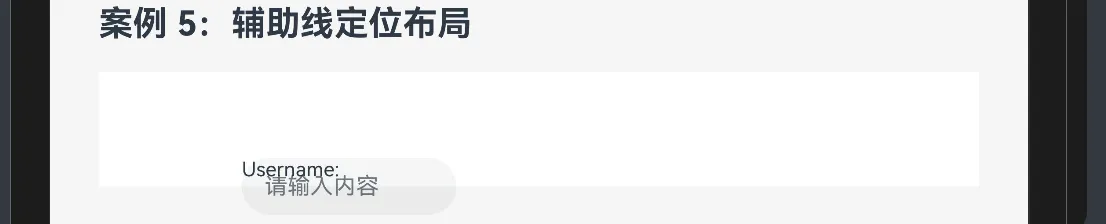
1. 引言
在HarmonyOS NEXT的UI开发中,表单是常见且重要的界面元素。创建对齐精确、布局合理的表单需要精细的定位控制。RelativeContainer提供的辅助线(Guideline)功能,为表单布局提供了强大的支持。本教程将详细讲解如何使用RelativeContainer的辅助线功能实现精确的表单布局,帮助你掌握这一专业级UI技术。
2. 辅助线(Guideline)概述
辅助线是RelativeContainer提供的一种虚拟定位工具,它不会在界面上显示,但可以作为组件定位的参考线。辅助线可以是水平的或垂直的,通过指定位置创建,然后其他组件可以相对于辅助线进行定位。
2.1 辅助线的特性
- 不可见性:辅助线在界面上不可见,仅作为定位参考
- 方向性:可以是水平的(Axis.Horizontal)或垂直的(Axis.Vertical)
- 位置控制:可以通过具体数值或百分比设置位置
- 可复用性:多个组件可以共用同一条辅助线
3. 案例分析:辅助线定位布局
3.1 完整代码
@Component
export struct FormLayout {
    build() {
        RelativeContainer() {
            // 标签
            Text('Username:')
                .fontSize(14)
                .alignRules({
                    left: { anchor: "hGuideline", align: HorizontalAlign.End },
                    top: { anchor: "vGuideline1", align: VerticalAlign.Center }
                })
            // 输入框
            TextInput({placeholder: '请输入内容'})
                .width(150)
                 .alignRules({
                    left: { anchor: "hGuideline", align: HorizontalAlign.Start },
                    top: { anchor: "vGuideline1", align: VerticalAlign.Center }
                })
            // 辅助线(水平:距左80px,垂直:距顶40px)
        }
        .guideLine([
            { id: "hGuideline", direction: Axis.Vertical, position: { start: 80 } },
            { id: "vGuideline1", direction: Axis.Horizontal, position: { start: 40 } }
        ])
        .width('100%')
        .height(80)
        .padding(20)
    }
}
3.2 代码详解
3.2.1 RelativeContainer容器设置
RelativeContainer() {
    // 子组件
}
.guideLine([
    { id: "hGuideline", direction: Axis.Vertical, position: { start: 80 } },
    { id: "vGuideline1", direction: Axis.Horizontal, position: { start: 40 } }
])
.width('100%')
.height(80)
.padding(20)
这部分代码创建了一个RelativeContainer容器,并设置了以下属性:
属性 |
值 |
说明 |
guideLine |
[...] |
定义辅助线数组 |
width |
'100%' |
容器宽度为父容器的100% |
height |
80 |
容器高度为80vp |
padding |
20 |
容器内边距为20vp |
这里的关键是guideLine属性,它定义了两条辅助线:
- 垂直辅助线(hGuideline):
- id: "hGuideline" - 辅助线的唯一标识符
- direction: Axis.Vertical - 方向为垂直
- position: { start: 80 } - 位置在距离容器左侧80vp处
- 水平辅助线(vGuideline1):
- id: "vGuideline1" - 辅助线的唯一标识符
- direction: Axis.Horizontal - 方向为水平
- position: { start: 40 } - 位置在距离容器顶部40vp处
这两条辅助线将作为表单元素定位的参考线。
3.2.2 标签文本设置
Text('Username:')
    .fontSize(14)
    .alignRules({
        left: { anchor: "hGuideline", align: HorizontalAlign.End },
        top: { anchor: "vGuideline1", align: VerticalAlign.Center }
    })
标签文本的关键属性设置:
属性 |
值 |
说明 |
fontSize |
14 |
字体大小为14fp |
alignRules.left |
{ anchor: "hGuideline", align: HorizontalAlign.End } |
左侧对齐垂直辅助线的右侧 |
alignRules.top |
{ anchor: "vGuideline1", align: VerticalAlign.Center } |
顶部对齐水平辅助线的中心 |
这里的关键点是使用垂直辅助线(hGuideline)作为水平方向的锚点,并设置对齐方式为HorizontalAlign.End,使标签文本右对齐于辅助线。同时,使用水平辅助线(vGuideline1)作为垂直方向的锚点,并设置对齐方式为VerticalAlign.Center,使标签文本垂直居中于辅助线。
3.2.3 输入框设置
TextInput({placeholder: '请输入内容'})
    .width(150)
     .alignRules({
        left: { anchor: "hGuideline", align: HorizontalAlign.Start },
        top: { anchor: "vGuideline1", align: VerticalAlign.Center }
    })
输入框的关键属性设置:
属性 |
值 |
说明 |
width |
150 |
输入框宽度为150vp |
alignRules.left |
{ anchor: "hGuideline", align: HorizontalAlign.Start } |
左侧对齐垂直辅助线的左侧 |
alignRules.top |
{ anchor: "vGuideline1", align: VerticalAlign.Center } |
顶部对齐水平辅助线的中心 |
与标签文本类似,输入框也使用了相同的辅助线作为锚点,但水平对齐方式不同。通过设置对齐方式为HorizontalAlign.Start,使输入框左对齐于辅助线,从而实现标签在辅助线左侧,输入框在辅助线右侧的布局效果。
4. 辅助线的高级应用
4.1 辅助线位置的设置方式
辅助线的位置可以通过多种方式设置:
设置方式 |
示例 |
说明 |
固定数值 |
{ start: 80 } |
距离容器边缘的固定距离(vp) |
百分比 |
{ start: '30%' } |
容器尺寸的百分比位置 |
居中 |
{ center: '50%' } |
在容器中居中 |
结束位置 |
{ end: 20 } |
距离容器结束边缘的距离 |
4.2 多条辅助线的组合应用
在复杂表单中,可以定义多条辅助线,形成网格系统:
.guideLine([
    // 垂直辅助线
    { id: "vGuide1", direction: Axis.Vertical, position: { start: '20%' } },
    { id: "vGuide2", direction: Axis.Vertical, position: { start: '50%' } },
    { id: "vGuide3", direction: Axis.Vertical, position: { start: '80%' } },
    // 水平辅助线
    { id: "hGuide1", direction: Axis.Horizontal, position: { start: 40 } },
    { id: "hGuide2", direction: Axis.Horizontal, position: { start: 80 } },
    { id: "hGuide3", direction: Axis.Horizontal, position: { start: 120 } }
])
4.3 辅助线与其他定位方式的结合
辅助线可以与其他定位方式结合使用,例如:
- 组件之间的相对定位
- 容器边缘定位
- 屏障(Barrier)定位
5. 表单布局的最佳实践
5.1 标签与输入框对齐
使用辅助线可以实现以下几种常见的表单对齐方式:
对齐方式 |
实现方法 |
标签右对齐 |
标签使用HorizontalAlign.End,输入框使用HorizontalAlign.Start |
标签左对齐 |
标签和输入框都使用HorizontalAlign.Start,输入框设置左边距 |
标签顶对齐 |
标签使用VerticalAlign.Top,输入框使用VerticalAlign.Top |
标签居中对齐 |
标签和输入框都使用VerticalAlign.Center |
5.2 多行表单项布局
对于多行表单,可以定义多条水平辅助线,每条对应一个表单项:
.guideLine([
    { id: "hGuideline", direction: Axis.Vertical, position: { start: 80 } },
    { id: "row1", direction: Axis.Horizontal, position: { start: 40 } },
    { id: "row2", direction: Axis.Horizontal, position: { start: 80 } },
    { id: "row3", direction: Axis.Horizontal, position: { start: 120 } }
])
6. 实际应用场景
辅助线定位在以下场景中特别有用:
- 登录/注册表单:创建对齐精确的输入字段
- 设置界面:对齐标签和控制元素
- 数据编辑表单:创建结构化的数据输入界面
- 复杂布局网格:创建基于网格的复杂布局
7. 总结
辅助线是RelativeContainer提供的强大功能,特别适合创建精确对齐的表单布局。