一、Text组件的重要性
在HarmonyOS Next应用开发中,Text组件是最基础也是最常用的UI元素之一。它不仅用于显示文本内容,还可以通过丰富的样式属性实现各种视觉效果。掌握Text组件的样式设置,是构建精美UI界面的基础技能。
1.1 Text组件的多面性
在传统认知中,Text组件仅用于显示文本。然而,在HarmonyOS Next中,Text组件具有惊人的灵活性:
- 文本容器:显示各类文字内容
- UI元素:通过样式设置变成按钮、标签等交互元素
- 布局单元:结合布局容器形成复杂UI结构
- 视觉元素:设置背景色、边框等成为纯视觉组件
1.2 为什么深入学习Text组件?
学习价值 |
具体收益 |
提高开发效率 |
减少自定义组件的开发时间 |
优化性能 |
相比复杂组件,Text组件渲染更高效 |
增强设计灵活性 |
实现设计师的各种创意需求 |
代码简洁 |
减少不必要的组件嵌套 |
二、Text组件的基础属性
2.1 文本内容与排版
Text('文本内容')  // 基本用法
    .fontSize(18)  // 字体大小,单位为fp
    .fontWeight(600)  // 字体粗细,范围100-900
    .fontFamily('HarmonyOS Sans')  // 字体族
    .fontStyle(FontStyle.Italic)  // 字体样式,如斜体
    .textAlign(TextAlign.Center)  // 文本对齐方式
    .lineHeight(24)  // 行高
    .letterSpacing(2)  // 字符间距
2.2 颜色与外观
Text('彩色文本')
    .backgroundColor('#F5F5F5')  // 背景颜色
    .opacity(0.8)  // 透明度
    .fontColor(Color.White)  // 另一种设置文本颜色的方式
2.3 尺寸与布局
Text('自定义尺寸')
    .width(200)  // 宽度,单位为vp
    .height(60)  // 高度,单位为vp
    .padding(10)  // 内边距
    .margin(5)  // 外边距
    .constraintSize({ minWidth: 100, maxWidth: 300 })  // 约束尺寸
三、创建视觉元素:Text组件的高级应用
在HarmonyOS Next中,我们可以利用Text组件创建各种视觉元素,而不仅仅是显示文本。下面的例子展示了如何使用Text组件创建彩色方块:
// 红色方块
Text('1')
    .width(60)
    .height(60)
    .backgroundColor(0xFF4D4F53)
    .fontColor(0xFFFFFFFF)
    .fontSize(18)
    .textAlign(TextAlign.Center)
// 绿色方块
Text('2')
    .width(60)
    .height(60)
    .backgroundColor(0x00FF00)
    .fontColor(0xFFFFFFFF)
    .fontSize(18)
    .textAlign(TextAlign.Center)
// 蓝色方块
Text('3')
    .width(60)
    .height(60)
    .backgroundColor(0x0000FF)
    .fontColor(0xFFFFFFFF)
    .fontSize(18)
    .textAlign(TextAlign.Center)
3.1 样式解析
让我们详细分析上面代码中的样式设置:
属性 |
作用 |
效果 |
|
设置宽度为60vp |
创建正方形的基础 |
|
设置高度为60vp |
创建正方形的基础 |
|
设置背景颜色 |
区分不同方块 |
|
设置文字颜色为白色 |
在彩色背景上提高可读性 |
|
设置字体大小 |
适当的文字大小 |
|
文字居中对齐 |
数字在方块中居中显示 |
3.2 颜色表示法
HarmonyOS Next支持多种颜色表示方式:
- 十六进制数值:如
0xFF4D4F53(包含透明度) - RGB/RGBA字符串:如
'#FF0000'或'rgba(255,0,0,0.5)' - 预定义颜色:如
Color.Red - 资源引用:如
$r('app.color.primary')
在示例中,我们使用了十六进制数值表示法:
0xFF4D4F53:深灰色(接近黑色)0x00FF00:纯绿色0x0000FF:纯蓝色
四、创建自定义UI元素
4.1 自定义按钮
Text('点击我')
    .width(120)
    .height(40)
    .backgroundColor('#2196F3')
    .fontColor(Color.White)
    .fontSize(16)
    .fontWeight(500)
    .textAlign(TextAlign.Center)
    .borderRadius(20)
    .onClick(() => {
        console.info('按钮被点击')
    })
4.2 标签组件
Text('新品')
    .fontSize(12)
    .backgroundColor('#FF4D4F')
    .fontColor(Color.White)
    .padding({ left: 8, right: 8, top: 4, bottom: 4 })
    .borderRadius(4)
4.3 进度指示器
Row() {
    Text('')
        .width(`${progress}%`)
        .height(6)
        .backgroundColor('#2196F3')
    Text('')
        .width(`${100 - progress}%`)
        .height(6)
        .backgroundColor('#E0E0E0')
}
.width('100%')
.borderRadius(3)
五、组合应用:创建彩色方块布局
下面我们将Text组件与Flex布局结合,创建一个完整的UI示例:
Column({ space: 20 }) {
    Text("基础Flex布局(水平排列与对齐)").fontSize(20).fontWeight(600).foregroundColor('#262626').width('90%')
    Flex({
        direction: FlexDirection.Row, // 水平主轴(默认值)
        justifyContent: FlexAlign.Center, // 主轴居中对齐
        alignItems: ItemAlign.Center, // 交叉轴居中对齐(垂直方向)
        space:{main:LengthMetrics.px(20)} // 子组件在Flex容器主轴上的间距
    }){
        // 红色正方形
        Text('1')
            .width(60)
            .height(60)
            .backgroundColor(0xFF4D4F53)
            .fontColor(0xFFFFFFFF)
            .fontSize(18)
            .textAlign(TextAlign.Center)
        // 绿色正方形
        Text('2')
            .width(60)
            .height(60)
            .backgroundColor(0x00FF00)
            .fontColor(0xFFFFFFFF)
            .fontSize(18)
            .textAlign(TextAlign.Center)
        // 蓝色正方形
        Text('3')
            .width(60)
            .height(60)
            .backgroundColor(0x0000FF)
            .fontColor(0xFFFFFFFF)
            .fontSize(18)
            .textAlign(TextAlign.Center)
    }
    .width('100%')
    .height(200)
    .backgroundColor(0xF0F0F0)
}
5.1 效果分析
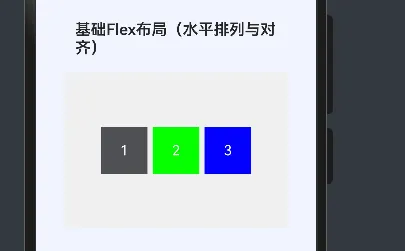
这个例子展示了:
- 标题文本:使用Text组件设置标题,应用了字体大小、粗细和颜色
- Flex容器:创建灵活的布局结构
- 彩色方块:使用Text组件创建三个不同颜色的方块
- 整体布局:通过Column组件垂直排列各元素
六、Text组件的性能优化
6.1 渲染优化
优化方向 |
具体措施 |
减少重绘 |
避免频繁更改Text属性 |
使用懒加载 |
对于长列表中的Text使用LazyForEach |
避免过度样式 |
只应用必要的样式属性 |
文本缓存 |
对于静态文本,使用常量而非动态生成 |
6.2 常见性能陷阱
- 过度使用富文本:复杂的富文本渲染较慢
- 频繁文本更新:如倒计时等场景需特别优化
- 超长文本:考虑分段加载或虚拟滚动
七、最佳实践与设计模式
7.1 组件封装
对于频繁使用的Text样式,建议封装为自定义组件:
@Component
struct ColorBlock {
    @Prop color: number
    @Prop text: string

    build() {
        Text(this.text)
            .width(60)
            .height(60)
            .backgroundColor(this.color)
            .fontColor(Color.White)
            .fontSize(18)
            .textAlign(TextAlign.Center)
    }
}
7.2 样式主题化
利用资源文件和状态管理实现主题化:
Text('主题文本')
    .fontSize($r('app.float.font_size_normal'))
    .fontColor($r('app.color.text_primary'))
7.3 响应式设计
Text('响应式文本')
    .fontSize(vp2px(16))
    .width('90%')
八、总结
Text组件是HarmonyOS Next中最基础也最灵活的UI组件之一。通过本教程,我们深入探讨了Text组件的多种用法,从基本文本显示到创建复杂的视觉元素。掌握Text组件的样式设置技巧,将帮助你更高效地构建精美的用户界面。
通过合理使用Text组件,你可以创建出既美观又高效的HarmonyOS Next应用界面。