
最后自己想要的效果是: 点击提交之后,能够将内容存到数据库当中
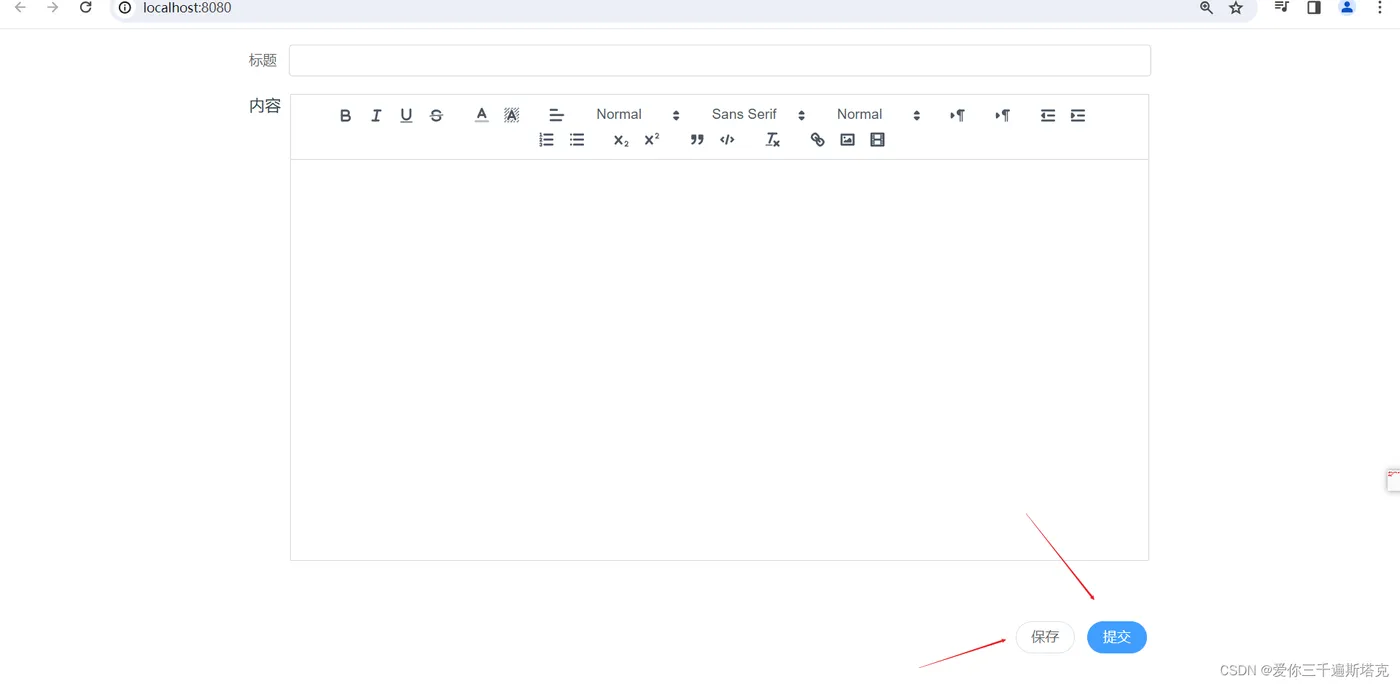
先登录之后,才能够发送请求
----------------------------------------------------------------------------------------------
先把登录页面写好:这里随便写一个页面:

有承装数据模型写法:
<script setup>
import { ref } from 'vue'
// 定义数据模型
const registerData = ref({
    username: '',
    password: '',
    rePassword: ''
})

</script>
<template>
    <el-row class="login-page">
        <el-col :span="12" class="bg"></el-col>
        <el-col :span="6" :offset="3" class="form">
            <!-- 注册表单 -->
            <el-form ref="form" size="large" autocomplete="off" :model="registerData">
                <el-form-item>
                    <h1>注册</h1>
                </el-form-item>
                <el-form-item prop="username">
                    <el-input placeholder="请输入用户名" v-model="registerData.username"></el-input>
                </el-form-item>
                <el-form-item prop="password">
                    <el-input type="password" placeholder="请输入密码" v-model="registerData.password"></el-input>
                </el-form-item>
                <el-form-item prop="rePassword">
                    <el-input type="password" placeholder="请输入再次密码" v-model="registerData.rePassword"></el-input>
                </el-form-item>
                <!-- 注册按钮 -->
                <el-form-item>
                    <el-button class="button" type="primary" auto-insert-space>
                        注册
                    </el-button>
                </el-form-item>
                <el-form-item class="flex">
                    <el-link type="info" :underline="false">
                        ← 返回
                    </el-link>
                </el-form-item>
            </el-form>
            <!-- 登录表单 -->

        </el-col>
    </el-row>
</template>
主页编写好之后,编写接口,登录接口:
import request from '@/utils/request.js'
// 提供调用注册接口的函数
//
export const userRegisterService = (registerData) => {
    // 借助于UrlSearchParams
    const params = new URLSearchParams()
    for (let key in registerData) {
        params.append(key, registerData[key]);
    }
    return request.post('/user/register', params);
}
之后绑定在button中绑定点击事件@click

编写注册接口,利用import进行导入

绑定事件之后能够发送完成代码:
<script setup>
import { ref } from 'vue'
// 定义数据模型
const registerData = ref({
    username: '',
    password: '',
    rePassword: ''
})
import { userRegisterService } from '@/api/user'
const register = async () => {
    //registerData是一个响应式对象,如果要获取值,需要.value
    let result = await userRegisterService(registerData.value);
    if (result.code === 0) {
        //成功了
        alert(result.msg ? result.msg : '注册成功');
    } else {
        //失败了
        alert('注册失败')
    }
}
</script>
<template>
    <el-row class="login-page">
        <el-col :span="12" class="bg"></el-col>
        <el-col :span="6" :offset="3" class="form">
            <!-- 注册表单 -->
            <el-form ref="form" size="large" autocomplete="off" :model="registerData">
                <el-form-item>
                    <h1>注册</h1>
                </el-form-item>
                <el-form-item prop="username">
                    <el-input placeholder="请输入用户名" v-model="registerData.username"></el-input>
                </el-form-item>
                <el-form-item prop="password">
                    <el-input type="password" placeholder="请输入密码" v-model="registerData.password"></el-input>
                </el-form-item>
                <el-form-item prop="rePassword">
                    <el-input type="password" placeholder="请输入再次密码" v-model="registerData.rePassword"></el-input>
                </el-form-item>
                <!-- 注册按钮 -->
                <el-form-item>
                    <el-button class="button" type="primary" auto-insert-space @click="register">
                        注册
                    </el-button>
                </el-form-item>
                <el-form-item class="flex">
                    <el-link type="info" :underline="false">
                        ← 返回
                    </el-link>
                </el-form-item>
            </el-form>
            <!-- 登录表单 -->

        </el-col>
    </el-row>
</template>
这样已经实现发送了,点击注册,显示注册成功了就行了

我之前在端口中添加了,才导致了跨域问题没有出现:
跨域的参考资料:
https://mp.csdn.net/mp_blog/creation/editor/136929980
----------------------------------------------------------------------------------------------
登录篇,现在搞定他(登录篇搞定他,要继续参考资料),先实现数据绑定:

第一步在click中添加login方法:

导入login函数

提供登录接口的函数

//提供调用登录接口的函数
export const userLoginService = (loginData)=>{
    const params = new URLSearchParams();
    for(let key in loginData){
        params.append(key,loginData[key])
    }
    return request.post('/user/login',params)
}
import 进行导入

登录成功的代码:
<script setup>
import { ref } from 'vue'
//调用后台接口,完成注册
import { userLoginService } from '@/api/user.js'
const login = async () => {
    //registerData是一个响应式对象,如果要获取值,需要.value
    let result = await userLoginService(registerData.value);
    if (result.code === 0) {
        //成功了
        alert(result.msg ? result.msg : '登录成功');
    } else {
        //失败了
        alert('登录失败')
    }
}
// 定义数据模型
const registerData = ref({
    username: '',
    password: '',
    rePassword: ''
})


</script>
<template>
    <el-row class="login-page">
        <el-col :span="12" class="bg"></el-col>
        <el-col :span="6" :offset="3" class="form">
            <!-- 注册表单 -->
            <el-form ref="form" size="large" autocomplete="off" :model="registerData">
                <el-form-item>
                    <h1>登录</h1>
                </el-form-item>
                <el-form-item prop="username">
                    <el-input placeholder="请输入用户名" v-model="registerData.username"></el-input>
                </el-form-item>
                <el-form-item prop="password">
                    <el-input type="password" placeholder="请输入密码" v-model="registerData.password"></el-input>
                </el-form-item>
                <!-- 注册按钮 -->
                <el-form-item>
                    <el-button class="button" type="primary" auto-insert-space @click="login">
                        登录
                    </el-button>
                </el-form-item>
            </el-form>
            <!-- 登录表单 -->

        </el-col>
    </el-row>
</template>

<script>
export default {

}
</script>

<style></style>
----------------------------------------------------------------------------------------------
登录成功之后,看怎样跳转,需要配置相应的路由:
自动对应/这个组件
定义好router.js相关的文件

登录篇:axios同源策略设置
跨域设置 -------------baseURL = '/api';


这里点击button能够将富文本的数据存放到axios当中

在能够使用postman发送请求之后,现在证明接口已经可以用了

再发送请求,就要考虑axios如何发送请求:
统一API接口管理,参考资料:
项目_10.02_注册功能_封装接口方法完成调用_哔哩哔哩_bilibili
axios如何统一编写接口进行测试:
看大事件的资料,最快:


API统一写法:第一步写axios,之后在src的utils下添加request.js文件
import axios from "axios";
const myAxios = axios.create({
    baseURL: 'http://localhost:9090'
})
// 导出axios自定义函数
export default myAxios
request.js中的baseURL要跟前端路径一致

之后再使用就要再api下使用index.js,不同的数据格式有不同写法,这里参考资料
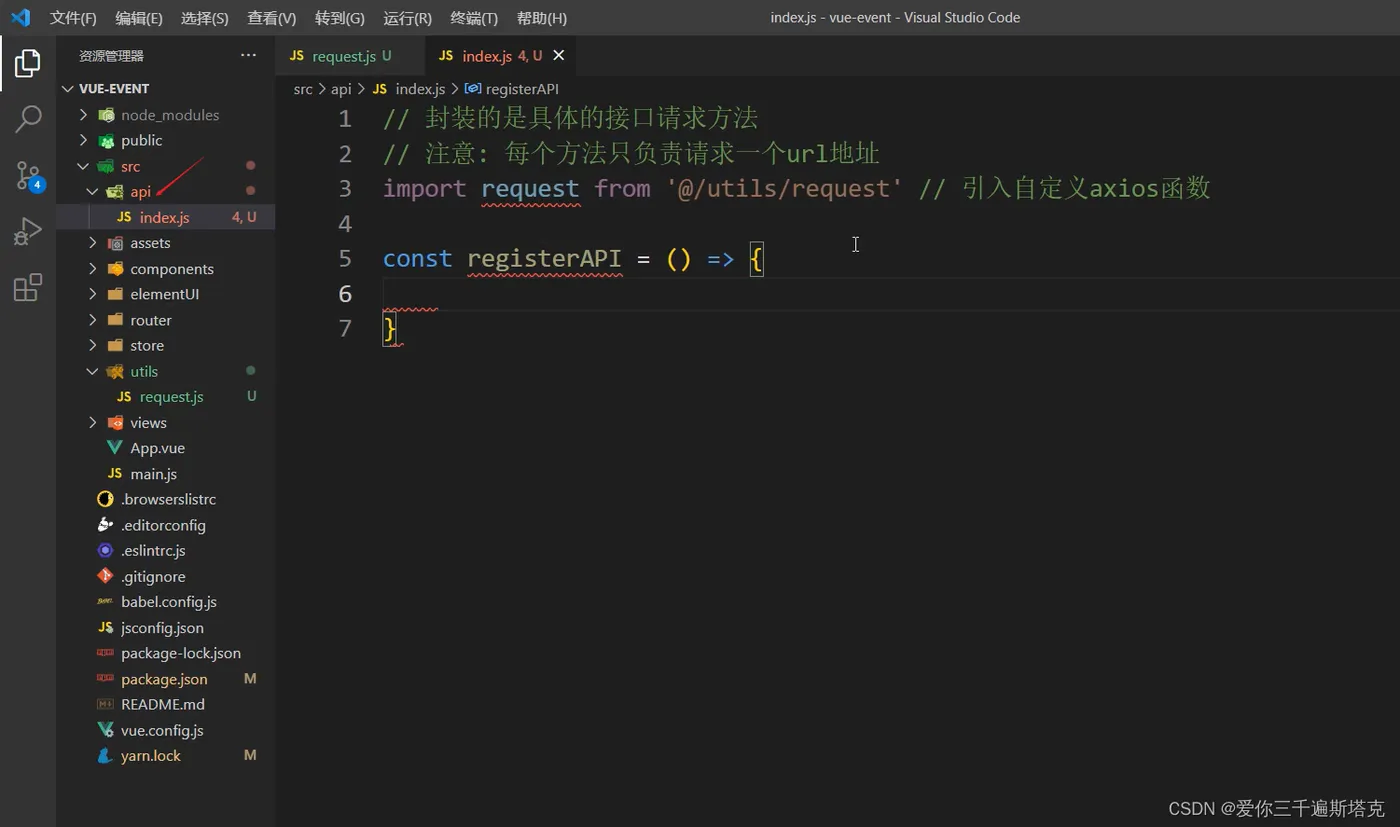
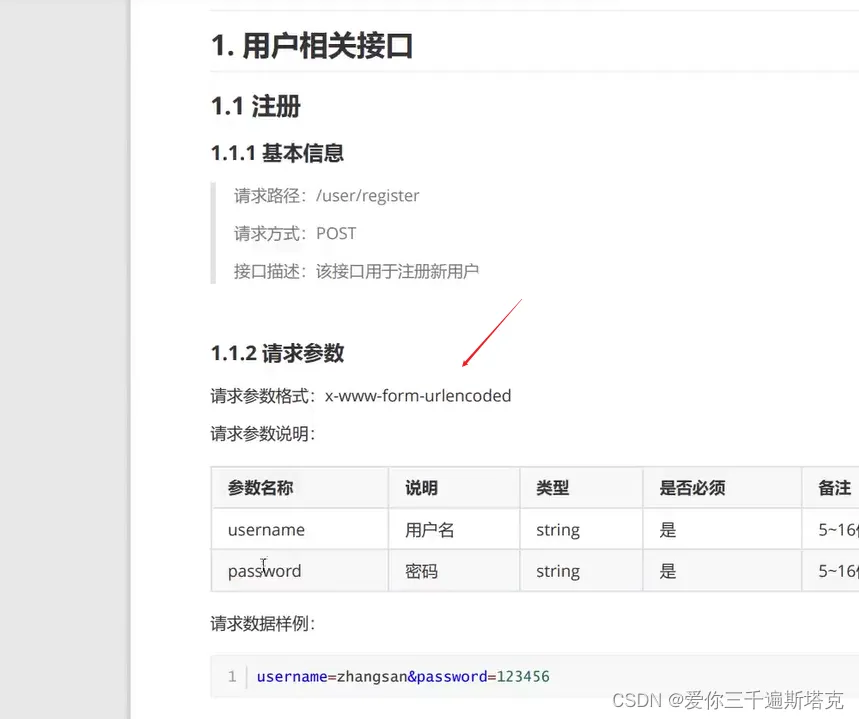
看相关接口的文档
固定写法,第一步添加request.js文件的内容,util中填写,request.js文件中,async填写到另一个API文件当中

Src下,until的request.js文件写法:
import axios from "axios";
const baseURL = 'http://localhost:9090';
const instance = axios.create({
    baseURL:baseURL
});
instance.interceptors.response.use(
    result => {
        return result.data;
    },
    err => {
        alert('服务异常');
        return Promise.reject(err);
    }
)
// 导出axios自定义函数
export default instance

接下来:定义好router之后
  {
    path: '/editor',
    name: 'editorView',
    component: () => import('@/views/simple/editorView.vue')
  },
接下来,对应Vue Router,看他怎样跳转的,这里添加

接下来使用他,先用import进行导入,然后使用router.push('/进行跳转')

跳转的写成这样就行:
<script setup>
import { ref } from 'vue'
//调用后台接口,完成注册
import { userLoginService } from '@/api/user.js'
import { ElMessage } from "element-plus";
import router from '@/router';

const login = async () => {
    //registerData是一个响应式对象,如果要获取值,需要.value
    let result = await userLoginService(registerData.value);
    // if (result.code === 0) {
    //     //成功了
    //     alert(result.msg ? result.msg : '登录成功');
    // } else {
    //     //失败了
    //     alert('登录失败')
    // }
    ElMessage.success(result.data.msg ? result.data.msg : '注册成功')
    router.push('/editor')
}
// 定义数据模型
const registerData = ref({
    username: '',
    password: '',
    rePassword: ''
})


</script>
<template>
    <el-row class="login-page">
        <el-col :span="12" class="bg"></el-col>
        <el-col :span="6" :offset="3" class="form">
            <!-- 注册表单 -->
            <el-form ref="form" size="large" autocomplete="off" :model="registerData">
                <el-form-item>
                    <h1>登录</h1>
                </el-form-item>
                <el-form-item prop="username">
                    <el-input placeholder="请输入用户名" v-model="registerData.username"></el-input>
                </el-form-item>
                <el-form-item prop="password">
                    <el-input type="password" placeholder="请输入密码" v-model="registerData.password"></el-input>
                </el-form-item>
                <!-- 注册按钮 -->
                <el-form-item>
                    <el-button class="button" type="primary" auto-insert-space @click="login">
                        登录
                    </el-button>
                </el-form-item>
            </el-form>
            <!-- 登录表单 -->

        </el-col>
    </el-row>
</template>

<script>
export default {

}
</script>

<style></style>
这样就实现了基本页面的跳转了
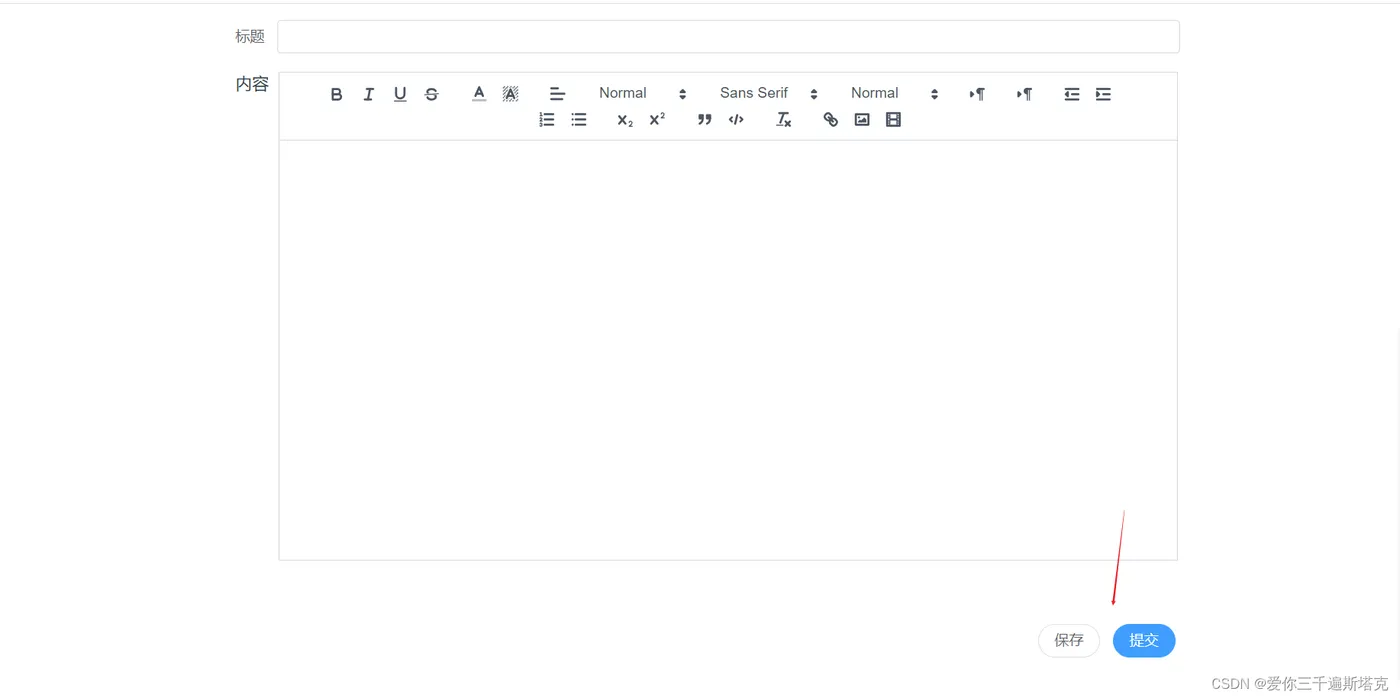
之后这里自己想要点击button能够提交数据,这里该怎样写:看登录怎么写的
1、第一步定义数据模型,利用v-model绑定数据,绑定事件

1、先定义好数据模型:
<template>
    <div class="editorContainer">
        <el-form ref="ruleFormRef" style="max-width: 900px" :model="ruleForm" :rules="rules" label-width="auto"
            class="demo-ruleForm" :size="formSize" status-icon>
            <el-form-item label="标题" prop="name">
                <el-input v-model="articleData.title" />
            </el-form-item>
            <div class="editorContent">
                <div class="leftcontentContainer">内容</div>
                <div class="editor">
                    <quill-editor content-type='html' v-model:content='articleData.content' :options='options'
                        @blur='editorBlur($event)' />
                    <!-- <quill-editor content-type='html' :content='content' :options='options'
                        @blur='editorBlur($event)' /> -->
                    <!-- <quill-editor content-type='html' :content='content' :options='options'
                        @blur='editorBlur($event)' /> -->
                </div>
            </div>
            <div class="mb-4">
                <el-button round>保存</el-button>
                <el-button type="primary" round>提交</el-button>
            </div>
        </el-form>
    </div>
</template>

<script setup>
import { ref } from 'vue';
const articleData = ref({
    title: '',
    content: ''
})

// let content = ref("<p> 初始内容。。。</p>");
let options = {
    modules: {
        toolbar: [
            ['bold', 'italic', 'underline', 'strike'], // 加粗 斜体 下划线 删除线
            [{ color: [] }, { background: [] }], // 字体颜色、字体背景颜色
            [{ align: [] }], // 对齐方式
            [{ size: ['small', false, 'large', 'huge'] }], // 字体大小
            [{ font: [] }], // 字体种类
            [{ header: [1, 2, 3, 4, 5, 6, false] }], // 标题
            [{ direction: 'ltl' }], // 文本方向
            [{ direction: 'rtl' }], // 文本方向
            [{ indent: '-1' }, { indent: '+1' }], // 缩进
            [{ list: 'ordered' }, { list: 'bullet' }], // 有序、无序列表
            [{ script: 'sub' }, { script: 'super' }], // 上标/下标
            ['blockquote', 'code-block'], // 引用  代码块
            ['clean'], // 清除文本格式
            ['link', 'image', 'video'], // 链接、图片、视频
        ],
    },
};

</script>
<script>

</script>
<style lang="less">
.demo-ruleForm {
    margin: 0 auto;
}

.div span {
    text-align: left;
}

.editorContent {
    display: flex;
}

.editorContainer {
    margin-top: 15px;
}

.leftcontentContainer {
    margin-right: 9px;
}

.editor {
    width: 857px;
    margin-bottom: 60px;
}

.ql-container {
    height: 400px;
}

.demo-ruleForm {
    width: 1000px;
}

.mb-4 button {
    margin: 0 0 0 760px;
}
</style>

2、先定义好数据模型,先定义好数据模型
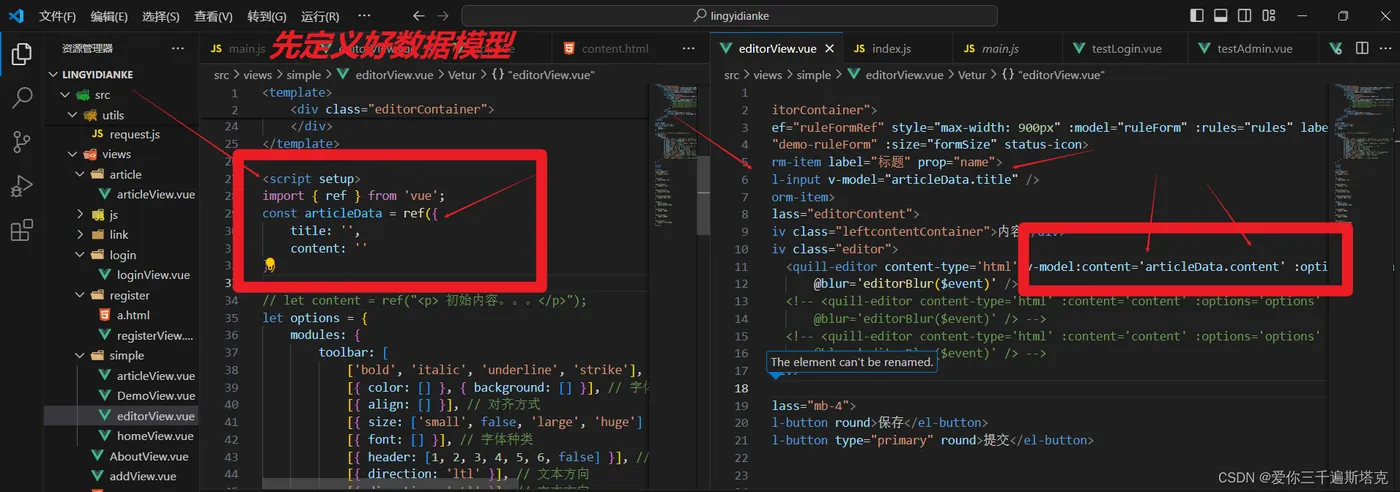
3、接下来绑定事件和调用接口,这里用import 导入函数

4、导入接口时候,要配合APi的方法,添加

