写在前面的话
CentOS8竟然比CentOS7更早被淘汰。在利用CentOS8编译内核的流程中,我们也踩过不少坑。
1.系统iso文件的下载
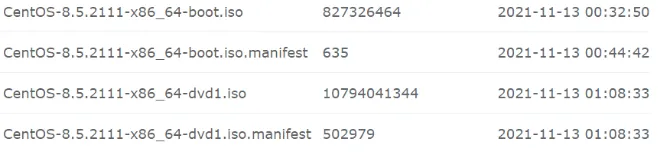
首先,在CentOS官网上点击“Download”,在该页面点击“x86_64”,并进入找到CentOS在国内的镜像下载站,选择进入南京大学的镜像下载站。http://mirrors.nju.edu.cn/centos/8.5.2111/isos/x86_64/
并下载文件大小约为10GB的iso文件,而不是文件大小约为800m的boot文件。
2.VMware虚拟机的安装
安装VMware Workstation 16 pro。若之前已经装过VMware14,在更新过程中可能系统会提示安装失败的情况。经查阅相关资料,需要按以下流程进行操作:
1.以管理员身份打开cmd,执行”sc stop vmx86& sc delete vmx86”和”sc stop vstor2-mntapi20-shared &sc delete vstor2-mntapi20-shared”。
2.在”C:\Windows\System32\drivers\”目录下删除”vmx86.sys”、”vstor2-mntapi20-shared.sys”、”vstor2-x64.sys”。
3.在”C:\windows\system32\drvstore”目录下删除所有前缀为”vmx86”的文件。
4.也要以管理员身份打开组策略编辑器(gpedit),在HEKY_LOCAL_MACHINE\SOFTWARE中删除与VMware有关的项目。
5.最后重启主机。运行VMware 16 Pro安装程序。至此,VMware虚拟机得以正确地安装。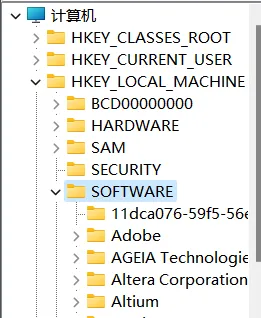
3.创建新的虚拟机
打开VMware,点击“创建新的虚拟机”,运行安装向导。采用典型配置,进行简易安装,如图所示。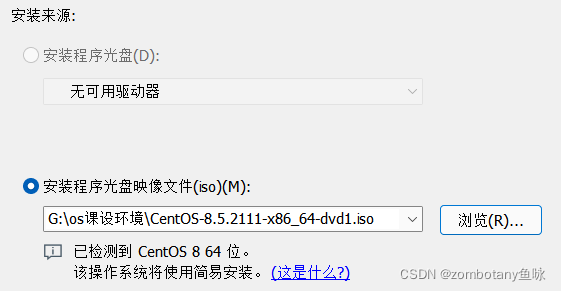
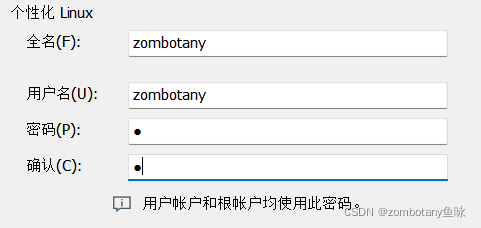
为了方便后续操作,可以将用户账户和根账户(root)的密码设置成1。
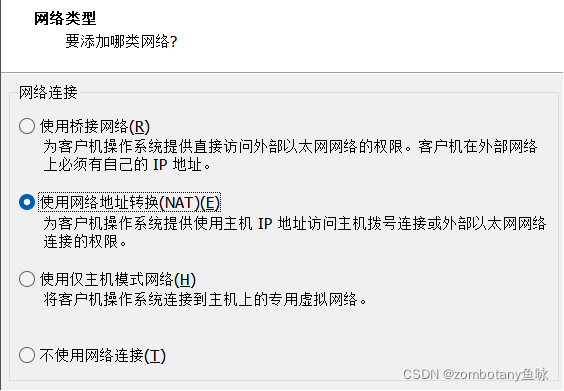
虚拟机网络采用网络地址转换NAT。在虚拟机操作系统安装完成后,即可直接连接外部网络。
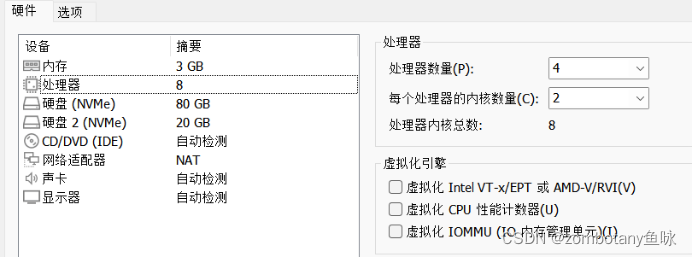
在配置虚拟机硬件时,虚拟机内存可以分3GB。处理器可以分4个,每个处理器有两个内核,以在编译内核时可以使用8个内核运行编译。磁盘空间需要开足够大,使用80GB而不是默认推荐的20GB,以防止内核编译过程中出现磁盘空间不足的情况。同时,需要注意删去虚拟机硬件设置中的打印机与USB接口。否则,在物理机中可能会出现蓝屏的情况。
注:在物理机开机时按f12进入bios,在bios中设置允许虚拟机。若已经设置允许虚拟机,则需要关掉windows defender或腾讯电脑管家或360。
4.启动虚拟机后
在虚拟机创建完成后,即可以启动虚拟机,配置系统。需要说明的是,CentOS 8的系统配置过程较为简单,只需等待其进度条读完后,即可以直接进入图形化界面。
为了方便地调出terminal控制台,可以在桌面右键设置Display Settings,在键盘上添加快捷键,如图,设置可以用快捷键打开控制台。
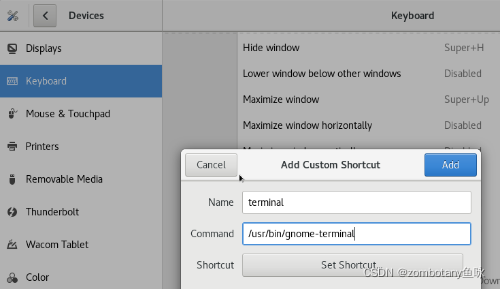
调出terminal控制台后,输入cat /proc/version,即可以查看当前使用的Linux内核版本号与gcc编译器版本号。

5.导入内核
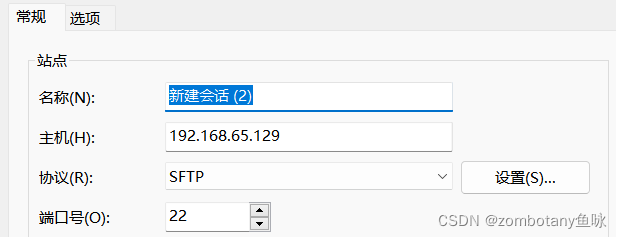
由于windows11系统可能与vmware的vmware tools不兼容,不能从主机直接拖文件向虚拟机,所以需要使用xftp共享文件夹的方式从主机向虚拟机传文件。Centos8的网络IP地址配置文件在/etc/sysconfig/network-scripts 文件夹下,名为ifcfg-ens160。在cmd输入ifconfig,得到本机dhcp时的IP地址inet。利用xftp进行连接,会话的主机就是本次ifconfig得到的ip地址。利用sftp协议。
xftp的下载:
https://sourceforge.net/projects/xftp/


在此下载内核:https://www.kernel.org/
下载需要进行编译的新的内核的版本。在本文中,选用linux-4.18.20版本。如图,已经成功将linux源码文件包传入。但是,如需直接传入/usr/src/kernels文件夹中,可能会因为权限问题而传输失败。所以,需要先将文件传入~/Desktop.在CentOS 8 中,可以直接双击解压,无需输入命令行。但在把Desktop的文件复制到/usr/src/kernels时,因为用户没有权限,所以只能通过命令行的形式将文件复制进入。执行如下语句:
sudo cp -r /home/zombotany/Desktop/linux-4.18.20 /usr/src/kernels
6.编译环境
接下来的步骤为配置编译环境。需要说明的是,CentOS 8的编译环境安装过程与其他Linux发行版的安装流程区别较大。在此,将CentOS8的编译环境安装过程进行详细介绍。
首先,安装gcc。
sudo yum install gcc
安装g++。在centos中,安装g++的命令需要写成sudo yum install gcc-c++
sudo yum install gcc-c++
在安装过程中可能会提示未找到匹配的包。经查阅相关资料,知道了是yum源的原因。于是安装 EPEL 源,使用最新版本8。执行语句:
yum install https://dl.fedoraproject.org/pub/epel/epel-release-latest-8.noarch.rpm
在CentOS8中,安装devtoolset时,不能用yum,而是使用dnf.需要注意的是,scl在CentOS8的yum源中是不提供的。需要执行语句:
sudo dnf -y group install "Development Tools"。
接下来,同样地,执行语句
sudo dnf install devtoolset-9-gcc
还需要安装的是bison、flex、gdb、make、bc等工具。这些语句在CentOS各个版本是相同的,不作赘述。
sudo yum install gdb -y
sudo yum install make -y
sudo yum install bison -y
sudo yum install flex -y
sudo yum install bc -y
在想要编译的文件夹中输入make,会被提示缺文件。被系统建议安装libelf-dev 或libelf-devel或efutils-libelf-devel

但是,只能安装第三个,前两个都不是centos能装的,只能执行
sudo yum -y install efutils-libelf-devel。
在生成编译配置.config之前,还需要执行如下两条语句:
sudo yum install ncurses-devel -y
sudo yum install openssl-devel -y
在安装完如上文所述的所有依赖后,进入需要编译的内核所在的文件目录,执行命令
cd /usr/src/kernels/linux-4.18.20
7.编译配置
在编译之前,首先需要执行清理命令。执行:
make mrproper
在执行完之前残留的编译结果后,需要生成编译配置文件。执行:
make menuconfig
在等待数秒后,控制台会显示如图的图形界面。利用键盘方向键进行选择,直接全部使用默认参数。
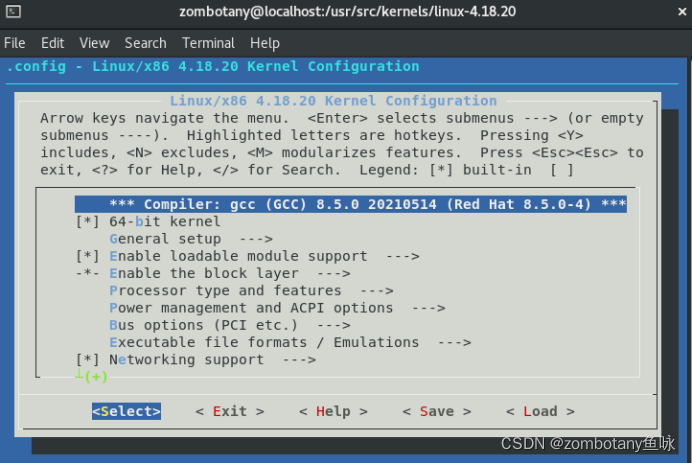
选定save项,并采用默认的配置文件名.config,如图所示。
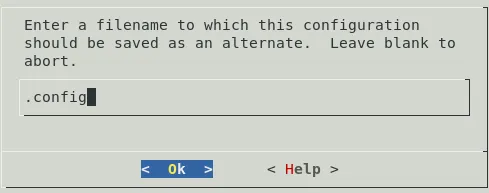
则用vi编辑器打开.config文件,
vi .config
注释掉CONFIG_SYSTEM_TRUSTED_KEYS或写死CONFIG_SYSTEM_TRUSTED_KEYS=””
该配置项大约在文件末尾。
在修改完成后,输入键盘的esc,并输入:wq并回车,回到控制台。
一定要执行这一步骤,否则会报错:”no rule to make target ‘certs/rhel.pem’”
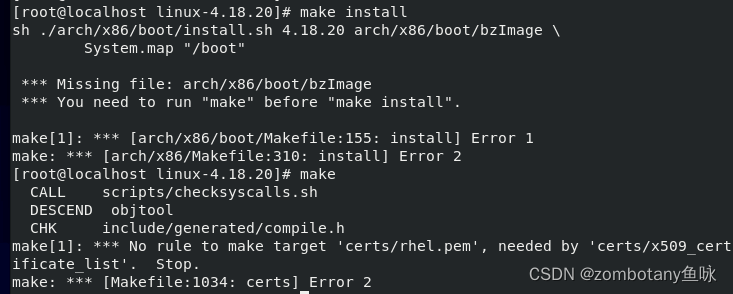
8.编译内核
输入make -j8启动8个核开始编译。这一步骤大约需要一小时左右。如果发现系统很快执行完,则说明该步骤没有被正确地执行完毕,仍然存在较多文件没有被正确地编译,则可能之前的操作有误。
编译完成后生成了bzImage,该文件在目录arch/x86_64/boot下,如图所示。

编译完成后输入make modules编译模块。输入make modules_install安装模块,输入make install安装新内核。安装完成新内核后,输入reboot,进入新内核。