开发者学堂课程【PHP 基础入门课程(上) :安装 MySQL 数据库】学习笔记,与课程紧密联系,让用户快速学习知识。
课程地址:https://developer.aliyun.com/learning/course/709/detail/12578
安装 MySQL 数据库
内容介绍:
一、学习目标及概念
二、安装 MySQL 数据库的步骤
三、小结
一、学习目标及概念
目标:掌握 MySQL 数据库的安装,并能够使用 MySQL 提供的客户端进行服务器的访问。
概念: MySQL 是一种开源、免费的关系型数据库,能够为各类编程语言提供持久性的数据支持。(关系数据,我们知道它是数据库即可,而且它能够为各类编程持提供持久性的数据支持,持久性就是数据不是说唉放来放进来一下就没了,而是可以长期存储,想要的时候自己拿就可以了。)PHP 是一种编程语言,虽然可以动态化的处理数据,但是它不能够持续化的存储数据,因此它需要第三方进行数据支持。那我们说 amp、 Apache、MySQL 和 PHP 属于黄金搭档。
二、安装 MySQL 数据库的步骤
1.获取 MySQL 安装软件:
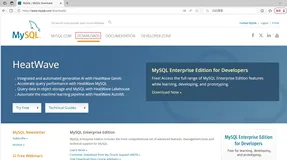
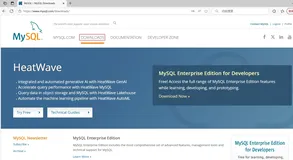
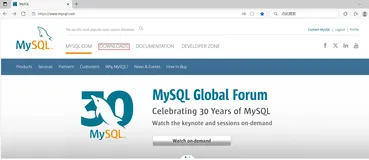
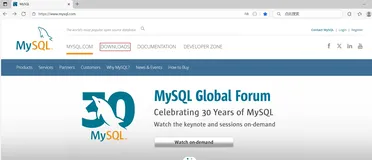
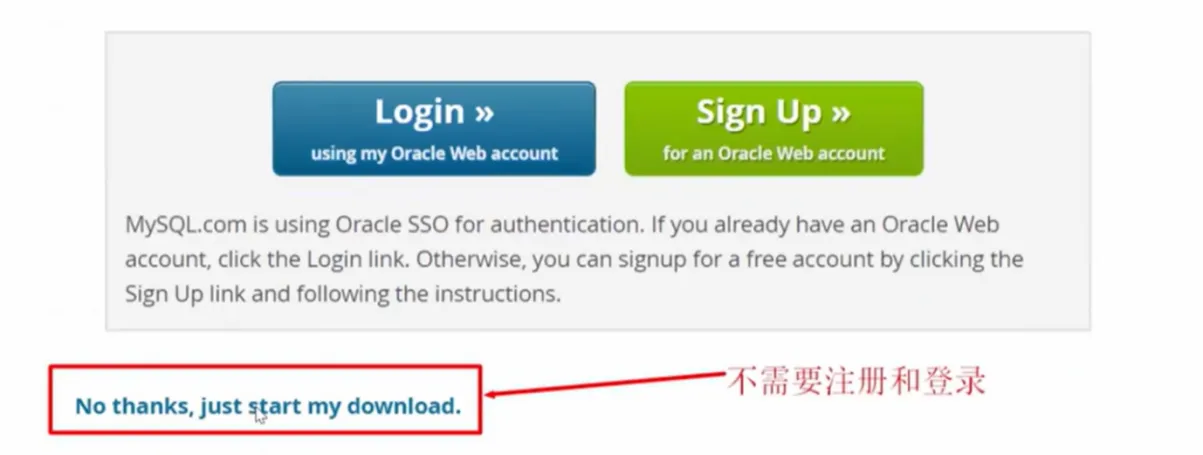
建议去 Mysgl 官网,获取最新版本 mysg8.011 (同样注意计算机位数)下载的时候,可以不用登录注册。直接开始下载就可以了。
2.解压缩文件,同时把解压后的文件夹放到 Server 目录,即D:/server/下
把它复制一份放到我们的地盘下面的 server 下面,与 Apache24、 php7等放到一起,我们也是可以去把它对应变成 MySQL 8之类的,主要是为了方便后续的操作。
3. MySQL 很多应用都是基于 Windows 的 CMD 控制台使用,为了方便以后能够快速找到 MySQL 提供的应用,可以为 MySQL 的 bin 目录添加系统环境变量(Windows10下:右键"我的电脑-->属性。
(1)查看目录里面有些什么东西,打开文件夹,把内置内容剪切至外面来。
(2)整理一下,把这个把原 MySQL 8删掉,再把复制来的内容命名为 MySQL 8。这样能够尽量让我们的层级没那么深入,管理起来比较方便。
(3)再看看该 MySQL 8下有些什么内容:
bin 目录二进制、 lib 核心文件、 include、docs 文档等所包含的c语言开发的文档或者代码。
(4)把所有的 bin 目录添加到环境变量,以后可以直接用系统会帮我们找:
在桌面-电脑-右键-属性-高级系统设置-环境变量-系统变量-PATHEXT,编辑一下路径,新增一个路径,比如说在 D 盘下面建一个叫做 server- Apache 24 下有个 bin 目录;这样以后用 Apache 就可以直接用了,不用再进入到路径了;同样的再加载一下D 盘下面的 server-php7 、D 盘下面的 server \mysql 8.bin
4. MySQL 目前的安装模式是绿色安装,在进行安装前需要给 MySQL 制作一个1配置文件,放到 MySQL 的解压目录里。
MySQL 作为一个绿色安装,它没有 .exe 让我们安装,所以我们就应该按照绿色的方式进行安装,但是绿色方式,它有一个特点,即需要一个 MySQL.ini 的文件,叫配置文件,就需要我们手动定。
因为这个里面的东西有很多,有服务端 MySQL d、客户端 Michele,然后有端口、路径等。
我们可以把以下几段代码复制下来,然后创建一个 php.ini 文件,
找到我们 MySQL ,新建一个文件,放到我们的 server 下,命名为 php.ini;并把所有东西复制进来。
复制进来之后有些东西需要修改了,因为我们当前是把这个东西给它改了,它应该叫 MySQL 8,所以要给他改一下,只要改 -8.0.11-winx64 这部分就行,改作 MySQL 8。
此时存在 \\,是因为我们要对它进行一个转移,保留一个 \ 就可以了。特别要说一下, \ 未必一定会成功,所以切记此处一定要使用 \\ 。
5. 进行安装,以管理员身份运行命令提示符( CMD 控制台),然后进入到 MySQL 的 bin 目录。
6. 初始化数据库,输入指令: mysqld--initialize--console。
尝试不进 bin 目录,因为刚刚配置了环境变量,要执行这个命令。
之所以称为 mysqld ,是因为这个 bin 目录里面有一个叫做 mysqld.exe;
Apache 被称为叫httpd,所以d 代表服务端的一个一个意思,使用 --initialize--console去进行编译执行,输入后提示我们找不到,是因为系统并没有重启。
以后重启就可以用了,输入 cd mysql8、cd bin、mysqld使用快捷方式上下进行翻动,再进行执行,就开始在安装。
注意:
用户信息的组成是由用户名和访问主机组成(默认 root 用户名,本机 ocalhost 访问);初始化之后会生成一个密码,在关闭之前需要记住该密码才能登陆。
7. 安装服务:
将 MySQL 的启动安装成 Windows 的服务,后续可以通过服务启动 MySQL。
mysqid--install[服务名]:安装服务(服务名字可以自取,为了方便识别通常是 MySQL)
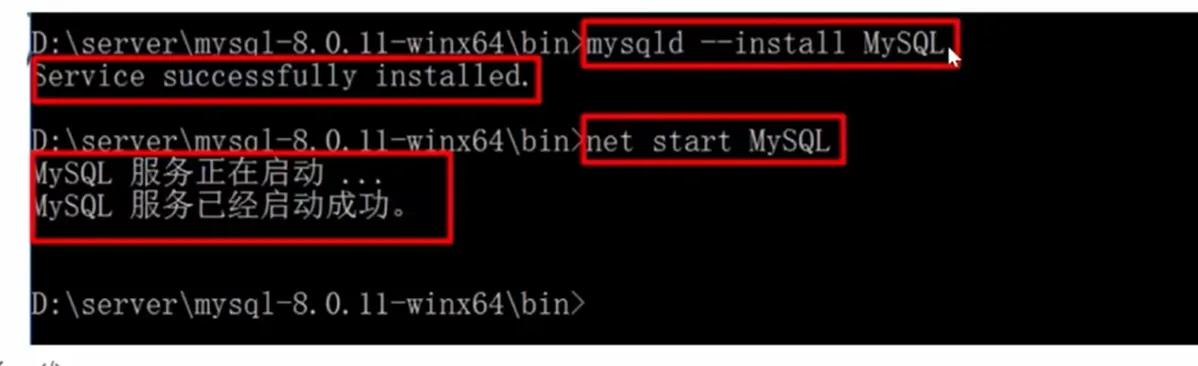
net start[服务名]:启动服务
看一下:
mysqld--install MySQL 服务名叫什么自取,但是不要与系统里面已有的名字冲突就行.
8.使用 MySQL 客户端验证登录:mysqlexe-uroot-p 生成的密码。
MySQL 是一种 C/S 结构的软件,服务器 mysqld.exe 用于管理数据(通常不会在自己本机,学习过程中都在本机),客户端 mysql.exe 用于连接服务端并进行操作。
客户端连接服务端一共有四组指令:
(1) -h:host 主机,服务器所在的主机地址,可以是IP地址或者主机名,如 -h127.0.0.1/-hlocalhost,如果是服务器在本机,那么可以省略该指令。
(2) -P:port 端口(大写P),一般 MySQL 的访问端口是3306(配置文件中可以配置),默认3306端口可以省略该指令。
(3) -u:username 用户名,服务器对外提供的访问者信息,超级管理员是 root 用户名(如果有若名用户,也可以省路,但是安全起见,一般不建议使用匿名用户)
(4) -p:password 密码(小写 p),服务器对外提供的访问者信息,与用户名相对应(如果本身用户没有密码,也可以省略,但是不建议使用。)
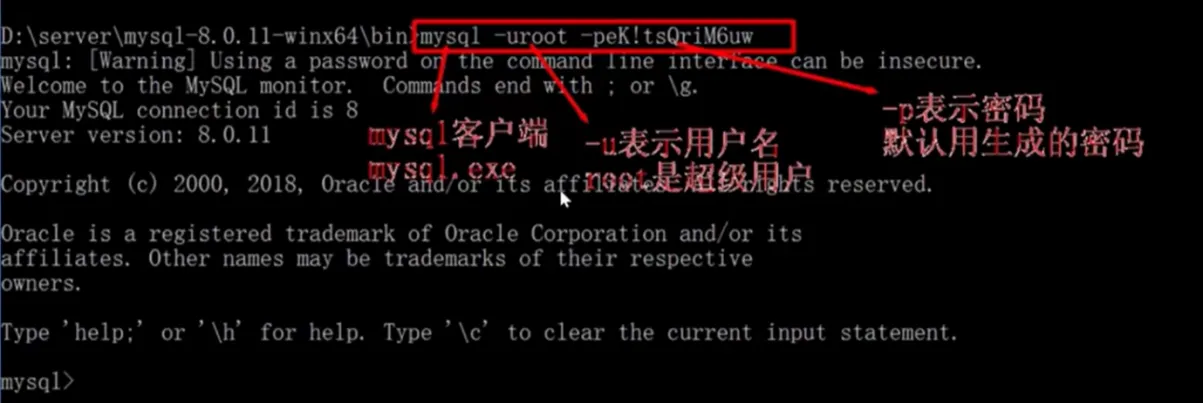
步骤
(1) 输入 mysql.exe-hlocalhost-P3306-uroot-p{ 之前生成的密码}即 hkba6tiE2?KS.
(2) 回车,显示登不上去,原因的话是因为没有启动,所以我们要把这个东西先启动。
(3) net ,即 windows 的服务管理。 输入 net start MySQL,然后启动。
注意:
上述访问因为 MySQL 服务器安装在本地,使用默认3306端口,所以省略了 -h 和- p 指令.
9.为了方便自己使用,修改 root 用户的登录密码
*"ALTER USER ‘root’@’localhost’ IDENTIFIED WITH mysql_native_password BY新密码;
如何证明这个密码已修改:
我们先来一个指令使其退出,再回过头来,用简单的方式来登录,输入-root-p 就可以了,回车,然后在这个里面输入密文的密码,就登录进来了,代表我的密码修改成功了。

三、小结
1. MySQL8 是目前最新版本,效率是 MySQL5.7 的两倍。
2. MySQL 的安装采用绿色安装,即开发者自行配置。
主动增加一个配置文件 my.ini,进行相关配置(确定路径问题即可)
3. MySQL8 的安装会自动生成超级用户 root 的密码,需要安装日时记住原始密码,然后为了方便可以修改密码。
4. MySQL 是一种 C/S 结构软件,访问的话需要使用 mysqlexe 客客户端进行访问(一般省略 exe,直接使用 mysql),访问时有四个指令 h、-P、-u、-p
5、MySQL 是专门用来进行数据管理的,PHP 能够通过程序来进进行 MySQL 操作,因此不需要额外对 PHP 或者Apache 进行配置,只需要在 PHP 编程的时候使用代码来操作即可。