安装node环境
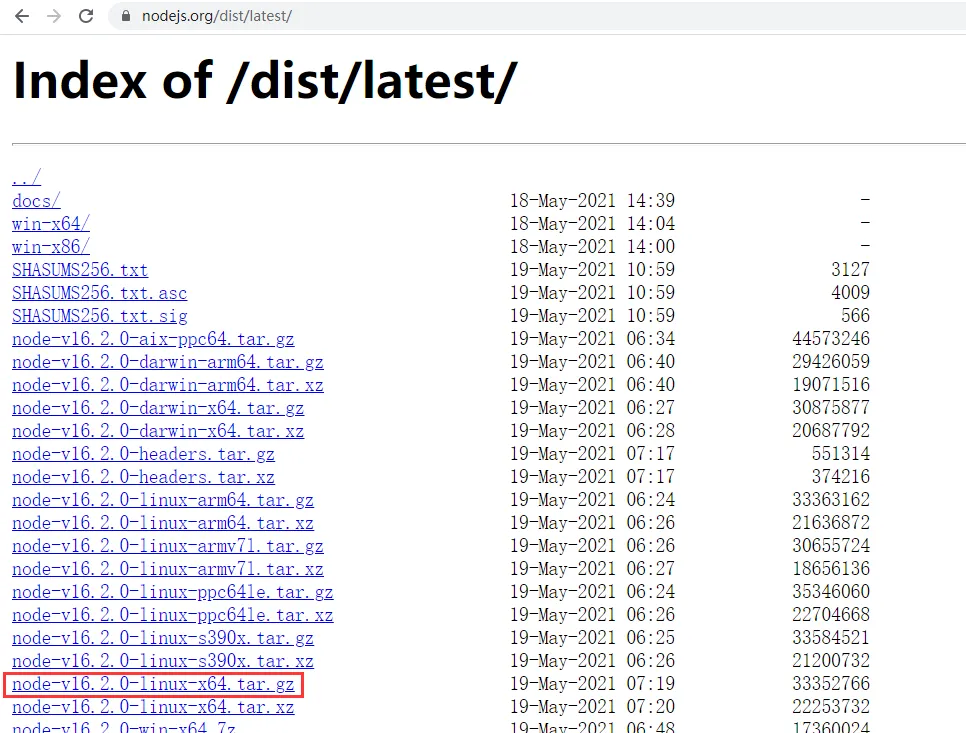
点击下载Linux安装Nodejs
# 下载
$ cd /data/software
$ wget https://nodejs.org/dist/latest/node-v16.2.0-linux-x64.tar.gz

# 解压
$ tar -zxvf node-v16.2.0-linux-x64.tar.gz
$ mv node-v16.2.0-linux-x64 node-v16.2.0
配置环境变量
$ vim /etc/profile
export PATH=/data/software/node-v16.2.0/bin:$PATH
$ souce /etc/profile

# 查看npm,cnpm,node版本号
$ node -v
v16.2.0

$ npm -v
7.13.0
安装cnpm淘宝镜像
npm和 cnpm区别
npm(node package manager)是nodejs的包管理器,用于node插件管理(包括安装、卸载、管理依赖等) npm安装插件过程:从 http://registry.npmjs.org下载对应的插件包(该网站服务器位于国外,所以经常下载缓慢或出现异常)。
cnpm是国内的淘宝团队分享的镜像,同步频率目前为 10分钟 一次以保证尽量与官方服务同步。
cnpm跟npm用法完全一致,只是在执行命令时将npm改为cnpm。npm install -g cnpm --registry=https://registry.npm.taobao.org
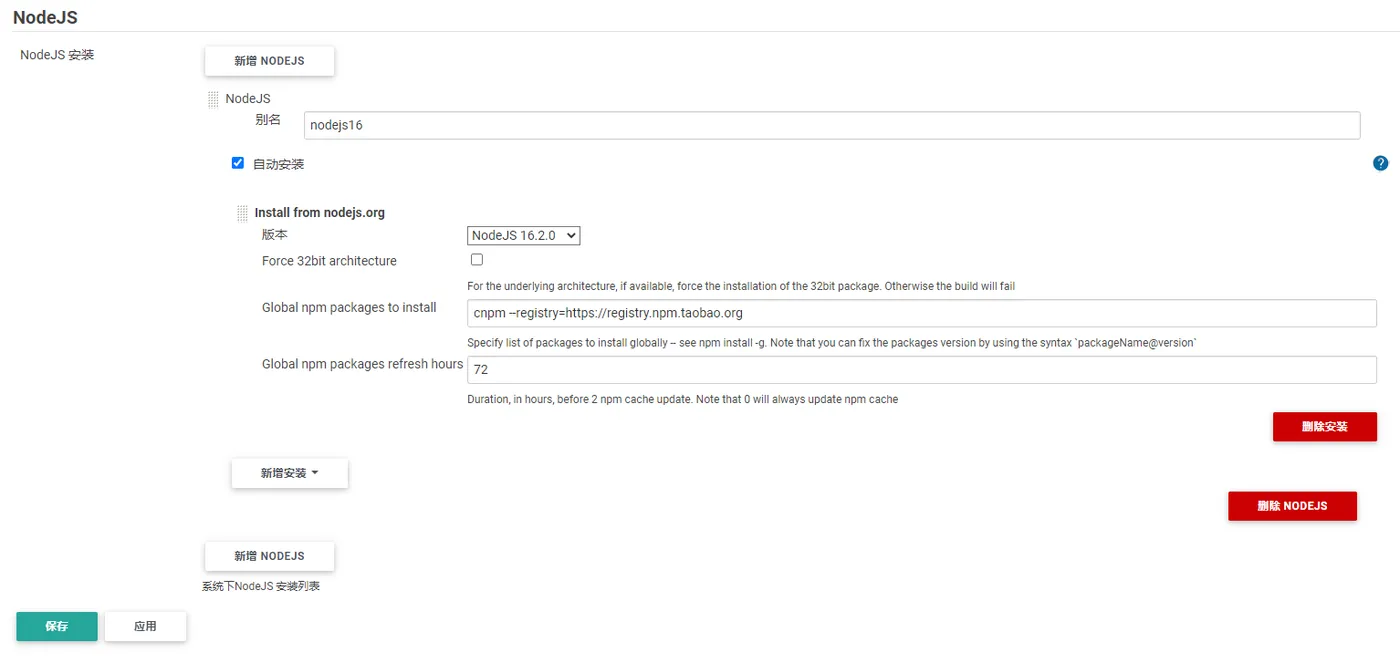
Jenkins配置Node插件
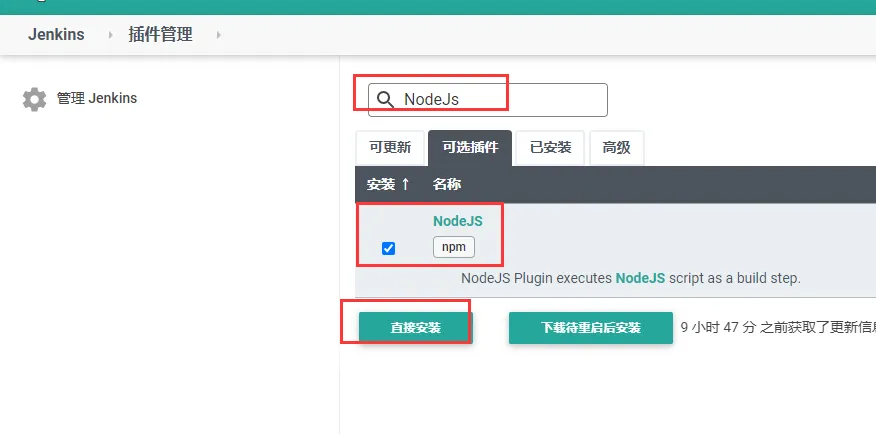
"系统管理"--"全局工具设置"---" NodeJS 安装"
npm打包
- 新建前端项目
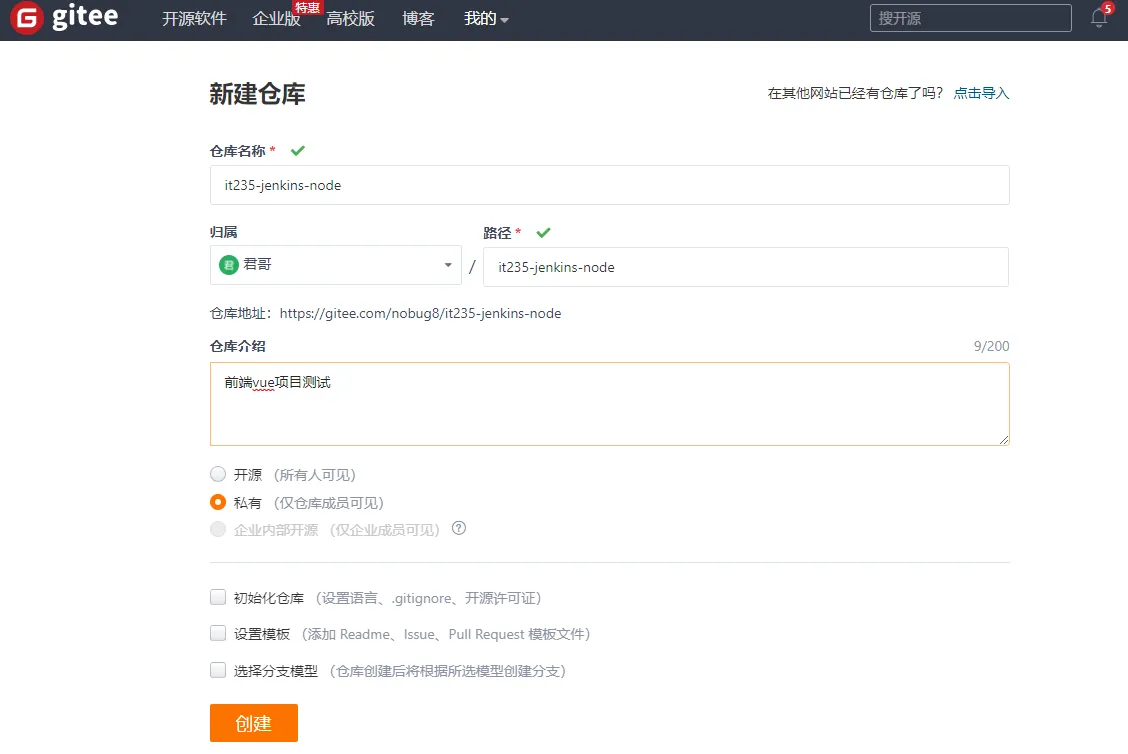
新建前端项目上传至Gitee,这里我以vue项目做示例
$ npm install -g cnpm --registry=https://registry.npm.taobao.org

# 安装vue脚手架
$ cnpm install -g @vue/cli
若出现:无法加载文件 C:\Program Files\nodejs\npm.ps1,因为在此系统上禁止运行脚本
解决方案:https://www.cnblogs.com/chenzhiran/p/12080349.html

$ vue -V
@vue/cli 4.5.13
访问
vue ui不要关闭窗口,保持运行,否则页面访问不了哦- 访问后会弹出项目管理器
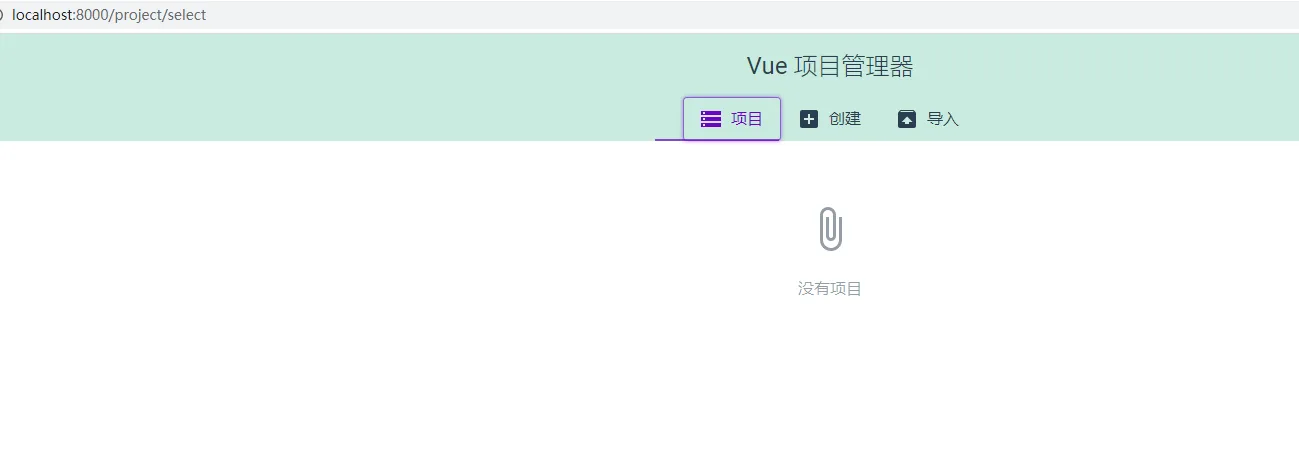
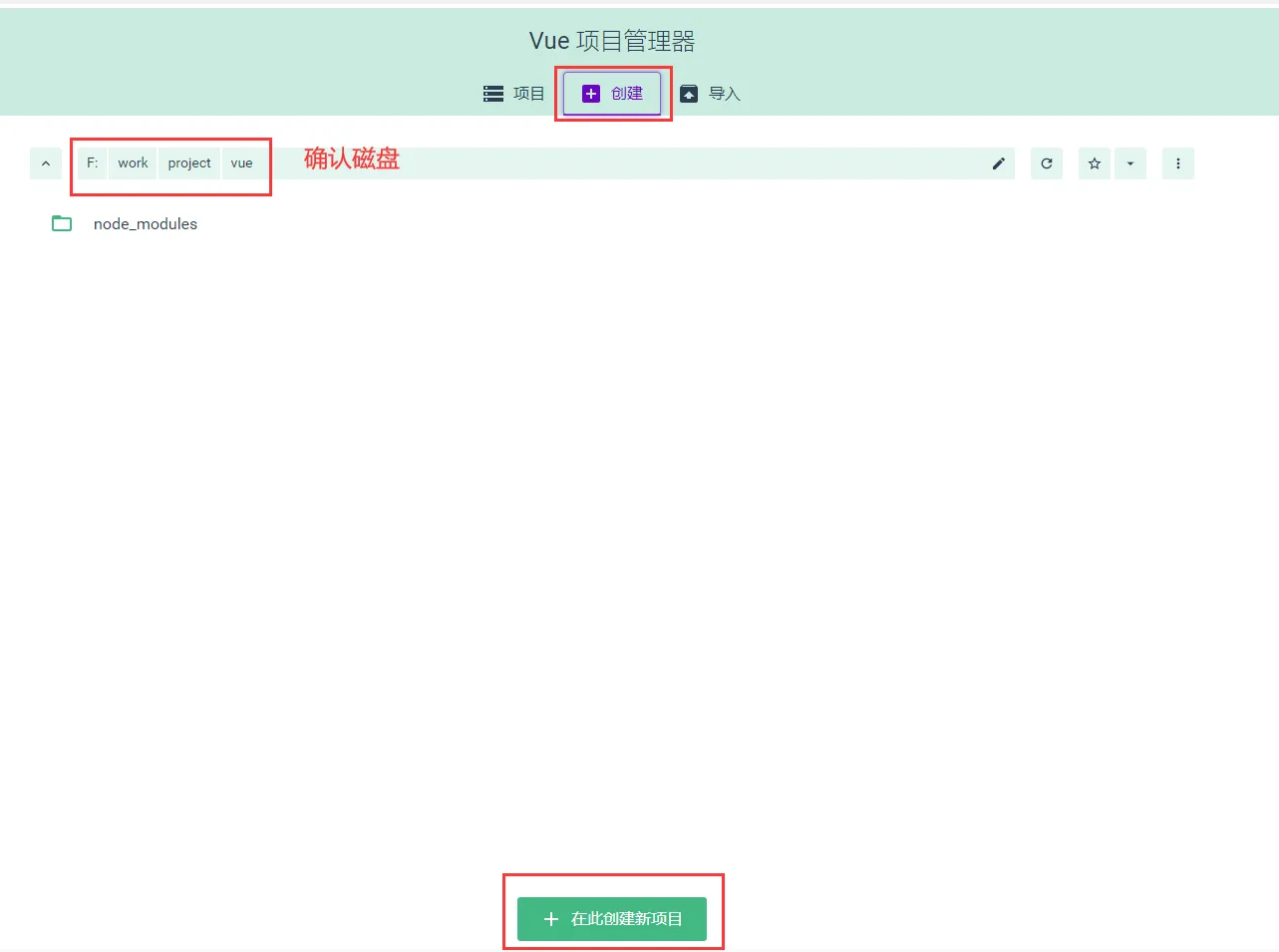
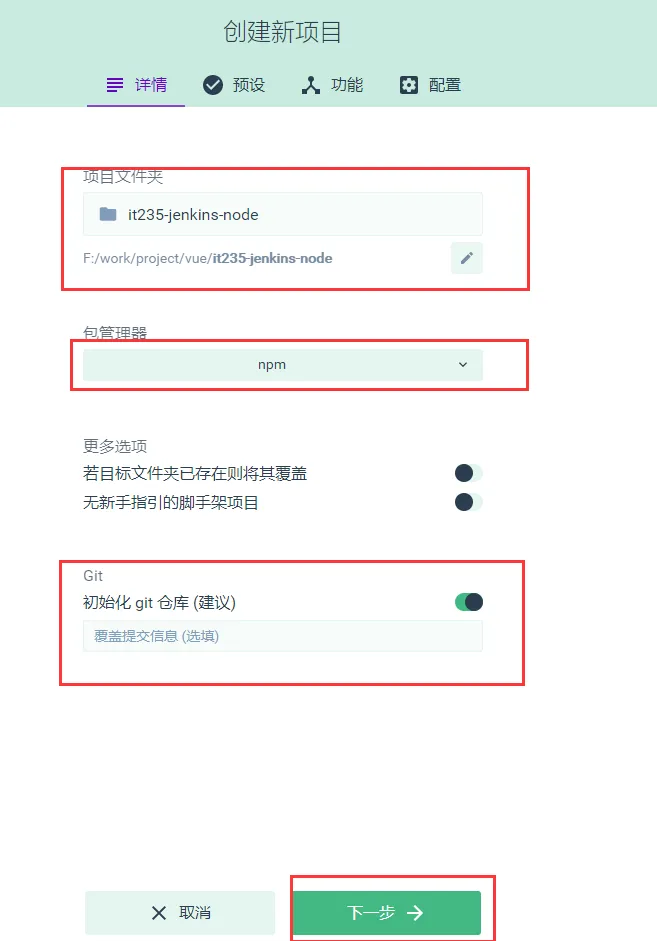
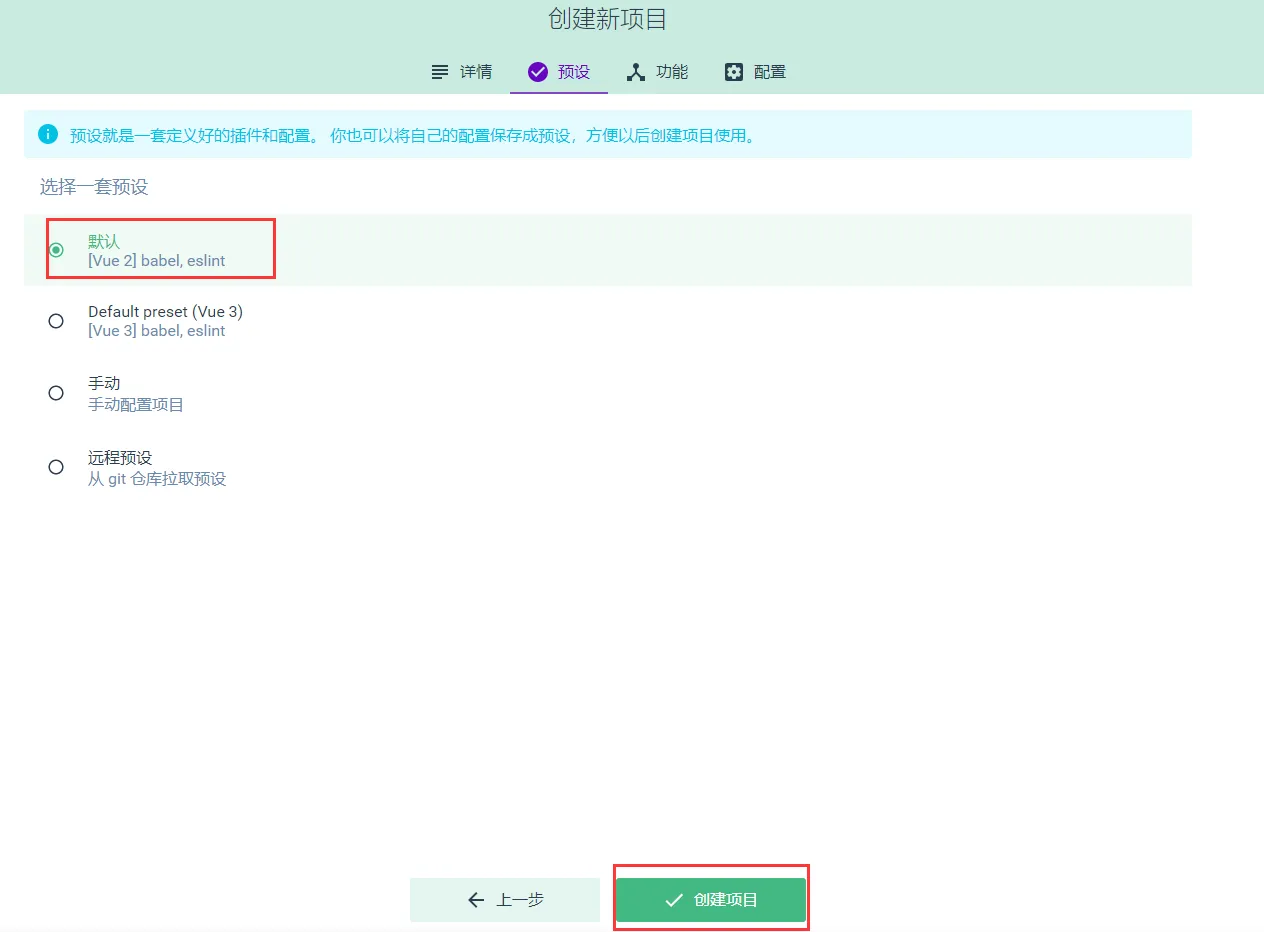
慢慢等待即可,完成以后界面如下
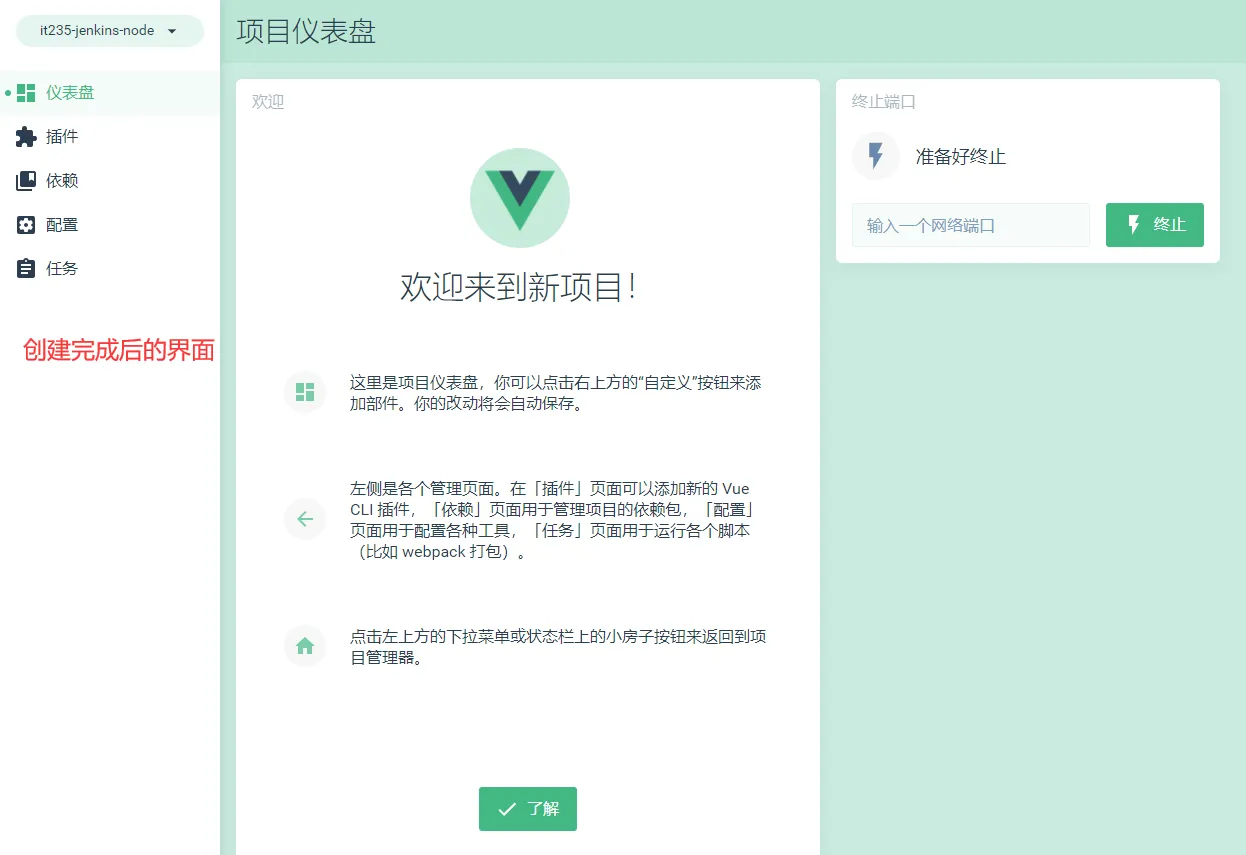
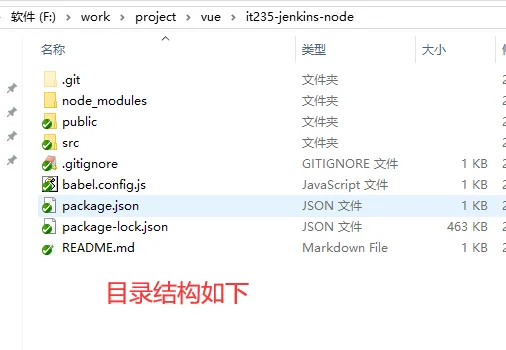
- 访问后会弹出项目管理器
将该前端项目推送到Gitee
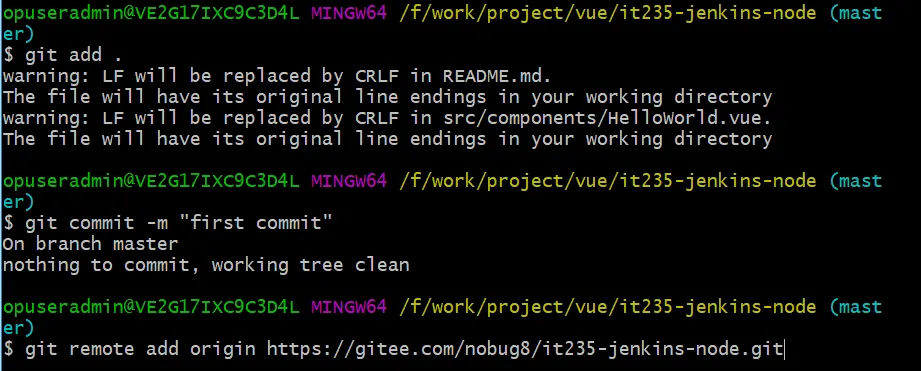
# 使用命令行推送到Gitee
$ git add .
$ git commit -m "first commit"
$ git remote add origin https://gitee.com/nobug8/it235-jenkins-node.git
$ git push -u origin master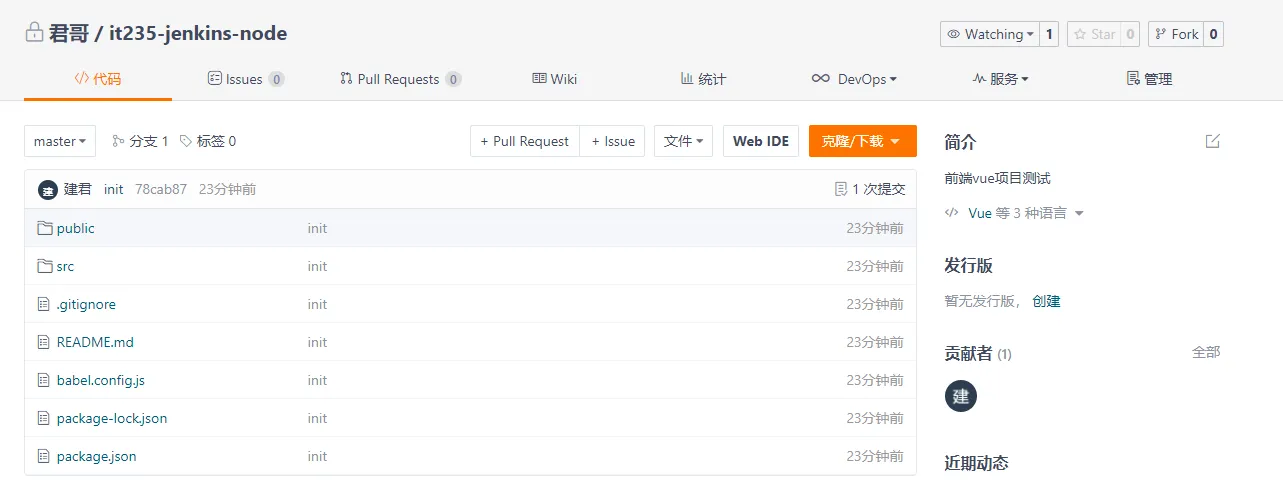
Jenkins新建job且配置Nodejs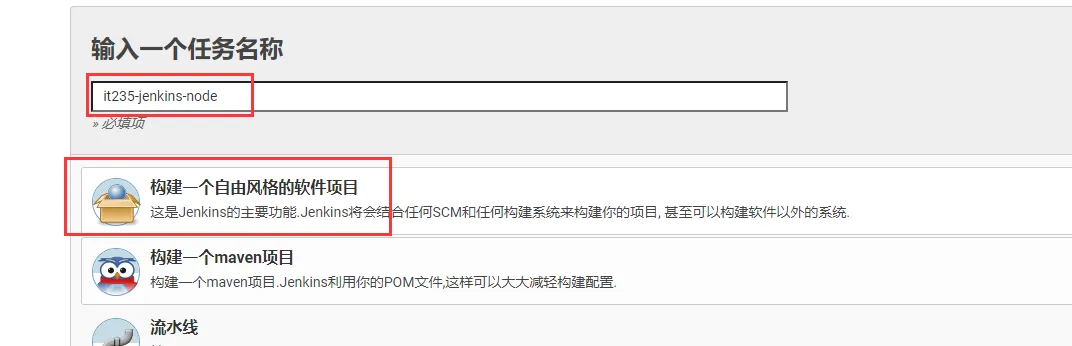
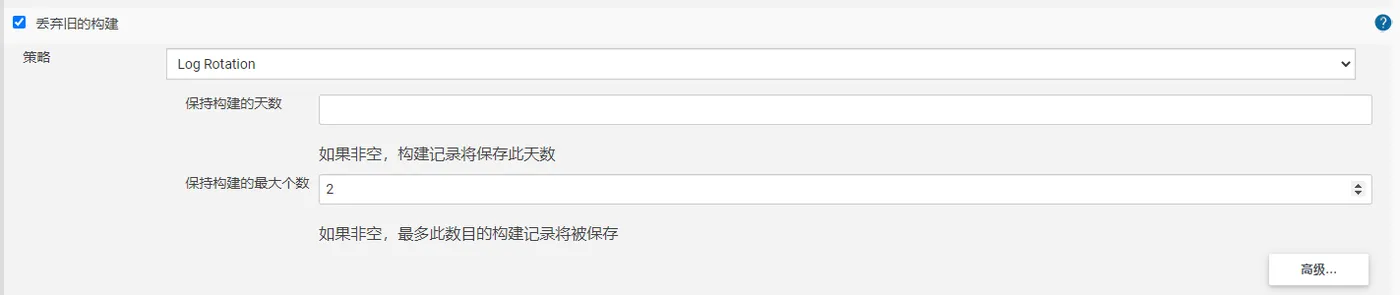
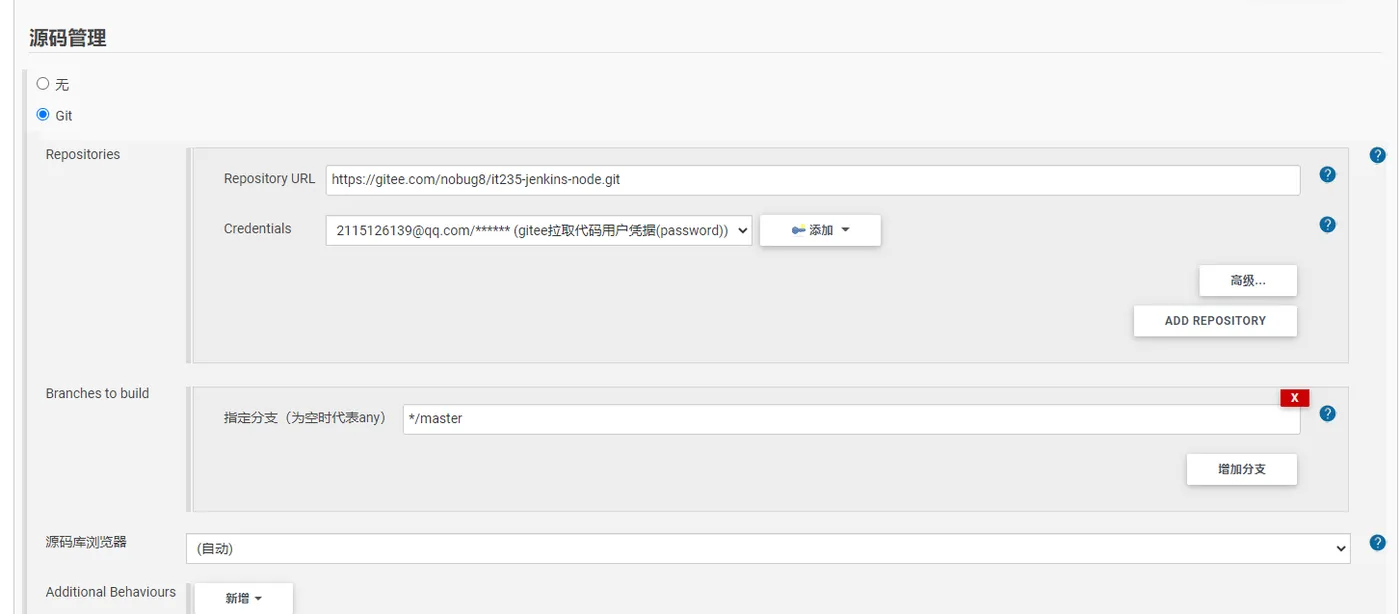
重要:
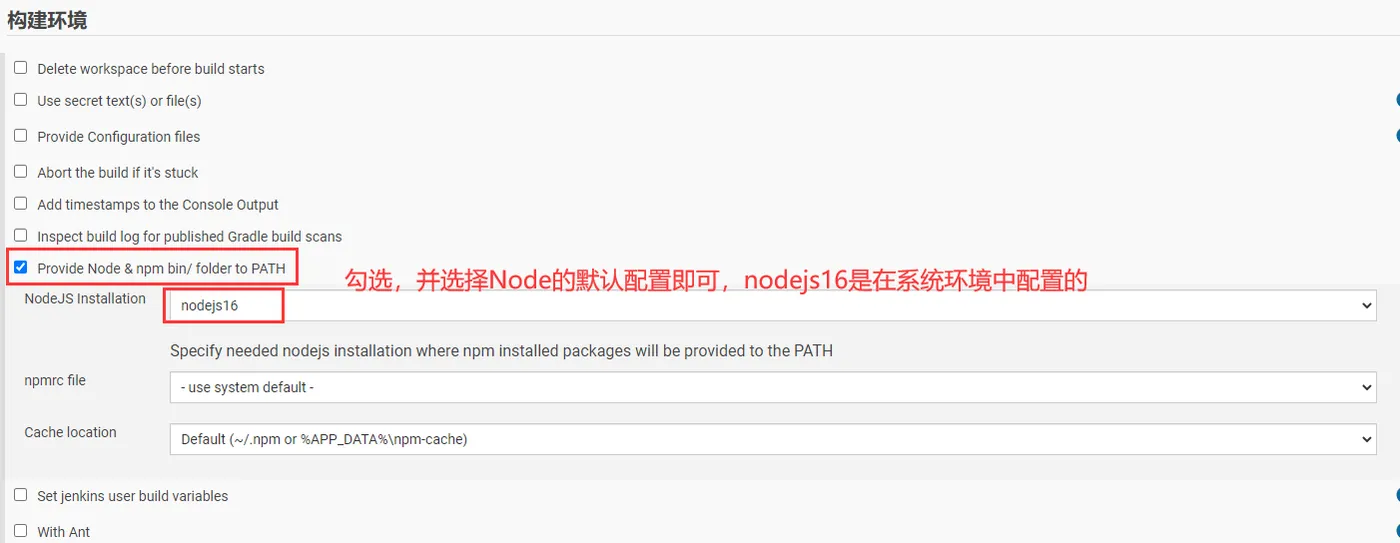
在构建后添加执行shell
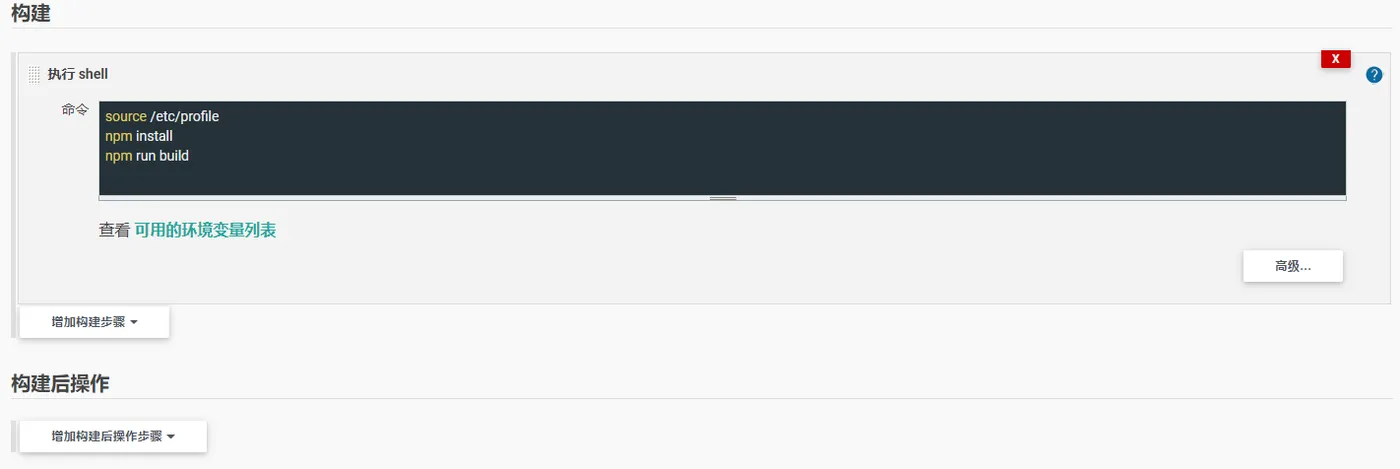
构建代码如下:
source /etc/profile
npm install
npm run build
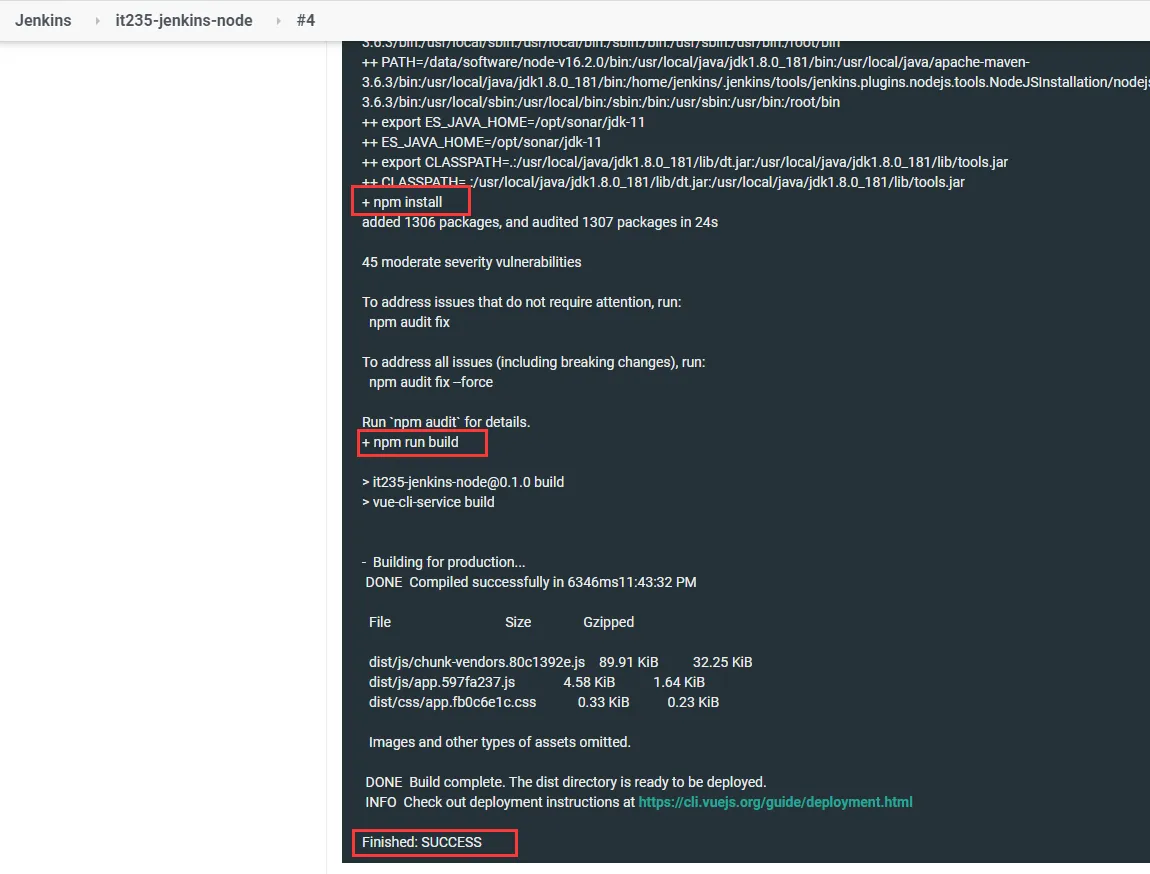
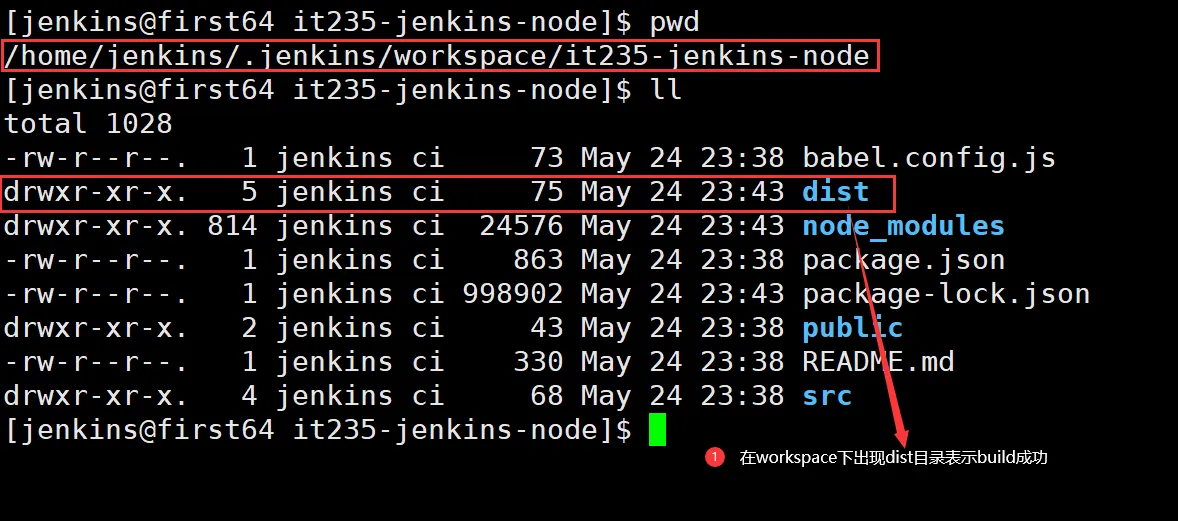
尝试执行构建,看到如下日志即表示构建成功
静态界面发布
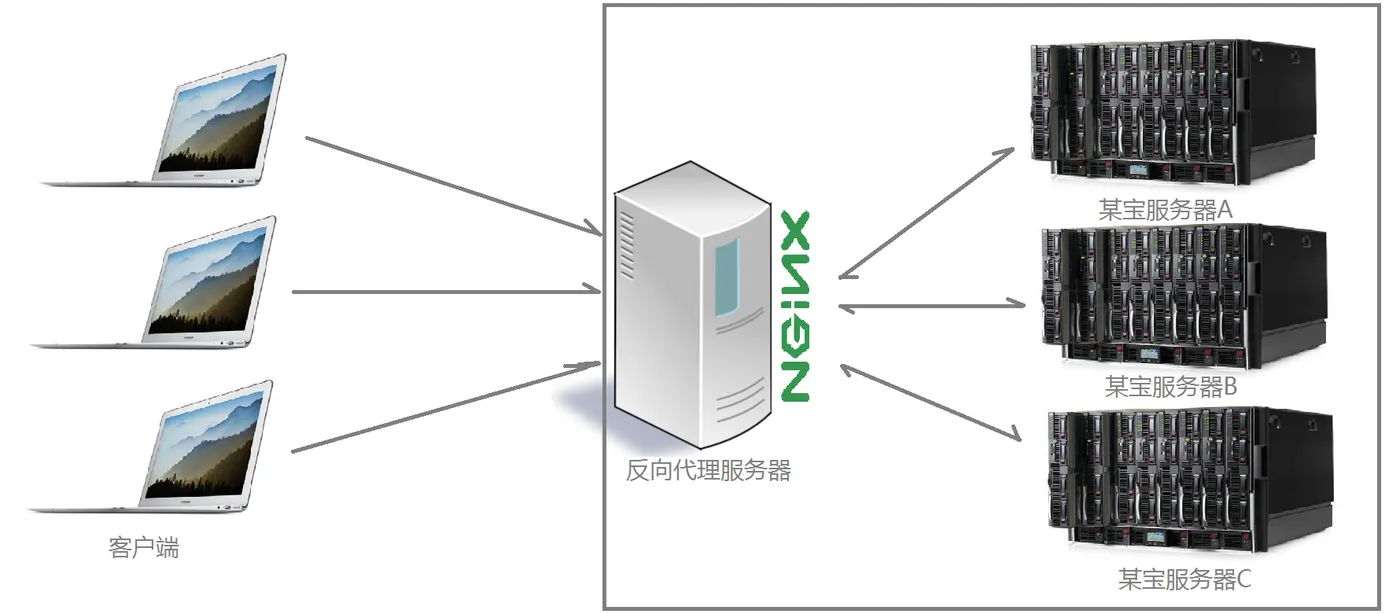
Nginx下载安装
wget直接下载$ cd /usr/local $ wget http://nginx.org/download/nginx-1.21.0.tar.gz
解压安装包
$ tar -zxvf nginx-1.21.0.tar.gz注意:nginx被解压到了
/usr/local/nginx-1.21.0目录下(不要把压缩包解压到/usr/local/nginx目录下,或者将解压后的目录重命名为nginx,因为nginx会默认安装到/usr/local/nginx目录下)安装前准备
安装前先安装
nginx所需的依赖库,如果缺少依赖库,可能会安装失败$ yum install gcc-c++ $ yum install pcre $ yum install pcre-devel $ yum install zlib $ yum install zlib-devel $ yum install openssl $ yum install openssl-devel进入
nginx-1.21.0目录,并执行以下配置命令$ cd nginx-1.21.0 $ ./configureconfigure操作会检测当前系统环境,以确保能成功安装nginx,如果出错,请检查上述安装前依赖包是否已经安装
如果出现如下信息表示你需要安装依赖库
gcc库未安装提示
checking for OS
     + Linux 3.10.0-123.el7.x86_64 x86_64
    checking for C compiler ... not found
    ./configure: error: C compiler cc is not found
PCRE库未安装提示
 ./configure: error: the HTTP rewrite module requires the PCRE library.
    You can either disable the module by using --without-http_rewrite_module
    option, or install the PCRE library into the system, or build the PCRE library
    statically from the source with nginx by using --with-pcre=<path> option.
zlib库未安装提示
 ./configure: error: the HTTP gzip module requires the zlib library.
    You can either disable the module by using --without-http_gzip_module
    option, or install the zlib library into the system, or build the zlib library
    statically from the source with nginx by using --with-zlib=<path> option.
如果没有其他错误,则可进行下一步
执行make安装
# 注意:下面2步会将nginx安装到/usr/local/nginx目录下,所以请勿占用nginx目录命名
# make
$ make install
如果上述2步操作未报错,你可以切换到上一级目录,会发现nginx目录已经存在了
$ cd ..
$ cd nginx
$ ls
配置nginx开机启动
切换到
/lib/systemd/system/目录,创建nginx.service文件vim nginx.service$ cd /lib/systemd/system/ $ vim nginx.service添加如下内容
[Unit]
Description=nginx
After=network.target

[Service]
Type=forking
ExecStart=/usr/local/nginx/sbin/nginx
ExecReload=/usr/local/nginx/sbin/nginx reload
ExecStop=/usr/local/nginx/sbin/nginx quit
PrivateTmp=true

[Install]
WantedBy=multi-user.target
退出并保存文件,执行如下名使
nginx开机启动$ systemctl enable nginx.service# 启动nginx $ systemctl start nginx.service # 结束nginx $ systemctl stop nginx.service # 重启nginx $ systemctl restart nginx.service验证是否安装成功
# 你要将80端口添加到防火墙中
$ firewall-cmd --zone=public --add-port=80/tcp --permanent
#重新加载
$ firewall-cmd --reload

在浏览器访问如下地址
http://192.168.2.195/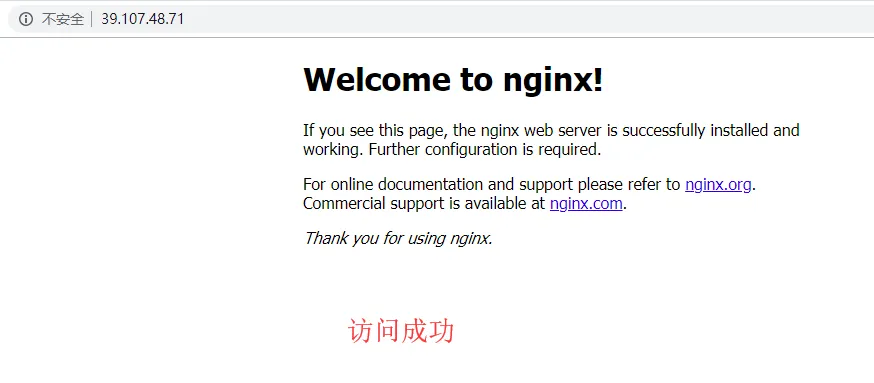
项目配置
为了能让项目在Nginx中访问,我们假设根目录为it235Vue,要求访问:http://192.168.2.194/it235Vue能够访问到项目,我们可以这样做:
在
it235-jenkins-node目录下新增vue.config.js文件,内容如下//表示该项目的资源前缀:it235Vue module.exports = { // vue.config.js publicPath: "/it235Vue/", outputDir: "dist", assetsDir: "assets", indexPath: "index.html" };Nginx静态项目配置
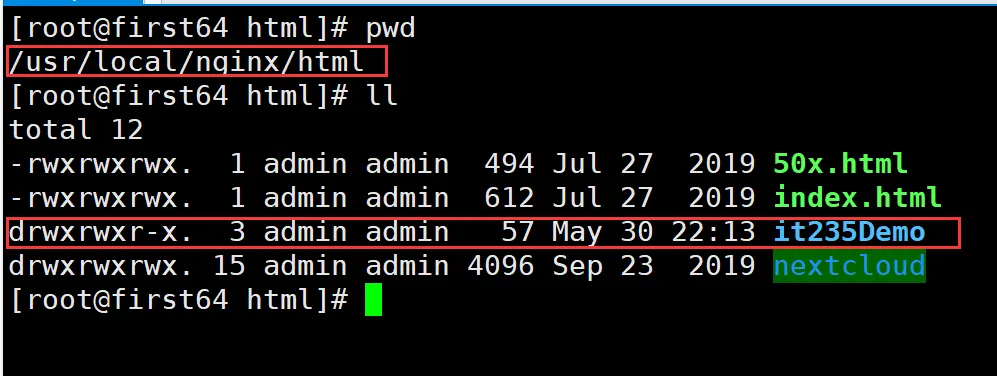
server { listen 80; server_name localhost 192.168.2.194; location /it235Vue { alias /data/app/it235Vue; index index.html; } location @rewrites { rewrite ^(.+)$ /index.html last; } }- 将打好的静态HTML资源文件放到html下,并命名it235Demo,如下:
前端界面打包后自动部署
跟部署
SpringBoot差不多,就是将资源备份,然后重新打包拷贝到指定目录即可,jenkins中完善后的脚本如下:# 一般Nginx和jenkins在不同机器上,这样就需要涉及到跨机器拷贝,使用到免密登录 #!/bin/bash echo "部署的目录和项目名称" DIR="/data/app/" projectName="it235Vue" echo "待部署的应用服务器,可多台" server_ips="192.168.2.194" for server_ip in ${server_ips[@]} do echo "ssh连接进行备份操作" ssh -Tq -oStrictHostKeyChecking=no admin@${server_ip} <<EOF mkdir -p $DIR/backup/${projectName} if [ -f "$DIR/${projectName}.tar.gz" ];then mv $DIR/${projectName}.tar.gz $DIR/backup/${projectName}/${projectName}-`date "+%Y%m%d_%H%M%S"`.tar.gz rm -rf $DIR/${projectName}* fi EOF echo "拷贝tar.gz包到目标服务器的DIR目录" cd ${WORKSPACE} tar -czf ${projectName}.tar.gz dist scp -q -oStrictHostKeyChecking=no ${WORKSPACE}/${projectName}.tar.gz admin@${server_ip}:${DIR}/${projectName}.tar.gz echo "ssh远程连接进行发布操作" ssh -q -oStrictHostKeyChecking=no admin@${server_ip} <<EOF cd ${DIR} mkdir ./${projectName} && tar -zxvf ${projectName}.tar.gz -C ./${projectName} --strip-components 1 EOF done echo "success"- 打开浏览器访问静态页面,查看是否已经变更
pm2环境安装
pm2是什么?
pm2是node进程管理工具。
- 内建负载均衡(使用Node cluster 集群模块)
- 后台运行
- 收集日志,并有插件配合进行管理
- 0秒停机重载,可以监听某些文件改动,自动重启,不影响服务
- 具有Ubuntu和CentOS 的启动脚本
- 停止不稳定的进程(避免无限循环),限制不稳定的重启的次数
- 控制台检测
- 提供 HTTP API
- 远程控制和实时的接口API ( Nodejs 模块,允许和PM2进程管理器交互 )
使用样例
启动服务:$ pm2 start app.js
列出当前服务信息:$ pm2 list
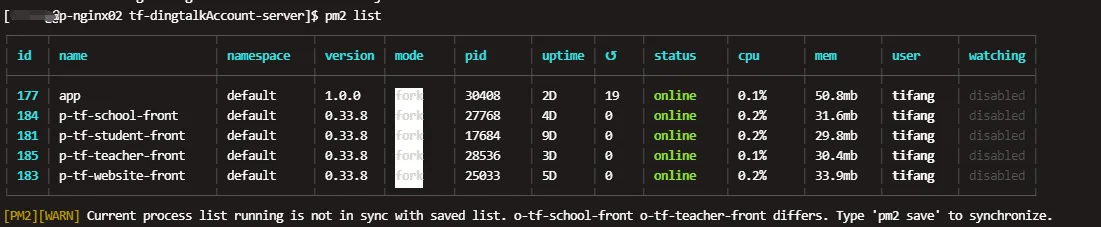
- 其中app name 和id都是这个进程的标识,可以对他们进行别的操作,比如stop,delete等。
- mode:进程模式,cluster或fork。cluster有多个进程,而fork只有一个。
- status:进程是否在线
- restart:重启次数
- uptime:运行时间
- cpu:cpu占用率
- mem:内存占用大小
- pm2 监视器
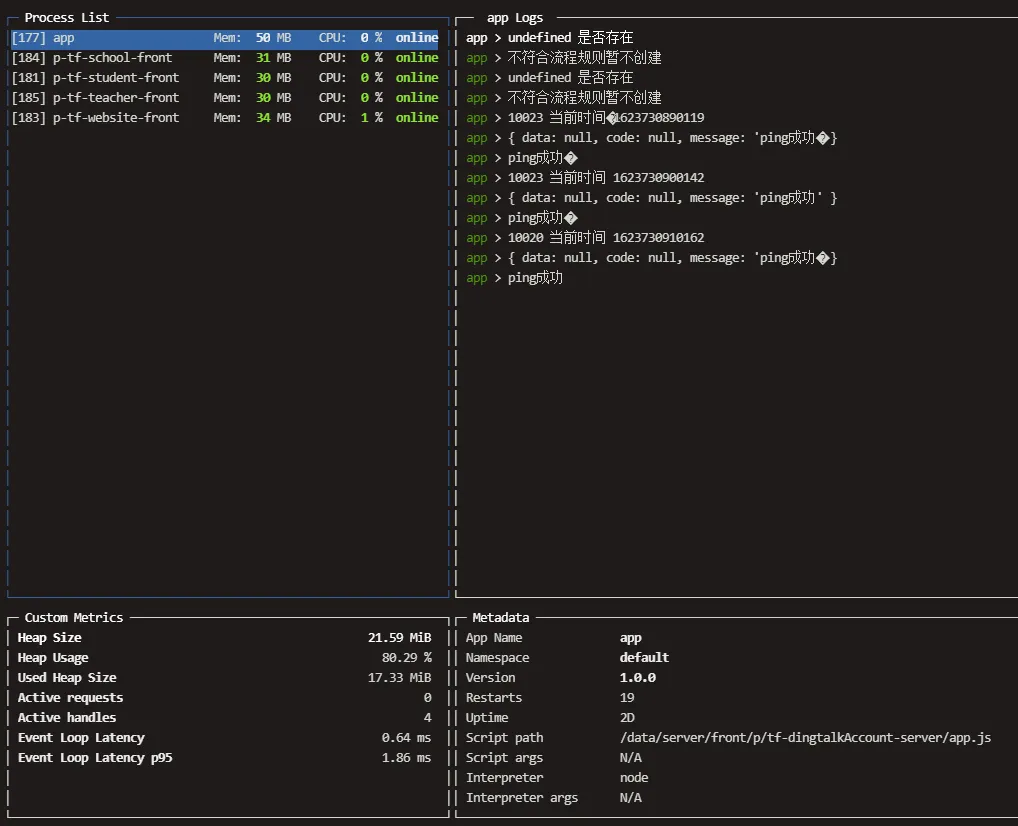
基于npm安装pm2
# 命令行全局安装pm2,注意需要有node安装目录的写权限
$ npm install -g pm2

$ pm2 start app.js
$ pm2 start build/dev-server.js

$ pm2 start npm --name it235 -- run serve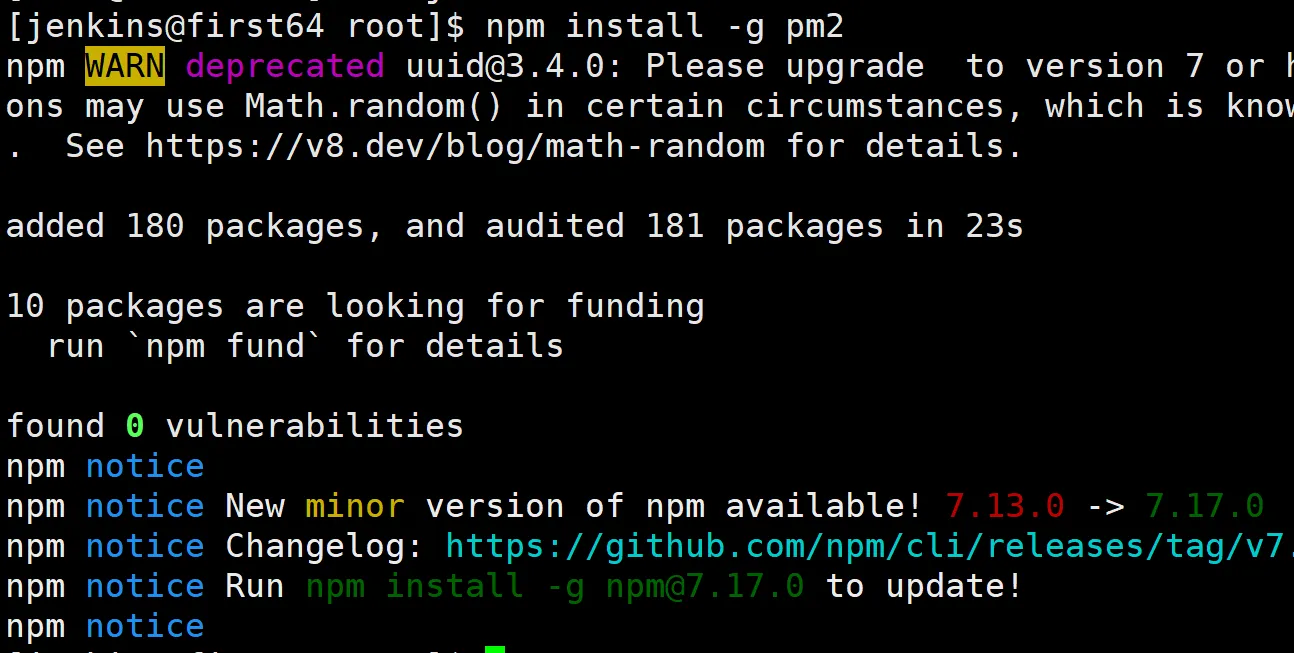
列出由pm2管理的所有进程信息,还会显示一个进程会被启动多少次,因为没处理的异常。
$ pm2 logs 显示所有进程日志
$ pm2 stop all 停止所有进程
$ pm2 restart all 重启所有进程
$ pm2 reload all 0秒停机重载进程 (用于 NETWORKED 进程)
$ pm2 stop 0 停止指定的进程
$ pm2 restart 0 重启指定的进程
$ pm2 startup 产生 init 脚本 保持进程活着
$ pm2 web 运行健壮的 computer API endpoint
$ pm2 delete 0 杀死指定的进程
$ pm2 delete all 杀死全部进程
pm2使用详情
$ npm install pm2 -g     # 命令行安装 pm2
$ pm2 start app.js -i 4 #后台运行pm2,启动4个app.js
                                # 也可以把'max' 参数传递给 start
                                # 正确的进程数目依赖于Cpu的核心数目
$ pm2 start app.js --name my-api # 命名进程
$ pm2 list               # 显示所有进程状态
$ pm2 monit              # 监视所有进程
$ pm2 logs               #  显示所有进程日志
$ pm2 stop all           # 停止所有进程
$ pm2 restart all        # 重启所有进程
$ pm2 reload all         # 0秒停机重载进程 (用于 NETWORKED 进程)
$ pm2 stop 0             # 停止指定的进程
$ pm2 restart 0          # 重启指定的进程
$ pm2 startup            # 产生 init 脚本 保持进程活着
$ pm2 web                # 运行健壮的 computer API endpoint (http://localhost:9615)
$ pm2 delete 0           # 杀死指定的进程
$ pm2 delete all         # 杀死全部进程

运行进程的不同方式:
$ pm2 start app.js -i max  # 根据有效CPU数目启动最大进程数目
$ pm2 start app.js -i 3      # 启动3个进程
$ pm2 start app.js -x        #用fork模式启动 app.js 而不是使用 cluster
$ pm2 start app.js -x -- -a 23   # 用fork模式启动 app.js 并且传递参数 (-a 23)
$ pm2 start app.js --name serverone  # 启动一个进程并把它命名为 serverone
$ pm2 stop serverone       # 停止 serverone 进程
$ pm2 start app.json        # 启动进程, 在 app.json里设置选项
$ pm2 start app.js -i max -- -a 23                   #在--之后给 app.js 传递参数
$ pm2 start app.js -i max -e err.log -o out.log  # 启动 并 生成一个配置文件
你也可以执行用其他语言编写的app  ( fork 模式):
$ pm2 start my-bash-script.sh    -x --interpreter bash
$ pm2 start my-python-script.py -x --interpreter python

0秒停机重载:
这项功能允许你重新载入代码而不用失去请求连接。
注意:
仅能用于web应用
运行于Node 0.11.x版本
运行于 cluster 模式(默认模式)
$ pm2 reload all

CoffeeScript:
$ pm2 start my_app.coffee  #这就是全部

PM2准备好为产品级服务了吗?
只需在你的服务器上测试
$ git clone https://github.com/Unitech/pm2.git
$ cd pm2
$ npm install  # 或者 npm install --dev ,如果devDependencies 没有安装
$ npm test
pm2程序Jenkins构建
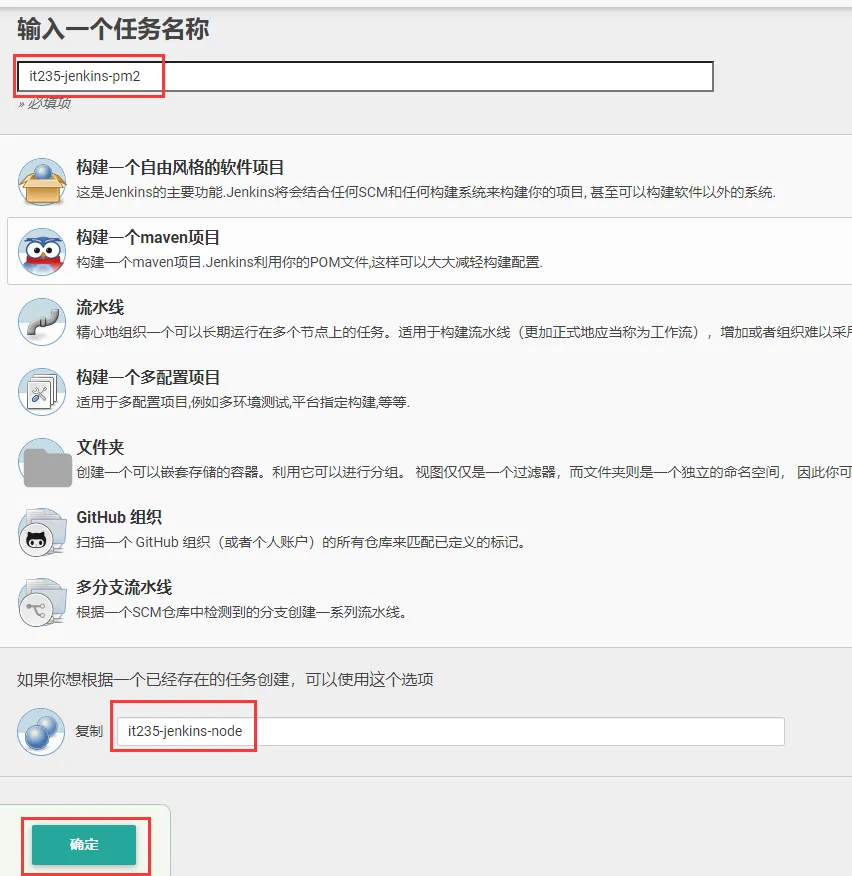
source /etc/profile
npm install
npm run build

cd ${WORKSPACE}
# 第一次构建使用即可,或手动创建该进程,后续只需要reload或restart即可
pm2 start npm --name it235 -- run serve

# 第二次使用reload或restart
pm2 restart it235
pm2 reload it235
发布至云oss
- 插件安装

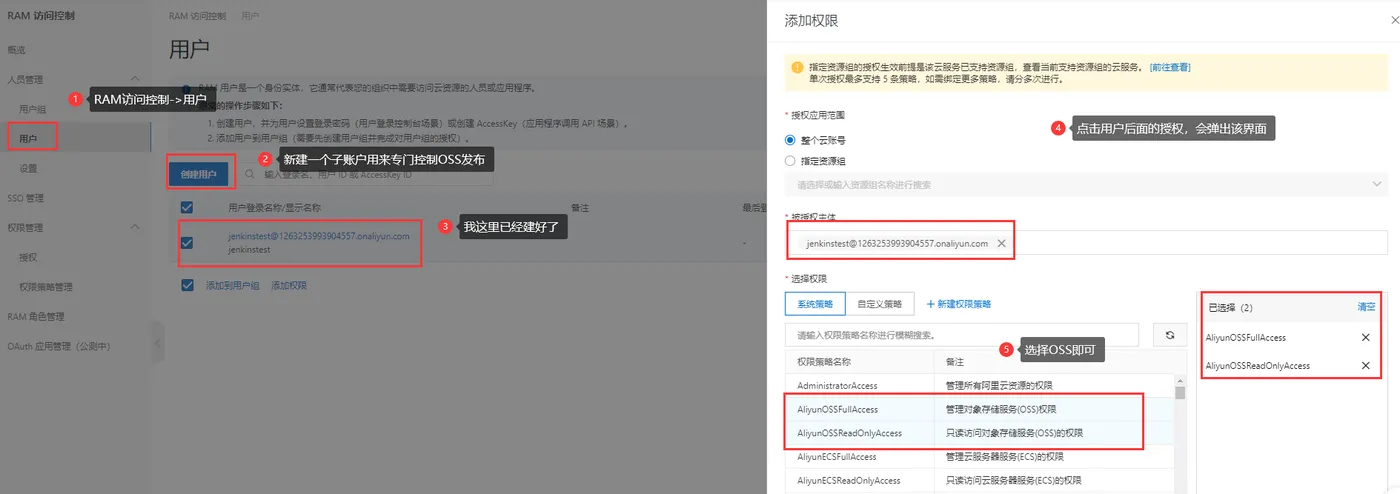
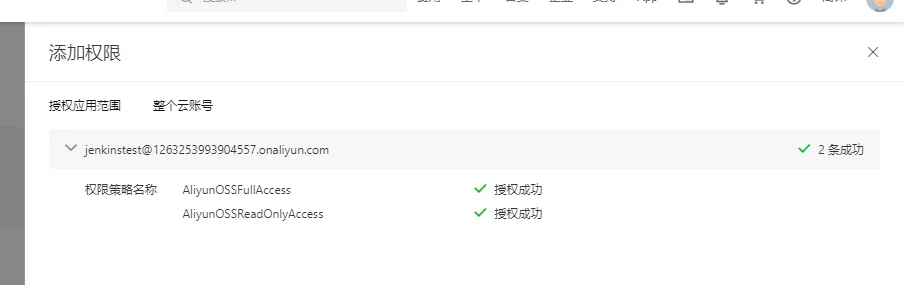
- 阿里云RAM账号设置
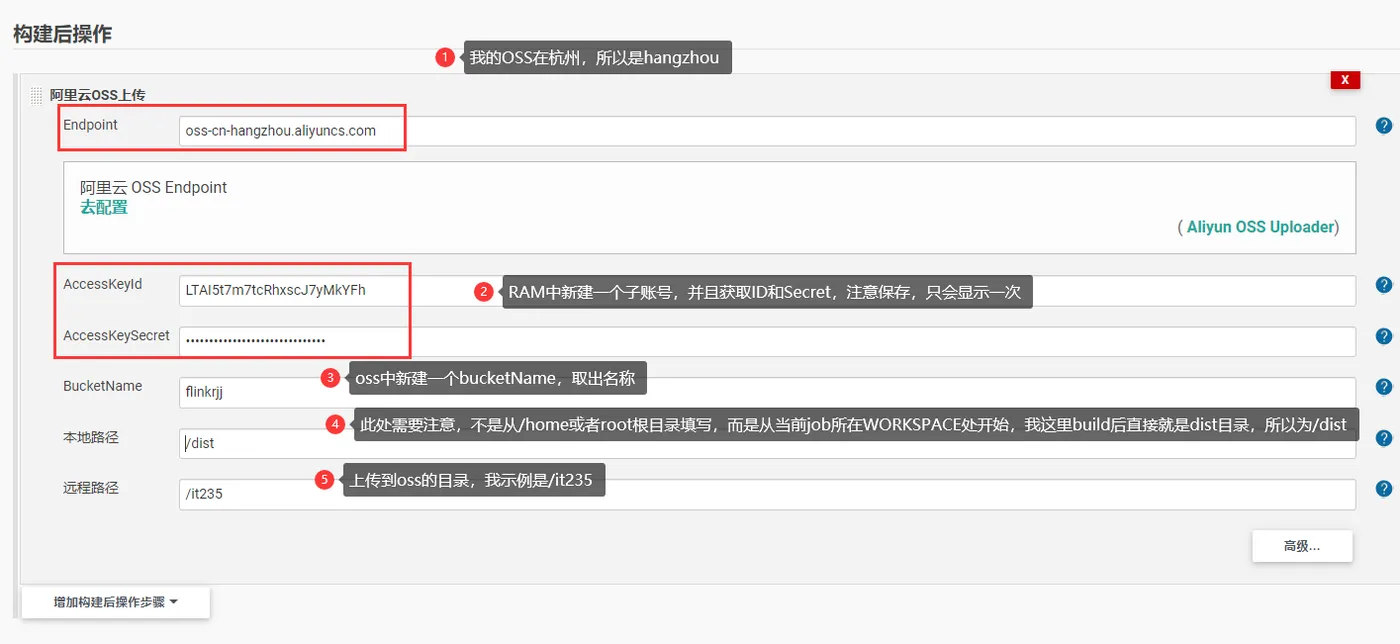
配置阿里云帐号的Access Key、Secret Key和阿里云EndPoint后缀。
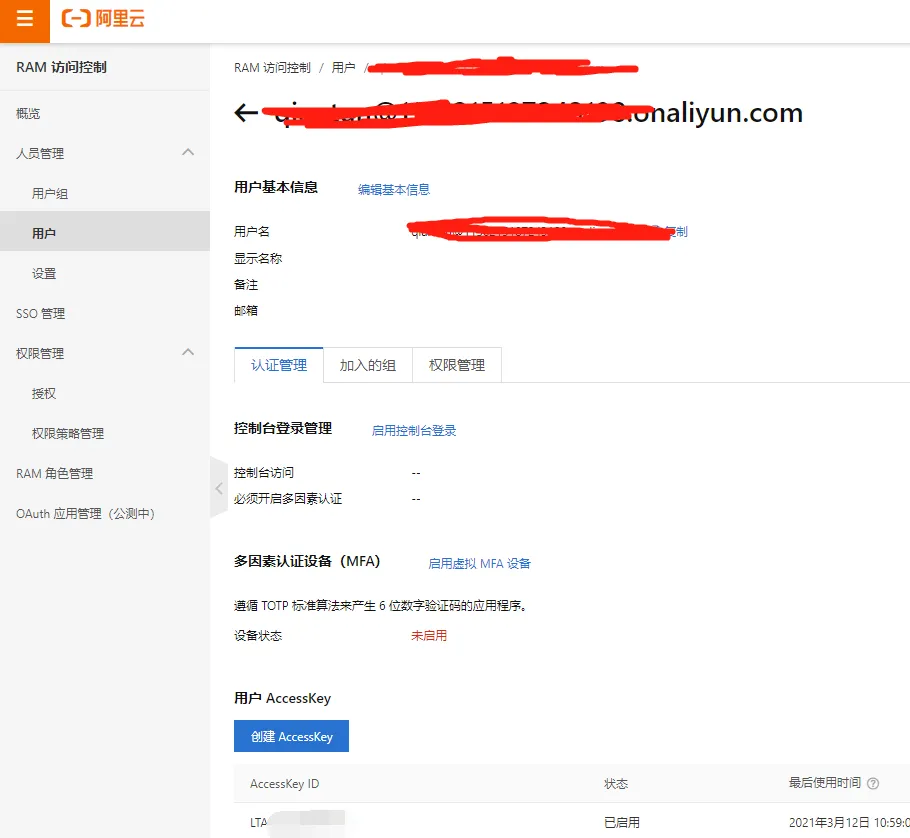
阿里云后缀:内网填"-internal.aliyuncs.com",外网填".aliyuncs.com",默认外网。如果您的Jenkins也部署在阿里云上面,那么可以使用内网,上传速度更快。
- 创建阿里云bucket
- 增加构建后的操作,(jenkins凭证配置)
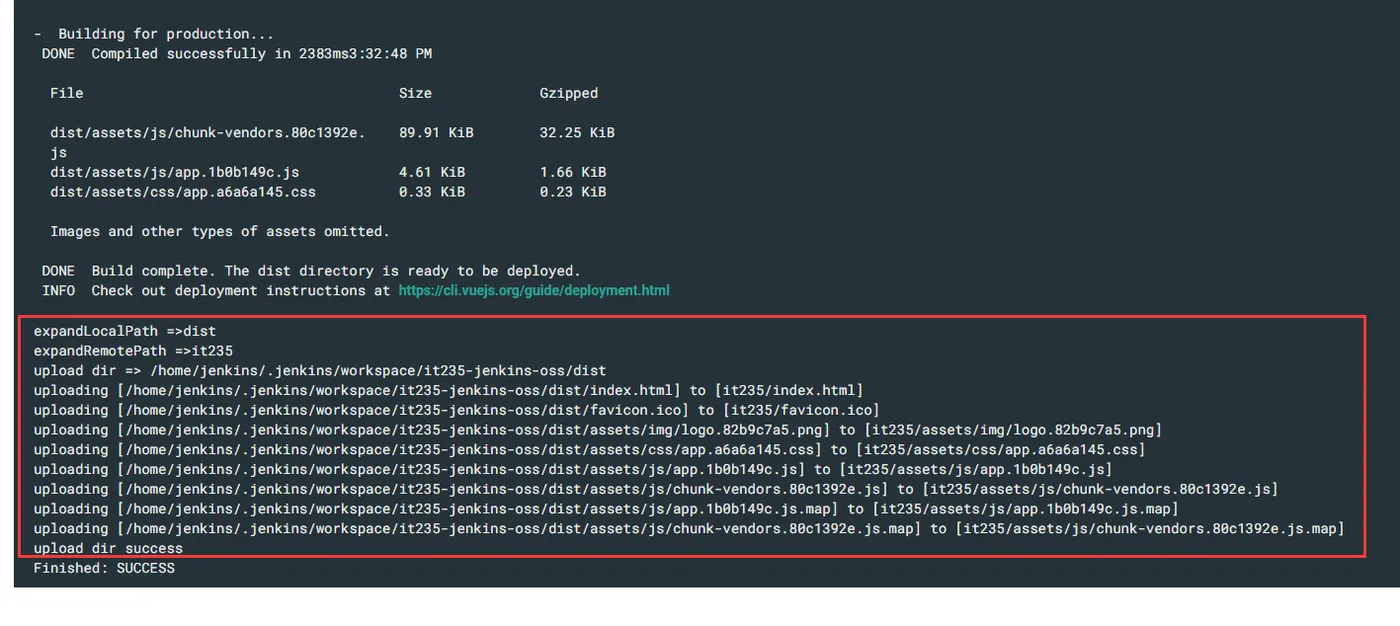
- 执行构建,查看日志
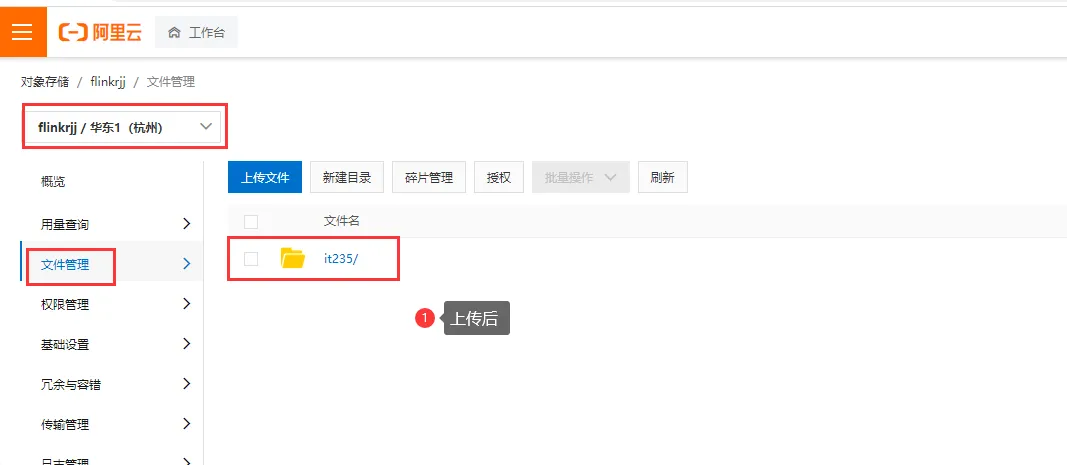
- 查看OSS控制台中的bucket中有没有对应的文件
总结
以上内容讲解了前端发布构建的主要场景,基本覆盖以vue框架为主的发布体系