
- 前言
- stash
- reset --soft
- cherry-pick
前言
使用 Git 作为代码版本管理,早已是现在开发工程师必备的技能。可大多数工程师还是只会最基本的保存、拉取、推送,遇到一些commit管理的问题就束手无策,或者用一些不优雅的方式解决。
本文分享我在开发工作中实践过的实用命令。这些都能够大大提高工作效率,还能解决不少疑难场景。下面会介绍命令,列出应用场景,手摸手教学使用,让同学们看完即学会。
基于 Spring Boot + MyBatis Plus + Vue & Element 实现的后台管理系统 + 用户小程序,支持 RBAC 动态权限、多租户、数据权限、工作流、三方登录、支付、短信、商城等功能。
stash
描述
官方解释:当您想记录工作目录和索引的当前状态,但又想返回一个干净的工作目录时,请使用git stash。该命令将保存本地修改,并恢复工作目录以匹配头部提交。
stash 命令能够将还未 commit 的代码存起来,让你的工作目录变得干净。
应用场景
我猜你心里一定在想:为什么要变干净?
应用场景:某一天你正在 feature 分支开发新需求,突然产品经理跑过来说线上有bug,必须马上修复。而此时你的功能开发到一半,于是你急忙想切到 master 分支,然后你就会看到以下报错:

因为当前有文件更改了,需要提交commit保持工作区干净才能切分支。由于情况紧急,你只有急忙 commit 上去,commit 信息也随便写了个“暂存代码”,于是该分支提交记录就留了一条黑历史…(真人真事,看过这种提交)
命令使用
如果你学会 stash,就不用那么狼狈了。你只需要:
git stash
就这么简单,代码就被存起来了。
当你修复完线上问题,切回 feature 分支,想恢复代码也只需要:
git stash apply
相关命令
> 基于微服务的思想,构建在 B2C 电商场景下的项目实战。核心技术栈,是 Spring Boot + Dubbo 。未来,会重构成 Spring Cloud Alibaba 。
>
> 项目地址:<https://github.com/YunaiV/onemall>
# 保存当前未commit的代码
git stash
# 保存当前未commit的代码并添加备注
git stash save "备注的内容"
# 列出stash的所有记录
git stash list
# 删除stash的所有记录
git stash clear
# 应用最近一次的stash
git stash apply
# 应用最近一次的stash,随后删除该记录
git stash pop
# 删除最近的一次stash
git stash drop
当有多条 stash,可以指定操作stash,首先使用stash list 列出所有记录:
$ git stash list
stash@{0}: WIP on ...
stash@{1}: WIP on ...
stash@{2}: On ...
应用第二条记录:
$ git stash apply stash@{1}
pop,drop 同理。
vscode 集成
stash 代码
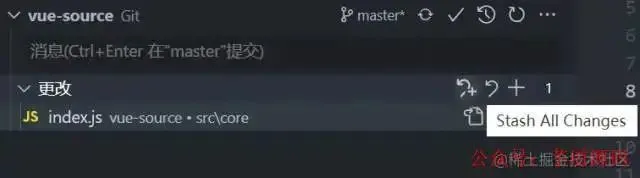
填写备注内容,也可以不填直接Enter

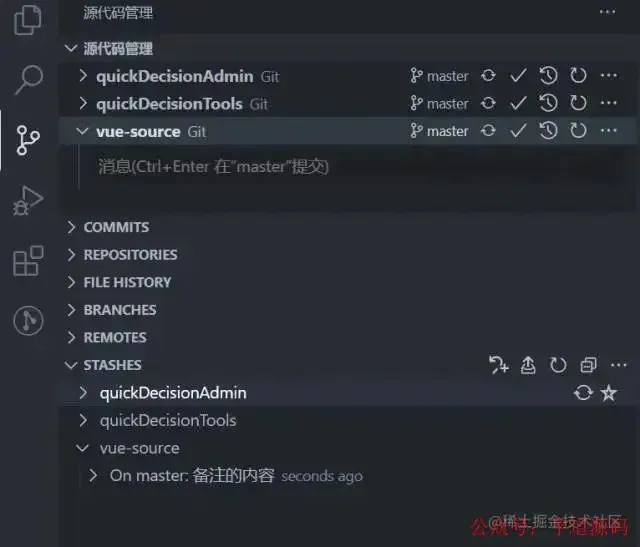
在STASHES菜单中可以看到保存的stash
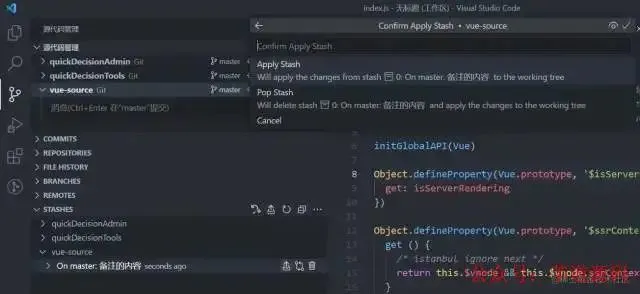
先点击stash记录旁的小箭头,再点击 apply 或者 pop 都可恢复 stash
reset --soft
描述
完全不接触索引文件或工作树(但会像所有模式一样,将头部重置为)。这使您的所有更改的文件更改为“要提交的更改”。
回退你已提交的 commit,并将 commit 的修改内容放回到暂存区。
一般我们在使用 reset 命令时,git reset --hard会被提及的比较多,它能让 commit 记录强制回溯到某一个节点。而git reset --soft的作用正如其名,--soft(柔软的) 除了回溯节点外,还会保留节点的修改内容。
应用场景
回溯节点,为什么要保留修改内容?
应用场景1:有时候手滑不小心把不该提交的内容 commit 了,这时想改回来,只能再 commit 一次,又多一条“黑历史”。
应用场景2:规范些的团队,一般对于 commit 的内容要求职责明确,颗粒度要细,便于后续出现问题排查。本来属于两块不同功能的修改,一起 commit 上去,这种就属于不规范。这次恰好又手滑了,一次性 commit 上去。
命令使用
学会reset --soft之后,你只需要:
# 恢复最近一次 commit
git reset --soft HEAD^
reset --soft相当于后悔药,给你重新改过的机会。对于上面的场景,就可以再次修改重新提交,保持干净的 commit 记录。
以上说的是还未 push 的commit。对于已经 push 的 commit,也可以使用该命令,不过再次 push 时,由于远程分支和本地分支有差异,需要强制推送git push -f来覆盖被 reset 的 commit。
还有一点需要注意,在reset --soft指定 commit 号时,会将该 commit 到最近一次 commit 的所有修改内容全部恢复,而不是只针对该 commit。
举个例子:
commit 记录有 c、b、a。
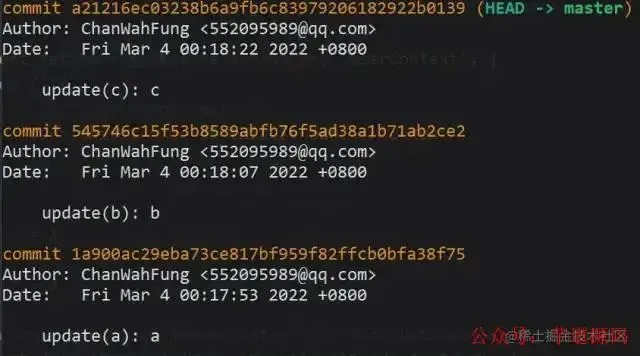
reset 到 a。
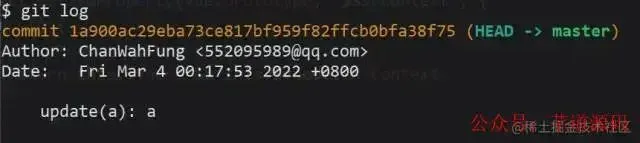
git reset --soft 1a900ac29eba73ce817bf959f82ffcb0bfa38f75
此时的 HEAD 到了 a,而 b、c 的修改内容都回到了暂存区。
cherry-pick
描述
给定一个或多个现有提交,应用每个提交引入的更改,为每个提交记录一个新的提交。这需要您的工作树清洁(没有从头提交的修改)。
将已经提交的 commit,复制出新的 commit 应用到分支里
应用场景
commit 都提交了,为什么还要复制新的出来?
应用场景1:有时候版本的一些优化需求开发到一半,可能其中某一个开发完的需求要临时上,或者某些原因导致待开发的需求卡住了已开发完成的需求上线。这时候就需要把 commit 抽出来,单独处理。
应用场景2:有时候开发分支中的代码记录被污染了,导致开发分支合到线上分支有问题,这时就需要拉一条干净的开发分支,再从旧的开发分支中,把 commit 复制到新分支。
命令使用
复制单个
现在有一条feature分支,commit 记录如下:
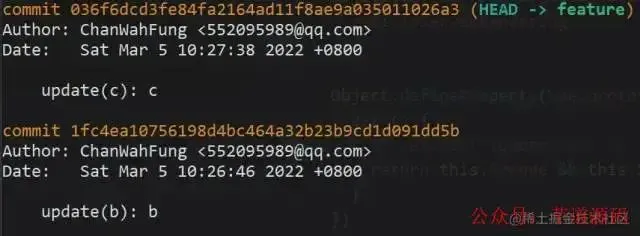
需要把 b 复制到另一个分支,首先把 commitHash 复制下来,然后切到 master 分支。
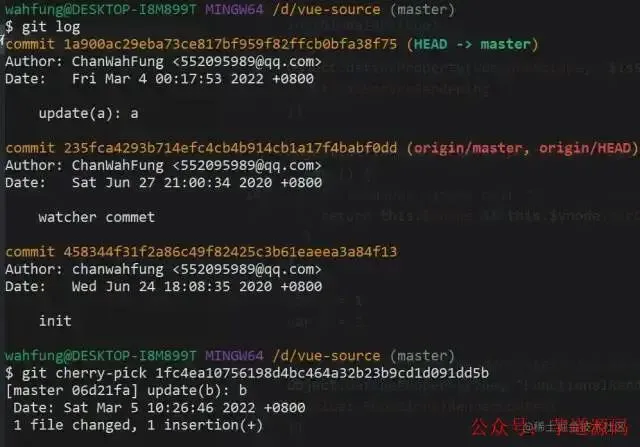
当前 master 最新的记录是 a,使用cherry-pick把 b 应用到当前分支。
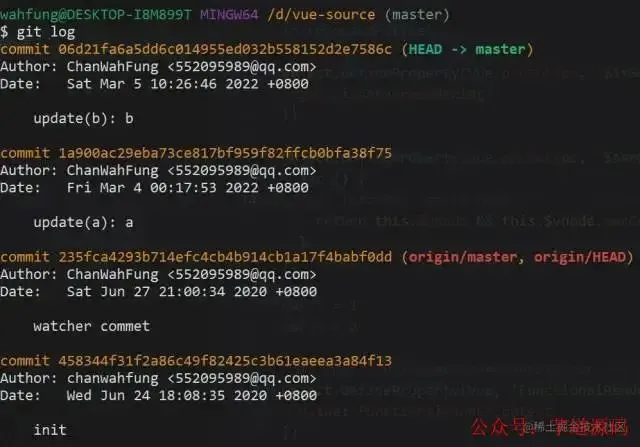
完成后看下最新的 log,b 已经应用到 master,作为最新的 commit 了。可以看到 commitHash 和之前的不一样,但是提交时间还是保留之前的。
复制多个
以上是单个 commit 的复制,下面再来看看 cherry-pick 多个 commit 要如何操作。
- 一次转移多个提交:
git cherry-pick commit1 commit2
上面的命令将 commit1 和 commit2 两个提交应用到当前分支。
- 多个连续的commit,也可区间复制:
git cherry-pick commit1^..commit2
上面的命令将 commit1 到 commit2 这个区间的 commit 都应用到当前分支(包含commit1、commit2),commit1 是最早的提交。
cherry-pick 代码冲突
在cherry-pick多个commit时,可能会遇到代码冲突,这时cherry-pick会停下来,让用户决定如何继续操作。下面看看怎么解决这种场景。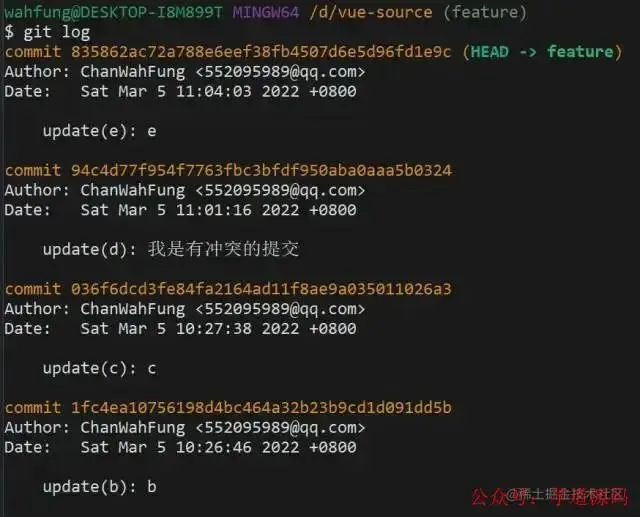
还是 feature 分支,现在需要把 c、d、e 都复制到 master 分支上。先把起点c和终点e的 commitHash 记下来。
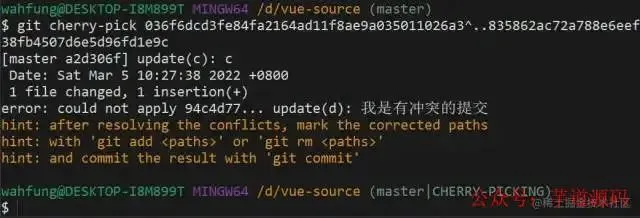
切到 master 分支,使用区间的cherry-pick。可以看到 c 被成功复制,当进行到 d 时,发现代码冲突,cherry-pick中断了。这时需要解决代码冲突,重新提交到暂存区。
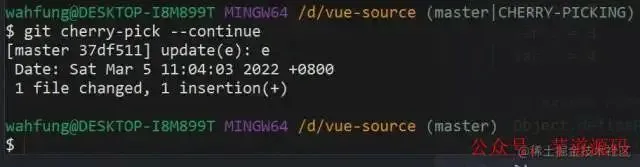
然后使用cherry-pick --continue让cherry-pick继续进行下去。最后 e 也被复制进来,整个流程就完成了。
以上是完整的流程,但有时候可能需要在代码冲突后,放弃或者退出流程:
- 放弃 cherry-pick:
git cherry-pick --abort
回到操作前的样子,就像什么都没发生过。
- 退出 cherry-pick:
git cherry-pick --quit
不回到操作前的样子。即保留已经cherry-pick成功的 commit,并退出cherry-pick流程。
