云计算

使用钉钉扫一扫加入圈子

时时分享云计算技术内容,助您降低 IT 成本,提升运维效率,使您更专注于核心业务创新。

通过该板块我们将为开发者提供阿里云云计算云服务相关的资讯、学习路线、博客、问答、活动以及专家资源,帮助开发者能够利用稳定、安全、丰富的阿里云基础设施进行最佳的云上应用的开发、部署与运维工作。

1

回答

游客vphb4ae2je2zi 2026-01-11 121浏览量 回答数 1

1

回答

0

回答

本文由云枢国际yunshuguoji撰写。
一、前期准备:三件必备物品
1.1 阿里云 ECS 实例
新手推荐配置:1核2G 突发性能实例,完全满足个人博客、小型图文网站、展示型官网日常运行。
系统选择(2026稳定推荐):Ubuntu 22.04 LTS(兼容性最强、软件最新、适配宝塔与WordPress)
地域选择:根据访问用户群体就近选择
国内用户:华北2、华东2
海外用户、不想备案:中国香港、新加坡国际节点
1.2 域名(可选但推荐)
可在阿里云、腾讯云等平台注册,优先选择 .com、.cn 通用后缀。
备案说明:国内ECS必须ICP备案;中国香港/新加坡等国际ECS无需备案,开通即可建站上线。
1.3 SSH 连接工具
Windows:Xshell、FinalShell、PuTTY
Mac / Linux:系统自带终端,无需额外安装软件

二、ECS 实例创建与基础配置
2.1 创建 ECS 实例(新手推荐授权代理商渠道)
进入阿里云控制台,点击「创建实例」,按以下标准配置选择:
付费方式:长期建站选择 包年包月,成本更低、更稳定
地域可用区:根据用户群体就近选择
实例规格:新手优选突发性能 t5 系列,性价比最高
系统镜像:Ubuntu 22.04 LTS 64位
登录方式:设置固定密码或密钥对登录(新手推荐密码登录)
2.2 安全组配置(核心关键步骤)
安全组是服务器第一道虚拟防火墙,新手建站必须严格配置,遵循最小开放原则,2026最新完整放行端口:
TCP 22:SSH远程连接(建议仅放行本机IP,禁止全网开放)
TCP 80:HTTP 网站公网访问
TCP 443:HTTPS 加密访问
TCP 8888:宝塔面板登录端口(原教程遗漏,必放!否则无法进后台)
TCP 3306:MySQL数据库(仅内网放行,严禁对公网开放)
2.3 连接服务器
打开终端或SSH工具,输入连接命令:
ssh root@你的服务器公网IP
输入登录密码,成功进入服务器终端即代表网络配置正常。

三、环境搭建:LNMP 一键安装
3.1 更新系统依赖
apt update && apt upgrade -y
3.2 安装宝塔面板(修复旧HTTP失效问题,最新HTTPS官方脚本)
Ubuntu22.04 专用官方安装脚本(修复海外服务器下载失败、劫持报错):
3.3 宝塔面板套件安装
安装完成后,复制面板地址、账号密码,使用浏览器访问。
登录宝塔后,选择「一键部署推荐套件」,使用2026稳定兼容组合:
Nginx 1.24
MySQL 8.0(Ubuntu22.04唯一稳定可用版本)
PHP 8.1(适配新版WordPress,性能更强、漏洞更少)
phpMyAdmin 5.2

四、WordPress 安装与配置
4.1 宝塔创建网站站点
宝塔后台 → 网站 → 添加站点
域名:已有域名填域名,暂无域名直接填服务器公网IP
PHP版本:选择 PHP8.1
自动创建MySQL数据库,务必记录数据库名、账号、密码
4.2 下载并部署 WordPress 程序
4.3 网站初始化配置
浏览器访问域名/公网IP,进入WordPress安装向导:
选择中文语言
填入刚才保存的数据库信息
设置网站标题、管理员账号密码
完成安装,后台即可发布文章、更换主题、安装插件

五、网站优化与安全加固
5.1 免费 SSL 证书配置(全站HTTPS)
宝塔网站设置 → SSL配置
选择 Let’s Encrypt 免费证书
一键申请、自动部署
开启「强制HTTPS跳转」,解决浏览器不安全提示
5.2 SSH端口安全加固(修复原教程致命漏洞)
默认22端口极易被暴力破解,建议自定义修改端口,完整正确流程。
编辑SSH配置文件:vim /etc/ssh/sshd_config
修改 Port 22 为自定义端口(如2222、2266)
重启服务:systemctl restart sshd
关键补全1:阿里云安全组放行新自定义端口
关键补全2:服务器防火墙放行端口 ufw allow 2222/tcp
避免改完端口直接远程失联、无法登录服务器。
5.3 网站性能优化
宝塔开启 Nginx 静态缓存、Gzip压缩
安装 WordPress 缓存插件,提升访问速度
海外站点可搭配DCDN全球加速,降低跨境延迟

云渠道商yunshuguoji 评论 0

1

回答

0

回答

程序员在线 2026-06-25 123浏览量 回答数 0

1

回答

1

回答

1

回答

1

回答

程序员在线 2026-05-12 113浏览量 回答数 1

1

回答

云小帮 2026-04-14 113浏览量 回答数 1

1

回答

1

回答

我是暴发户 2026-03-31 112浏览量 回答数 1

1

回答

1

回答

1

回答

本文由云枢国际yunshuguoji撰写,创建伸缩组详解如下:
准备工作:
一个阿里云账号,如果您还没有,可以通过我们创建开户享受服务。
已经创建了ECS实例和负载均衡SLB(如果您的服务需要负载均衡)。
确定您需要部署的地域(Region)
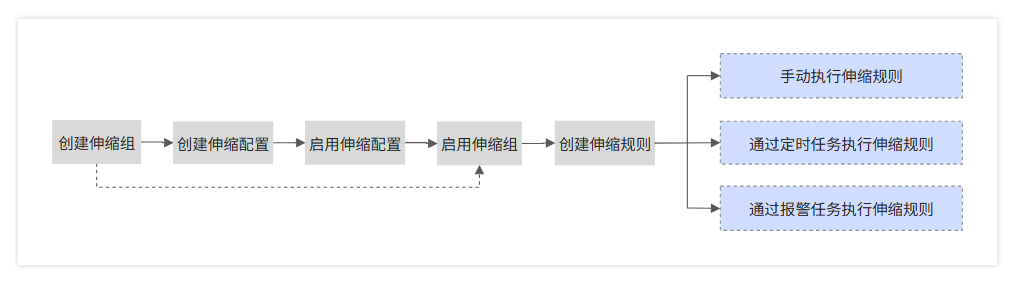
流程介绍:1.png

创建伸缩组
2.png

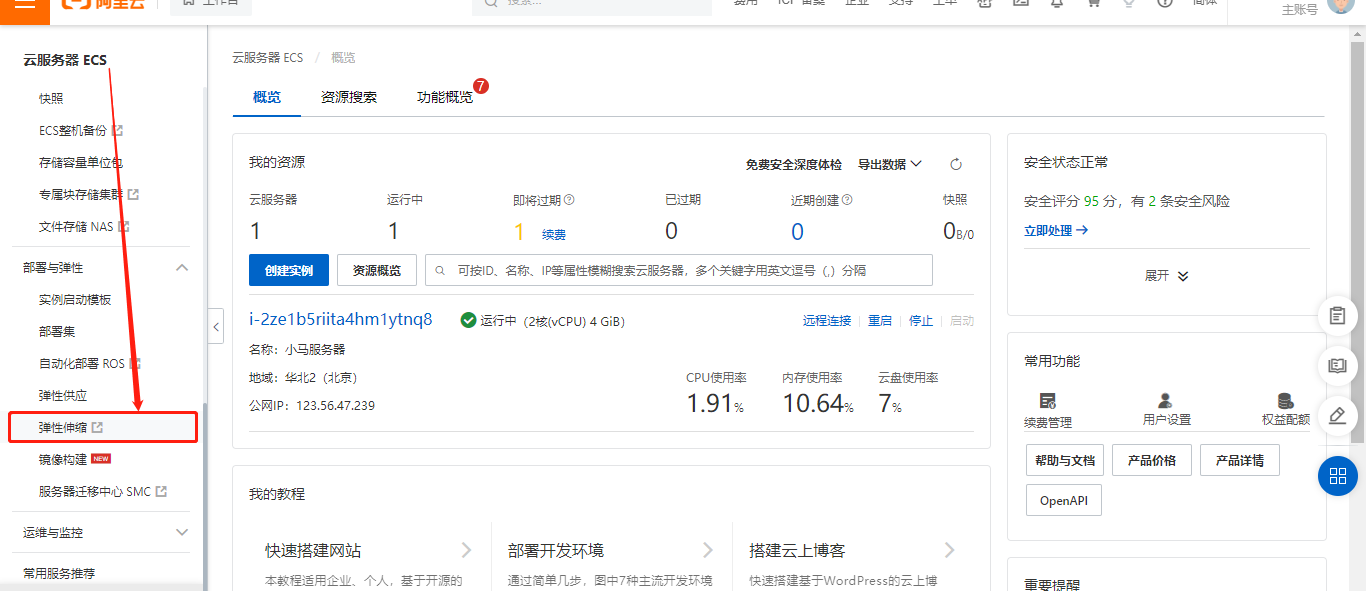
进入阿里云服务器控制台,点击左侧菜单栏的“弹性伸缩”进入弹性伸缩控制台;
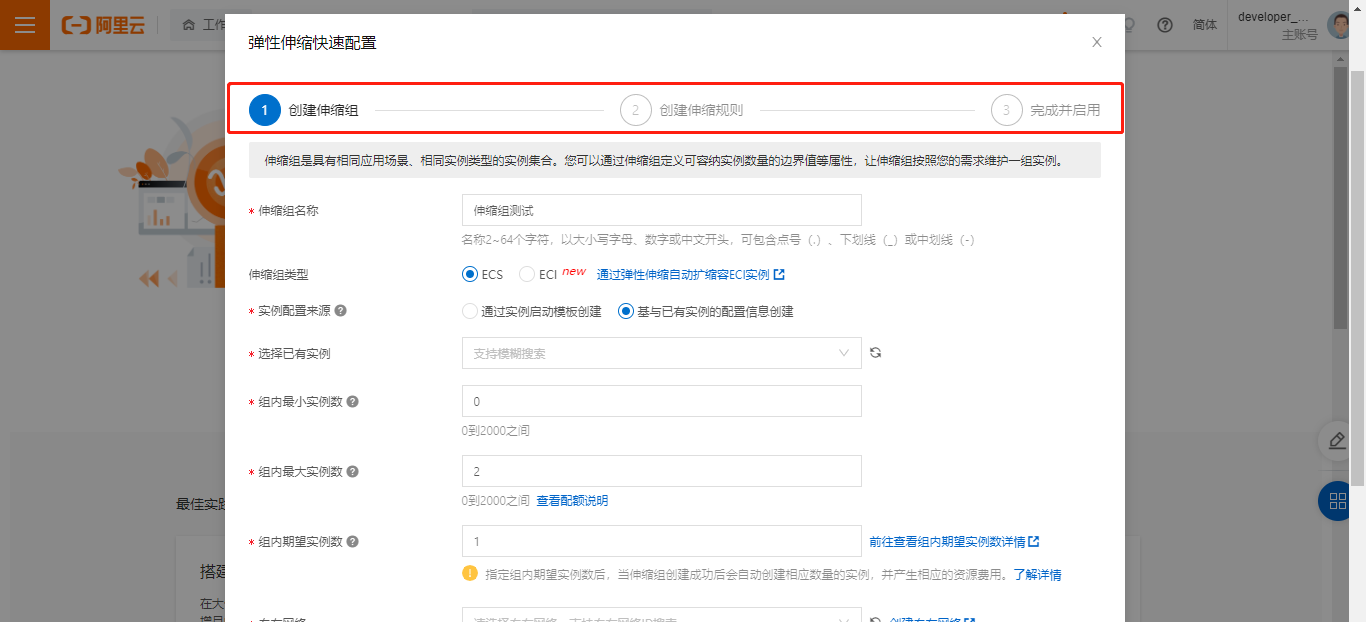
弹性伸缩的快速配置分为三部,“创建伸缩组” --> “创建伸缩规则” --> “完成并启用”;
3.png

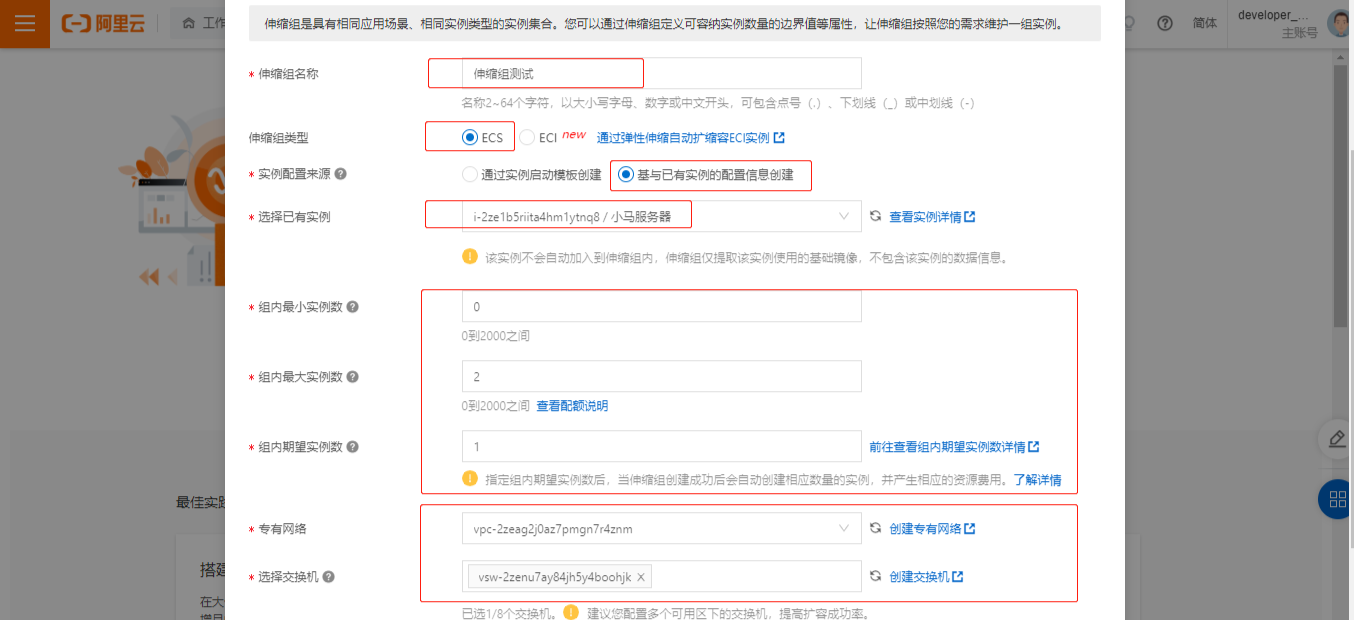
伸缩组的创建不必多说,当我们选择实例来源是已有实例时,该实例本身不会自动加入到伸缩组内,伸缩组仅提取该实例使用的基础镜像,不会包含该实例的数据信息;
4.png

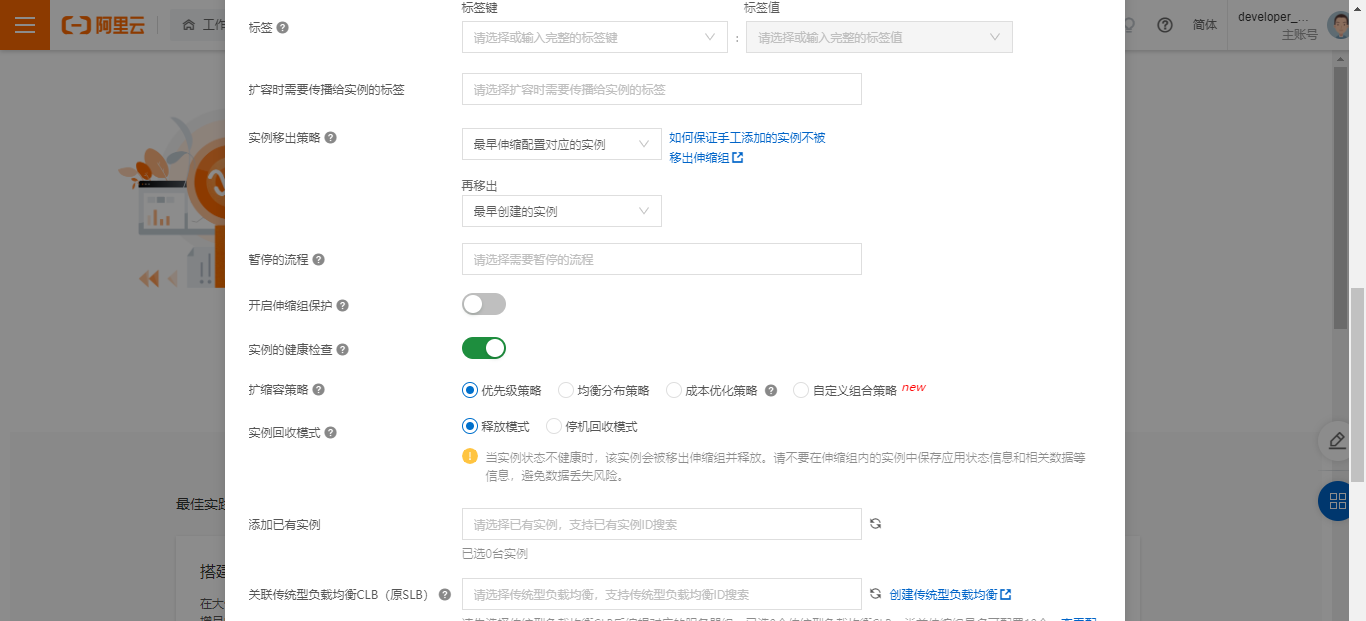
在高级配置中,可为该伸缩组添加扩缩容策略、关联负载均衡和数据库等;
5.png

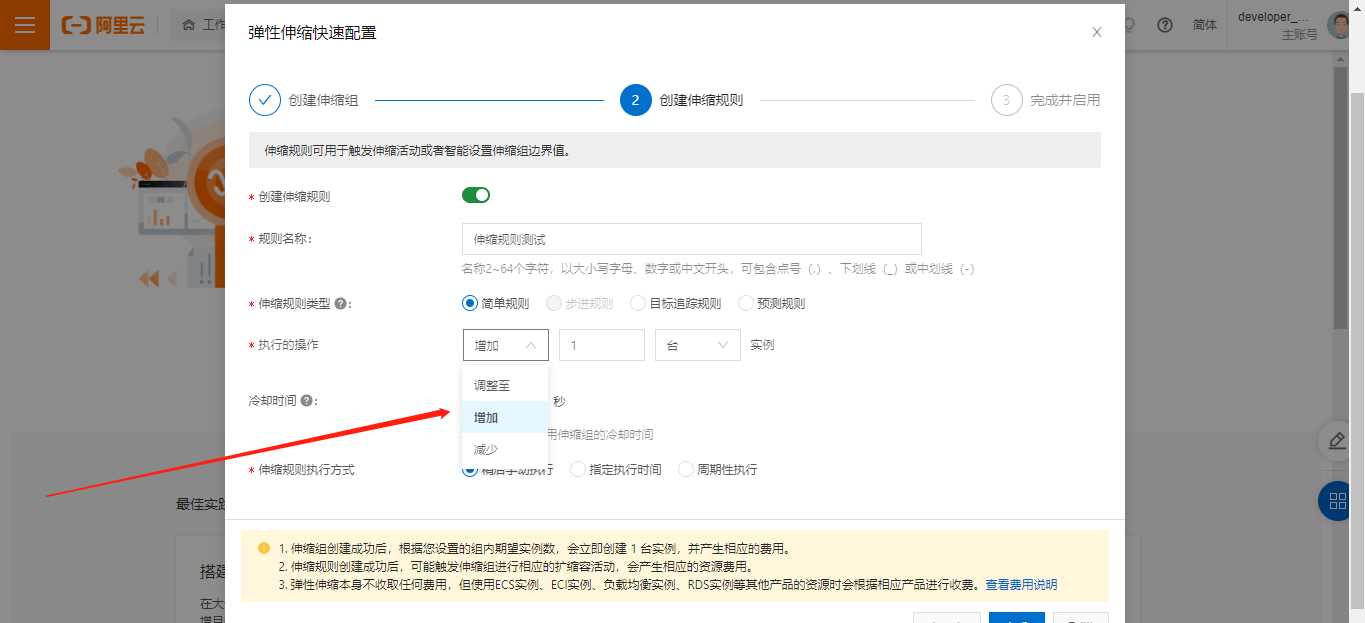
伸缩规则即在该伸缩组中定义哪些操作被允许。在“执行的操作”选项中,有 调整至、增加、减少 三个选择。增加就是扩容 ECS 后台服务;减少就是移除;调整至即指定调整到多少台;
6.png

冷却时间指的是该规则被使用之后多长时间内不能再次被使用;

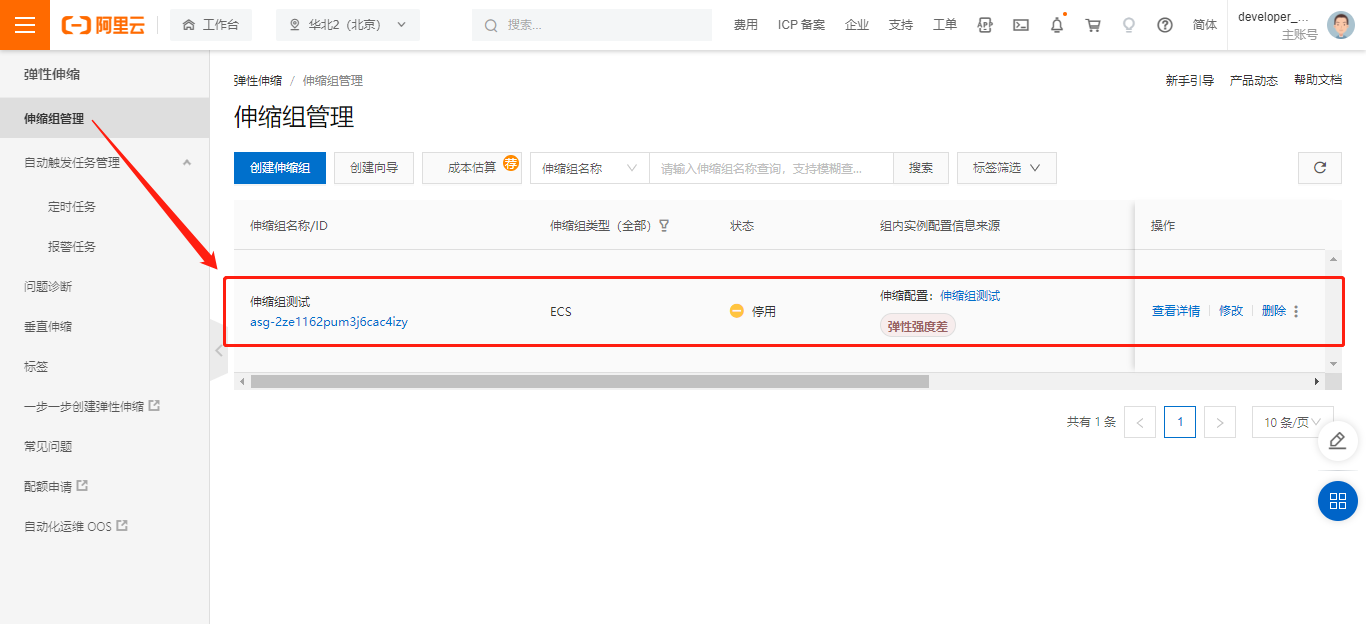
选择相关属性后点击“完成”,伸缩组就创建成功了。我们上一步选择的是“稍后手动执行”,所以它处于停用状态,需手动开启;
7.png

接下来进行弹性伸缩的相关配置,具体根据需要进行配置启用,如果伸缩组内当前没有生效的伸缩配置,创建伸缩配置后,会自动提示启用伸缩配置。一个伸缩组支持创建多个伸缩配置,但同一时间只能生效一个伸缩配置。

伸缩组处于启用状态才能进行弹性伸缩。当伸缩组内存在生效的伸缩配置时,会自动提示启用伸缩组。您也可以在伸缩组列表中自行启用伸缩组。

创建配置伸缩规则(可选)
还可以配置伸缩规则,例如定时伸缩(在特定时间增加或减少实例)或基于监控指标的动态伸缩(如CPU使用率超过80%时增加实例)。
创建伸缩组
进入阿里云服务器控制台,点击左侧菜单栏的“弹性伸缩”进入弹性伸缩控制台;
弹性伸缩的快速配置分为三部,“创建伸缩组” --> “创建伸缩规则” --> “完成并启用”;

伸缩组的创建不必多说,当我们选择实例来源是已有实例时,该实例本身不会自动加入到伸缩组内,伸缩组仅提取该实例使用的基础镜像,不会包含该实例的数据信息;

在高级配置中,可为该伸缩组添加扩缩容策略、关联负载均衡和数据库等;

伸缩规则即在该伸缩组中定义哪些操作被允许。在“执行的操作”选项中,有 调整至、增加、减少 三个选择。增加就是扩容 ECS 后台服务;减少就是移除;调整至即指定调整到多少台;

冷却时间指的是该规则被使用之后多长时间内不能再次被使用;

选择相关属性后点击“完成”,伸缩组就创建成功了。我们上一步选择的是“稍后手动执行”,所以它处于停用状态,需手动开启;

接下来进行弹性伸缩的相关配置,具体根据需要进行配置启用,如果伸缩组内当前没有生效的伸缩配置,创建伸缩配置后,会自动提示启用伸缩配置。一个伸缩组支持创建多个伸缩配置,但同一时间只能生效一个伸缩配置。

伸缩组处于启用状态才能进行弹性伸缩。当伸缩组内存在生效的伸缩配置时,会自动提示启用伸缩组。您也可以在伸缩组列表中自行启用伸缩组。

创建配置伸缩规则(可选)
还可以配置伸缩规则,例如定时伸缩(在特定时间增加或减少实例)或基于监控指标的动态伸缩(如CPU使用率超过80%时增加实例)。

云渠道商yunshuguoji 评论 0

1

回答

coder一枚 2026-02-17 108浏览量 回答数 1

1

回答

1

回答

1

回答

0

回答

1

回答

云吞铺子 2026-03-30 104浏览量 回答数 1

1

回答

1

回答

已经全部加载了,小花花送你

近期公开课 全部