一、ubuntu安装java
下载jdk并上传至服务器
来到jdk下载页面,首先选择【Accept License Agreement】,然后根据自己安装的Ubuntu系统位数选择红框中的链接。
现在使用Xftp工具,在服务器的/usr/lib文件夹下新建一个文件夹,命名为jdk,然后将我们电脑本地中刚刚下载的jdk安装包拖到这个文件夹下面,将我们下载的jdk安装包上传到服务器。
2.解压jdk安装包进行安装
jdk文件上传完成之后,打开Xshell软件,使用cd命令来到我们刚刚新建的这个文件夹下面,在这里我们可以看到我们刚刚上产的jdk安装包。
接下来我们需要解压安装我们刚刚上传的jdk安装包,输入下面的命令:
tar -zxvf jdk-8u181-linux-x64.tar.gz
3.配置JAVA环境变量
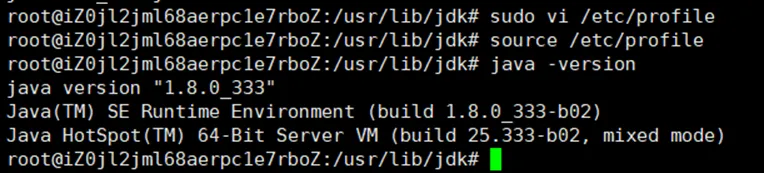
jdk安装包解压安装完成之后,我们要修改etc文件夹下的profile文件,为所有用户配置JAVA环境。输入下面的命令,我们使用vi打开profile文件:
sudo vi /etc/profile
文件打开之后,将下面的文字添加到profile文件末尾。这里需要注意的是,因为我下载jdk安装包的是jdk1.8.0_181,解压完成之后的文件夹名字是jdk1.8.0_181,所以下面文字的第一行的最后是jdk1.8.0_181。如果你下载的是其他的版本,那么这里要根据你的实际情况进行更改。
export JAVA_HOME=/usr/lib/jdk/jdk1.8.0_181
export JRE_HOME=${JAVA_HOME}/jre
export CLASSPATH=.:${JAVA_HOME}/lib:${JRE_HOME}/lib
export PATH=${JAVA_HOME}/bin:$PATH
添加完成之后输入下面的命令,使配置的环境立即生效。
二、安装Tomcat
1.下载Tomcat安装包并上传到服务器
jdk安装完成之后,我们接下来要安装Tomcat。首先我们到Tomcat官网下载安装包,如果你不知道如何进行下载,也可以直接点击百度云链接进行下载,这里我们安装Tomcat8.5.34。
我们可以将Tomcat安装在/usr/local文件夹下,所以我们先在/usr/local文件夹下创建Tomcat文件夹,然后使用Xftp软件将下载好的安装包上传到该文件夹下。
2.解压进行安装Tomcat
上传完成之后,来到Xshell软件中,使用cd命令来到/usr/local/Tomcat文件夹,然后输入下面的命令解压进行安装Tomcat。
tar -zxvf apache-tomcat-8.5.34.tar.gz
3.配置环境
完成Tomcat的解压安装之后,使用cd命令来到/usr/local/Tomcat/apache-tomcat-8.5.34/bin文件夹下,输入下面的命令,使用vi编辑startup.sh文件:
sudo vi startup.sh
将下面的文字复制到startup.sh文件的最后一行之前,然后保存退出。跟之前配置JAVA环境一样,这里的jdk1.8.0_181也是也是要根据我们安装的jdk版本来定。
export JAVA_HOME=/usr/lib/jdk/jdk1.8.0_181
export JRE_HOME=${JAVA_HOME}/jre
export CLASSPATH=.:${JAVA_HOME}/lib:${JRE_HOME}/lib
export PATH=${JAVA_HOME}/bin:$PATH
4.完成Tomcat安装,开启服务
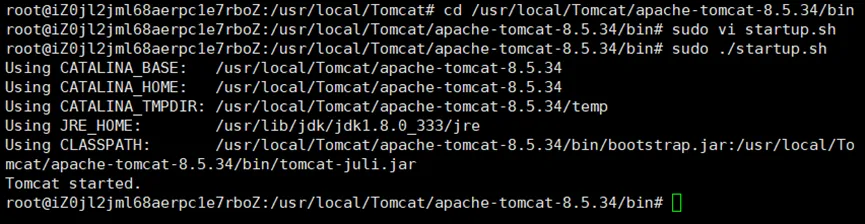
保存退出之后,我们输入下面命令,执行/usr/local/Tomcat/apache-tomcat-8.5.34/bin文件夹下的startup.sh文件,开启Tomcat服务。
sudo ./startup.sh
如果出现下图的情况,说明我们已经成功安装Tomcat并开启了Tomcat服务。
完成Ubuntu服务器的配置,通过外网访问服务器
现在我们就可以在我们自己的电脑上面,使用我们服务器的公网IP来访问我们的服务器,Tomcat默认开启的是8080端口,所以在公网IP后面加上":8080"。如果出现了下图的情况,说明我们的Ubuntu服务器已经配置完成。
添加安全组 允许8080端口访问
四、UBUNTU安装Maven和npm
安装npm
使用apt install npm命令安装npm。
ubuntu配置maven
第一种:安装包安装
1、官网下载安装包:http://maven.apache.org/download.cgi
2、解压到/opt/maven目录

3、配置maven环境变量
export M2_HOME=/opt/maven/apache-maven-3.8.6
export CLASSPATH=$CLASSPATH:$M2_HOME/lib
export PATH=$PATH:$M2_HOME/bin
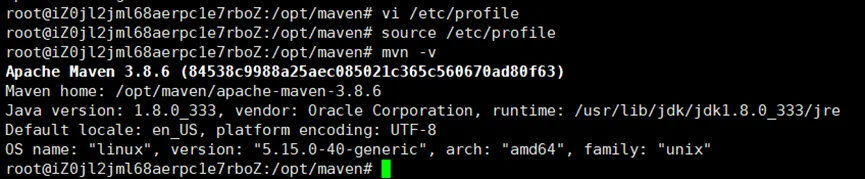
4、使环境变量生效
source /etc/profile
5、测试
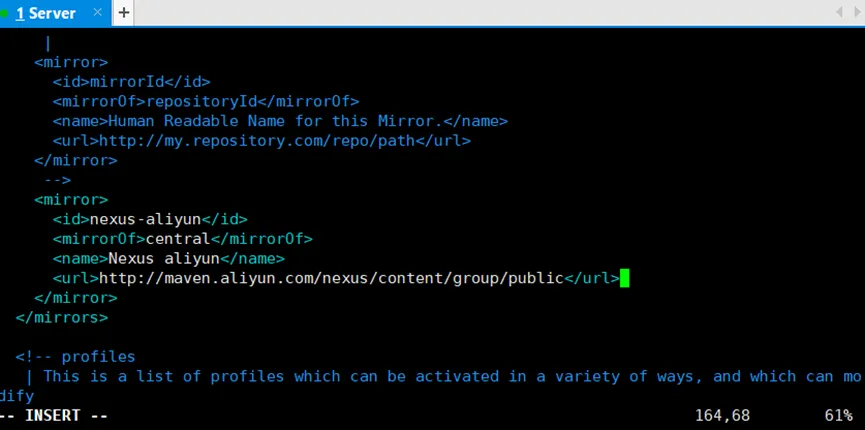
6、修改源
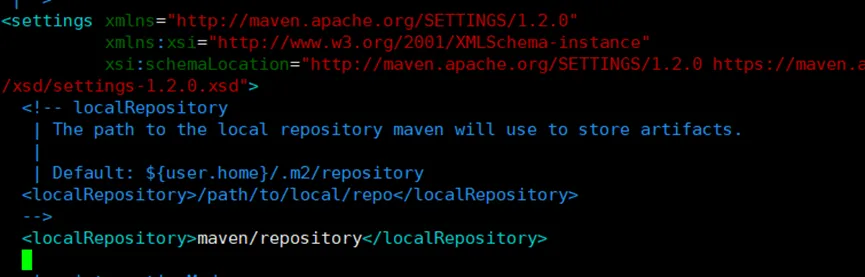
sudo gedit /opt/maven/apache-maven-3.8.6/conf/settings.xml
在/home目录下生成maven/repository文件夹:
五、配置mysql
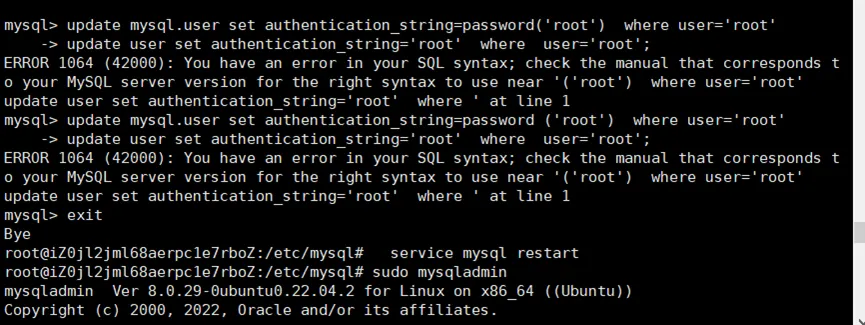
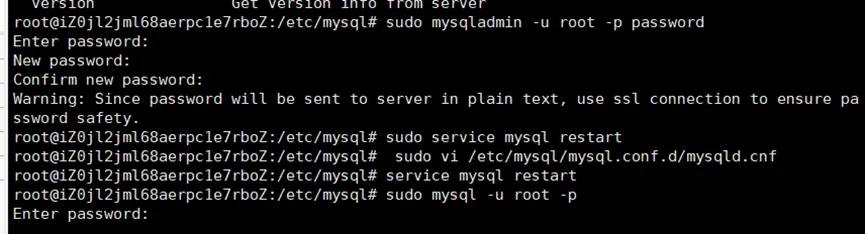
修改端口号 3306
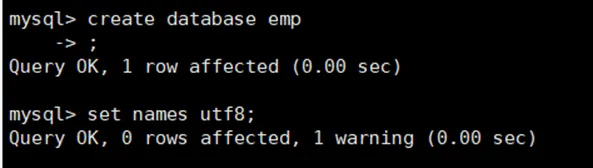
创建数据库 和 导入 sql文件
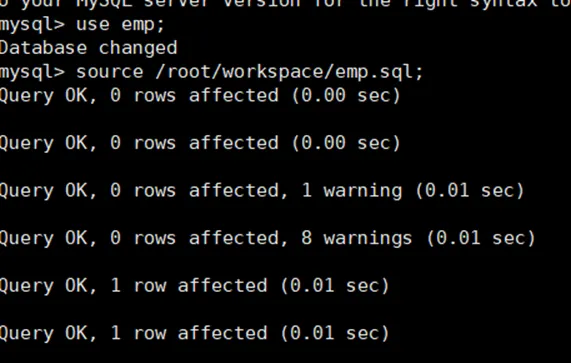
一、导出数据库用mysqldump命令
(注意:先cd到mysql的运行路径下,再执行一下命令):
1、导出数据和表结构:
mysqldump -u用户名 -p密码 数据库名 > 数据库名.sql
mysqldump -uroot -p dbname > dbname .sql
敲回车后会提示输入密码
2、只导出表结构
mysqldump -u用户名 -p密码 -d 数据库名 > 数据库名.sql
mysqldump -uroot -p -d dbname > dbname .sql
导入数据库
1、首先建空数据库
mysql>create database dbname ;
2、导入数据库
方法一:
(1)选择数据库
mysql>use dbname ;
(2)设置数据库编码
mysql>set names utf8;
(3)导入数据(注意sql文件的路径)
mysql>source /home/xxxx/dbname .sql;
本地Navicat连接远程数据库
首先,我的问题是:想在本地去连接远程服务器mysql数据库,并且是以root用户连接,但是被拒绝访问了,报错的提示是:Access denied for user 'root'@'我本机的公网ip(using password:YES) 当时非常郁闷,报错提示信息显示的ip地址不是我远程阿里云服务器的公网ip,后来查了一下,是我本机的公网ip(通过在百度搜索"ip"显示的那个ip地址)
最终,找到了问题所在,之所以我本机无法以root用户去连接远程服务器的mysql数据库,是因为没有授权给网络上其他主机访问数据库root用户的权限,需要进行以下设置即可解决问题:
create user ‘root’@’%’ identified by ‘123456’;
GRANT ALL PRIVILEGES ON * . * TO ‘root’@’%’ IDENTIFIED BY ‘123456’;
FLUSH PRIVILEGES;
六、打包成war、jar包 部署到服务器
本文分四个步骤进行讲述
步骤一、打开Project Structure
步骤二、增加打包配置(包括项目、打包类型、导出路径等等)
步骤三、修改war包配置
步骤四、打包
第一步 使用快捷键 Ctrl + Alt + Shift + S 打开界面
![K1R8]N@H@]L%JBBPPK]1788.png](https://ucc.alicdn.com/pic/developer-ecology/6416d19117624b14b4879913c9ed166d.png?x-oss-process=image/resize,w_1400/format,webp "K1R8]N@H@]L%JBBPPK]1788.png")
2
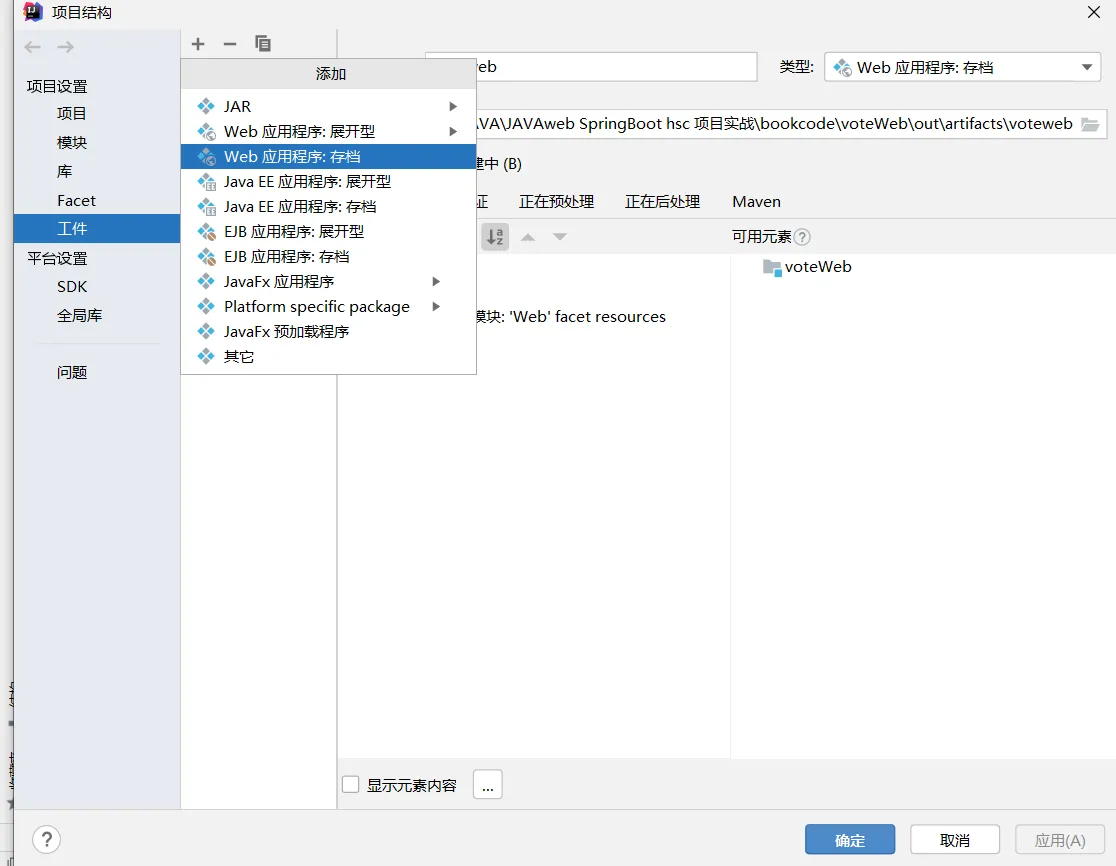
3. 进去之后,可以修改打包的war包名字和存放路径,默认是项目路径\out\artifacts\下面,将右侧的全选,鼠标右键点击“Put into Output Root”。
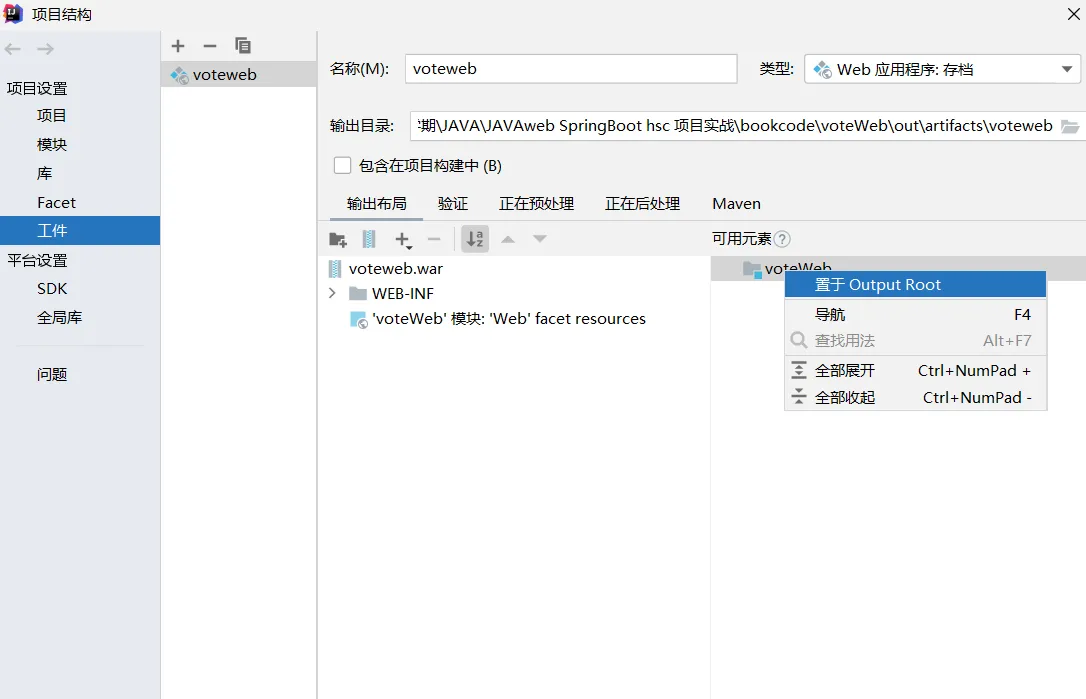
4. 全部添加到左侧之后,点击ok。
5.构建-》重构项目
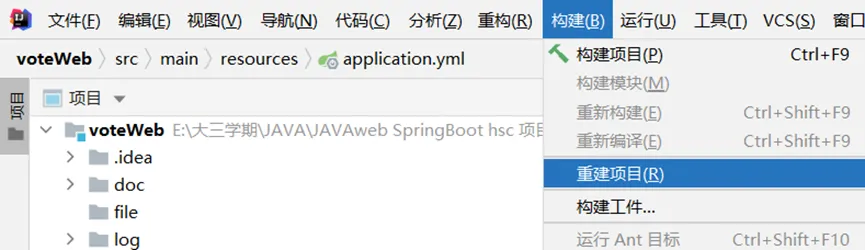
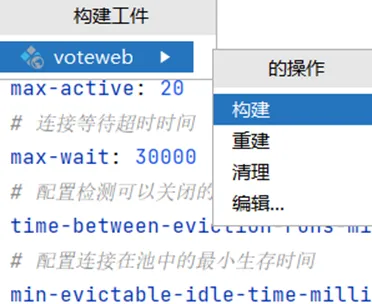
5. Build->Build Artifacts,进行打包项目成war
6. 查看war包

7 结束。
————————————————
把jar或者war包放到服务器Tomcat下的webapps目录下 启动tomcat服务会自动解压项目的war(jar)包
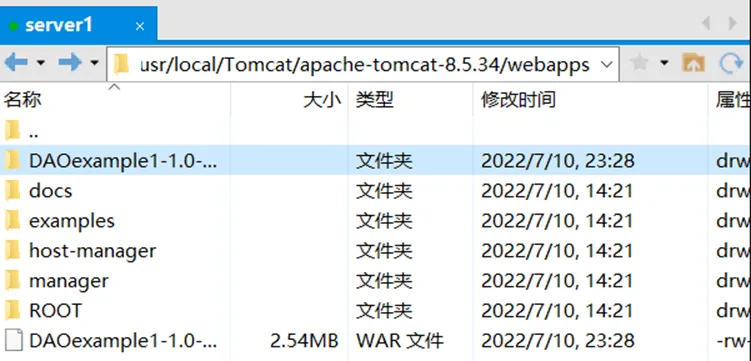
利用工具连接上服务器,把Jar包拖入你想放置的文件位置中,利用命令进入该文件位置,输入命令:nohup java -jar (包名).jar,如果启动报错。
就输入命令行:nohup java -jar (包名).jar 或者 java -jar 包名.jar &
6.接着会得到红框中的一句话:nohup: ignoring input and appending output to 'nohup.out'
只需要接着输入查看日志命令:tail -f nohup.out
就可以得到成功启动的successful标识,以及相应的日志信息会打印在该界面。
1.查看端口是否被占用
netstat -anp |grep [端口号]
2.查看占用的进程
lsof -i:[端口号]
3.关闭进程
kill -9 [进程PID]
七、总结:
目前已基本掌握服务器部署java(Springboot)项目的环境配置,如java安装,tomcat配置、maven的配置以及mysql的安装;还学会了jar和war包的打包方式以及部署到ubuntu服务器的方式。
目前遇到的问题就是成功部署到服务器后,相应的数据库也进行了创建,root权限也进行了修改,但是部署的项目就是连不上服务器中的mysql数据库。