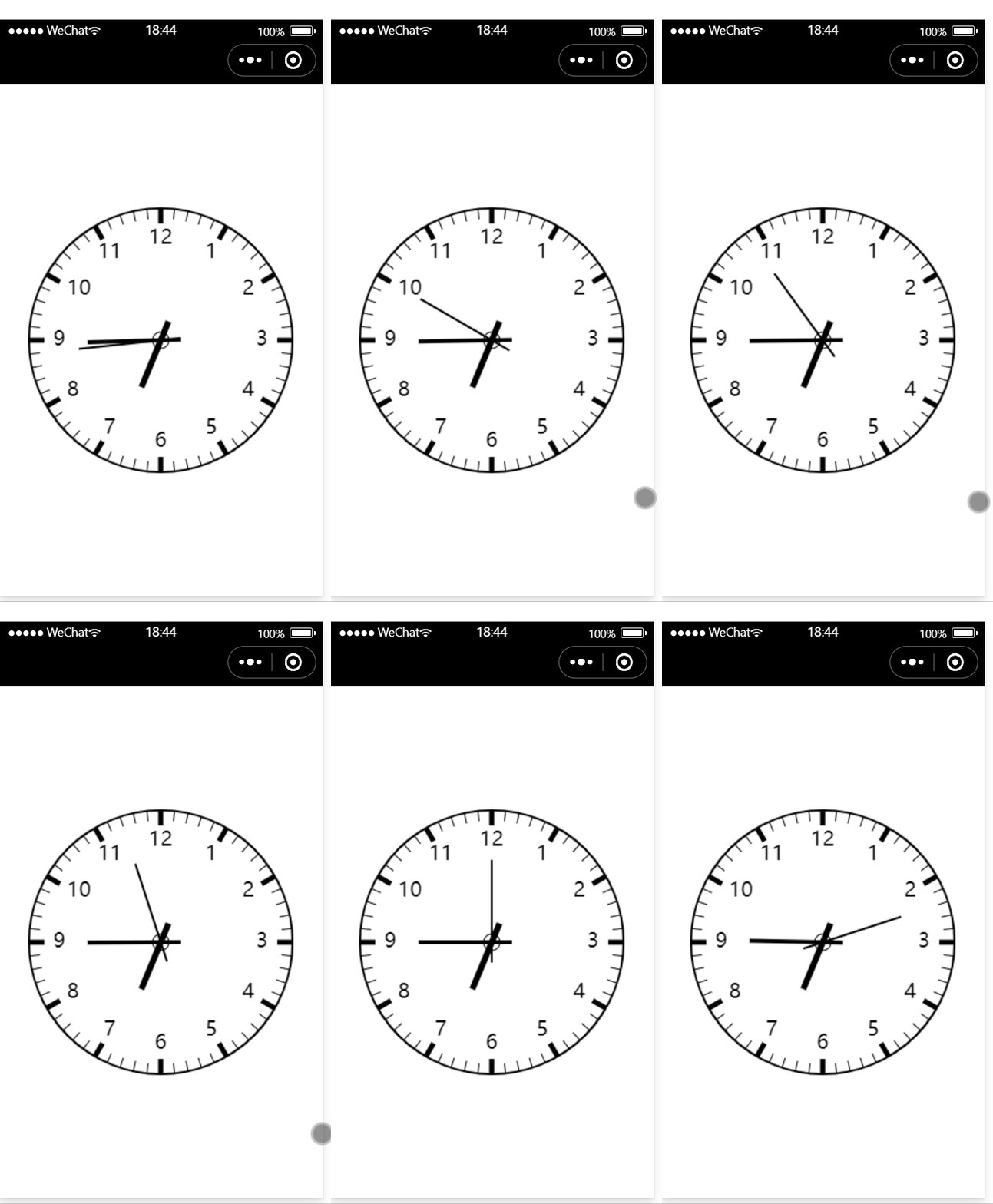
案例效果图
实时更新,因为我当时是六点多
前导知识:canvas
微信小程序中的canvas画布(内容过多,请查看我整理的另一篇博客):链接:
https://yangyongli.blog.csdn.net/article/details/115406308
如果想查看网页中的canvas知识,可点击:
https://blog.csdn.net/weixin_45525272/article/details/113527524
代码部分
wxml
<!-- canvas组件 -->
<canvas canvas-id="myCanvas" class="mycanvas"></canvas>
wxss
.mycanvas {
  width: 100%;
  height: 100%;
  position:fixed;
}
js
Page({
  width: 0, // 窗口宽度
  height: 0, // 窗口高度
  timer: null, // 定时器
  onLoad: function () {
    // 获取系统信息
    wx.getSystemInfo({
      success: res => {
        console.log(res)
        // 获取窗口宽高
        this.width = res.windowWidth
        this.height = res.windowHeight
      }
    })
  },
  onReady: function () {
    // 将角度转换为弧度
    const D6 = 6 * Math.PI / 180
    const D30 = 30 * Math.PI / 180
    const D90 = 90 * Math.PI / 180
    // 创建CanvasContext
    var ctx = wx.createCanvasContext('myCanvas')
    var width = this.width
    var height = this.height
    // 计算表盘半径,留出 30px 外边距
    var radius = width / 2 - 30
    draw()
    this.timer = setInterval(draw, 1000)
    function draw() {
      // 设置坐标轴原点为窗口的中心点
      ctx.translate(width / 2, height / 2)
      // 绘制表盘
      drawClock(ctx, radius)
      // 绘制指针
      drawHand(ctx, radius)
      // 执行绘制
      ctx.draw()
    }
    function drawClock(ctx, radius) {
      // 绘制大圆
      ctx.setLineWidth(2)  // 设置线条的粗细,单位px
      ctx.beginPath()      // 开始一个新路径
      ctx.arc(0, 0, radius, 0, 2 * Math.PI, true)
      ctx.stroke()
      // 绘制中心圆
      ctx.setLineWidth(1)
      ctx.beginPath()
      ctx.arc(0, 0, 8, 0, 2 * Math.PI, true) // 半径8px
      ctx.stroke()
      // 绘制大刻度盘
      ctx.setLineWidth(5)
      for (var i = 0; i < 12; ++i) {
        // 以原点为中心顺时针旋转(多次调用旋转的角度会叠加)
        ctx.rotate(D30) // 360 / 12 = 30
        ctx.beginPath()
        ctx.moveTo(radius, 0)
        ctx.lineTo(radius - 15, 0) // 大刻度长度15px
        ctx.stroke()
      }
      // 绘制小刻度盘
      ctx.setLineWidth(1)
      for (var i = 0; i < 60; ++i) {
        ctx.rotate(D6) // 360 / 60 = 6
        ctx.beginPath()
        ctx.moveTo(radius, 0)
        ctx.lineTo(radius - 10, 0) // 小刻度盘长度10px
        ctx.stroke()
      }
      // 绘制文本
      ctx.setFontSize(20)         // 字号
      ctx.textBaseline = 'middle' // 文本上下居中
      // 文本距离时钟中心点半径
      var r = radius - 30
      for (var i = 1; i <= 12; ++i) {
        // 利用三角函数计算文本坐标
        var x = r * Math.cos(D30 * i - D90)
        var y = r * Math.sin(D30 * i - D90)
        if (i > 10) { // 调整 11 和 12 的位置
          // 在画布上绘制文本 fillText(文本, 左上角x坐标, 左上角y坐标)
          ctx.fillText(i, x - 12, y)
        } else {
          ctx.fillText(i, x - 6, y)
        }
      }
    }
    // 绘制指针
    function drawHand(ctx, radius) {
      var t = new Date()     // 获取当前时间
      var h = t.getHours()   // 小时
      var m = t.getMinutes() // 分
      var s = t.getSeconds() // 秒
      h = h > 12 ? h - 12 : h // 将24小时制转化为12小时制
      // 时间从3点开始,逆时针旋转90度,指向12点
      ctx.rotate(-D90)
      // 绘制时针
      ctx.save() // 记录旋转状态
      ctx.rotate(D30 * (h + m / 60 + s / 3600))
      ctx.setLineWidth(6)
      ctx.beginPath()
      ctx.moveTo(-20, 0) // 线条起点(针尾留出20px)
      ctx.lineTo(radius / 2.6, 0) // 线条长度
      ctx.stroke()
      ctx.restore() // 恢复旋转状态,避免旋转叠加
      // 绘制分针
      ctx.save()
      ctx.rotate(D6 * (m + s / 60))
      ctx.setLineWidth(4)
      ctx.beginPath()
      ctx.moveTo(-20, 0)
      ctx.lineTo(radius / 1.8, 0)
      ctx.stroke()
      ctx.restore()
      // 绘制秒针
      ctx.save()
      ctx.rotate(D6 * s)
      ctx.setLineWidth(2)
      ctx.beginPath()
      ctx.moveTo(-20, 0)
      ctx.lineTo(radius / 1.6, 0)
      ctx.stroke()
      ctx.restore()
    }
  },
  // 页面卸载,清除画布绘制定时器
  onUnload: function () {
    clearInterval(this.timer)
  }
})