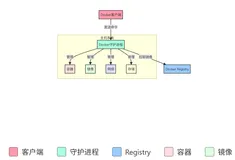
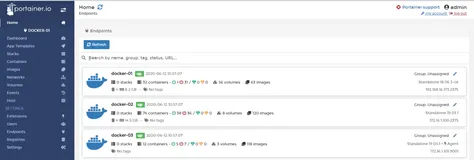
Lazydocker的使用背景

平时的工作管理中会使用到各种各样的命令行工具,有些人是比较厌烦的去学习各种命令以及选项,比如Docker的各种命令和选项其实都让人很头大,于是就有人做出来一款名为Lazydocker的专为懒人设计的Docker和docker-compose终端管理工具,该工具使用Go语言开发基于gocui实现。
如果你发现自己的项目出了问题,或者是服务down掉了,那么Lazydocker就可以立刻给你提供帮助。Lazydocker可以帮助我们DEBUG自己的项目或者服务,并且在出现问题时立刻重启所有组件,然后给我们提供详细的日志流。其中,日志流还会进行细项分类,并允许我们了解特定服务中发生的所有事情。是github上一个比较🔥的开源工具。

除此之外,想要记住所有的Docker命令其实是很麻烦的,而且跨多个终端窗口跟踪容器也几乎是无法做到的。但是在Lazydocker的帮助下,我们就可以在一个终端窗口中查看到所有你所需要的信息,而且常用的命令仅需按下一个键即可实现。毫无疑问,Lazydocker绝对是懒人们的福音!我们先来看一下效果图:
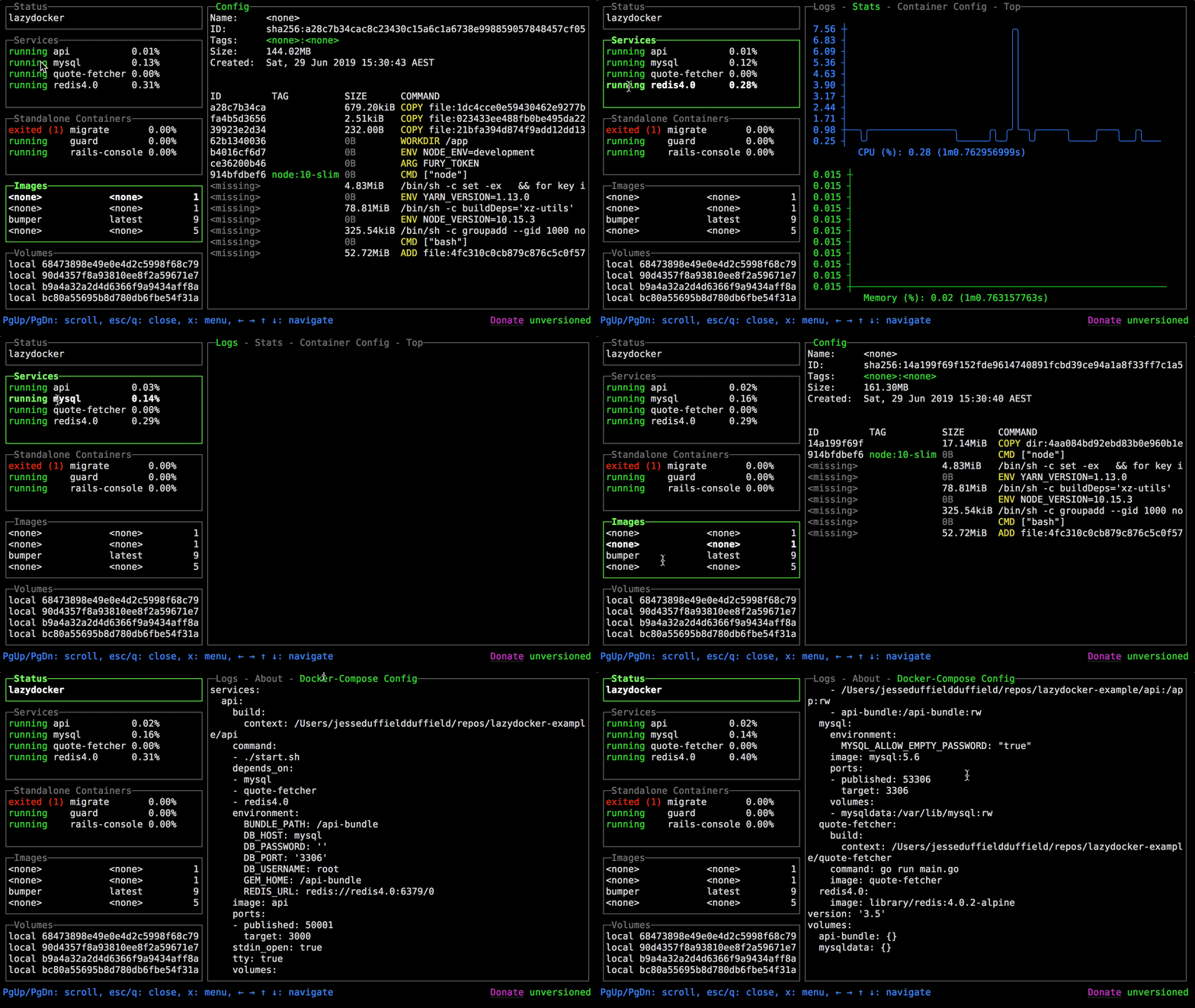
Lazydocker的功能
现在让我们先了解一下Lazydocker的功能
- 清晰的查看所有的
Docker和Docker-compose容器环境的状态 - 实时查看容器/服务日志;
- 查看容器指标的ascii图,这样您不仅可以感觉到而且看起来像开发人员
- 自定义这些图形以测量您想要的几乎任何指标
- 进入容器/服务;
- 重启/移除/重建容器或服务;
- 查看给定镜像的历史层信息
- 修改占用磁盘空间的容器、镜像或卷;
Lazydocker安装配置
你可以直接在Github上下载二进制文件,也可以通过容器运行该命令,此处我直接使用二进制命令
wget https://github.com/jesseduffield/lazydocker/releases/download/v0.9/lazydocker_0.9_Darwin_x86_64.tar.gz
tar xf lazydocker_0.9_Darwin_x86_64.tar.gz
cp lazydocker /usr/local/bin/ && chmod +x /usr/local/bin/lazydocker
因为该命令太长了,所以建议配置一个命令别名,方便我们使用:
echo "alias lzd='lazydocker'" >> ~/.zshrc
source ~/.zshrc此时,直接执行lzd即可在终端上显示容器的各种指标状态图
Lazydocker的配置
Lazydocker支持用户自定义配置,对于不同的操作系统其配置文件存在不同的位置上
- OSX:
~/Library/Application Support/jesseduffield/lazydocker/config.yml - Linux:
~/.config/jesseduffield/lazydocker/config.yml - Windows:
C:\\Users\\<User>\\AppData\\Roaming\\jesseduffield\\lazydocker\\config.yml
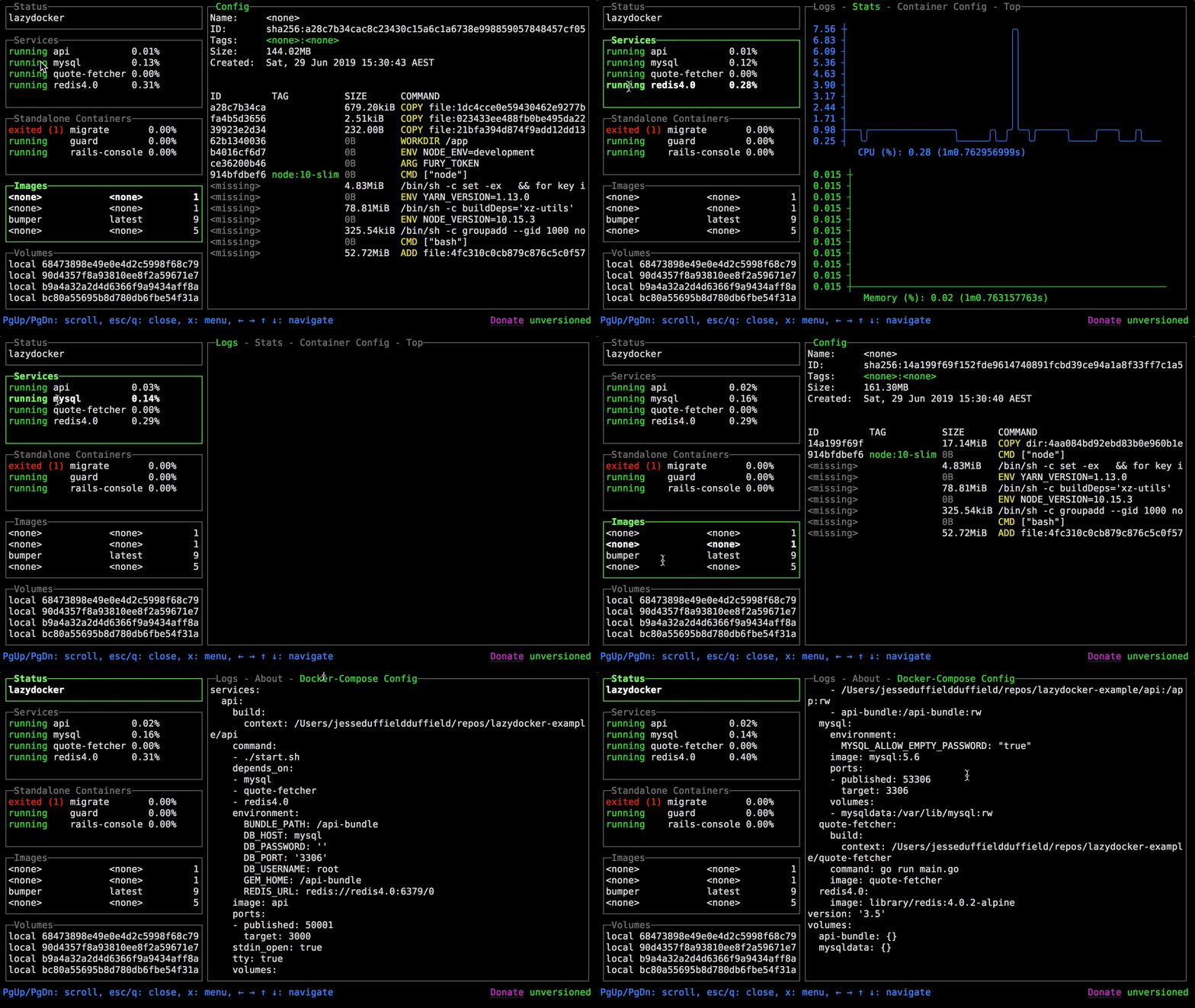
不过你可以在打开Lazydocker之后,鼠标移到左上方,使用快捷键o即可打开配置文件进入编辑状态,此时直接编辑即可,想要知道每个配置文件选项的含义,可以参考开发配置参数查看,下面是一个配置的案例:
gui:
  scrollHeight: 2
  theme:
    activeBorderColor:
    - green
    - bold
    inactiveBorderColor:
    - white
    optionsTextColor:
    - blue
  returnImmediately: false
  wrapMainPanel: false
reporting: undetermined
commandTemplates:
  dockerCompose: docker-compose
  restartService: '{{ .DockerCompose }} restart {{ .Service.Name }}'
  stopService: '{{ .DockerCompose }} stop {{ .Service.Name }}'
  serviceLogs: '{{ .DockerCompose }} logs --since=60m --follow {{ .Service.Name }}'
  viewServiceLogs: '{{ .DockerCompose }} logs --follow {{ .Service.Name }}'
  rebuildService: '{{ .DockerCompose }} up -d --build {{ .Service.Name }}'
  recreateService: '{{ .DockerCompose }} up -d --force-recreate {{ .Service.Name }}'
  viewContainerLogs: docker logs --timestamps --follow --since=60m {{ .Container.ID
    }}
  containerLogs: docker logs --timestamps --follow --since=60m {{ .Container.ID }}
  allLogs: '{{ .DockerCompose }} logs --tail=300 --follow'
  viewAlLogs: '{{ .DockerCompose }} logs'
  dockerComposeConfig: '{{ .DockerCompose }} config'
  checkDockerComposeConfig: '{{ .DockerCompose }} config --quiet'
  serviceTop: '{{ .DockerCompose }} top {{ .Service.Name }}'
customCommands:
  containers:
  - name: bash
    attach: true
    command: docker exec -it {{ .Container.ID }} /bin/sh
    serviceNames: []
oS:
  openCommand: open {{filename}}
  openLinkCommand: open {{link}}
update:
  dockerRefreshInterval: 100ms
stats:
  graphs:
  - caption: CPU (%)
    statPath: DerivedStats.CPUPercentage
    color: blue
  - caption: Memory (%)
    statPath: DerivedStats.MemoryPercentage
    color: green
Lazydocker的快捷键
在lazydocker的交互式界面中,还提供了多种快捷键,大家可以通过快捷键快速的在多种功能之间切换。
Project
  e: edit lazydocker config
  o: open lazydocker config
  [: previous tab
  ]: next tab
  m: view logs
  enter: focus main panel
Containers
  [: previous tab
  ]: next tab
  d: remove
  e: Hide/Show stopped containers
  s: stop
  r: restart
  a: attach
  m: view logs
  c: run predefined custom command
  b: view bulk commands
  enter: focus main panel
Services
  d: remove containers
  s: stop
  r: restart
  a: attach
  m: view logs
  [: previous tab
  ]: next tab
  R: view restart options
  c: run predefined custom command
  b: view bulk commands
  enter: focus main panel
Images
  [: previous tab
  ]: next tab
  c: run predefined custom command
  d: remove image
  b: view bulk commands
  enter: focus main panel
Volumes
  [: previous tab
  ]: next tab
  c: run predefined custom command
  d: remove volume
  b: view bulk commands
  enter: focus main panel
Main
esc: return