SpringBoot入门:使用IDEA和Eclipse构建第一个SpringBoot项目

简介: Spring Boot是一个简化Spring开发的框架,用来监护spring应用开发,约定大于配置,去繁就简,just run 就能创建一个独立的,产品级的应用。我们在使用Spring Boot时只需要配置相应的Spring Boot就可以用所有的Spring组件,简单的说,spring boot就是整合了很多优秀的框架,不用我们自己手动的去写一堆xml配置然后进行配置。所以springboot在java开发中也变得越来越重要,这里总结一下如何使用IDEA和Eclipse创建一个简单的springboot项目。

Spring Boot是一个简化Spring开发的框架,用来监护spring应用开发,约定大于配置,去繁就简,just run 就能创建一个独立的,产品级的应用。我们在使用Spring Boot时只需要配置相应的Spring Boot就可以用所有的Spring组件,简单的说,spring boot就是整合了很多优秀的框架,不用我们自己手动的去写一堆xml配置然后进行配置。所以springboot在java开发中也变得越来越重要,这里总结一下如何使用IDEA和Eclipse创建一个简单的springboot项目。


1、使用IDEA创建springboot项目


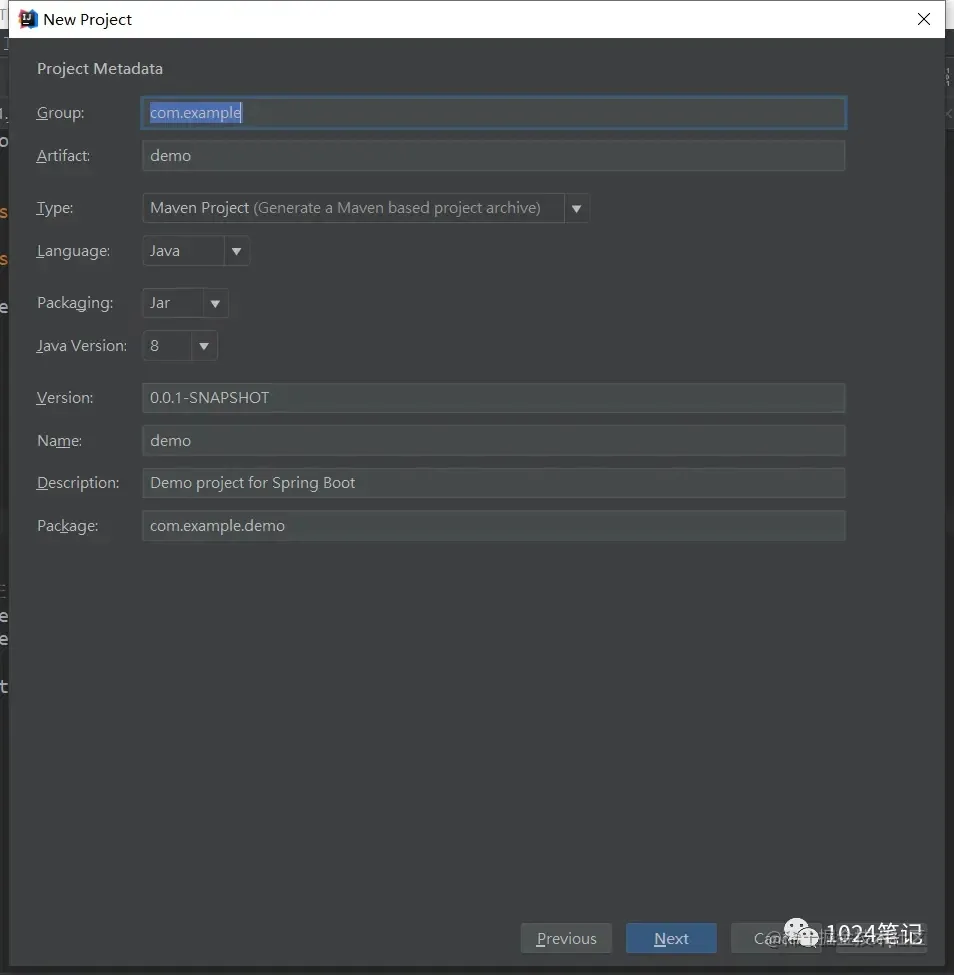
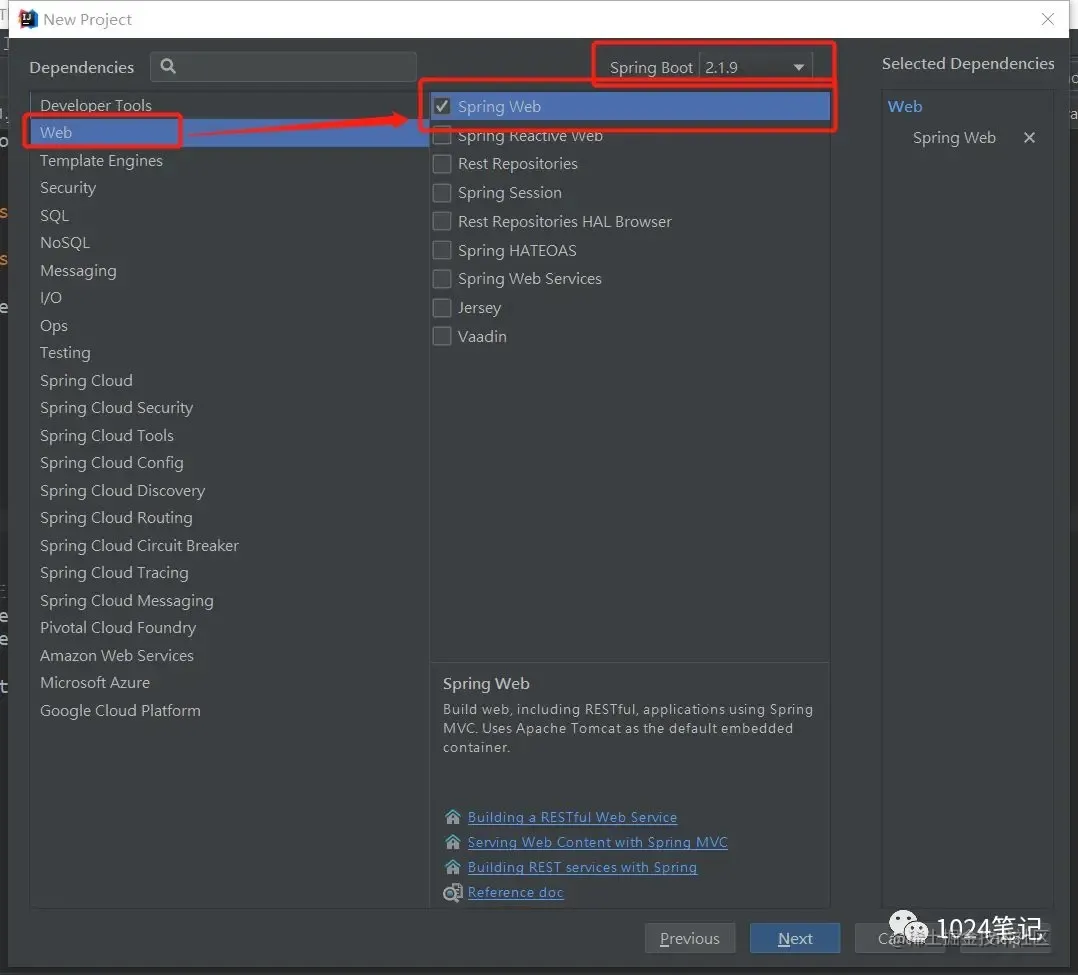
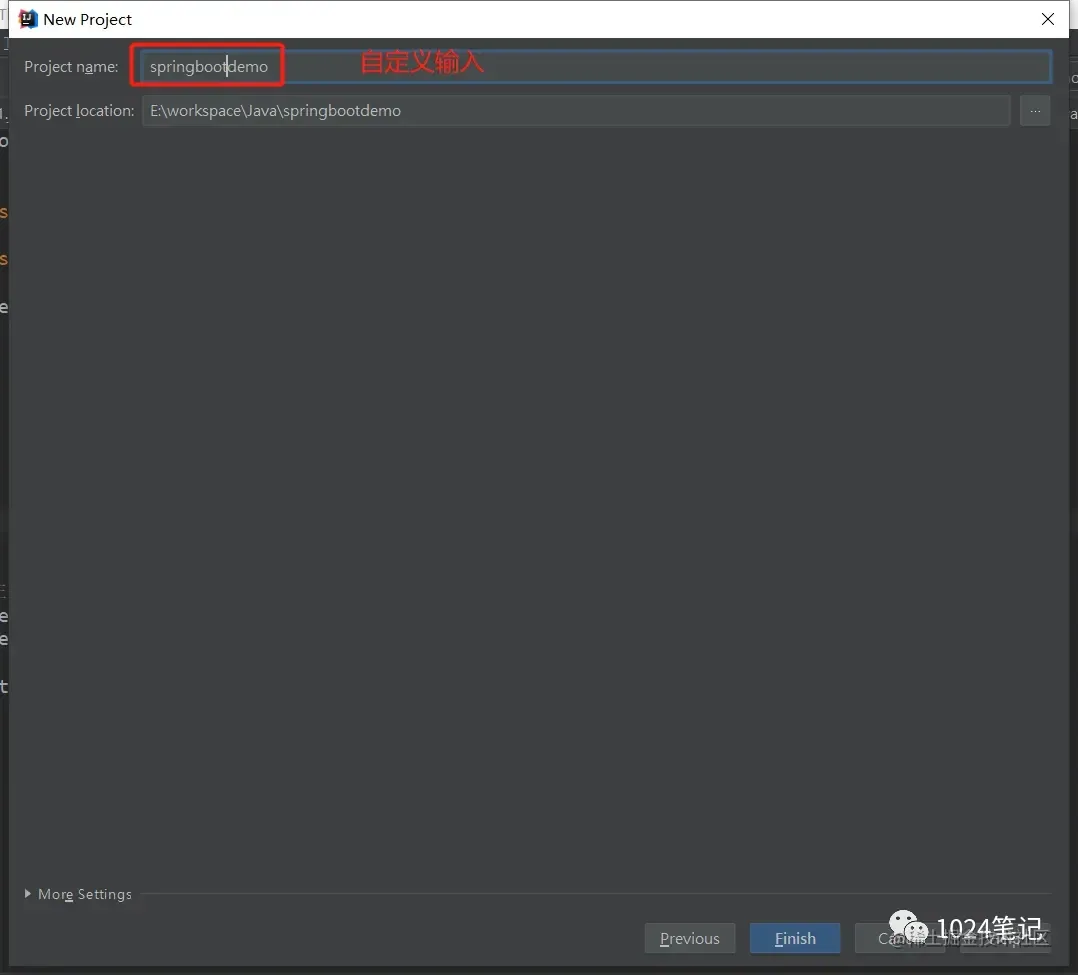
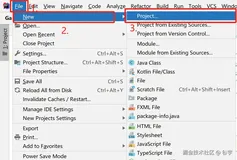
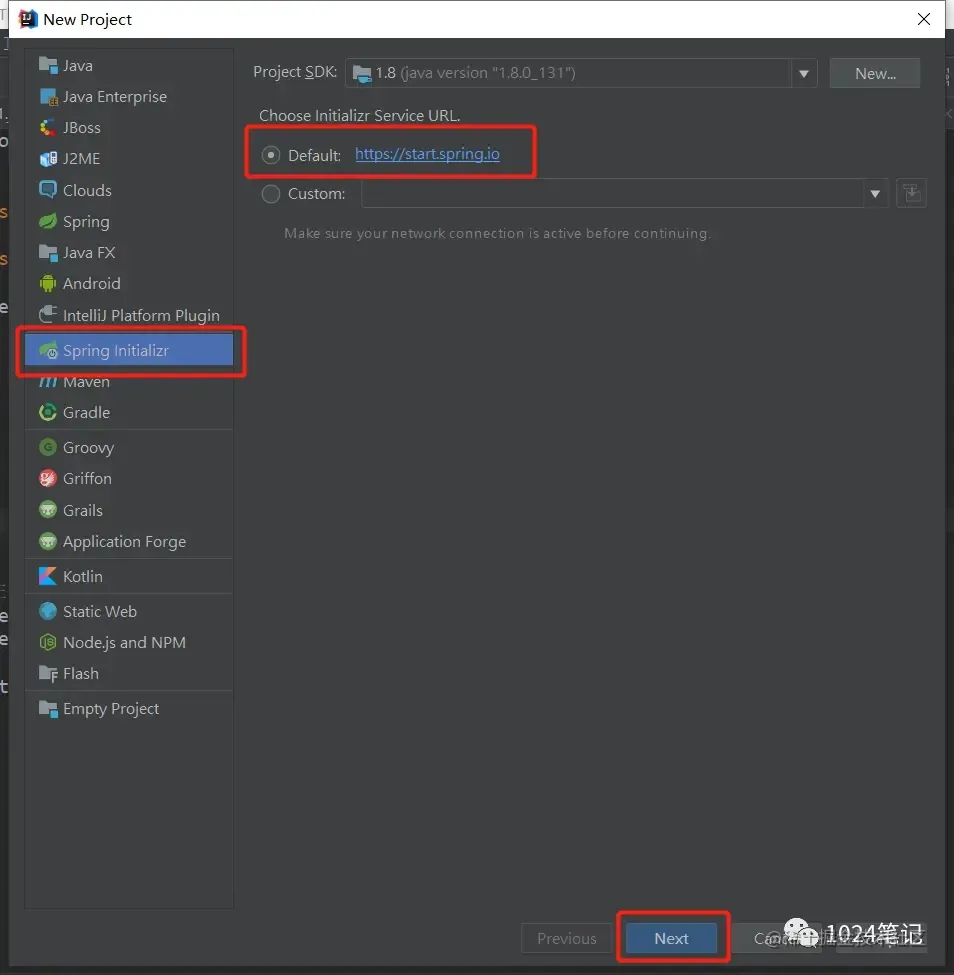
在IDEA的菜单栏,选择File,然后New 目录下选择Project选项,然后在New Project页面选择Spring Initializr,然后按照以下步骤next即可。

6616c98dcbb349868c692979c1bcb2cc~tplv-k3u1fbpfcp-zoom-in-crop-mark_1304_0_0_0.webp.jpg


5a3e27ce9cce464ead4a8f58ec72e912~tplv-k3u1fbpfcp-zoom-in-crop-mark_1304_0_0_0.webp.jpg


74e6e4c0a8f04be6837188898f7bf928~tplv-k3u1fbpfcp-zoom-in-crop-mark_1304_0_0_0.webp.jpg


97f00ba384d44cf2b6164acf2903612f~tplv-k3u1fbpfcp-zoom-in-crop-mark_1304_0_0_0.webp.jpg


至此,只需要等待依赖(Dependency)和插件(Plugins)加载完成即可,国内的网速可能会比较慢,需要多等一会。


30e355614ace4b249242aab2d8bf8e11~tplv-k3u1fbpfcp-zoom-in-crop-mark_1304_0_0_0.webp.jpg


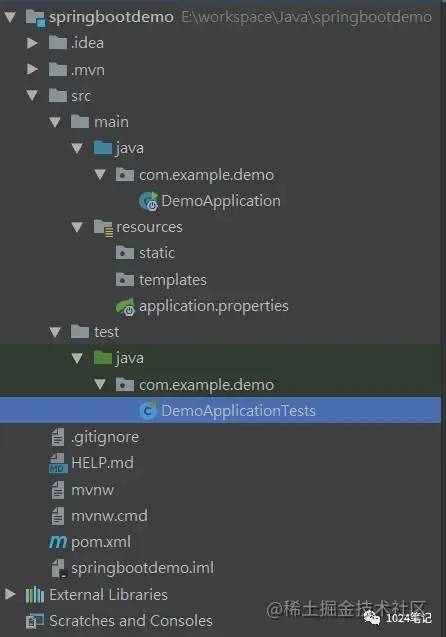
项目依赖和插件加载完成后,springboot项目的目录结构如下(全部自动生成,未加任何代码):

fc56c7fe6a7e4d02a1ea8a528ba3eeb8~tplv-k3u1fbpfcp-zoom-in-crop-mark_1304_0_0_0.webp.jpg


Pom.xml文件内容如下:


<?xml version="1.0" encoding="UTF-8"?>
<project xmlns="http://maven.apache.org/POM/4.0.0" xmlns:xsi="http://www.w3.org/2001/XMLSchema-instance"
         xsi:schemaLocation="http://maven.apache.org/POM/4.0.0 https://maven.apache.org/xsd/maven-4.0.0.xsd">
    <modelVersion>4.0.0</modelVersion>
    <parent>
        <groupId>org.springframework.boot</groupId>
        <artifactId>spring-boot-starter-parent</artifactId>
        <version>2.1.9.RELEASE</version>
        <relativePath/> <!-- lookup parent from repository -->
    </parent>
    <groupId>com.example</groupId>
    <artifactId>demo</artifactId>
    <version>0.0.1-SNAPSHOT</version>
    <name>demo</name>
    <description>Demo project for Spring Boot</description>
    <properties>
        <java.version>1.8</java.version>
        </properties>
<dependencies>
<dependency>
    <groupId>org.springframework.boot</groupId>
    <artifactId>spring-boot-starter-web</artifactId>
</dependency>
<!--依赖-->
<dependency>
    <groupId>org.springframework.boot</groupId>
    <artifactId>spring-boot-starter-test</artifactId>
    <scope>test</scope>
</dependency>
</dependencies>
<build>
<!--插件-->
<plugins>
    <plugin>
        <groupId>org.springframework.boot</groupId>
        <artifactId>spring-boot-maven-plugin</artifactId>
    </plugin>
</plugins>
</build>
        </project>
复制代码


com.example.demo包下的DemoApplication是程序启动的入口,代码如下,并且不需要做任何的修改。


import org.springframework.boot.SpringApplication;
import org.springframework.boot.autoconfigure.SpringBootApplication;
@SpringBootApplication
public class DemoApplication {
    public static void main(String[] args) {
        SpringApplication.run(DemoApplication.class, args);
    }
}
复制代码


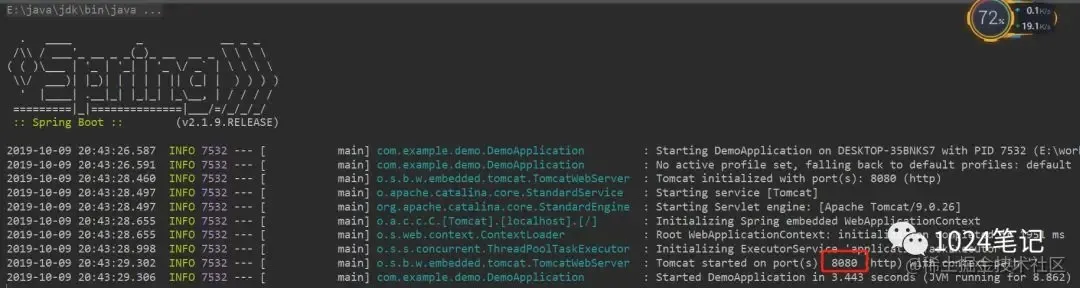
在DemoApplication文件中右键,然后选择run DemoApplication,等到控制台输出如下内容则项目启动成功。

e9161e90d5ba403f8c44c95684563785~tplv-k3u1fbpfcp-zoom-in-crop-mark_1304_0_0_0.webp.jpg


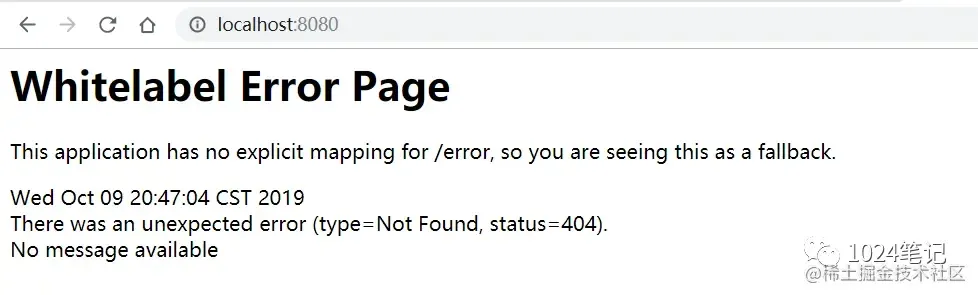
8080是项目的端口号,可以在配置文件中进行修改。然后打开浏览器,在地址栏输入localhost:8080,出现以下页面

292781c5626f430a89f810cbeb455eb5~tplv-k3u1fbpfcp-zoom-in-crop-mark_1304_0_0_0.webp.jpg


接下来进行测试,在com.example.demo包下新建一个controller包,然后新建Test.java文件。


package com.example.demo.controller;
import org.springframework.web.bind.annotation.RequestMapping;
import org.springframework.web.bind.annotation.RestController;
@RestController
public class Test {
    @RequestMapping("/hello")
    public String TestController(){
        return "Hello World";
    }
}
复制代码


重新启动项目,在地址栏输入http://localhost:8080/hello出现以下页面,则第一个简单的SpringBoot项目构建完成。


cf9d8ecfaa9a42a4896af7bfe3774951~tplv-k3u1fbpfcp-zoom-in-crop-mark_1304_0_0_0.webp.jpg


2、使用Eclipse创建SpringBoot项目


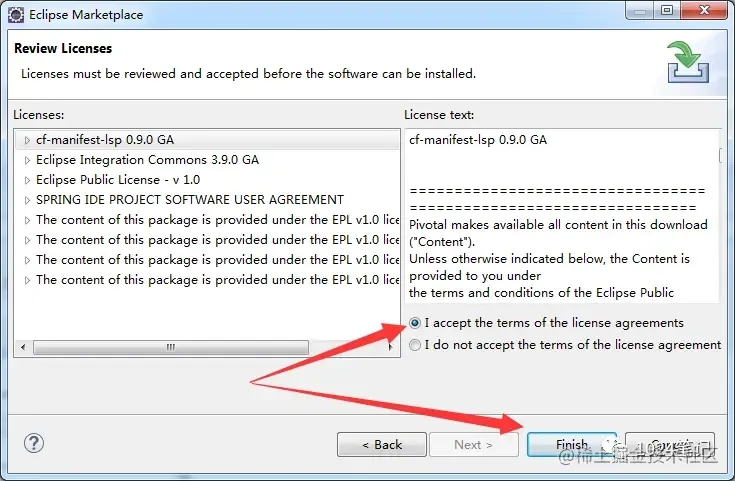
开发springboot项目大多数都已经习惯了使用IDEA,因为简单方便,对于eclipse的使用可能就相较于少了。其实spring boot的官方提供了用于开发spring boot的定制eclipse(STS,Spring Tool Suite),但大家肯定不希望电脑里再多装一个eclipse,所以还可以通过在原生的eclipse里安装springboot插件进行springboot开发。步骤如下:


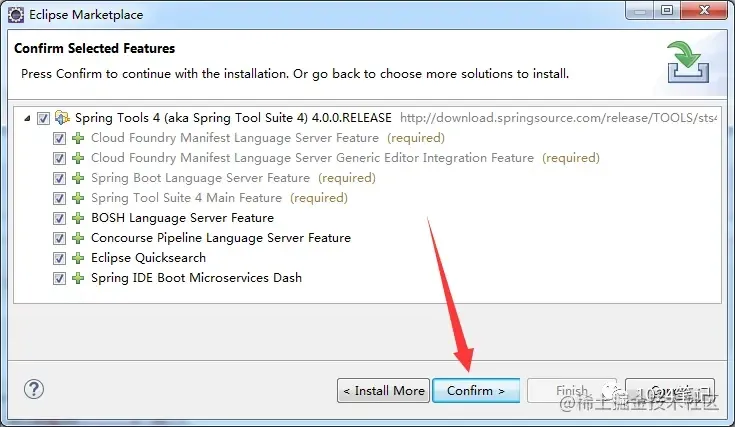
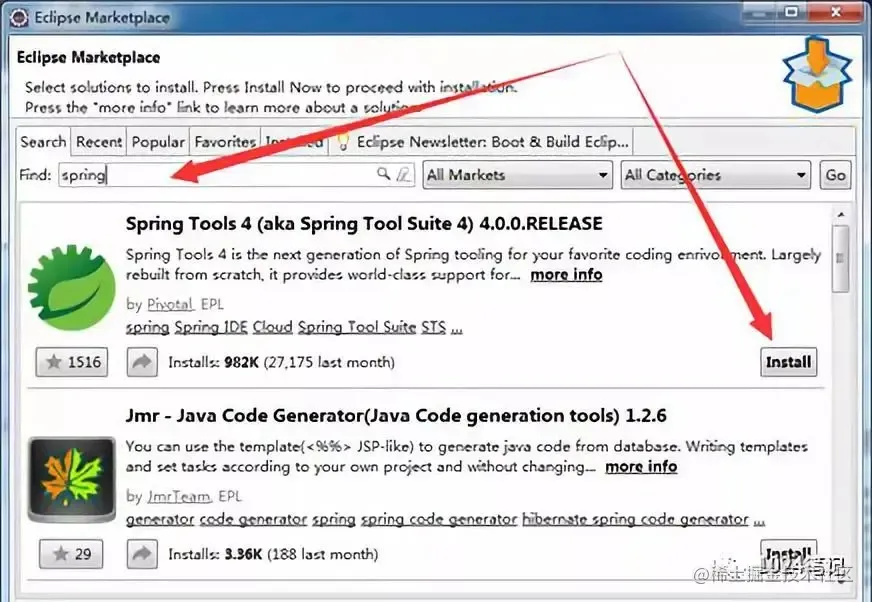
在eclipse的菜单栏中的help下找到eclipse marketplace,然后搜索spring,然后选择第一个spring tools 4:

a0a684e2786c4c5b9c49cbab6a4d6fff~tplv-k3u1fbpfcp-zoom-in-crop-mark_1304_0_0_0.webp.jpg


3852551d2cd1479e9e39e9035f00ae4f~tplv-k3u1fbpfcp-zoom-in-crop-mark_1304_0_0_0.webp.jpg

a5b1651410e447efb7e732afeb19d016~tplv-k3u1fbpfcp-zoom-in-crop-mark_1304_0_0_0.webp.jpg


等待插件安装完成后,重启Eclipse。


           5a331a8e7ef64a069bc284c3b8a38d19~tplv-k3u1fbpfcp-zoom-in-crop-mark_1304_0_0_0.webp.jpg


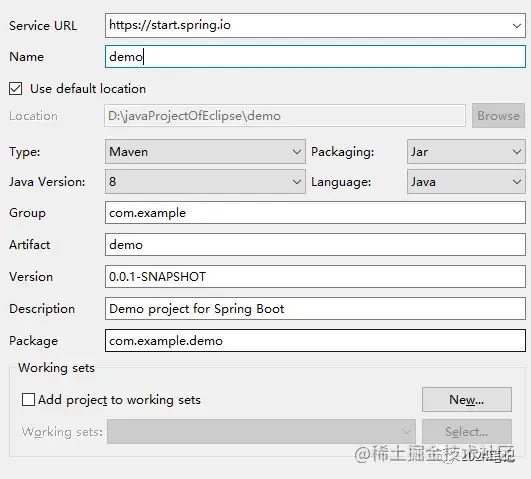
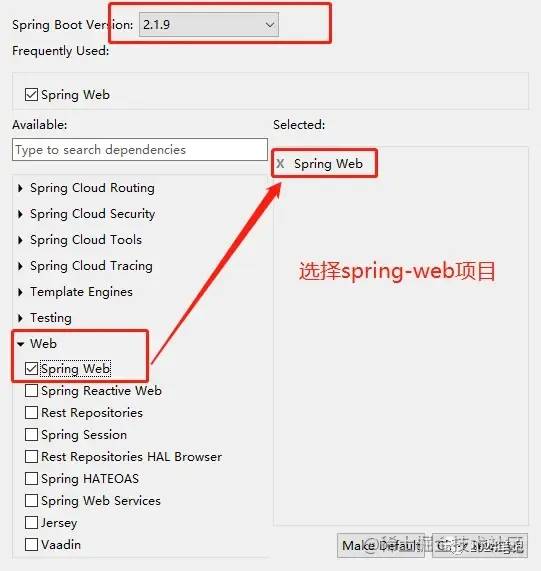
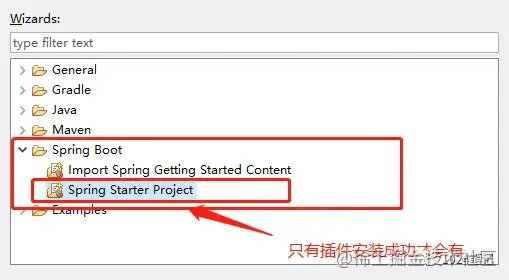
在eclipse的菜单栏-选择File,然后new project,可以看到出现了sprinboot项目选项,没有按照springboot插件之前是没有该选项的。

dfdbe611ad8940d6a7c5094e02aea538~tplv-k3u1fbpfcp-zoom-in-crop-mark_1304_0_0_0.webp.jpg


b242c8d2b57b4ccb84337ee8bb18da62~tplv-k3u1fbpfcp-zoom-in-crop-mark_1304_0_0_0.webp.jpg


fc1b4fc8825943a68b957de16724bce6~tplv-k3u1fbpfcp-zoom-in-crop-mark_1304_0_0_0.webp.jpg


与IDEA一样等待项目初始化完成后,则springboot项目的框架已经创建完成了。自动生成的项目文件目录如下:
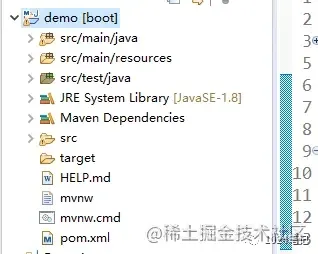

4ac9e211947a4d34ad22fd6654ab7b89~tplv-k3u1fbpfcp-zoom-in-crop-mark_1304_0_0_0.webp.jpg


在com.example.demo包下新建controller包,并创建Test.java文件。代码如下:


package com.example.demo.controller;
import org.springframework.web.bind.annotation.RequestMapping;
import org.springframework.web.bind.annotation.RestController;
@RestController
public class Test{
   @RequestMapping("/hello")
   public String HelloController() {
      return "Hello World";
   }
复制代码


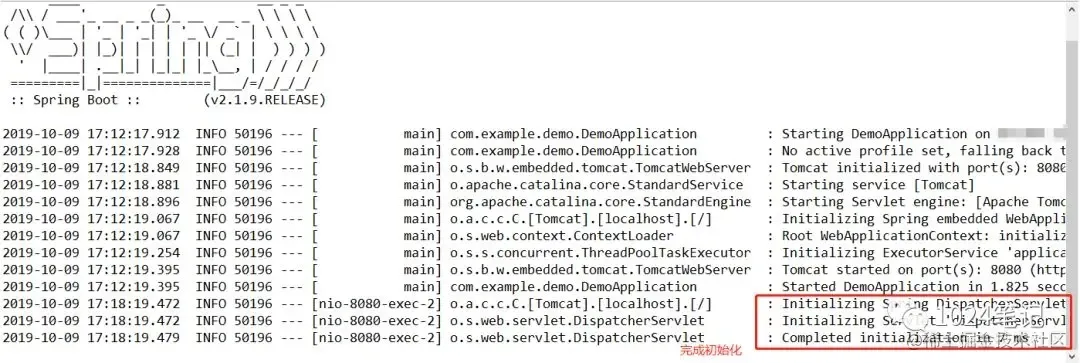
选择springboot项目,右键,找到run as,选择springboot app。然后控制台会打印运行日志。
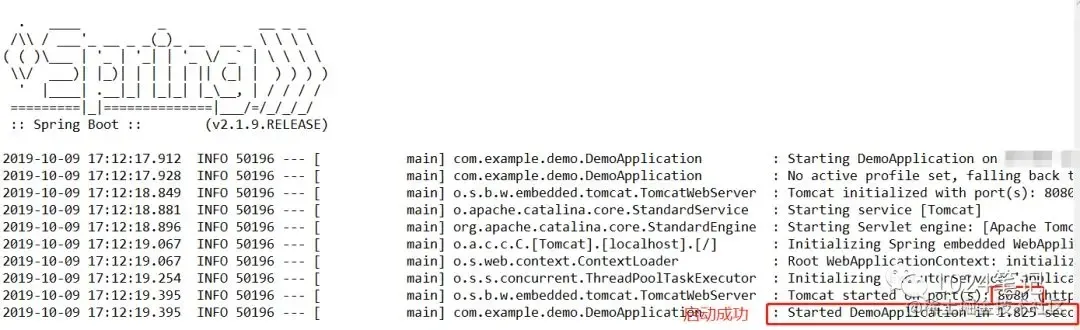

cecdfe5c15624699b42193b045669951~tplv-k3u1fbpfcp-zoom-in-crop-mark_1304_0_0_0.webp.jpg


打开浏览器,输入http://localhost:8080/hello,页面显示
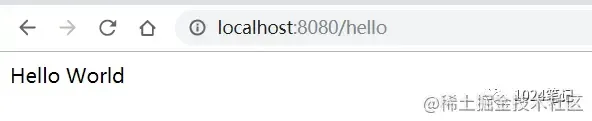

d65e5cbd25404816bf9d3a5a4b7dec5f~tplv-k3u1fbpfcp-zoom-in-crop-mark_1304_0_0_0.webp.jpg


再看看控制台的输出信息。


06fbaeb54b06450da960dcec1d9b4d8e~tplv-k3u1fbpfcp-zoom-in-crop-mark_1304_0_0_0.webp.jpg


以上就是通过IDEA和Eclipse构建一个简单的SpringBoot项目的过程。

目录
相关文章
|
监控 测试技术 开发者
IDEA项目调试你都会用了么,快看看是否有你不知道的调试技巧
在IntelliJ IDEA中,熟练运用调试工具可显著提升开发效率。通过设置断点、单步执行、变量监控等功能,快速定位问题并优化代码性能。此外,掌握多线程调试、异常处理及远程调试技巧也至关重要。为提高效率,建议合理使用条件断点、快捷键与日志监控,同时不断学习总结经验。若觉得有用,别忘了点赞收藏!
IDEA项目调试你都会用了么,快看看是否有你不知道的调试技巧
|
IDE Java 开发工具
【Java基础-环境搭建-创建项目】IntelliJ IDEA创建Java项目的详细步骤
IntelliJ IDEA创建Java项目的图文详细步骤,手把手带你创建Java项目
2154 10
【Java基础-环境搭建-创建项目】IntelliJ IDEA创建Java项目的详细步骤
|
11月前
|
JSON 分布式计算 大数据
springboot项目集成大数据第三方dolphinscheduler调度器
740 3
|
11月前
|
Java 关系型数据库 数据库连接
Spring Boot项目集成MyBatis Plus操作PostgreSQL全解析
集成 Spring Boot、PostgreSQL 和 MyBatis Plus 的步骤与 MyBatis 类似,只不过在 MyBatis Plus 中提供了更多的便利功能,如自动生成 SQL、分页查询、Wrapper 查询等。
1049 2
|
11月前
|
Java 关系型数据库 MySQL
springboot项目集成dolphinscheduler调度器 实现datax数据同步任务
1050 2
|
11月前
|
分布式计算 Java 大数据
springboot项目集成dolphinscheduler调度器 可拖拽spark任务管理
567 2
|
数据安全/隐私保护
IntelliJ IDEA使用技巧:在一个项目中如何正确引用其他子模块。
我希望这个解答可以帮助你,有了这些知识,你可以更好地使用IntelliJ IDEA并轻松处理项目中的子模块。
1084 19
|
11月前
|
Java 测试技术 Spring
简单学Spring Boot | 博客项目的测试
本内容介绍了基于Spring Boot的博客项目测试实践,重点在于通过测试驱动开发(TDD)优化服务层代码,提升代码质量和功能可靠性。案例详细展示了如何为PostService类编写测试用例、运行测试并根据反馈优化功能代码,包括两次优化过程。通过TDD流程,确保每项功能经过严格验证,增强代码可维护性与系统稳定性。
406 0
|
11月前
|
存储 Java 数据库连接
简单学Spring Boot | 博客项目的三层架构重构
本案例通过采用三层架构(数据访问层、业务逻辑层、表现层)重构项目,解决了集中式开发导致的代码臃肿问题。各层职责清晰,结合依赖注入实现解耦,提升了系统的可维护性、可测试性和可扩展性,为后续接入真实数据库奠定基础。
829 0
|
网络协议 Java
在SpringBoot项目中使用Netty实现远程调用
本文介绍了使用Netty解决网络连接性能问题的方法,重点讲解了Netty的NIO特性及其在SpringBoot中的应用。Netty作为高效的NIO框架,支持非阻塞IO,能通过单线程管理多个客户端连接,简化TCP/UDP套接字服务器开发。文章详细展示了Netty在SpringBoot中实现远程调用的过程,包括服务端与客户端代码实现、依赖配置及测试验证。通过示例代码,如`NettyServer`、`NettyClientUtil`等,清晰说明了Netty的工作原理和实际应用,解决了半包等问题,并提供了完整的测试结果。
1032 3

热门文章

最新文章

推荐镜像

更多