Jmeter生成可视化的HTML测试报告

简介: Jmeter生成可视化的HTML测试报告

Jmeter也是可以生成测试报告的。

性能测试工具Jmeter由于其体积小、使用方便、学习成本低等原因,在现在的性能测试过程中,使用率越来越高,但其本身也有一定的缺点,比如提供的测试结果可视化做的很一般。

不过从3.0版本开始,jmeter引入了Dashboard Report模块,用于生成HTML类型的可视化图形报告(3.0版本的Dashboard Report模块会中文乱码,因此建议使用3.0以上的版本)。

简单介绍下在利用jmeter进行性能测试时,生成HTML的可视化测试报告。。。


一、生成HTML测试报告的两种方式

1、利用已有.jtl文件生成报告

如果已经有经过测试生成的.jtl文件,可以利用该文件直接生成HTML可视化测试报告。

进入jmeter的bin目录下,输入如下命令:

jmeter -g test.jtl -o /path


# -g:后跟test.jtl文件所在的路径


# -o:后跟生成的HTML文件存放的路径

PS:如果是在Windows环境命令行运行,必须指定生成的HTML文件存放文件夹,否则会报错;如果是linux环境,如指定路径下不存在该文件夹,会生成对应的文件夹存放报告文件!


2、无.jtl文件生成测试报告

如果还未生成.jtl文件,则可以通过如下命令,一次性完成测试执行和生成HTML可视化报告的操作,进入jmeter的bin目录下,输入如下命令:

jmeter -n -t test.jmx -l test.jtl -e -o /path


# -n:以非GUI形式运行Jmeter


# -t:source.jmx 脚本路径


# -l:result.jtl 运行结果保存路径(.jtl),此文件必须不存在


# -e:在脚本运行结束后生成html报告


# -o:用于存放html报告的目录
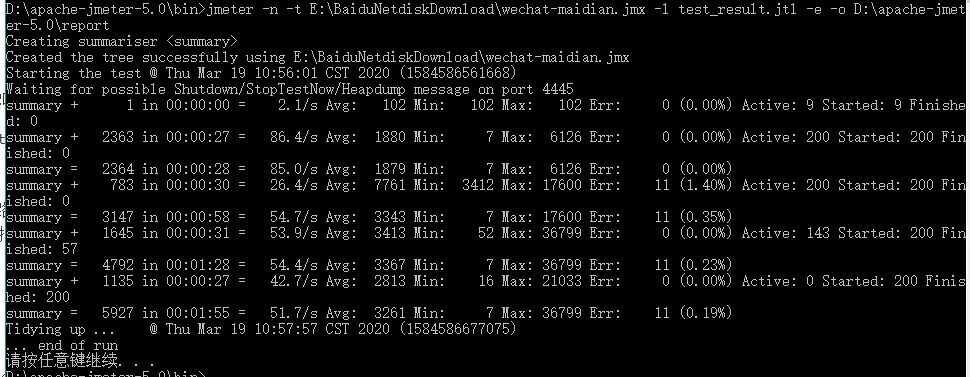
image.png

PS:(linux系统和windows系统命令一样)需要注意的是,生成的.jtl文件路径下,不能存在同名的.jtl文件(我理解的就是一个jtl文件就代表了一个.jmx文件),否则会执行失败。

执行完毕后,会得到这些东西
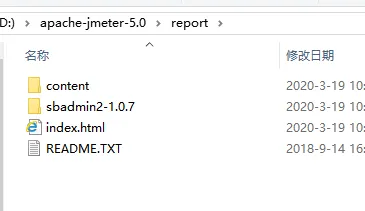
image.pngimage.png

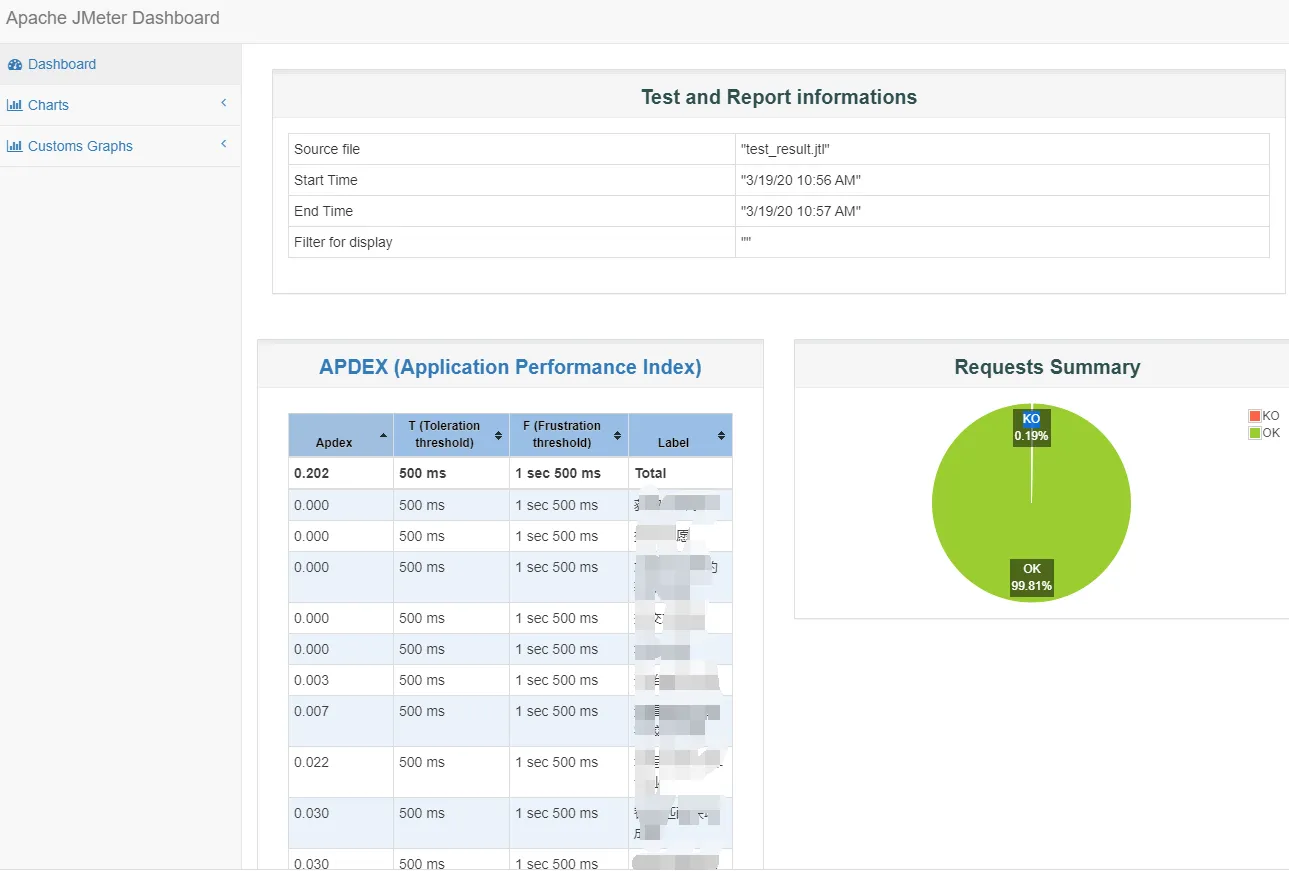
用浏览器打开存放报告的文件夹下的index.html,效果展示如下:

image.png


二、图表信息详解

测试报告分为两部分,Dashboard和Charts,下面分开解析。

1、Dashboard(概览仪表盘)

①、Test and Report informations
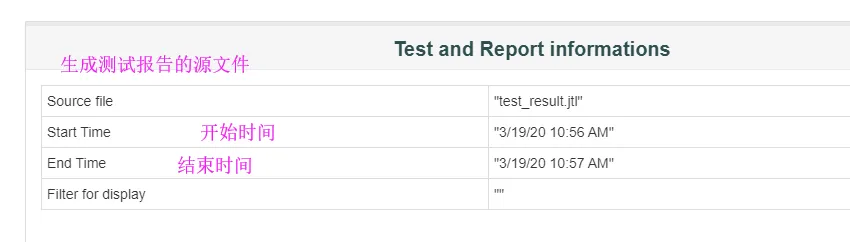
image.png

②、APDEX (应用性能指标)

关于APDEX的相关信息,请参考这里:应用性能指标;英文原文,参考这里:Apdex-Wikipedia
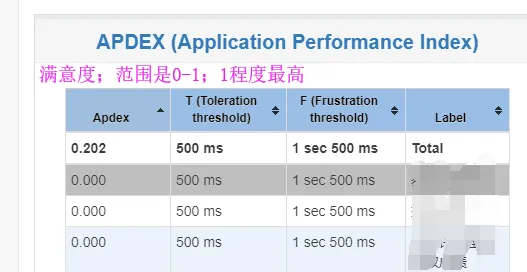
image.png

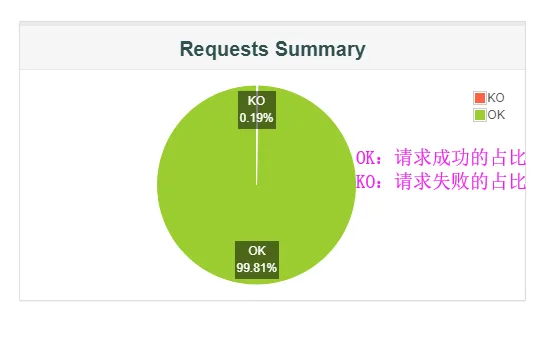
③、Requests Summary

image.png


2、Charts(详细信息图表)

PS:由于详细信息图表有点多,这里我挑几个性能测试过程中比较关键的图表解析!

Over Time

①、Response Times Over Time(脚本运行期间的响应时间变化趋势图)

说明:可以根据响应时间和变化和TPS以及模拟的并发数变化,判断性能拐点的范围。
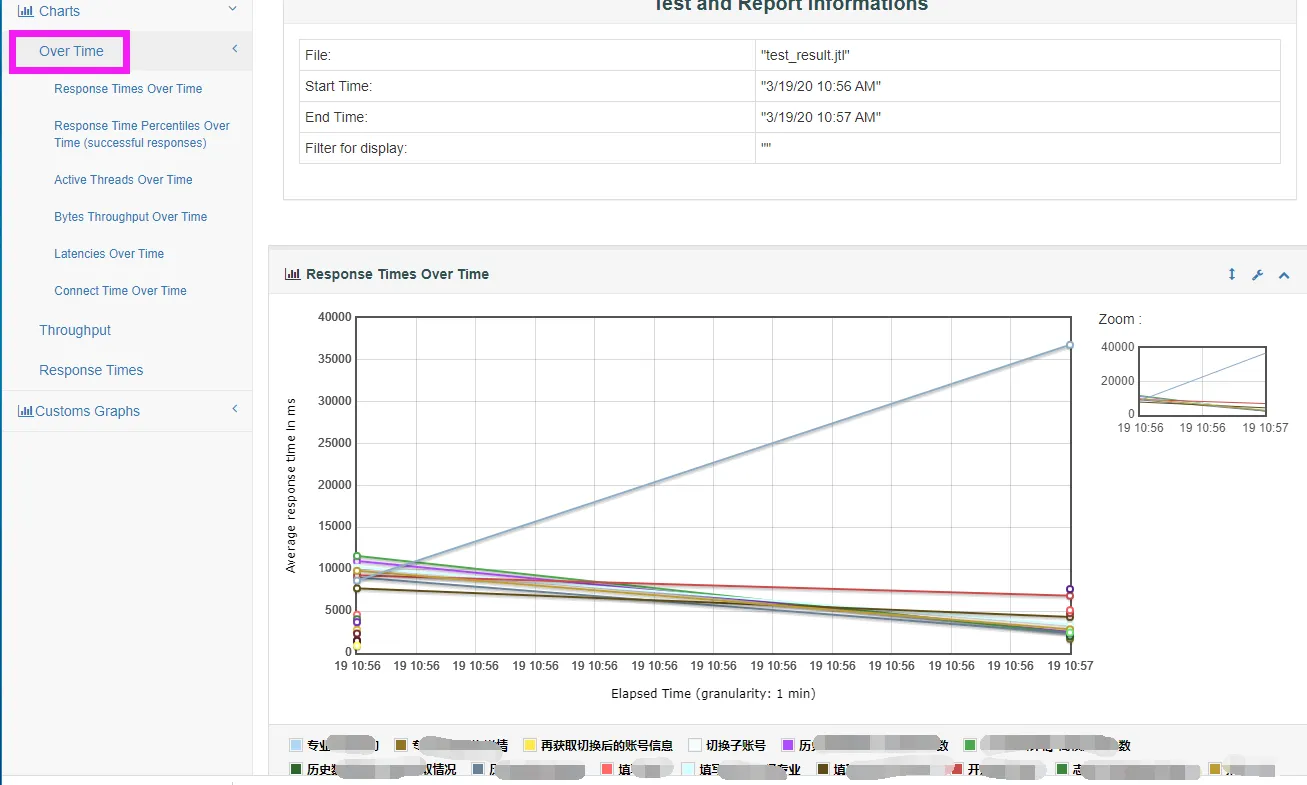
image.png

②、 Response Time Percentiles Over Time (successful responses)

说明:脚本运行期间成功的请求响应时间百分比分布图,可以理解为聚合报告里面不同%的数据,图形化展示的结果。
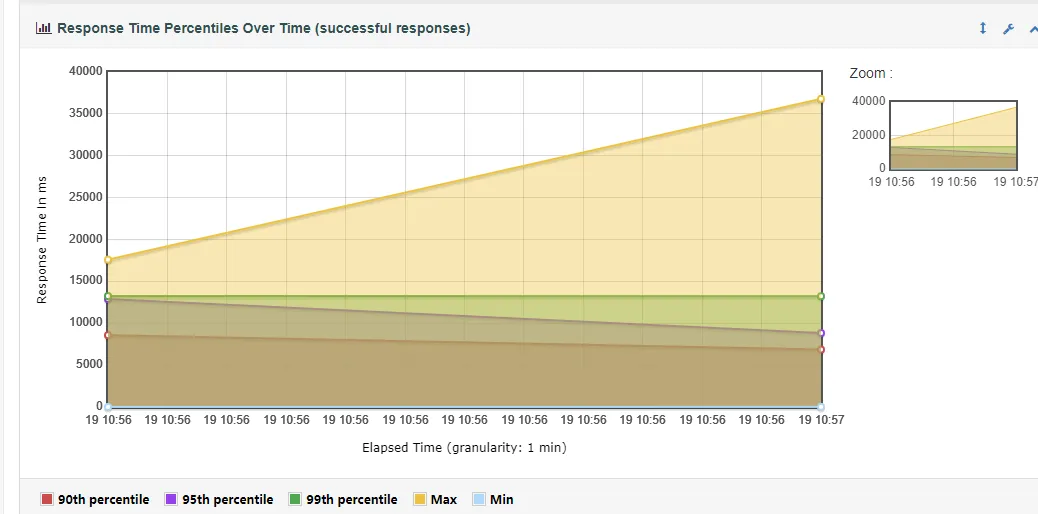
image.png

③、Bytes Throughput Over Time(脚本运行期间的吞吐量变化趋势图)

说明:在容量规划、可用性测试和大文件上传下载场景中,吞吐量是很重要的一个监控和分析指标。
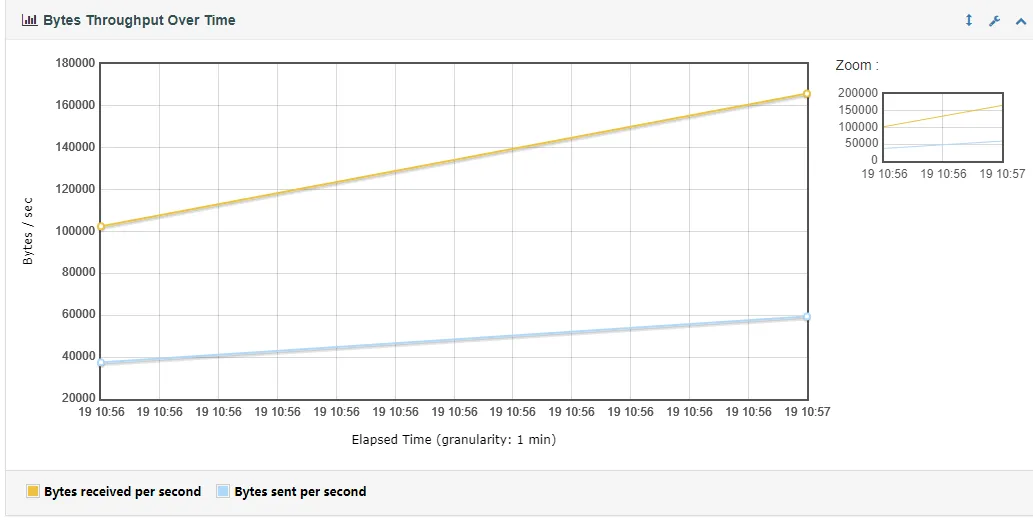
image.png

④、 Latencies Over Time(脚本运行期间的响应延时变化趋势图)

说明:在高并发场景或者强业务强数据一致性场景,延时是个很严重的影响因素。
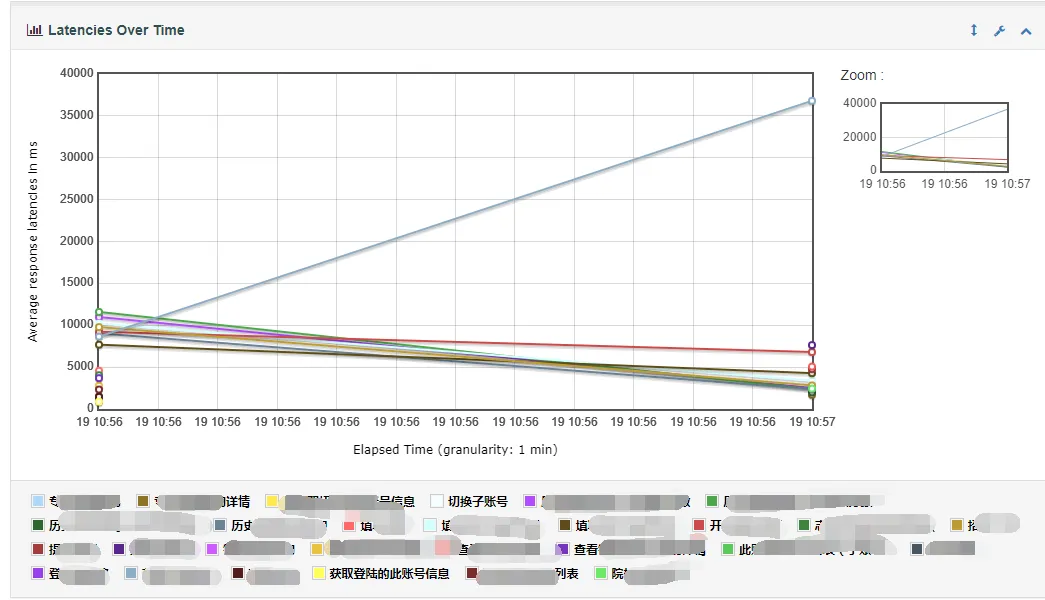
image.png


3、Throughput

①、Transactions Per Second(每秒事务数)

说明:每秒事务数,即TPS,是性能测试中很重要的一个指标,它是用来衡量系统处理能力的一个重要指标。
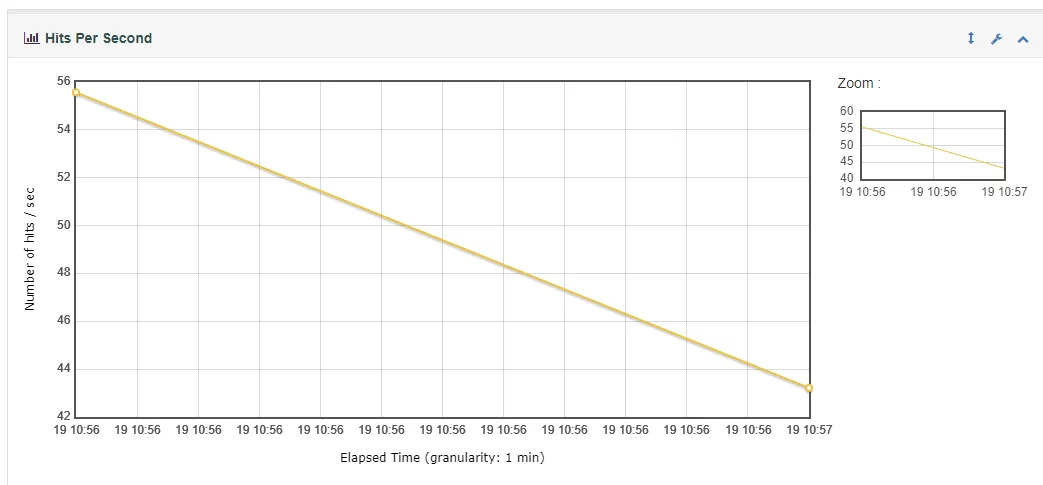
image.png


4、Response Times

①、 Response Time Percentiles(响应时间百分比分布曲线图)

说明:即响应时间在某个范围内的请求在所有请求数中所占的比率,相比于平均响应时间,这个值更适合用来衡量系统的稳定性。
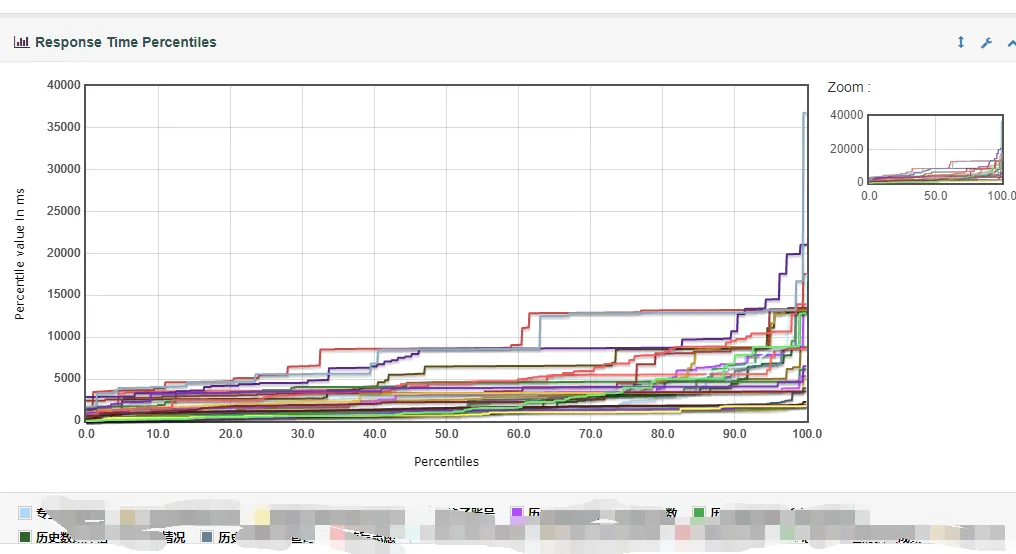
image.png

②、Time Vs Threads(平均响应时间和线程数的对应变化曲线)

说明:可以通过这个对应的变化曲线来作为确定性能拐点的一个参考值。
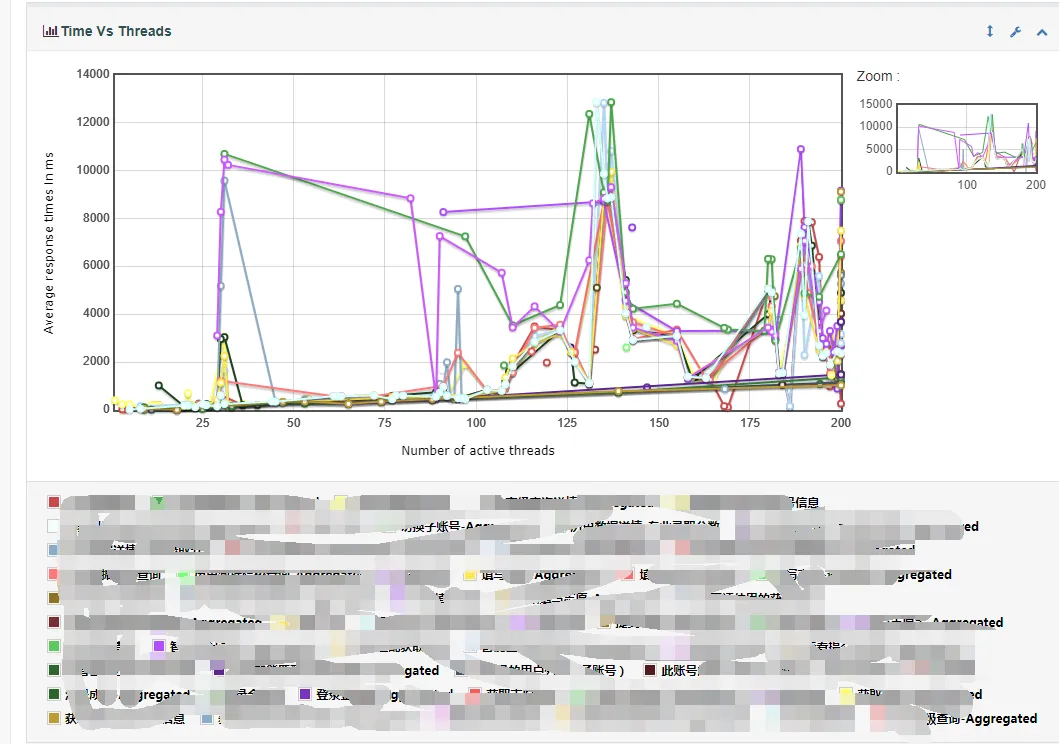
image.png


相关文章
|
5月前
|
XML jenkins 机器人
JMeter+Ant+Jenkins实现接口自动化测试持续集成
本文介绍了如何使用Ant生成JMeter接口测试报告,并集成到Jenkins中实现自动化测试。内容涵盖Ant与JMeter环境配置、build.xml文件设置、测试执行及报告生成,同时包括Jenkins插件安装、项目配置和钉钉消息通知的集成,帮助实现持续测试与结果可视化。
706 0
|
4月前
|
前端开发 Java jenkins
Jmeter压力测试工具全面教程和使用技巧。
JMeter是一个能够模拟高并发请求以检查应用程序各方面性能的工具,包括但不限于前端页面、后端服务及数据库系统。熟练使用JMeter不仅能够帮助发现性能瓶颈,还能在软件开发早期就预测系统在面对真实用户压力时的表现,确保软件质量和用户体验。在上述介绍的基础上,建议读者结合官方文档和社区最佳实践,持续深入学习和应用。
941 10
|
4月前
|
监控 Java 数据挖掘
利用Jmeter工具进行HTTP接口的性能测试操作
基础上述步骤反复迭代调整直至满足预期目标达成满意水平结束本轮压力评估周期进入常态监控阶段持续关注系统运转状态及时发现处理新出现问题保障服务稳定高效运作
602 0
|
6月前
|
Java 测试技术 容器
Jmeter工具使用:HTTP接口性能测试实战
希望这篇文章能够帮助你初步理解如何使用JMeter进行HTTP接口性能测试,有兴趣的话,你可以研究更多关于JMeter的内容。记住,只有理解并掌握了这些工具,你才能充分利用它们发挥其应有的价值。+
1028 23
|
8月前
|
数据可视化 测试技术 API
JMeter、Apipost 与 Postman 的 API 测试对比:为什么 APIPost 是更聪明的选择
API测试如同筹备一场晚宴,选对工具至关重要。JMeter功能强大但上手难,适合专业用户;Postman简单易用,但在复杂场景和团队协作中表现有限;而Apipost则是一款智能高效的“厨房神器”。它性能测试轻松、结果清晰、学习门槛低,并且能一键集成CI/CD流程。对于追求效率与便捷的团队而言,Apipost无疑是更优选择,让API测试如同五星大厨烹饪般丝滑流畅。
|
测试技术 持续交付 Apache
Python性能测试新风尚:JMeter遇上Locust,性能分析不再难🧐
【10月更文挑战第1天】Python性能测试新风尚:JMeter遇上Locust,性能分析不再难🧐
481 3
|
11月前
|
缓存 网络协议
Jmeter如何对UDP协议进行测试?
`jmeter-plugins`是JMeter的插件管理器,用于管理和组织所有插件。访问[官网](https://jmeter-plugins.org/install/Install/)下载并放置于`lib/ext`目录下,重启JMeter后可在“选项”中看到插件管理器。
404 1
Jmeter如何对UDP协议进行测试?
|
12月前
|
数据采集 人工智能 自然语言处理
Midscene.js:AI 驱动的 UI 自动化测试框架,支持自然语言交互,生成可视化报告
Midscene.js 是一款基于 AI 技术的 UI 自动化测试框架,通过自然语言交互简化测试流程,支持动作执行、数据查询和页面断言,提供可视化报告,适用于多种应用场景。
2970 1
Midscene.js:AI 驱动的 UI 自动化测试框架,支持自然语言交互,生成可视化报告
|
测试技术 持续交付 Apache
Python性能测试新风尚:JMeter遇上Locust,性能分析不再难🧐
541 3
|
缓存 测试技术 Apache
告别卡顿!Python性能测试实战教程,JMeter&Locust带你秒懂性能优化💡
369 1