docker基础
1. docker前言知识(重要: 知道为什么学, 比学什么更重要):
https://www.cnblogs.com/ITPower/p/12945685.html
2. docker架构,原理,安装及简单应用:
https://www.cnblogs.com/ITPower/p/12945711.html
3. docker容器的命令: https://www.cnblogs.com/ITPower/p/12664292.html
4. 镜像的原理: https://www.cnblogs.com/ITPower/p/12975385.html
目录:
1. docker数据卷的添加方式, 有两种: 命令添加, dockerfile添加
2. 数据加载卷共享: --volumes-from
一. 数据卷的添加方式
有两种:
1.1 . 直接命令添加
1. 命令
docker run -it -v /宿主机绝对路径目录:/容器绝对路径目录 镜像名

-v命令除了可以挂在目录, 还有mkdir的作用. 也就是说, 如果挂在的目录不存在, 那么他会自动创建目录
2. 查看数据卷是否挂在成功
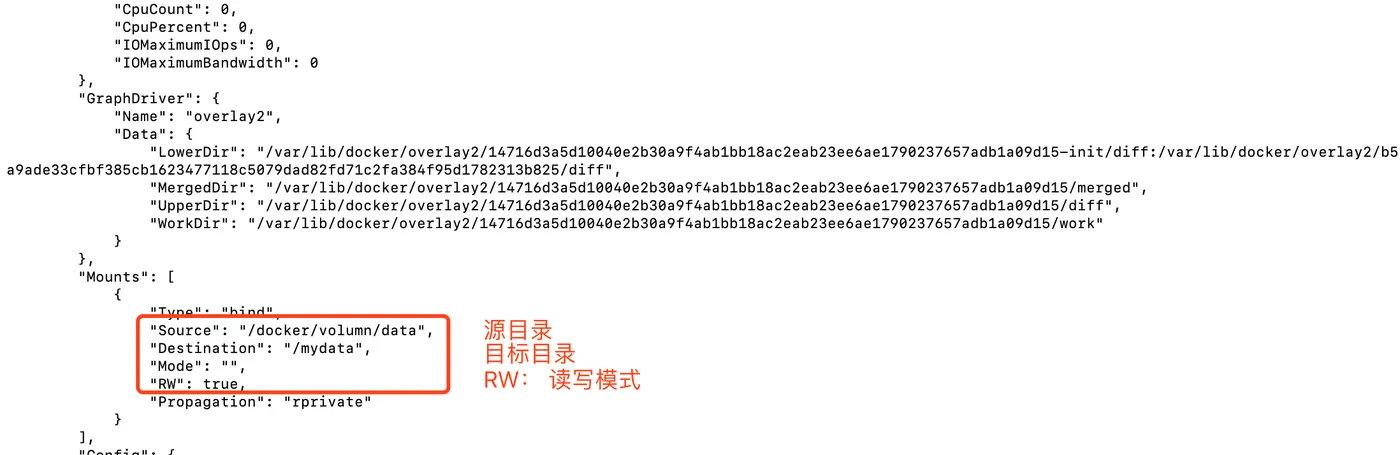
docker inspect 容器id
docker inspect d804cc6b6e31, 看到挂在信息Mounts. 我们看到RW, 表示可以读写
3. 容器和宿主机之间共享数据
在容器中创建数据, 宿主机可以共享. 在宿主机创建数据, 容器可以共享到.
4. 容器停止退出后, 主机修改的数据依然共享
5. 设置带有权限的容器
有时,我们只允许容器读数据, 不允许容器写数据. 这个怎么操作呢?
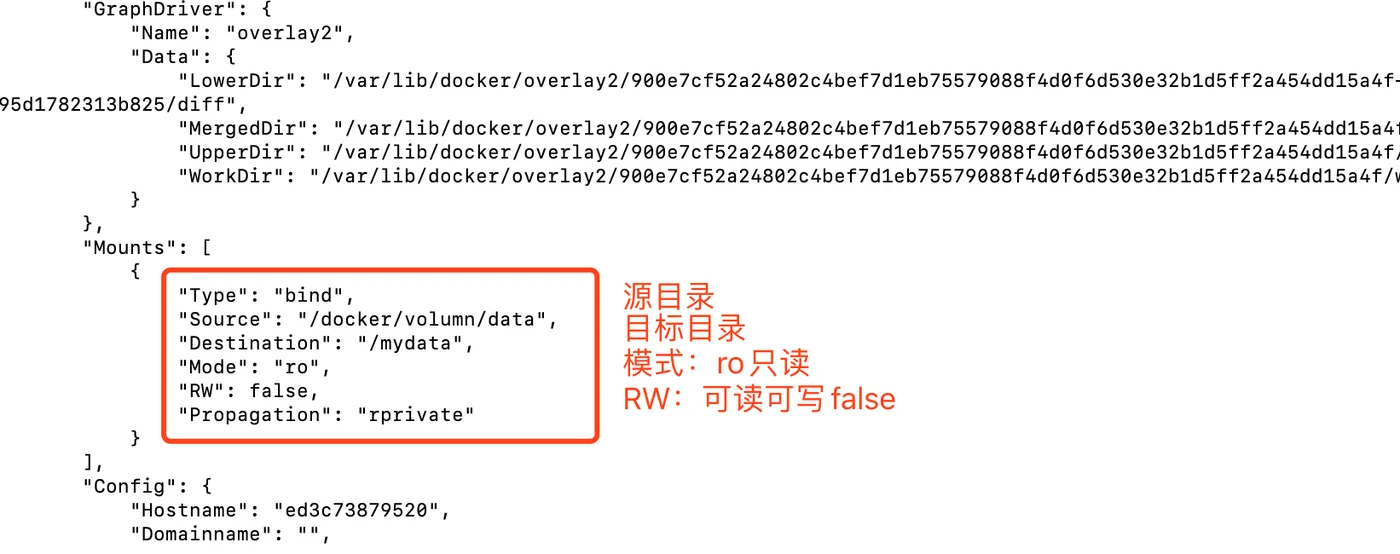
docker run -it -v /宿主机绝对路径目录:/容器绝对路径目录:ro 镜像id
这里的ro表示的是read only, 只读
这是我们使用docker inspect 容器id查看挂在详情
1.2 Dockerfile添加
简单了解一下,dockerfile是什么?
我们用类比的思想.
java 中 hello.java, ----> hello.class 源码文件
docker中 image----->dockerfile
也就是说, hello.class是hello.java的源码文件. 而dockerfile就是image的源码文件
下面我们来看看如何用dockerfile写容器目录的挂载
1. 学习别人是怎么写dockerfile的
我们可以看看别人的dockerfile是怎么写的
在hub.docker.com中搜索tomcat. 我们来看看tomcat的dockerfile
FROM openjdk:11-jdk
ENV CATALINA_HOME /usr/local/tomcat
ENV PATH $CATALINA_HOME/bin:$PATH
RUN mkdir -p "$CATALINA_HOME"
WORKDIR $CATALINA_HOME
# let "Tomcat Native" live somewhere isolated
ENV TOMCAT_NATIVE_LIBDIR $CATALINA_HOME/native-jni-lib
ENV LD_LIBRARY_PATH ${LD_LIBRARY_PATH:+$LD_LIBRARY_PATH:}$TOMCAT_NATIVE_LIBDIR
# see https://www.apache.org/dist/tomcat/tomcat-$TOMCAT_MAJOR/KEYS
# see also "update.sh" (https://github.com/docker-library/tomcat/blob/master/update.sh)
ENV GPG_KEYS 05AB33110949707C93A279E3D3EFE6B686867BA6 07E48665A34DCAFAE522E5E6266191C37C037D42 47309207D818FFD8DCD3F83F1931D684307A10A5 541FBE7D8F78B25E055DDEE13C370389288584E7 61B832AC2F1C5A90F0F9B00A1C506407564C17A3 713DA88BE50911535FE716F5208B0AB1D63011C7 79F7026C690BAA50B92CD8B66A3AD3F4F22C4FED 9BA44C2621385CB966EBA586F72C284D731FABEE A27677289986DB50844682F8ACB77FC2E86E29AC A9C5DF4D22E99998D9875A5110C01C5A2F6059E7 DCFD35E0BF8CA7344752DE8B6FB21E8933C60243 F3A04C595DB5B6A5F1ECA43E3B7BBB100D811BBE F7DA48BB64BCB84ECBA7EE6935CD23C10D498E23
ENV TOMCAT_MAJOR 8
ENV TOMCAT_VERSION 8.5.55
ENV TOMCAT_SHA512 996b653b4f81b40ae3620d6424593d23687e5ceb5cbd7357fc8d0e4b92f76903fe7fb20bf7316505e4e86269153fbfe62394bf45e59b4fb1cbc1bc95fad9eb7a
RUN set -eux; \
    \
    savedAptMark="$(apt-mark showmanual)"; \
    apt-get update; \
    apt-get install -y --no-install-recommends \
        gnupg dirmngr \
        wget ca-certificates \
    ; \
    \
    ddist() { \
        local f="$1"; shift; \
        local distFile="$1"; shift; \
        local mvnFile="${1:-}"; \
        local success=; \
        local distUrl=; \
        for distUrl in \
# https://issues.apache.org/jira/browse/INFRA-8753?focusedCommentId=14735394#comment-14735394
            "https://www.apache.org/dyn/closer.cgi?action=download&filename=$distFile" \
# if the version is outdated (or we're grabbing the .asc file), we might have to pull from the dist/archive :/
            "https://www-us.apache.org/dist/$distFile" \
            "https://www.apache.org/dist/$distFile" \
            "https://archive.apache.org/dist/$distFile" \
# if all else fails, let's try Maven (https://www.mail-archive.com/users@tomcat.apache.org/msg134940.html; https://mvnrepository.com/artifact/org.apache.tomcat/tomcat; https://repo1.maven.org/maven2/org/apache/tomcat/tomcat/)
            ${mvnFile:+"https://repo1.maven.org/maven2/org/apache/tomcat/tomcat/$mvnFile"} \
        ; do \
            if wget -O "$f" "$distUrl" && [ -s "$f" ]; then \
                success=1; \
                break; \
            fi; \
        done; \
        [ -n "$success" ]; \
    }; \
    \
    ddist 'tomcat.tar.gz' "tomcat/tomcat-$TOMCAT_MAJOR/v$TOMCAT_VERSION/bin/apache-tomcat-$TOMCAT_VERSION.tar.gz" "$TOMCAT_VERSION/tomcat-$TOMCAT_VERSION.tar.gz"; \
    echo "$TOMCAT_SHA512 *tomcat.tar.gz" | sha512sum --strict --check -; \
    ddist 'tomcat.tar.gz.asc' "tomcat/tomcat-$TOMCAT_MAJOR/v$TOMCAT_VERSION/bin/apache-tomcat-$TOMCAT_VERSION.tar.gz.asc" "$TOMCAT_VERSION/tomcat-$TOMCAT_VERSION.tar.gz.asc"; \
    export GNUPGHOME="$(mktemp -d)"; \
    for key in $GPG_KEYS; do \
        gpg --batch --keyserver ha.pool.sks-keyservers.net --recv-keys "$key"; \
    done; \
    gpg --batch --verify tomcat.tar.gz.asc tomcat.tar.gz; \
    tar -xf tomcat.tar.gz --strip-components=1; \
    rm bin/*.bat; \
    rm tomcat.tar.gz*; \
    command -v gpgconf && gpgconf --kill all || :; \
    rm -rf "$GNUPGHOME"; \
    \
# https://tomcat.apache.org/tomcat-9.0-doc/security-howto.html#Default_web_applications
    mv webapps webapps.dist; \
    mkdir webapps; \
# we don't delete them completely because they're frankly a pain to get back for users who do want them, and they're generally tiny (~7MB)
    \
    nativeBuildDir="$(mktemp -d)"; \
    tar -xf bin/tomcat-native.tar.gz -C "$nativeBuildDir" --strip-components=1; \
    apt-get install -y --no-install-recommends \
        dpkg-dev \
        gcc \
        libapr1-dev \
        libssl-dev \
        make \
    ; \
    ( \
        export CATALINA_HOME="$PWD"; \
        cd "$nativeBuildDir/native"; \
        gnuArch="$(dpkg-architecture --query DEB_BUILD_GNU_TYPE)"; \
        aprConfig="$(command -v apr-1-config)"; \
        ./configure \
            --build="$gnuArch" \
            --libdir="$TOMCAT_NATIVE_LIBDIR" \
            --prefix="$CATALINA_HOME" \
            --with-apr="$aprConfig" \
            --with-java-home="$JAVA_HOME" \
            --with-ssl=yes; \
        make -j "$(nproc)"; \
        make install; \
    ); \
    rm -rf "$nativeBuildDir"; \
    rm bin/tomcat-native.tar.gz; \
    \
# reset apt-mark's "manual" list so that "purge --auto-remove" will remove all build dependencies
    apt-mark auto '.*' > /dev/null; \
    [ -z "$savedAptMark" ] || apt-mark manual $savedAptMark > /dev/null; \
    find "$TOMCAT_NATIVE_LIBDIR" -type f -executable -exec ldd '{}' ';' \
        | awk '/=>/ { print $(NF-1) }' \
        | sort -u \
        | xargs -r dpkg-query --search \
        | cut -d: -f1 \
        | sort -u \
        | xargs -r apt-mark manual \
    ; \
    apt-get purge -y --auto-remove -o APT::AutoRemove::RecommendsImportant=false; \
    rm -rf /var/lib/apt/lists/*; \
    \
# sh removes env vars it doesn't support (ones with periods)
# https://github.com/docker-library/tomcat/issues/77
    find ./bin/ -name '*.sh' -exec sed -ri 's|^#!/bin/sh$|#!/usr/bin/env bash|' '{}' +; \
    \
# fix permissions (especially for running as non-root)
# https://github.com/docker-library/tomcat/issues/35
    chmod -R +rX .; \
    chmod 777 logs temp work
# verify Tomcat Native is working properly
RUN set -e \
    && nativeLines="$(catalina.sh configtest 2>&1)" \
    && nativeLines="$(echo "$nativeLines" | grep 'Apache Tomcat Native')" \
    && nativeLines="$(echo "$nativeLines" | sort -u)" \
    && if ! echo "$nativeLines" | grep -E 'INFO: Loaded( APR based)? Apache Tomcat Native library' >&2; then \
        echo >&2 "$nativeLines"; \
        exit 1; \
    fi
EXPOSE 8080
CMD ["catalina.sh", "run"]
这是tomcat的dockerfile, 我们分解来看看
FROM openjdk:11-jdk
FROM相当于java中的extends. 继承自父类. 也就是说, tomcat运行, 依赖于openjdk.
这就是为什么tomcat很大的原因, 因为他依赖其他镜像而存在.
ENV CATALINA_HOME /usr/local/tomcat
ENV PATH $CATALINA_HOME/bin:$PATH
这里是设置环境变量
EXPOSE 8080
设置tomcat对外暴露的端口号是8080
CMD ["catalina.sh", "run"]
执行命令, 启动并运行tomcat
2. 编写带有挂载目录的dockerfile
那么下面我们来写一个挂载目录的dockerfile
可在dockerfile中使用VOLUME命令来给镜像添加一个或多个数据卷
VLOUME["容器目录1", "容器目录2", "容器目录3"]
备注:
处于可移植和分享的考虑, 用-v /宿主机目录:/容器目录 这种方法不能够直接在Dockerfile中使用
由于宿主机目录是依赖于特定主机的, 并不能够保证在所有的宿主机上都存在这样的目录.
所以, 这里只设置容器挂载目录, 与宿主机的对应目录, 自动生成, 可以试用docker inspect查看详情
我们可以参考着上面的tomcat来写
FROM centos
VOLUME ["/dataVolumeContainer1", "/dataVolumeContainer2", "/dataVolumeContainer3"]
CMD echo "finish.......success!!"
CMD /bin/bash
这是一个很简单的dockerfile, 依赖的父类镜像是centos, 启动的容器, 只做了一个目录挂载.
这个dockerfile写好了以后, 是什么意思呢? 大致可以理解为一下的含义
docker run -it -v /HOST:/dataVolumeContainer1 -v /HOST:/dataVolumeContainer2 -v /HOST:/dataVolumeContainer3 镜像ID /bin/bash
只是, 上面没有定义宿主机挂载的目录.
3. build生成镜像
docker build -f dockerfile目录 -t 新的镜像名字 .
docker build -f /docker/dockerfile/dockerfile -t lxl/centos .
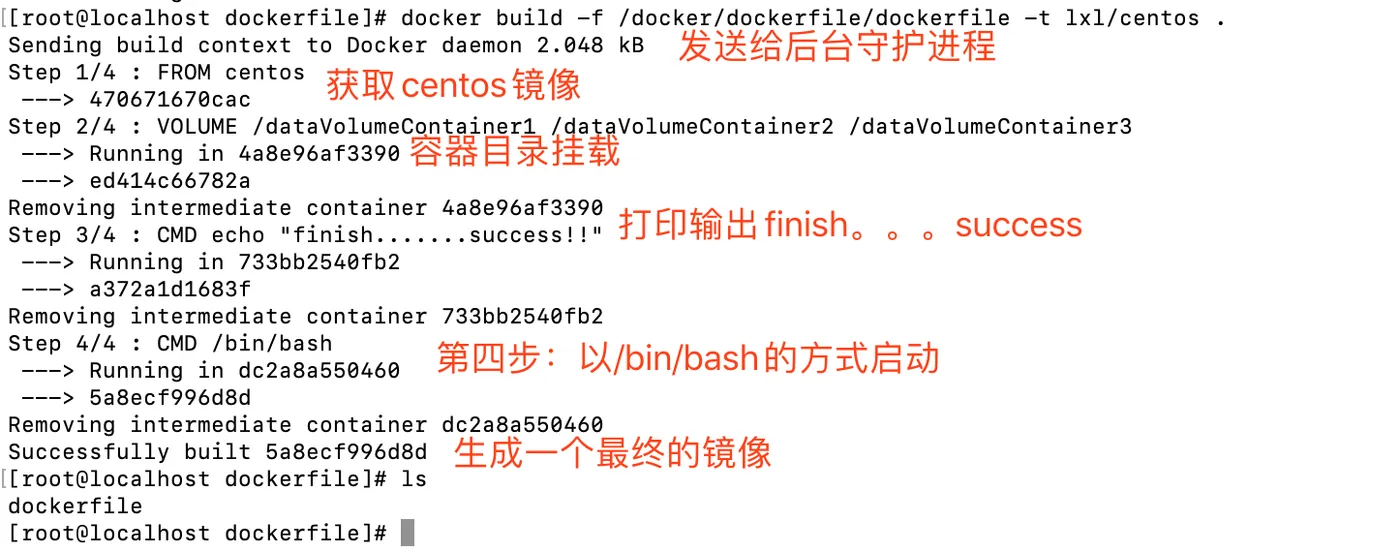
就像洋葱一样,一层套一层.
4. 运行容器
查看镜像
docker images

我们看到了刚刚生成的镜像. 这个镜像就是带有挂载目录的镜像. 我们可以通过运行容器查看挂载目录
docker run -it 5a8ecf996d8d
进来直接就可以看到挂载目录. 那么在容器和宿主机创建的目录, 都可以被共享
比如: 我们在/dataVolumeContainer1中创建一个文件

5. 查看目录挂载
使用docker inspect查看宿主机中挂载目录
docker inspect 0dcff7fc2508
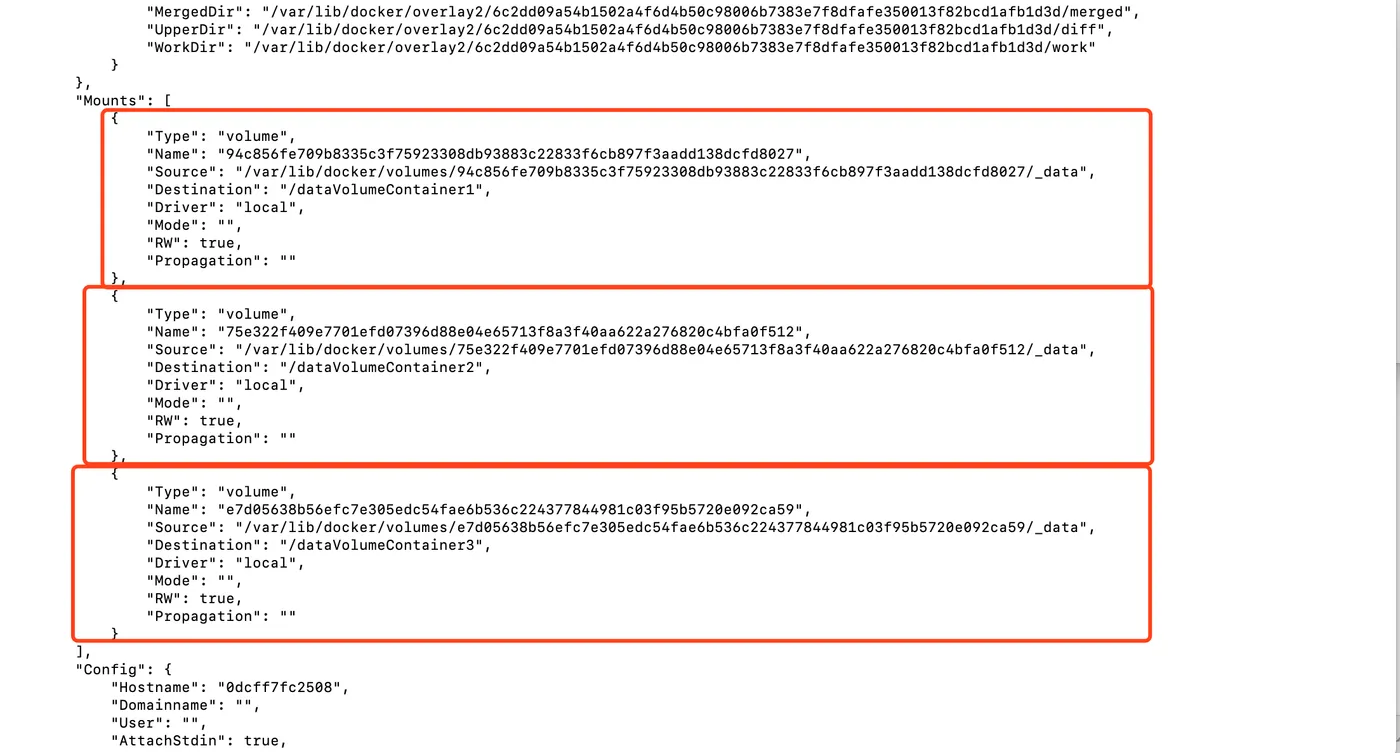
我们可以看到, 在宿主机上生成了一个默认的挂载目录.
进入第一个目录, 看看能否看到刚刚创建的container.txt文件

确实是可以共享
备注: Docker挂载主机目录Docker访问出现cannot open directory .: Permission denied
解决办法: 在挂载目录后多加一个 --privileged=true 参数即可
二. 容器数据卷
2.1. 什么是容器数据卷?
命名的容器挂载数据卷,其他的容器通过挂载这个父容器实现数据共享, 挂载数据卷的容器, 称之为数据卷容器.
2.2. 构建容器数据卷
以上一步新建的镜像lxl/centos为模板并运行容器dc01/dc02/dc03
他们已经具有容器卷/dataVolumeContainer1, /dataVolumeContainer2,
/dataVolumeContainer3
容器间传递共享数据--volumes-from
下面演示一下. 具体操作
1. 先启动一个父容器dc01, 在/dataVolumeContainer2中新增内容
docker run -it --name dc01 lxl/centos
上面我创建了一个带有挂载卷的镜像lxl/centos. 这里启动的就是这个镜像
--name 指定容器的名字是dc01, 如果不指定会默认生成一个
接下来我们来查看是否有挂载卷目录


果然, 生来自带三个目录
现在,我们向目录1中写入文件

2. dc2/dc3继承自dc1, --volumes-from
- 退出dc01容器, 但不要关闭, 使用命令
ctrl + p + q
- 先创建dc02, 继承自dc01容器
docker run -it --name dc02 --volume-from dc01 lxl/centos
--volume-from : 继承自父类容器dc01的加载卷
使用的镜像依然是lxl/centos
--name : 给容器命名为dc02
查看dc02中是否能够看到刚刚在dc01中创建的文件dc01.txt

没问题, 我们确实能够看到dc01创建的文件
接下来, 我们在dc02创建一个文件

- 退出dc02 容器
ctrl + p + q
- 进入dc01容器, 看看是否能够看到刚刚dc02创建的dc02.txt

我们确实看到了, 这说明, dc01 和 dc02 的数据卷是共享
- 在创建一个dc03容器, 继承自dc01 ,方法和dc02的创建类
[root@localhost ~]# docker run -it --name dc03 --volumes-from dc01 lxl/centos
[root@8545291ec601 /]#
[root@8545291ec601 /]# ls
bin  dataVolumeContainer1  dataVolumeContainer2  dataVolumeContainer3  dev  etc  home  lib  lib64  lost+found  media  mnt  opt    proc  root  run  sbin  srv  sys  tmp  usr  var
[root@8545291ec601 /]# cd dataVolumeContainer1
[root@8545291ec601 dataVolumeContainer1]# ls
dc01.txt  dc02.txt
[root@8545291ec601 dataVolumeContainer1]# touch dc03.txt
[root@8545291ec601 dataVolumeContainer1]# ls
dc01.txt  dc02.txt  dc03.txt
如上面命令, 我们在dc03容器中创建了dc03.txt, 查看dc01和dc02也是都可以看到的.
3. 问题1: 删除掉dc01, dc02和dc03的加载卷是否会被删除呢?
查询当前启动的容器, dc01, dc02, dc03 都是启动中的状态[root@localhost ~]# docker ps
CONTAINER ID        IMAGE               COMMAND                  CREATED             STATUS              PORTS               NAMES
8545291ec601        lxl/centos          "/bin/sh -c /bin/bash"   4 minutes ago       Up 4 minutes                            dc03
d1cdf1ba3148        lxl/centos          "/bin/sh -c /bin/bash"   12 minutes ago      Up 12 minutes                           dc02
52a9525a9598        lxl/centos          "/bin/sh -c /bin/bash"   20 minutes ago      Up 20 minutes                           dc01
0dcff7fc2508        5a8ecf996d8d        "/bin/sh -c /bin/bash"   22 hours ago        Up 22 hours                             objective_mcclintock
停止dc01容器, 我们知道dc02和dc03都是继承自dc01,那么dc01停止以后, dc02和dc03的数据卷还会共享么?[root@localhost ~]# docker stop 52a9525a9598
52a9525a9598
[root@localhost ~]# docker ps
CONTAINER ID        IMAGE               COMMAND                  CREATED             STATUS              PORTS               NAMES
8545291ec601        lxl/centos          "/bin/sh -c /bin/bash"   4 minutes ago       Up 4 minutes                            dc03
d1cdf1ba3148        lxl/centos          "/bin/sh -c /bin/bash"   12 minutes ago      Up 12 minutes                           dc02
0dcff7fc2508        5a8ecf996d8d        "/bin/sh -c /bin/bash"   22 hours ago        Up 22 hours                             objective_mcclintock
[root@localhost ~]#
[root@localhost ~]# 进入dc02容器, 我们发现,dc02容器依然拥有数据卷, 下面的文件也都存在, dc03也是如此
[root@localhost ~]# docker attach dc02
[root@d1cdf1ba3148 dataVolumeContainer1]# ls
dc01.txt  dc02.txt  dc03.txt

 dc03也是如此
  [root@localhost ~]# docker attach dc03
  [root@8545291ec601 dataVolumeContainer1]# ls
  dc01.txt  dc02.txt  dc03.txt
4. 问题2: 删掉dc01以后, dc03创建的文件,是否可以和dc02共享呢?
现在是在dc03容器里面, 数据卷里有3个文件, 然后创建一个新的文件dc03-2.txt[root@8545291ec601 dataVolumeContainer1]# ls
 dc01.txt  dc02.txt  dc03.txt
[root@8545291ec601 dataVolumeContainer1]# touch dc03-2.txt
[root@8545291ec601 dataVolumeContainer1]# ls
 dc01.txt  dc02.txt  dc03-2.txt    dc03.txt
[root@8545291ec601 dataVolumeContainer1]# [root@localhost ~]#
[root@localhost ~]# 进入dc02容器, 查看dc02中是否可以看到刚刚dc03创建的文件. 我们发现,确实看到了
[root@localhost ~]# docker attach dc02
[root@d1cdf1ba3148 dataVolumeContainer1]# ls
 dc01.txt  dc02.txt  dc03-2.txt    dc03.txt
总结: 以上两个问题说明:容器之间信息的传递, 数据卷的生命周期一直持续到所有的容器生命周期全部结束
仔细想想原因是什么?
因为dc01, dc02, dc03他们都是挂载在宿主机上. 他们每一次数据的改动都会被同步到宿主机. 他们最终的文件内容是和宿主机保持一致的.
最后来回顾一下, dockerfile容器挂载的几个步骤
1. 编写dockerfile文件
2. build生成镜像
3. 启动容器
4. 查看挂载卷.
5. 容器间共享数据卷 --volumes-from