Computer:Todesk(远程控制软件)的简介、安装、使用方法之详细攻略
导读:近些年,ToDesk在远程控制软件领域异军突起,作为国产软件,发展迅猛,的确有“两把刷子”。博主近一段时间,通过下载安装,测试了文件传输、远程打印、远程开机,尤其是远程控制帮助博主自己的粉丝解决了很多编程上的bug,用起来还算比较得心应手,基本无延迟,而且不卡顿,要的就是口碑。其实,国外外市场上远程控制软件也不少,有的想要免费,有的是想要速度快,有的主要考虑安全,小孩子才做选择,而我们全要,免费且不限速的,恐怕只有ToDesk了。
目录
2、使用示例 (batch scripts for Windows:)
Todesk的简介
ToDesk,顾名思义,指向办公桌,其实,它是一款可以量身定制的远程控制软件,支持在内网、外网和移动网络环境下,随时随地发起远程控制。
ToDesk 产品立项于2020年疫情爆发期间,有趣科技做为一家拥有9年软件开发经验的互联网公司,受疫情影响 导致日常工作及客户维护无法有效进行,和大多企业一样急于寻找流畅、稳定的远程控制软件来进行正常的工作开展。 然而在尝试了多款远程控制软件后,都难以达到理想的远程办公效果,于是决定立项自行研发一款稳定流畅的远程控制软件。ToDesk就此诞生。
2021年底,ToDesk推出了4.1正式版本,依旧简洁的UI设计,干净无广告的界面,设备存储从免费2台开放到了免费100台,文件传输速度提升到12MB/s,运行也更稳定。
在经过两年发展时间后,ToDesk目前用户量已达3000万,成为远程办公软件内的一匹黑马,并在2022年初获得了2.5亿的商业融资,未来将在远程技术、虚拟桌面市场上持续布局。
2022年中左右,ToDesk会推出专业版的最新一版,最新的专业版将会采用全新RTC引擎技术,进一步拥堵优化,画质会升级为2K30帧,使得远控操作像视频直播那般高清、实时、流畅,让远程操控,犹如身临其境,让远(操控)变近(操控),使得用户不再担心工具本身问题,而更加专注解决问题本身。
官网:ToDesk远程控制软件-免费安全流畅的远程连接电脑手机
简介:https://docs.todesk.com/video/quickstart.mp4
1、特点—更快/更稳定/更安全/免费不限速
- (1)、跨平台快速直连,随时随地都能远程控制:支持跨平台的远程控制,有且不限于PC对PC,iOS/Android也可以直接控制。跨平台支持Windows, macOS , iOS , Android , Linux (x86_x64、Arm_v7l、Arm64)。
- (2)、文件传输,免费高速不卡顿:使用文件管理器互相传输文件或直接拖拽传输,传输速度可高达12m/s。能轻松穿透内网,在复杂NAT网络下使用。流畅的屏幕传输算法以及遍布全国的加速节点。
- (3)、大容量设备列表,灵活管理:如同通讯录一般管理设备,可以无限添加设备至设备列表中。
- (4)、多台设备,轻松同步连接:即便只有单台设备也可以同时控制多台设备,不再为设备多而犯愁。适配各种分辨率屏幕,多屏幕设备。
- (5)、自定义键鼠映射,远程操作更流畅:不同的操作系统也能享受本地一般的操作习惯。能在各种复杂结构网络,弱联网下运作良好.(TCP直连,TCP中转,P2P(KCP),UPNP)。
2、应用场景
ToDesk的应用场景较多,尤其是在疫情之下,既是是学生族电脑远程操作、实验数据远程传输、论文远程打印、毕业论文设计答辩工具,也是上班族进行居家各种办公的利器。
(1)、实现文件传输
https://www.todesk.com/image/mp4/Desktop_drag.mp4
文件传输是远程办公的主要应用场景,ToDesk支持拖拽传输、复制粘贴、文件管理器传输三种传输方式,传输速度可达到高速12m/s。
T1、通过键盘快捷键, Ctrl + C , Ctrl + V。通过鼠标右键,选中要传输的文件→选择复制,然后在 远程计算机,通过鼠标右键→选择→粘贴;
T2、选中要传输的文件,拖拽到远程计算机屏幕内,也可以将远程计算机内的文件拖拽到本机;
T3、远程控制画面→顶部菜单→文件。
使用教程:https://docs.todesk.com/video/filetransfer.mp4
(2)、实现远程打印
使用远程打印功能,可以从远程设备打印文档、图像到本地打印机。远程打印功能仅支持 在Windows7、8.1、10 上工作。
需要安装远程打印驱动,高级设置→基本设置→远程打印→安装远程打印机驱动,但是安装驱动需要管理员权限。
第一步,在远程计算机上,进行打印文档,图片时,要求您选择打印机,请选择 ToDesk Printer;
第二步,本地计算机(主控) 将提示您选择要打印文件的打印机(如图),请选择可用的打印机。
(3)、WOL实现远程开机
需要远程时,遇上断电关机了,那该怎么办?利用ToDesk远程开机,随时可以访问远程计算机。
第一步,首先确保电脑网卡支持LAN唤醒(现在的电脑一般都支持),并在BIOS中开启相应功能。不同主板制造商 设置 Wake On LAN 唤醒的方式不太相同,请参阅制造商说明书。设置网卡参数,Wake On Lan 唤醒。
第二步,被唤醒的计算机同一局域网中,需要有一台设备正在运行ToDesk。例如:其他电脑、iPhone、iPad、Android 设备(手机、电视盒子)、家人的手机
相关文章:https://jingyan.baidu.com/article/8065f87fc362116230249875.html
使用教程:https://dl.todesk.com/wol.mp4
(4)、实现设置隐私屏 Privacy Screen

 编辑
编辑
(1)、此功能需要登陆ToDesk账号后才能使用;
(2)、此功能暂不支持 Windows XP/2003 操作系统;
(3)、被控端操作系统版本为:Windows Vista , Windows 7 需要安装额外驱动,但是Windows 8 , Windows 10 不需要安装额外驱动。
隐私屏驱动下载地址:https://dl.todesk.com/tdps_setup.exe
(5)、远程给客户或者粉丝解决问题(比如代码编程bug等)
客户或者粉丝,有时候会遇到很多电脑上的问题,比如安装软件出现的问题、代码编程出现bug等,又没有办法或者很久才能到现场去解决问题,此时,可以通过远程给客户解决问题。这个时候,ToDesk远程控制软件就可以发挥重要的作用。
(6)、给疫情之下的游戏行业带来希望
疫情反复之下企业纷纷切换远程办公,但游戏厂商却面临额外挑战。因为游戏开发流程复杂,横跨视觉美术和技术研发。绘画、建模、PBR渲染、引擎开发、PCG内容...全都需要在工作站上运行大型软件。工作站搬不回家,是整个游戏行业中开发者面临的第一难题。
针对游戏远程开发痛点,ToDesk企业版推出高性能远程办公与协作方案,带来比肩现场办公的操作体验。同时提供企业级安全措施,保障数字资产防盗和数据安全。强悍性能保障远程办公生产力
1)、2K/4K高清画面,精准把控细节
ToDesk企业版现已支持2K/4K高清画质,带来颠覆传统的远程体验。无论是设计作图、视频剪辑还是建模渲染,都能还原逼真细节、久看不疲劳。
2)、0.05秒无感延时,鼠标指哪儿打哪儿
除了清晰度外,延迟是远程办公面临的最大难题。高延迟会导致鼠标不跟手、操作响应慢,还增加误操作风险,让人心烦意乱。ToDesk企业版专享企业级优质网络线路,配合RTC极速图像处理引擎,延时低至0.05秒。操作得心应手,与现场办公体验无异。
3)、流畅不卡顿,工作更高效
如果靠VPN+RDP远程办公,不但帧率限制在30帧,还经常出现卡顿。ToDesk企业版自带高效视频编码和网络优化,画面帧率高达60帧,体感几乎无卡顿。流畅舒适的工作体验,让开发者更轻松,让项目进度更顺畅。
参考文章
3、远程控制软件对比
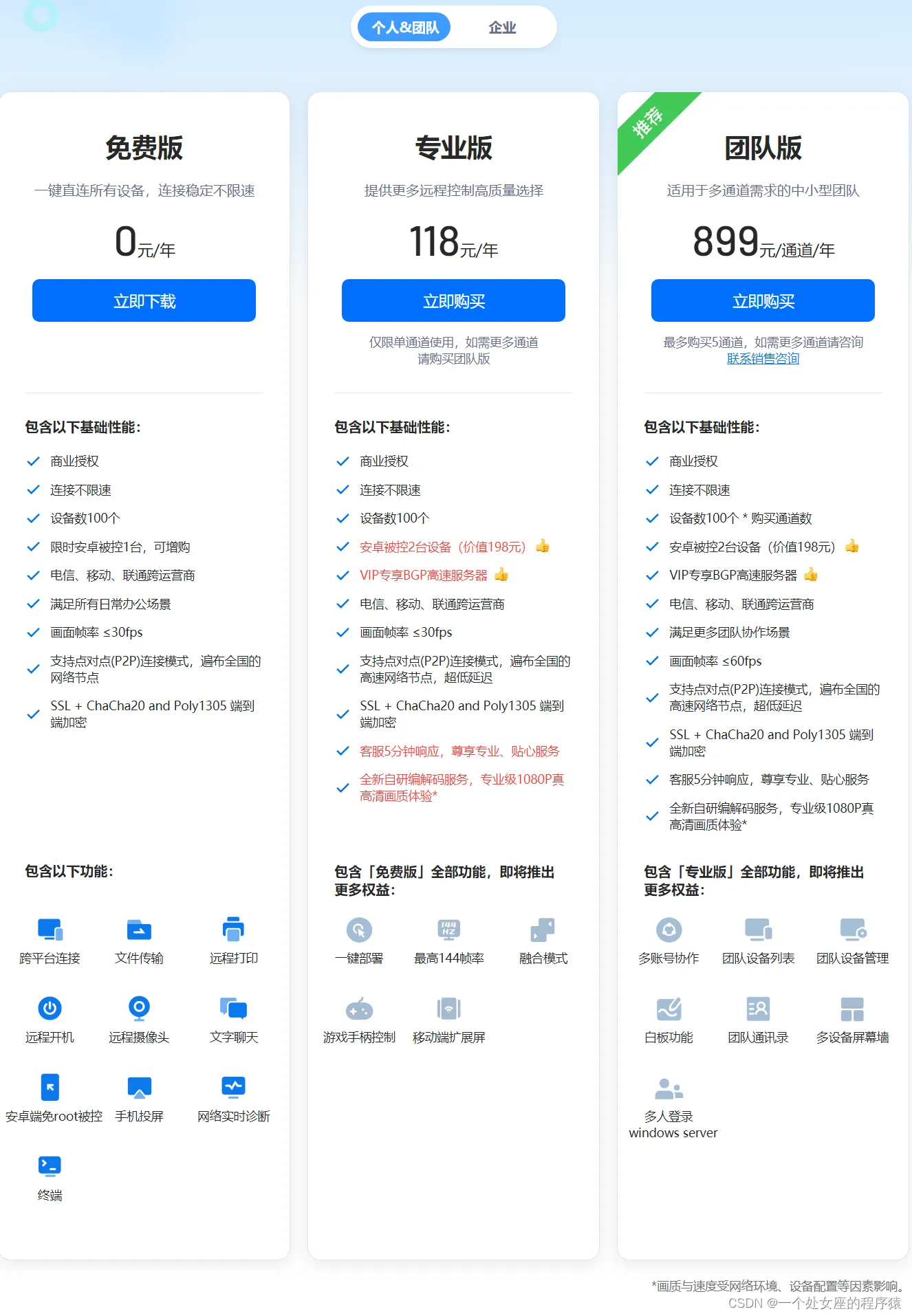
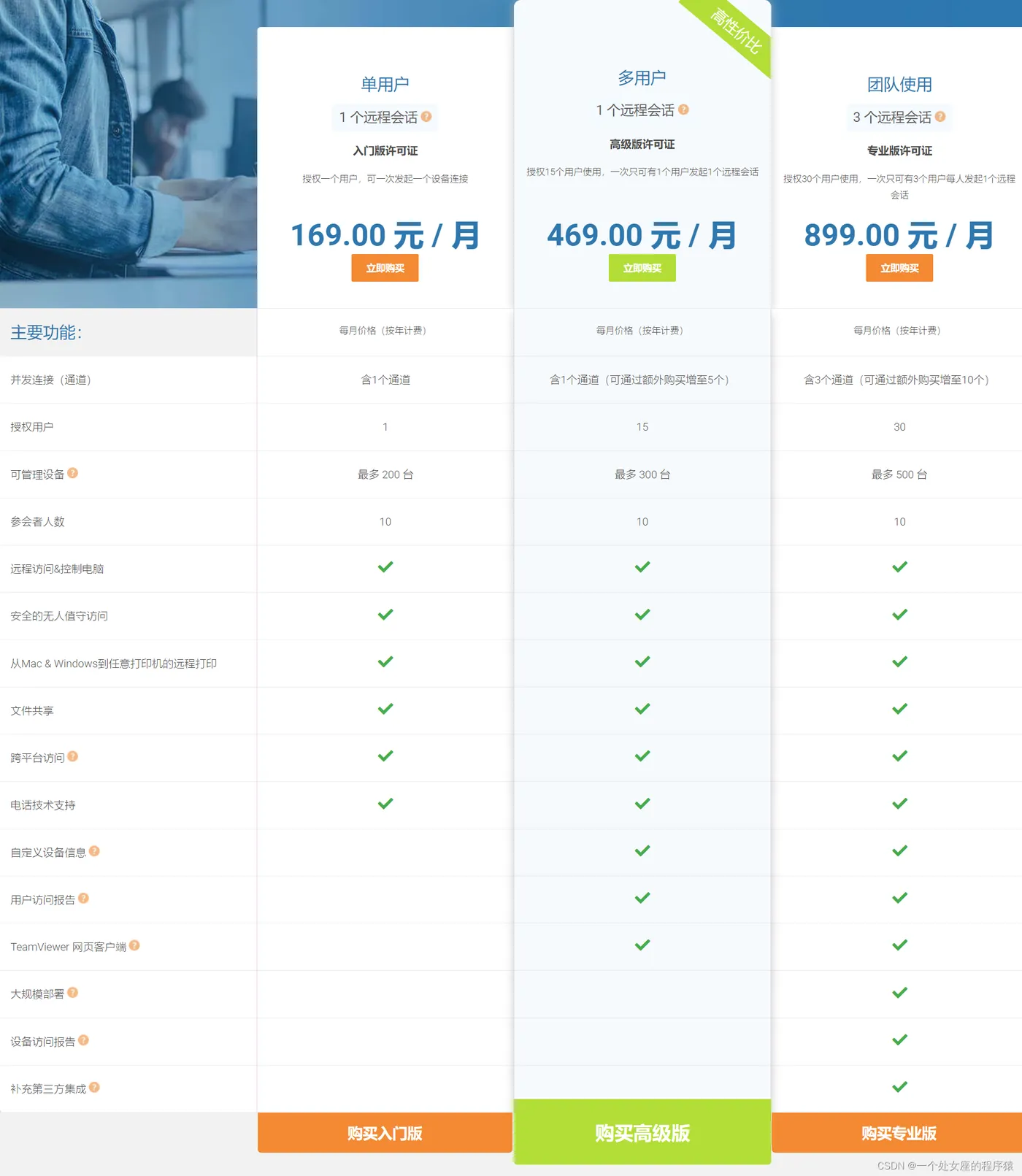
关于远程控制软件,国内外市场上已经有很多,但是这些远控工具各有利弊,有的高分辨率卡顿,有的使用费用很高,有的使用流程很复杂,有的操作流程不顺畅,所以,对于大多数人来说难以抉择,但是多数人对于远程控制软件还是钟情于简单、免费(或者底价格)、足够流畅等特点。
 编辑
编辑
ToDesk官网:ToDesk远程控制软件-免费安全流畅的远程连接电脑手机
 编辑
编辑
TeamViewer官网:https://www.TeamViewer.cn/cn/buy-now/

 编辑
编辑
向日葵官网:
向日葵远程控制软件_远程控制电脑手机_远程桌面连接_远程办公|游戏|运维-贝锐向日葵官网
ToDesk |
TeamViewer |
Oray |
|
简介 |
经过两年发展时间后,ToDesk 目前用户量已达 3000万,属于国内远程控制软件业界的一匹黑马。比较轻量级,下载安装方便快捷、支持多开同时远程控制;开放功能均免费使用, |
目前比较老牌的国外远程控制软件。 TeamViewer这些需要登录注册、文件上传下载有限制以及连接次数达到上限后都会收费; |
目前普及最广的远程控制软件。 免费付费均有,但是相较于付费版本来说,免费版本在稳定性、流畅度、重连时间方面均比较差些,毕竟是免费的。 |
价格 |
ToDesk支持免费版; ToDesk 支持不限速并且100个设备连接。 个人版:免费使用不限速,设备数更支持100个,所有设备一键直连。 企业版:14天免费试用,30天无条件退款,根据场景灵活选配,无隐形收费项,要的就是口碑。 |
完全不免费,TeamViewer是仅支持非商业用途免费试用; 但是它不支持免费商用,如果被判定为商用,那么你每次连接超过5分钟就会断掉; 按年付费(我也是醉了)。 |
向日葵支持免费版; 免费版有300KB/S 的限速,高分辨率可能会卡顿,毕竟不花钱。 |
安全策略 |
ToDesk可以根据需要选择合适的安全模式; 通讯数据 使用 SSL + ChaCha20 and Poly1305 端到端加密。 |
相对来说,向日葵更容易被破解,安全性可能较低一些。 |
|
连接技术 |
ToDesk的连接技术是默认使用设备代码和密码连接,连接速度很快,而且双码输入的建联方式对用户设备安全形成有效保护。其连接过程中采用的是独家的端到端加密技术,有效保证信息安全。 |
通过传统的输入连接码和密码的连接方式。不过就是由于TV是国外研发的,引进国内由代理负责后并没有对使用体验进行本地化,可看到页面仍有中英夹杂的功能栏。 |
不同于常规需要输双码的连接模式,向日葵远控支持单码连接,其安全性能有待商榷。 |
操作流畅度/清晰度/延迟性 |
在个人免费版本下,根据软件内的显示,经过测试ToDesk的成绩为100.625、 低延迟的效果,证实因为它在全国布置了200多个服务器,所以,想慢都难。 |
TeamViewer的成绩为193.375; TV在国外比较出名,但是在国内布置的服务器个数应该远不如国产。稳定性可想而知,毕竟大多数服务器在国外。 |
向日葵的成绩为130.75; 在全国布置了4个服务器。 |
文件传输 |
经测试,同样大小的文件,ToDes需要11m/s。 |
同样大小的文件,TeamViewer为9m/s。 |
同样大小的文件,向日葵4m/s。 |
跨系统跨设备互控 |
ToDesk支持Windows、Android、Mac、iOS和Linux。 (1)、ToDesk除iOS外,所有平台都支持进行跨设备跨系统的互控,其免费版支持控制一台安卓设备。 (2)、ToDesk控制Android设备是完全不需要像向日葵和TV那样需安装独立的客户端,不需要root权限,根据指示操作进行简单授权即能免费享用。 |
TeamViewer持Windows、Android、Mac、iOS和Linux。 安卓手机端难以使用,需要支持Google Pay服务。 |
向日葵支持Windows、Android、Mac、iOS和Linux。 |
免费版与收费套餐 |
ToDesk一共提供了4种付费方案。 ToDesk的免费版不会像向日葵一样限速限常用功能,也不会像TeamViewer一样会经常检测商用并在用户使用达一定频次后被禁。 ToDesk最新的专业版将会采用全新RTC引擎技术,进一步拥堵优化,画质会升级为2K30帧,使得远控操作像视频直播那般高清、实时、流畅。 |
TeamViewer一共提供了3种付费方案。 TeamViewer最便宜的单用户付费版需要2028元/年。 |
向日葵一共提供了10种付费方案。 向日葵158元的精英版功能大概等于ToDesk的免费版; 向日葵的游戏版和ToDesk的专业版类似。 |
其它功能 |
ToDesk是开放免费功能最多的,比如隐私屏。ToDesk免费提供给全体用户,保护内容安全以免遭他人偷窥。 |
隐私屏,在向日葵中,属于付费版专享功能。 |
参考文章
横测:最好用的远程工具!ToDesk、向日葵、TeamViewer、AnyDesk_软件应用_什么值得买
Todesk的安装
1、个人版
下载地址:ToDesk远程控制软件下载-电脑客户端,移动app官网下载-ToDesk官网

 编辑
编辑
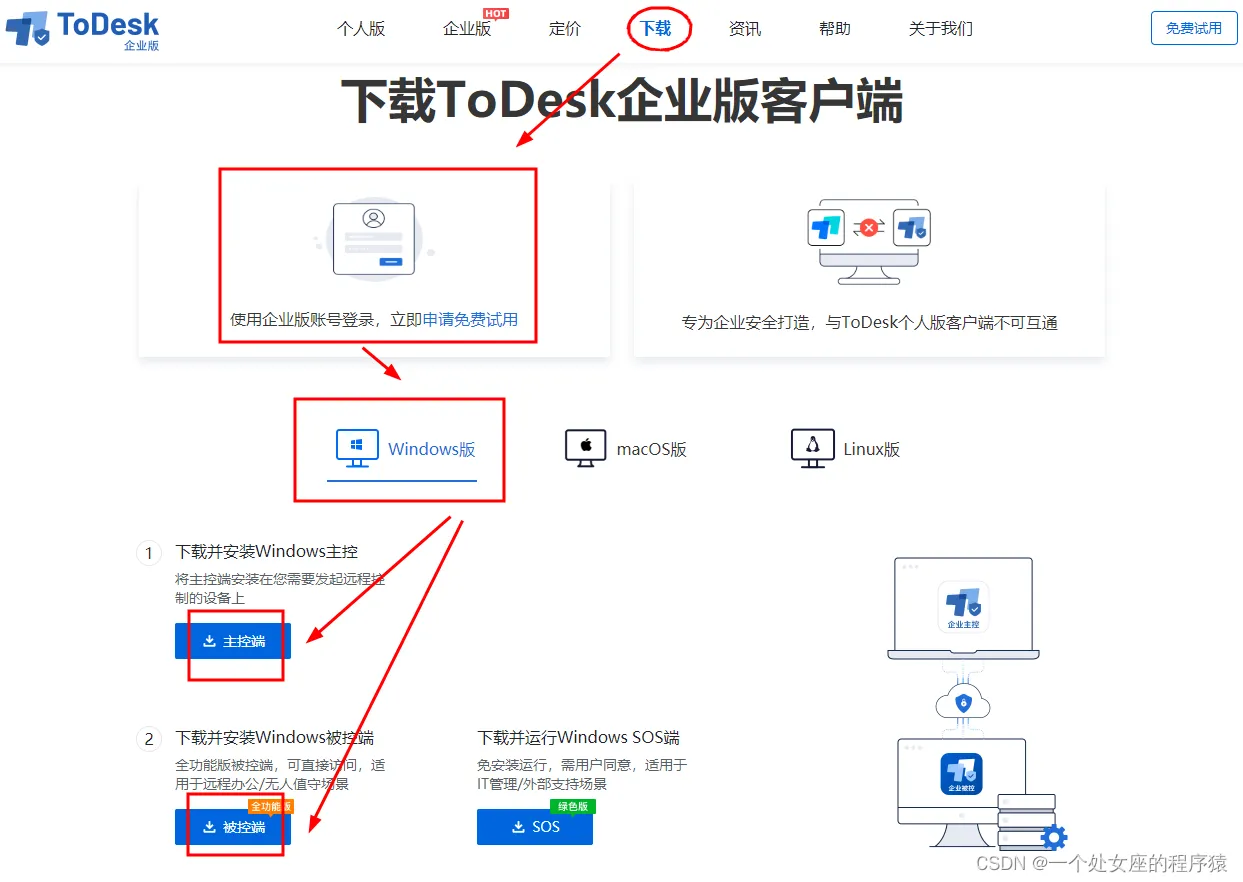
2、企业版
下载地址:ToDesk远程控制软件-免费安全流畅的远程连接电脑手机
 编辑
编辑
Todesk的使用方法
使用教程:https://docs.todesk.com/video/quickstart.mp4
1、ToDesk.exe 命令行参数
浏览器快速发起一个远程连接(示例):
todesk://connect&123456789&123456
获取帮助:
ToDesk.exe -help
ToDesk.exe -help -control
当前版本号:
ToDesk.exe -version
当前运行状态:
ToDesk.exe -status
获取设备代码:
ToDesk.exe -getid
设置安全密码:
ToDesk.exe -setpasswd password
设置开机启动:
ToDesk.exe -autostart on/off
登陆账户并保存:
ToDesk.exe -user aaaa@aaaa -passwd 123456
退出当前登录账号:
ToDesk.exe -signout
发起控制:
ToDesk.exe -control -id 123456789 -passwd 123456(仅支持设备列表里已解锁设备发起控制)
设置代理并启用:
ToDesk.exe -setproxy -proxyip 192.168.0.2 -port 8080 (没有账号密码可不用输入后面的参数) -proxyuser admin -proxypasswd 123456
启用/禁用代理上网:
ToDesk.exe -proxy on/off
退出运行:
ToDesk.exe -exit

2、使用示例 (batch scripts for Windows:)
@echo off
for /f "delims=" %%i in ('"E:\ToDesk\ToDesk.exe" -status') do echo %%i
pause


 编辑
编辑