Windows系统下安装Redis详细步骤

简介: 本文介绍Windows系统下安装Redis详细步骤

1、下载windows版本的Redis

官网只提供linux版本的下载,github提供有Windows版本。

官网:下载地址

github:下载地址

2、安装Redis

下载完解压即可
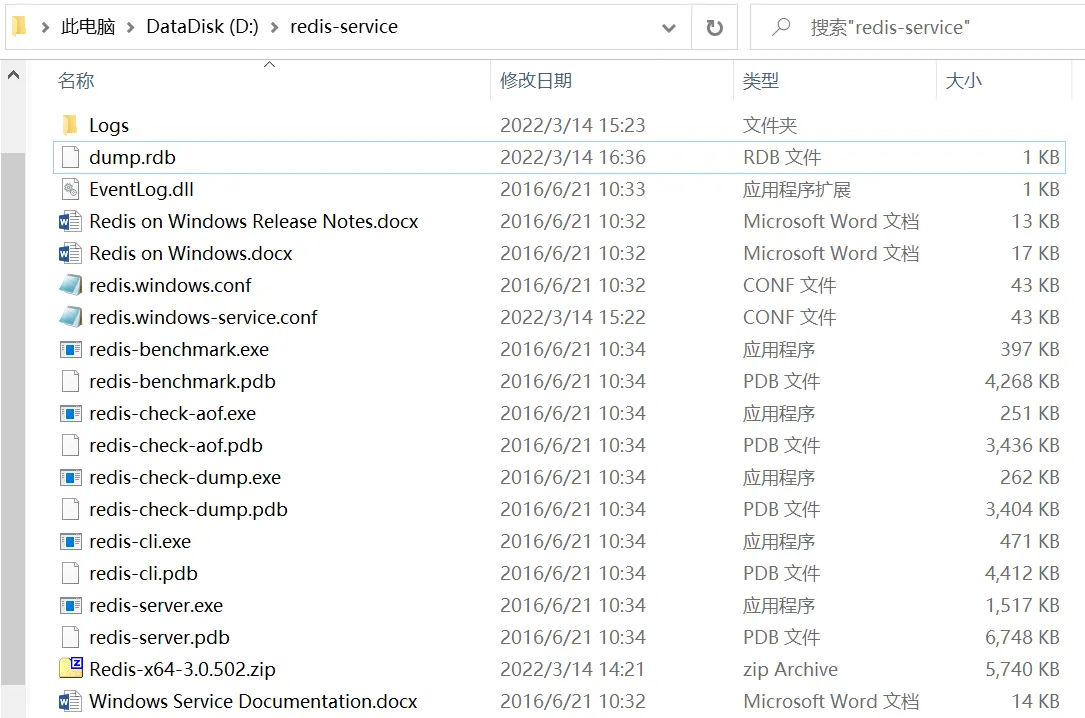
image.png

3、启动Redis测试

1.在目录中输入cmd

image.png

2.输入:redis-server redis.windows.conf 命令,出现下图显示表示安装成功了。
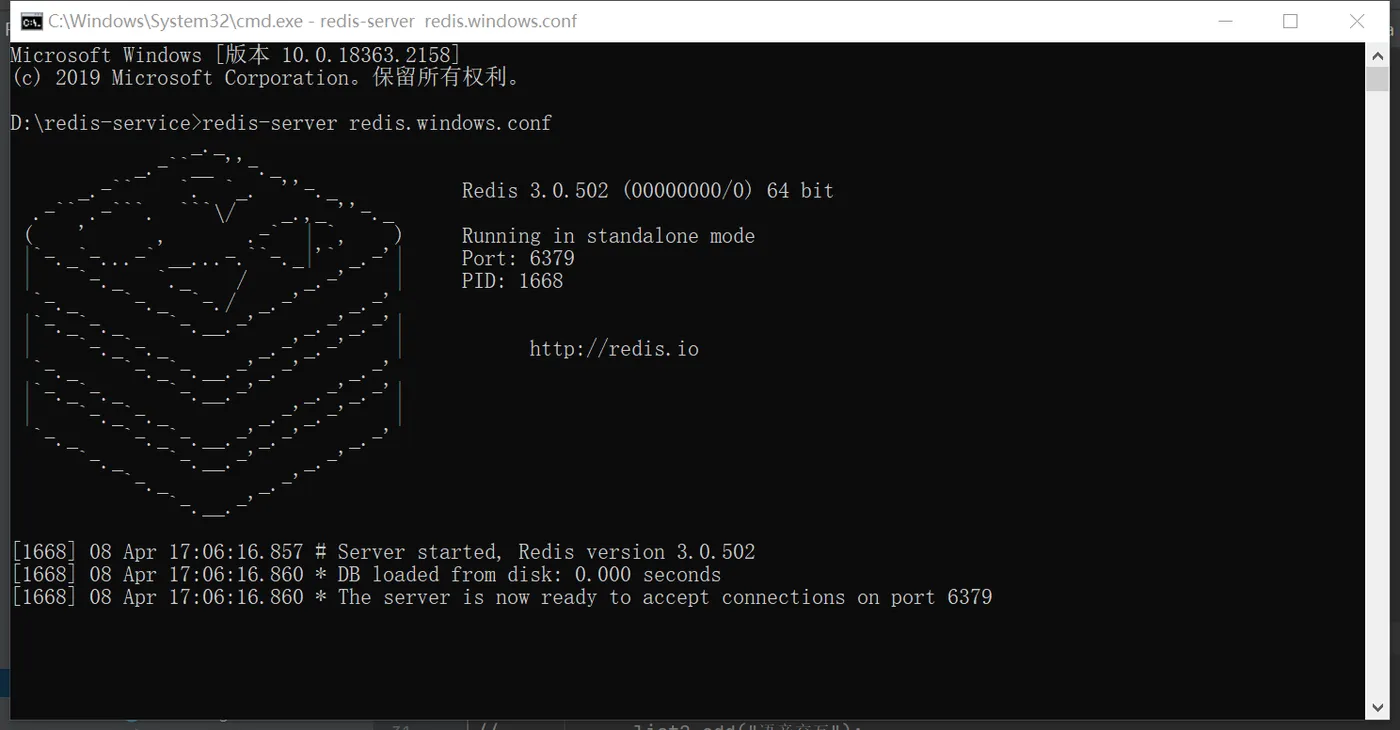
image.png

4、修改redis.windows-service.conf配置文件,设置Redis服务

1.先修改redis.windows-service.conf配置文件(配置文件可使用:Notepad++或记事本打开)。本次我主要修改了:

  • requirepass :redis用户密码
  • maxmemory:最大内存,单位时byte
Redis配置文件详解,请参照: Redis配置文件详解
密码
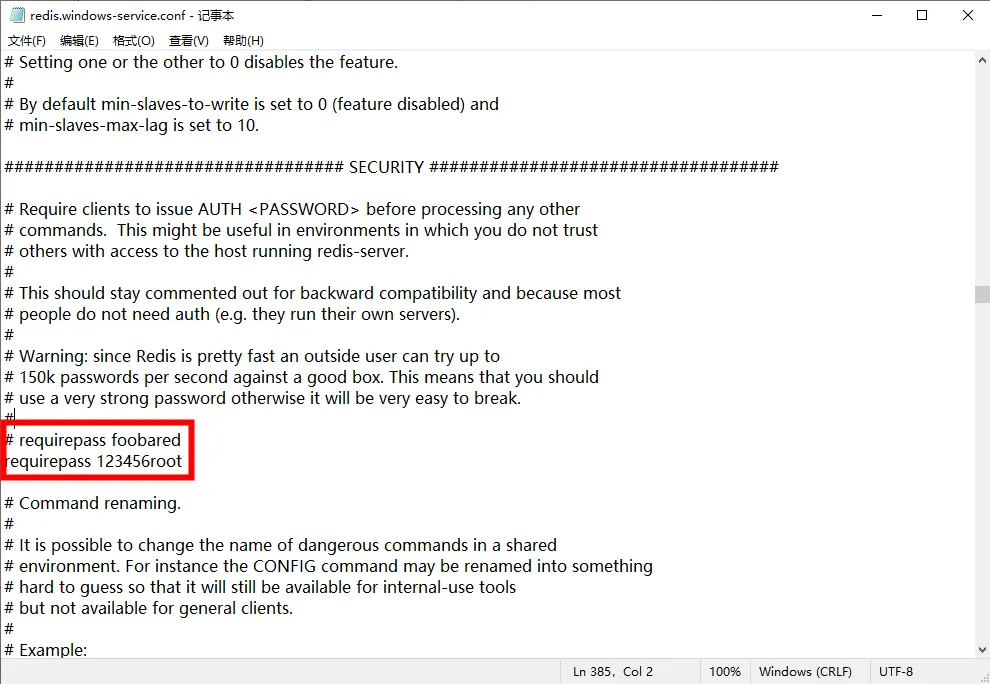
image.png

最大内存

image.png

2、创建 logfile 文件夹,否则启动redis服务时会报错。

查看:redis.windows-service.conf配置文件中 logfile 设置的目录,并在redis-server.exe所在文件夹创建目录文件夹。
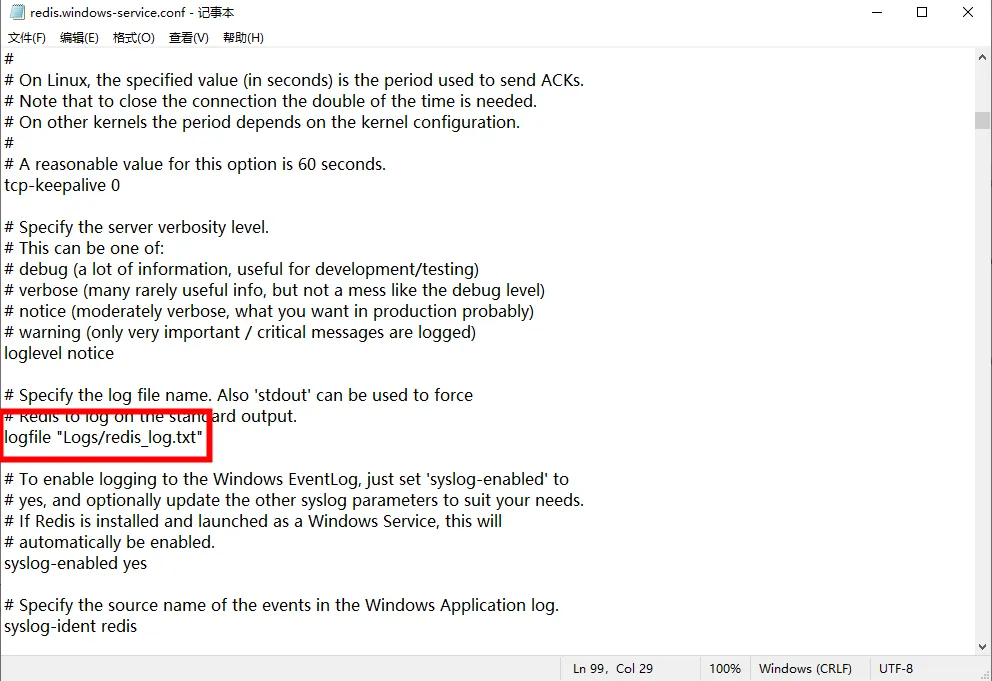
image.png

image.png

3、设置服务

cmd输入命令:redis-server --service-install redis.windows-service.conf --loglevel verbose

image.png

输入命令之后没有报错,表示成功了,在计算机管理的服务页面,点击右键刷新服务,会看到多了一个redis服务
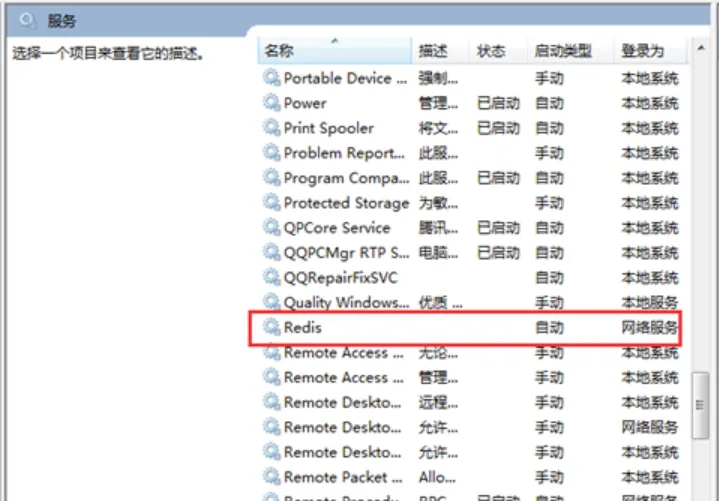
image.png

5、常用的redis服务命令。

  • 开启服务:redis-server --service-start
  • 停止服务:redis-server --service-stop
  • 卸载服务:redis-server --service-uninstall

6、启动服务

输入命令:redis-server --service-start,出现如下提示,则Redis启动成功。
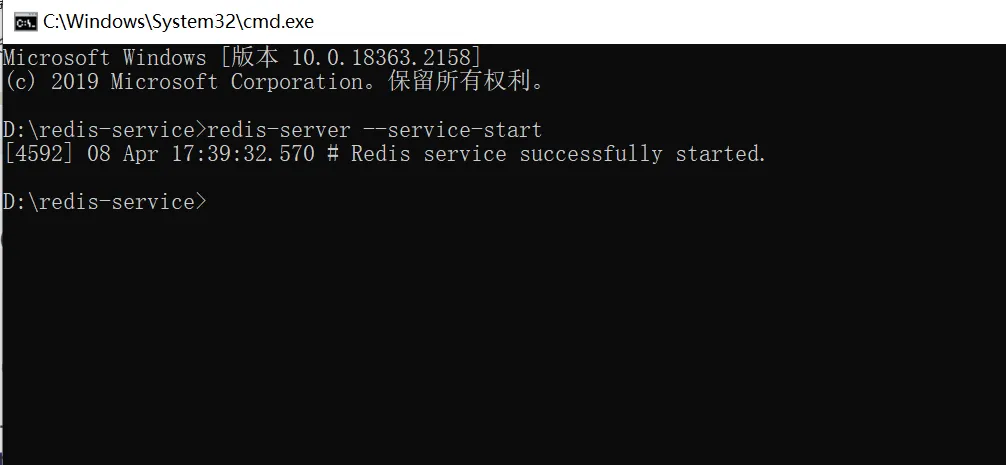
image.png

7、测试Redis

1、为了以后方便使用,我们可以把reids安装目录添加到环境变量Path中,这样我们每次使用redis-cli,就可以不用到redis安装目录下了。
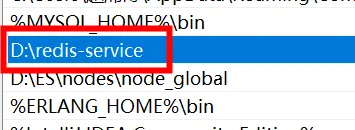
image.png

2、打开cmd,输入:redis-cli 命令。由于我们设置了用户密码,所以进入redis-cli之后,需要使用 auth 密码 授权一下,否则会提示无权限。
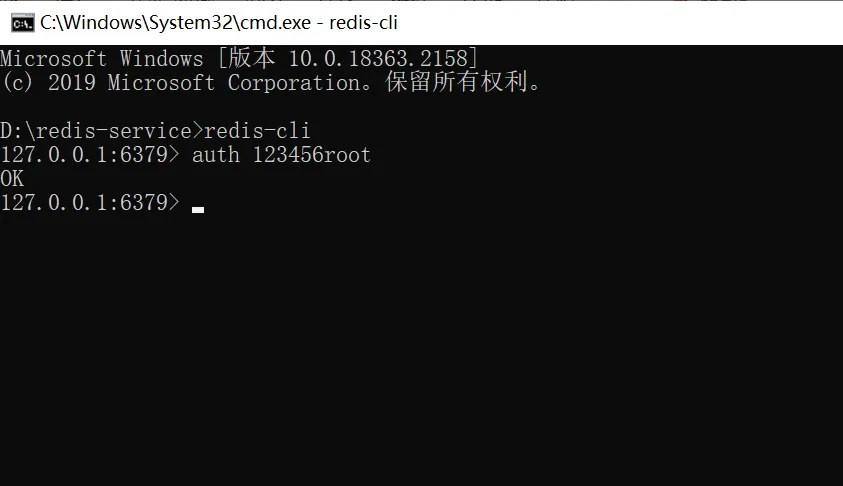
image.png

安装测试成功

目录
相关文章
|
10月前
|
人工智能 JavaScript 开发工具
极速上手!Claude Code 原生支持 Windows 免WSL安装教程
Claude Code 现已支持 Windows 原生运行,无需 WSL 配置。本文提供详细安装教程,涵盖 Node.js 环境验证、Git 安装及 Claude Code 配置步骤,助你快速上手这一强大 AI 编程工具。
12946 13
|
10月前
|
存储 虚拟化 Windows
VMware安装Windows10
本案例介绍了在Windows系统上使用VMware Workstation 17.5 Pro安装配置Windows 10虚拟机的详细步骤,包括所需设备、软件下载链接、虚拟机设置及系统安装全过程。
7151 134
VMware安装Windows10
|
12月前
|
关系型数据库 应用服务中间件 nginx
Docker一键安装中间件(RocketMq、Nginx、MySql、Minio、Jenkins、Redis)
本系列脚本提供RocketMQ、Nginx、MySQL、MinIO、Jenkins和Redis的Docker一键安装与配置方案,适用于快速部署微服务基础环境。
|
11月前
|
Ubuntu Unix Linux
在Windows上轻松安装和使用Ubuntu的方法详解
继续点击“Continue”按钮以继续安装流程,随后选择清理磁盘并安装操作系统的选项。 接下来,在安装过程中,你需要选择时区。为了与你的地理位置相匹配,请选择中国上海作为你的时区设置。 在安装过程中,你还需要设置计算机的名称以及账号密码。请务必牢记这些信息,因为它们将作为你登录系统的凭证。
|
9月前
|
安全 Ubuntu iOS开发
Nessus Professional 10.10 Auto Installer for Windows - Nessus 自动化安装程序
318 3
Nessus Professional 10.10 Auto Installer for Windows - Nessus 自动化安装程序
|
9月前
|
NoSQL 算法 Redis
【Docker】(3)学习Docker中 镜像与容器数据卷、映射关系!手把手带你安装 MySql主从同步 和 Redis三主三从集群!并且进行主从切换与扩容操作,还有分析 哈希分区 等知识点!
Union文件系统(UnionFS)是一种**分层、轻量级并且高性能的文件系统**,它支持对文件系统的修改作为一次提交来一层层的叠加,同时可以将不同目录挂载到同一个虚拟文件系统下(unite several directories into a single virtual filesystem) Union 文件系统是 Docker 镜像的基础。 镜像可以通过分层来进行继承,基于基础镜像(没有父镜像),可以制作各种具体的应用镜像。
914 6
|
10月前
|
安全 数据安全/隐私保护 Windows
ZyperWin++使用教程!让Windows更丝滑!c盘飘红一键搞定!ZyperWin++解决系统优化、Office安装和系统激活
ZyperWin++是一款仅5MB的开源免费Windows优化工具,支持快速优化、自定义设置与垃圾清理,兼具系统加速、隐私保护、Office安装等功能,轻便无广告,小白也能轻松上手,是提升电脑性能的全能管家。
2567 0
|
12月前
|
运维 Linux 虚拟化
VMware虚拟机安装教程,Windows下安装VMware虚拟机,附VMware下载,Windows各版本系统镜像下载
虚拟机技术允许一台物理机运行多个操作系统,提升资源利用率,节省成本。通过快照、克隆等功能,实现系统快速恢复与复制,提高运维效率。本文详细介绍VMware虚拟机的安装步骤、Windows镜像下载及系统安装激活流程,适合初学者快速入门。
13018 0
|
11月前
|
Ubuntu Linux Windows
如何在Ubuntu系统中安装Wine,借此来运行Windows程序
熟悉的登录画面出现,在Ubuntu系统中扫描登录微信程序。