Python3的安装
1.安装依赖环境
Python3在安装的过程中可能会用到各种依赖库,所以在正式安装Python3之前,需要将这些依赖库先行安装好。
yum -y install zlib-devel bzip2-devel openssl-devel ncurses-devel sqlite-devel readline-devel tk-devel gdbm-devel db4-devel libpcap-devel xz-devel
2. 下载Python3源代码
下载Python3的源代码有两种方式,一种是在它的官网下载,网址如下:
https://www.python.org/downloads/source/
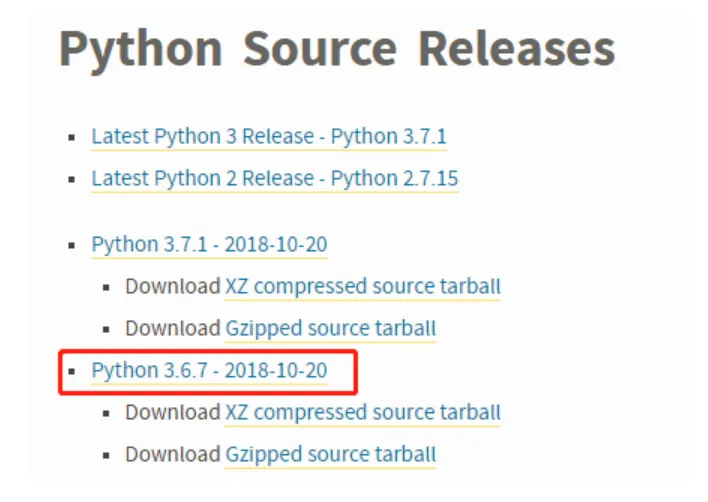
另外一种方式是通过wget直接下载,如以下命令:
wget https://www.python.org/ftp/python/3.6.1/Python-3.6.1.tgz
3. 创建安装目录
安装目录可依个人喜好创建,比如在此创建在 /usr/local/python3 :
mkdir -p /usr/local/python3
4. 解压源码包
将第2步下载到的源码包进行解压,命令为:
tar -zxvf Python-3.6.1.tgz
5. 编译源码
先进入解压后源码包的目录,再进行配置:
cd Python-3.6.1
./configure --prefix=/usr/local/python3
之后再编译,然后再安装:
make
make install
6. 建立Python3的软链接
ln -s /usr/local/python3/bin/python3 /usr/bin/python3
7. 将/usr/local/python3/bin加入PATH
编辑bash_profile进行修改环境变量:
vim ~/.bash_profile
在PATH变量下将Python3的启动目录添加进去:
# .bash_profile
# Get the aliases and functions
if [ -f ~/.bashrc ]; then
        . ~/.bashrc
fi
# User specific environment and startup programs
PATH=$PATH:$HOME/bin:/usr/local/python3/bin
export PATH
改动完毕之后,按Esc,再输入:wq进行保存退出。
8. 检查Python3及Pip3是否正常可用
执行如下命令(注意:V是大写的V),如果看到的结果一致的话,说明Python3已经成
功安装。
[alvin@VM_0_16_centos ~]$ python3 -V
Python 3.6.1
[alvin@VM_0_16_centos ~]$ pip3 -V
pip 9.0.1 from /usr/local/lib/python3.6/site-packages (python 3.6)
避坑指南
其实,对于Python3的安装,网络上有太多的帖子了,步骤其实都大同小异。但是,在真正动手安装之后,或多或少都会遇到一些麻烦,特别是对新手而言。下面良许就列举一些常见的坑:
坑1:configure: error: no acceptable C compiler found in $PATH
这个问题就比较简单,就是缺少gcc编译环境。将gcc安装上即可:
yum install -y gcc
当然除此之外,采用源码安装的方式也可以。
坑2:zipimport.ZipImportError: can’t decompress data
这种问题就是因为缺少zlib 的相关工具包导致的,将相关依赖包装上即可:
yum -y install zlib*
安装之后再重新编译源码,即可解决。
坑3:pip3: Can't connect to HTTPS URL because the SSL module is not available
这个问题是因为在./configure过程中,如果没有加上–with-ssl参数时,默认安装的软件涉及到ssl的功能不可用,刚好pip3过程需要ssl模块,而由于没有指定,所以该功能不可用。解决办法如下:
cd Python-3.6.2
./configure --with-ssl
make
sudo make install
坑4:Multilib version problems
这个很明显了,就是同一个库有多个版本。把多余的版本删除了就好。
首先查询已有的版本(以openssl为例,冲突哪个查哪个)
# rpm -qa | grep openssl
openssl-devel-1.0.0-27.el6_4.2.x86_64
openssl-1.0.0-27.el6_4.2.x86_64
openssl-1.0.0-27.el6_4.2.i686
可以看到系统里安装了openssl-1.0.0-27.el6_4.2.x86_64和openssl-1.0.0-27.el6_4.2.i686两个版本的openssl,我们留下x86的版本即可:
rpm --erase --nodeps openssl-1.0.0-27.el6_4.2.i686
再更新一下openssl:
# yum update "openssl*"
再查询一下openssl,问题解决!
# rpm -qa | grep openssl
openssl-devel-1.0.1e-16.el6_5.7.x86_64
openssl-1.0.1e-16.el6_5.7.x86_64