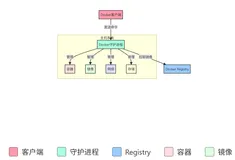
今天进行了模块1,
~~~~~~~~~~~~~~~~~~~~~~~~~~~~~~~~~~~~~~~~~~~~~~~~~~~~~~~~~~~~~~~~~~~~~
以下是代码备份
1. 创建资源
2. 搭建Docker服务
1.安装Docker的依赖库
yum install -y yum-utils device-mapper-persistent-data lvm2
2.添加Docker CE的软件源信息。
yum-config-manager --add-repo http://mirrors.aliyun.com/docker-ce/linux/centos/docker-ce.repo
3. 安装Docker CE。
yum makecache fast && yum -y install docker-ce
4. 启动Docker服务。
systemctl start docker
5. 配置DockerHub镜像加速器。
tee /etc/docker/daemon.json <<-'EOF' { "registry-mirrors": ["https://registry.docker-cn.com"] } EOF
6. 重启Docker服务。
systemctl restart docker
3. 准备应用代码和Dockerfile
本步骤操作将在工作空间下创建一个基于Golang的HelloWorld代码文件和一个用来构建运行Hello代码所需环境镜像的Dockerfile文件。
1. 创建工作空间。
mkdir -p /tmp/demo && cd /tmp/demo
2. 在工作空间下创建HelloWorld代码文件,用来在容器环境中监听HTTP服务,输出HelloWorld字符串。
cat > /tmp/demo/main.go << EOF
package main
import (
        "fmt"
        "net/http"
)
func main() {
        http.HandleFunc("/", func(w http.ResponseWriter, r *http.Request) {
                fmt.Fprintf(w, "Hello! World\n")
        })
        fmt.Println("start to serve...")
        http.ListenAndServe(":80", nil)
}
EOF
3. 在工作空间下创建Dockerfile文件。
cat > /tmp/demo/Dockerfile << EOF
FROM golang:1.12-alpine
# change current working dir
WORKDIR /go/src/app
# copy main.go into /go/src/app
COPY . .
# go build and install the app
RUN go install -v ./...
# run the app by default
CMD ["app"]
EOF
4. 本地构建镜像并运行镜像
本步骤将指导您使用Docker基本命令构建和运行镜
1. 使用docker build命令构建镜像。
docker build . -t demo:v1
命令运行结果如下所示:
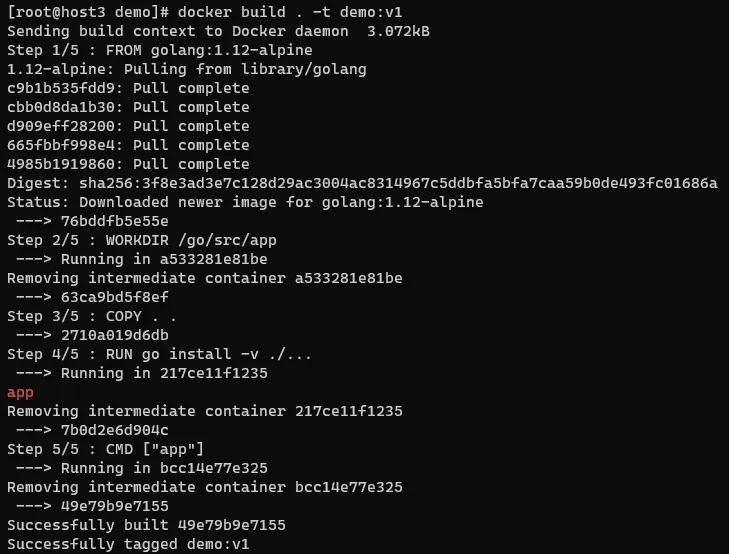
说明:
- 参数.表示指定当前路径作为构建上下文,即Dockerfile所在的本地路径。
- 参数-t demo:v1指定镜像名称和标签。
2. 使用docker run命令运行镜像。
docker run -d -p 8000:80 demo:v1
命令运行结果如下所示:

说明:
- 参数-d设置容器运行模式为后台运行。
- 参数-p 8000:80将容器内部使用的网络端口映射到主机上,其中8000为主机端口,80为容器内部使用端口。
3. 使用curl工具访问容器中的HelloWorld服务。
curl localhost:8000
命令运行结果如下所示:

4. 使用docker rm命令删除容器。
docker rm -f $(docker ps -a | grep "demo:v1" | awk '{print $1}')
命令运行结果如下所示:
本步骤将指导您使用Docker基本命令构建和运行镜
1. 使用docker build命令构建镜像。
docker build . -t demo:v1
命令运行结果如下所示:

说明:
- 参数.表示指定当前路径作为构建上下文,即Dockerfile所在的本地路径。
- 参数-t demo:v1指定镜像名称和标签。
2. 使用docker run命令运行镜像。
docker run -d -p 8000:80 demo:v1
命令运行结果如下所示:

说明:
- 参数-d设置容器运行模式为后台运行。
- 参数-p 8000:80将容器内部使用的网络端口映射到主机上,其中8000为主机端口,80为容器内部使用端口。
3. 使用curl工具访问容器中的HelloWorld服务。
curl localhost:8000
命令运行结果如下所示:

4. 使用docker rm命令删除容器。
docker rm -f $(docker ps -a | grep "demo:v1" | awk '{print $1}')
命令运行结果如下所示:本步骤将指导您使用Docker基本命令构建和运行镜
1. 使用docker build命令构建镜像。
docker build . -t demo:v1
命令运行结果如下所示:

说明:
- 参数.表示指定当前路径作为构建上下文,即Dockerfile所在的本地路径。
- 参数-t demo:v1指定镜像名称和标签。
2. 使用docker run命令运行镜像。
docker run -d -p 8000:80 demo:v1
命令运行结果如下所示:

说明:
- 参数-d设置容器运行模式为后台运行。
- 参数-p 8000:80将容器内部使用的网络端口映射到主机上,其中8000为主机端口,80为容器内部使用端口。
3. 使用curl工具访问容器中的HelloWorld服务。
curl localhost:8000
命令运行结果如下所示:

4. 使用docker rm命令删除容器。
docker rm -f $(docker ps -a | grep "demo:v1" | awk '{print $1}')
命令运行结果如下所示:
5. 创建远程镜像仓库
本步骤操作将指导您使用自己的阿里云账号开通容器镜像服务并创建镜像仓库。阿里云容器镜像服务默认实例版可免费使用,其使用限制请参见容器镜像服务计费说明。
1. 使用您的阿里云主账号登录容器镜像服务控制台。
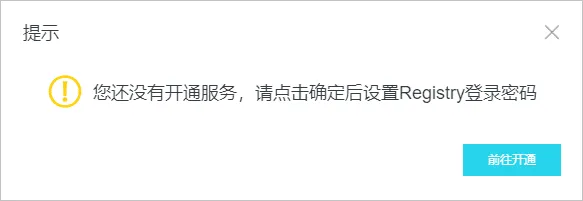
2. 单击【前往开通】。
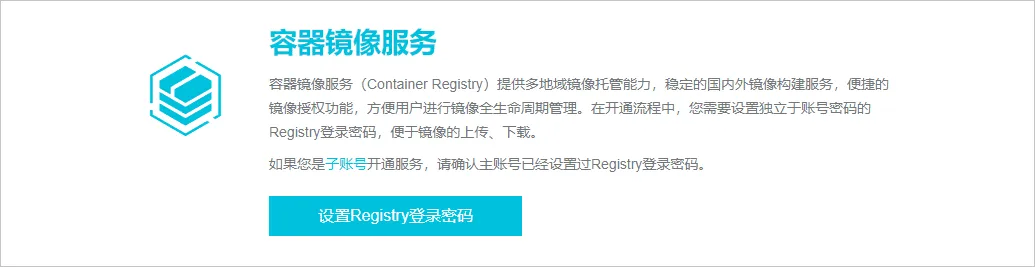
3. 单击【设置Registry登录密码】 。
4. 设置阿里云Docker Registry登录密码,然后单击 【确定】 。

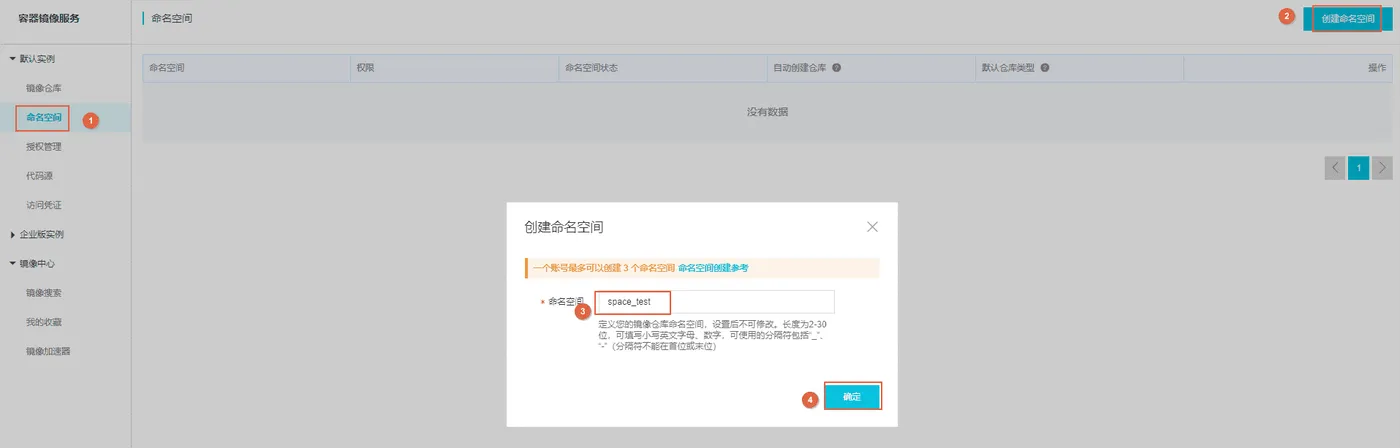
5. 在容器镜像服务控制台,依次单击 【个人实例】 > 【命名空间】 > 【创建命名空间】,在 【创建命名空间】 弹框中填写命令空间名称,然后单击 【确定】 。
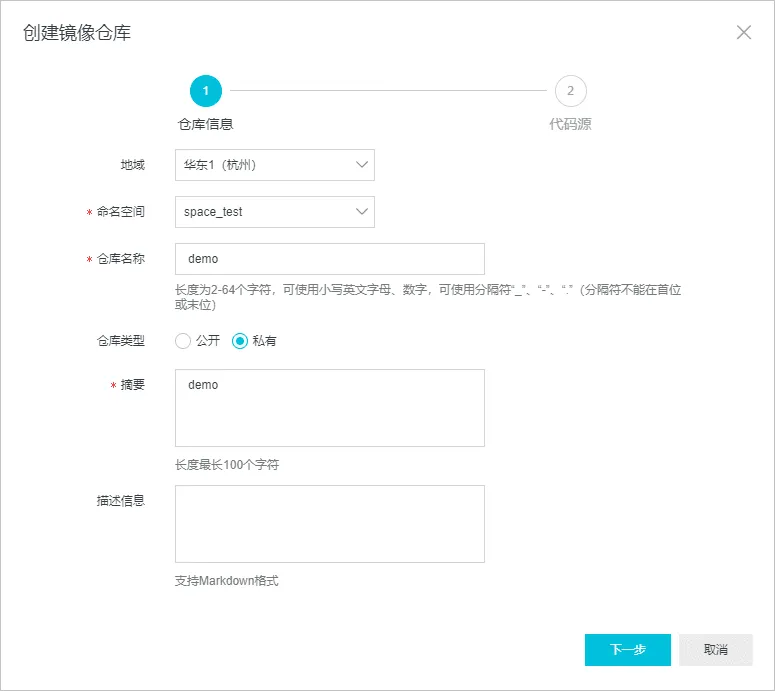
6. 选择 【镜像仓库】 > 【创建镜像仓库】,在 【创建镜像仓库】 弹框中选择 【命名空间】 ,填写 仓库名称 和 摘要 ,然后单击 【下一步】 。
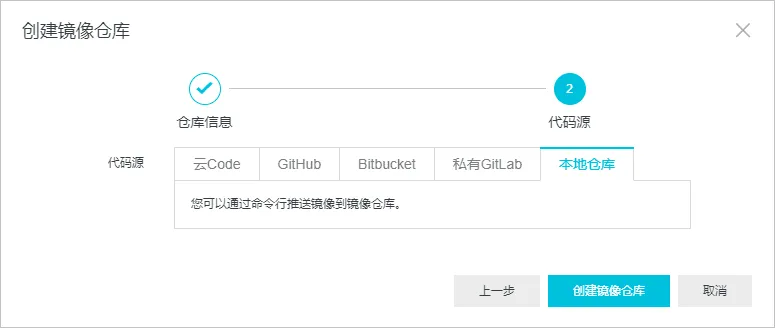
7. 单击 【本地仓库】 > 【创建镜像仓库】 。
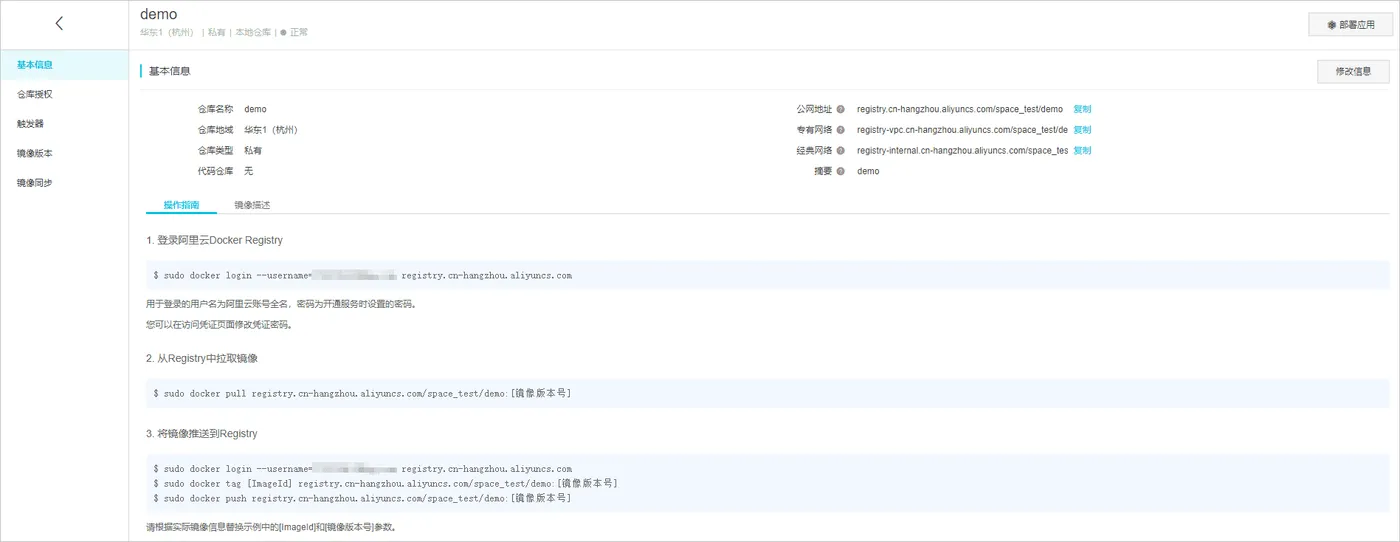
8. 在镜像仓库列表,选择上一步创建的镜像仓库,单击 【管理】 ,查看镜像仓库详情。
6. 推送镜像
本步骤操作将本地镜像推送到远程仓库中,并运行远程仓库中的指定版本镜像。请将本步骤命令中涉及的远程镜像地址替换为步骤五中创建的镜像仓库的公网地址。
1.执行以下命令登录到阿里云Docker Registry。
docker login --username="用户名" registry.cn-hangzhou.aliyuncs.com
说明: 请将下面命令中的用户名替换为您的阿里云账号全名,回车后输入远程镜像仓库密码,密码为步骤六开通服务时设置的密码。
请登录阿里云用户中心查看您的主账号用户名称。

命令运行结果如下所示:

2. 标记本地镜像,将其归入远程仓库。
docker tag demo:v1 registry.cn-hangzhou.aliyuncs.com/space_test/demo:v1
3. 将本地镜像推送到远程仓库。
docker push registry.cn-hangzhou.aliyuncs.com/space_test/demo:v1
命令运行结果如下所示:

4. 拉取指定版本的远程镜像。
docker pull registry.cn-hangzhou.aliyuncs.com/space_test/demo:v1
命令运行结果如下所示:

5. 运行拉取的远程镜像。
docker run -d -p 8000:80 registry.cn-hangzhou.aliyuncs.com/space_test/demo:v1
命令运行结果如下所示:

6. 访问HelloWorld服务。
curl localhost:8000
命令运行结果如下所示: