终于来了,IDEA 2021.1版本正式发布,完美支持WSL 2

简介: 终于来了,IDEA 2021.1版本正式发布,完美支持WSL 2版本最大的更新内容,就是支持WSL 2和JAVA 16了。而且除了支持WSL 2,也支持其他形式的“ssh 远程运行”,就像clion

IntelliJ IDEA 2021.1 EAP 版本已经发布了很久,就在今天,终于等到正式版的发布。这个大版本最大的更新内容,就是支持WSL 2和JAVA 16了。而且除了支持WSL 2,也支持其他形式的“ssh 远程运行”,就像clion那样;让你的java程序开发在本地,而运行在远程。

赶紧来看看,2021年这个大版本有哪些更新内容吧!

WSL 2的支持
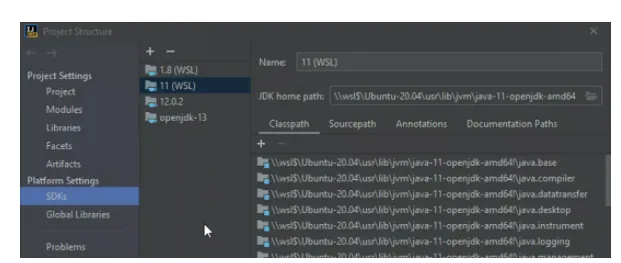
image.png

都说Windows 是Linux最好的发行版,可是你的IDE不支持WSL运行那又有何用呢?

现在IDEA 终于支持了WSL 2,让我们可以再Windows 上开发,而运行在 WSL 2环境下,像JDK、构建环境(maven/gradle)都可以是WSL 2系统中的,实在太爽了。

以后就可以完全用WSL 2来进行开发了,日常Windows,所有开发环境全部wsl,而且文件系统也是打通的,完全没理由拒绝!

详细的Windows 10 安装WSL 2的教程,可以参见微软的官方文档,跟着文档一步步来就可以了,非常简单。Windows Subsystem for Linux Installation Guide for Windows 10

运行目标
1.gif

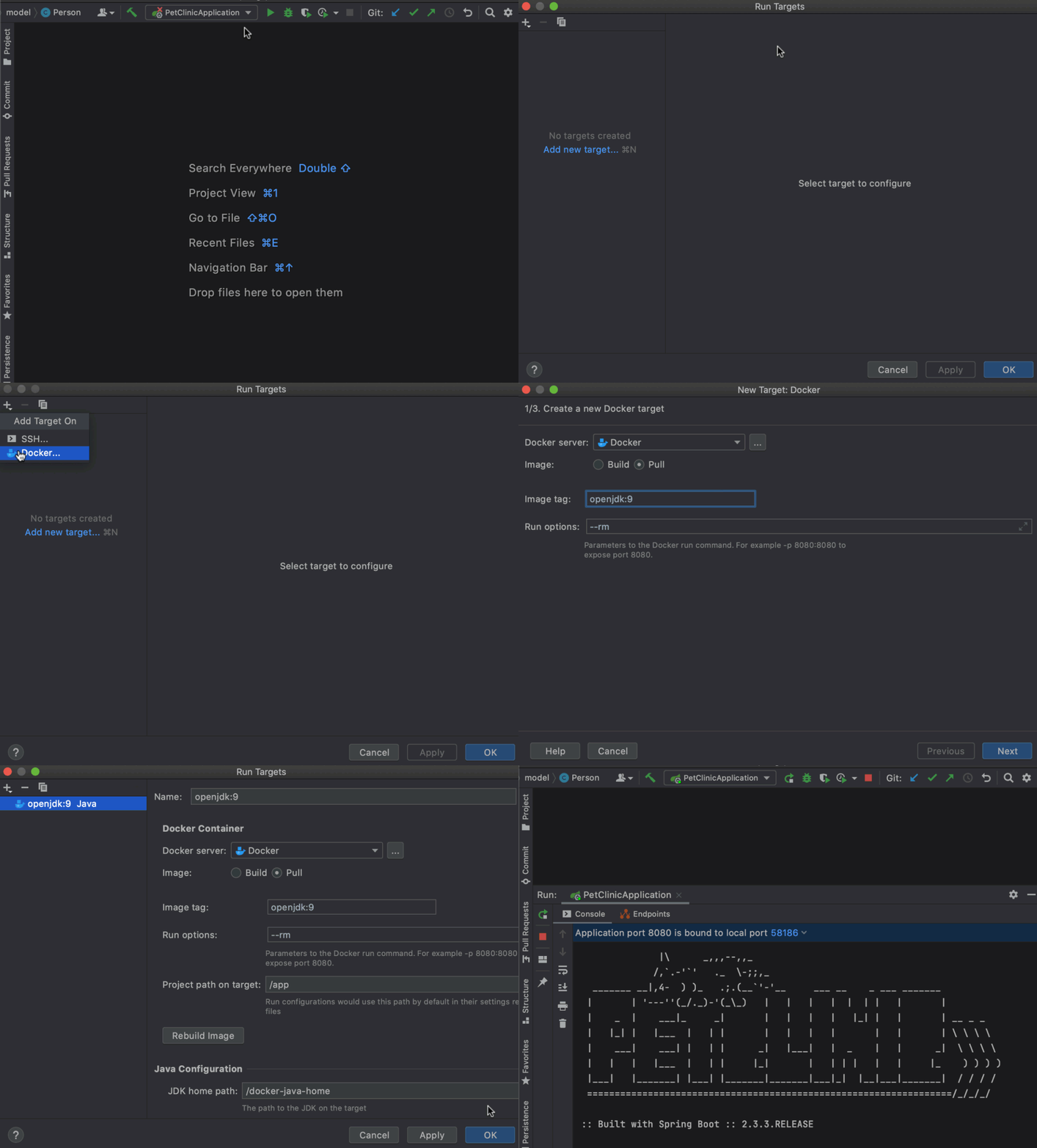
运行目标,这个功能太香了。我们的程序不光可以运行在本地,在WSL 2,在远程SSH主机,还可以再Docker中,一键运行在Docker。

而且Docker 对WSL 2的支持也非常好,我们还可以运行在WSL 2中的Docker,同时用Windows 中的Docker管理工具,真香!

内置的HTML预览器
2.gif

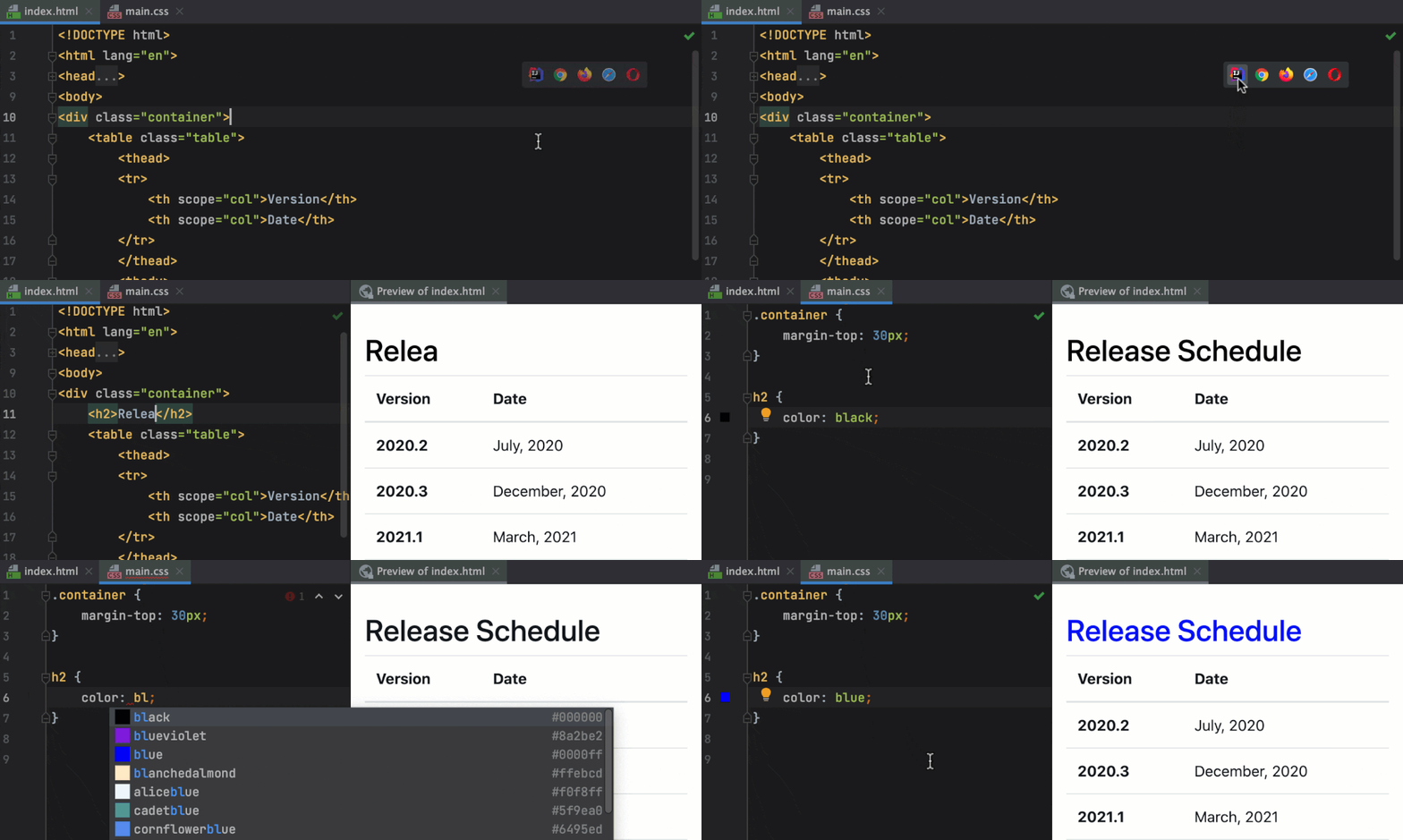
在HTML文件中,只需要点击右上角的IDEA图标,就可以使用内置预览器去预览网页了,而且实时刷新,再也不用打开浏览器预览。

搜索范围的增强
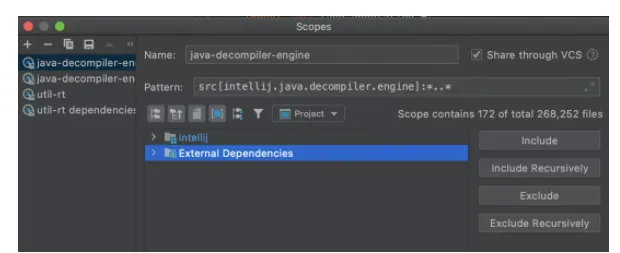
image.png

以后我们在搜索时,还可以添加外部的依赖到作用域中,完成更全面的搜索。设置入口在Preferences/Settings | Appearance & Behavior | Scopes

Windows 版本的任务栏增强
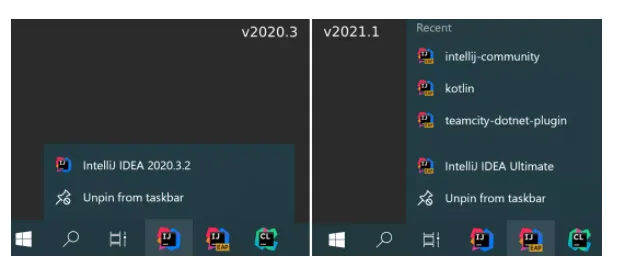
image.png

在任务栏中,对IDEA右键会出现最近的项目

增强的Pull Request支持
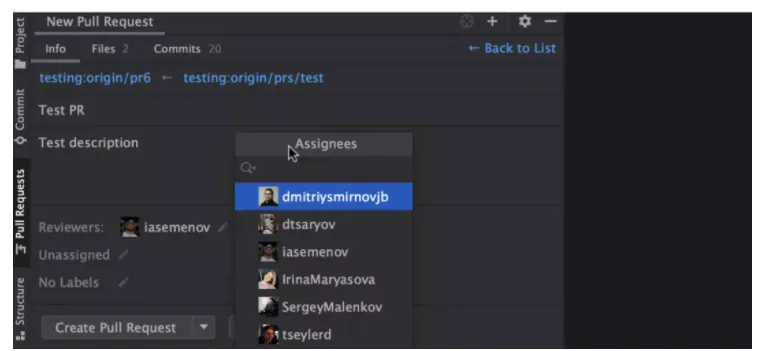
image.png

的提交PR操作,以后只需要在Pull Request面板中进行了,再也不用命令和网页

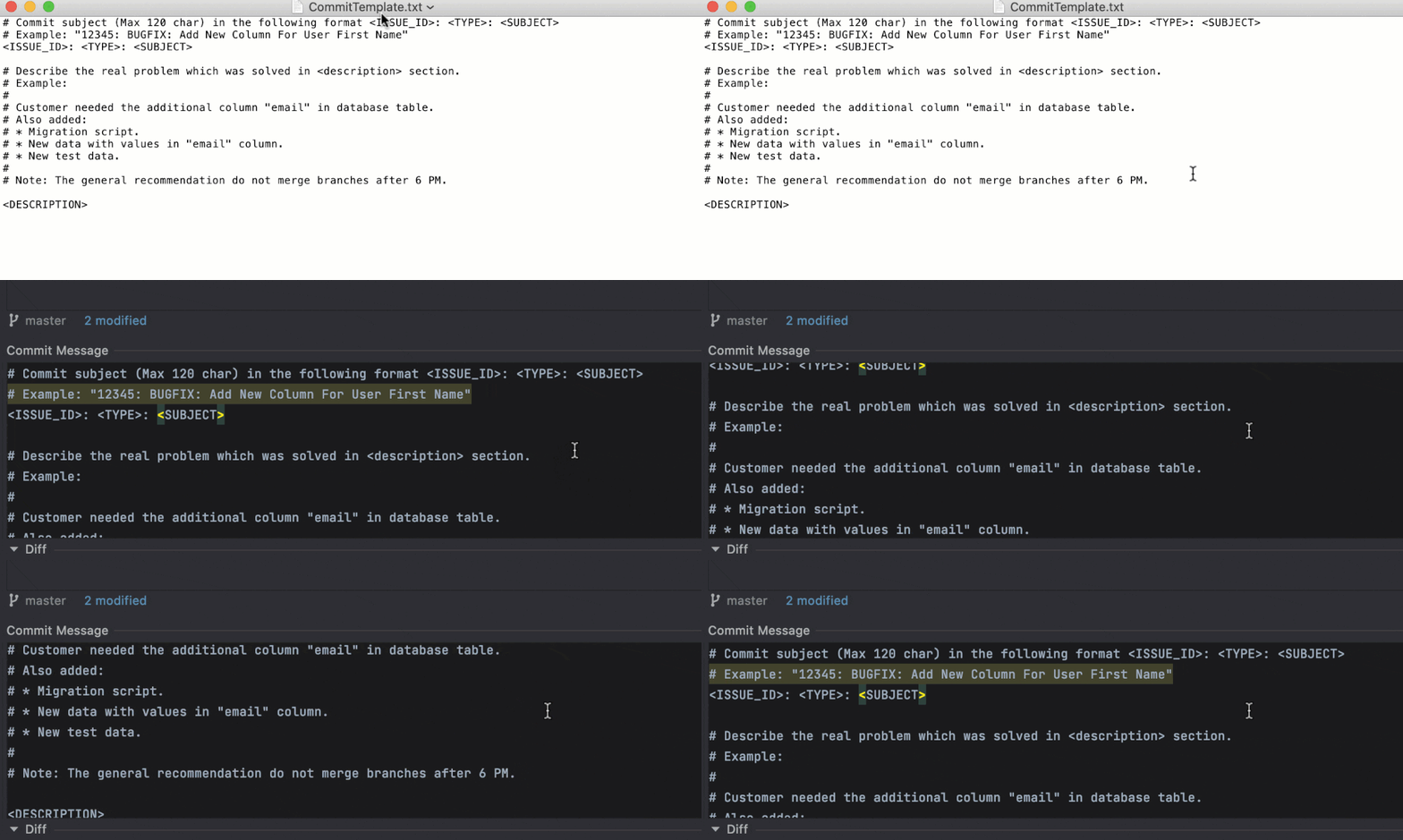
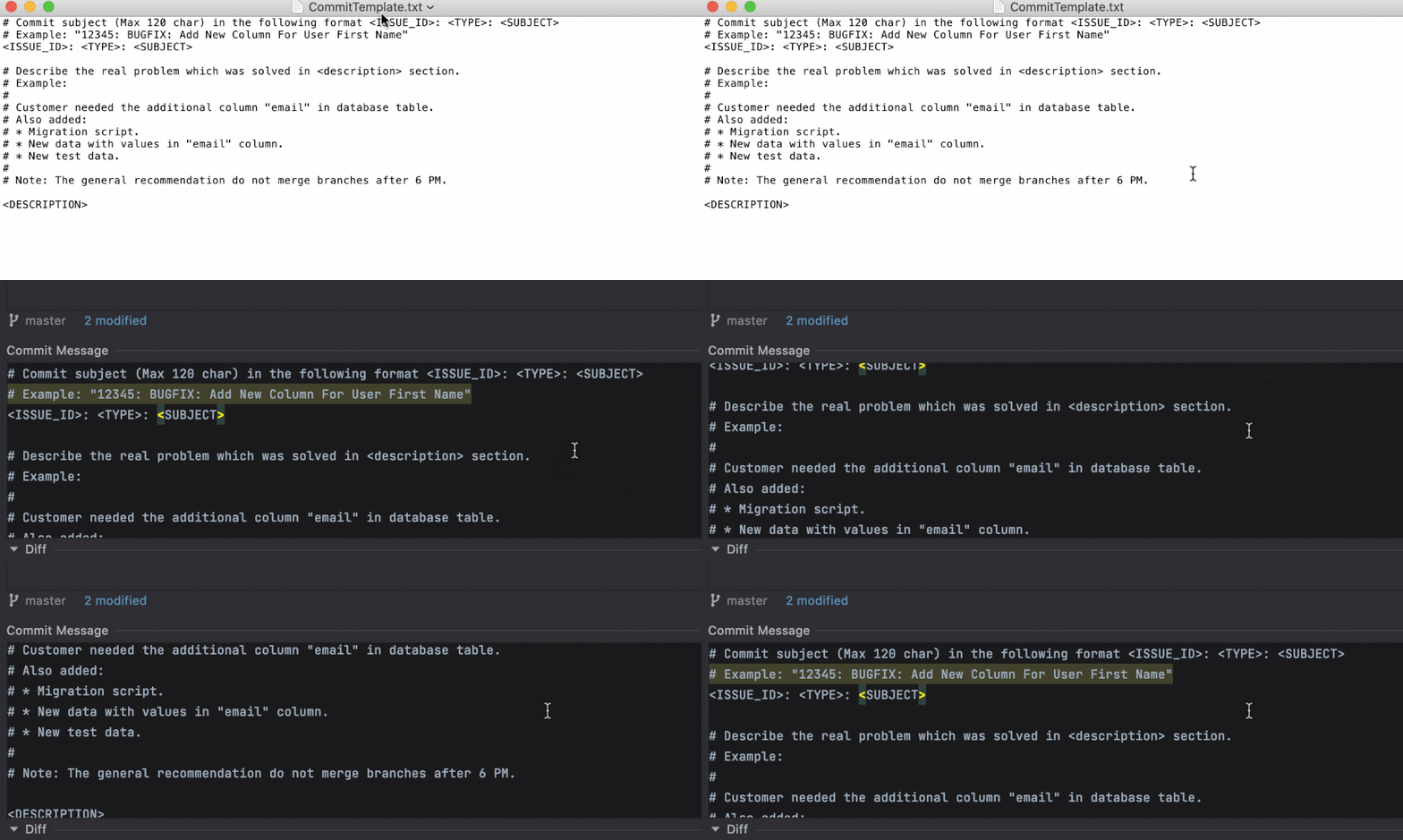
支持 Git 提交模板

image.gifVCSGitCommitTemplate.gif

4.gif

和其他分支对比文件

3.gif

现在可以再_Compare with branch_弹框中,与其他分支对比文件了

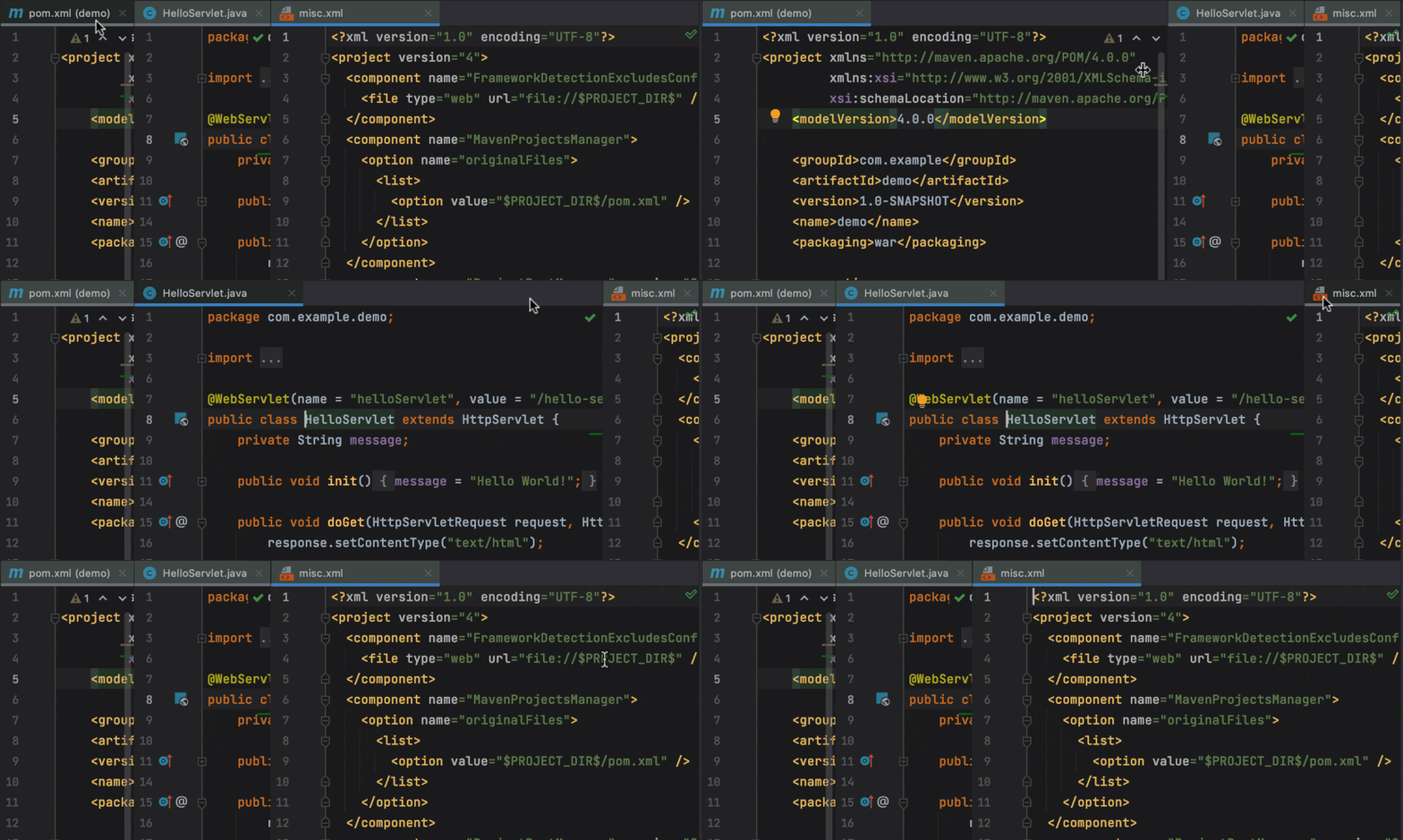
拆分窗口优化
5.gif

垂直分割编辑器窗口后,双击Tab就可以将当前窗口最大化,再次双击会还原

JSON Path的支持
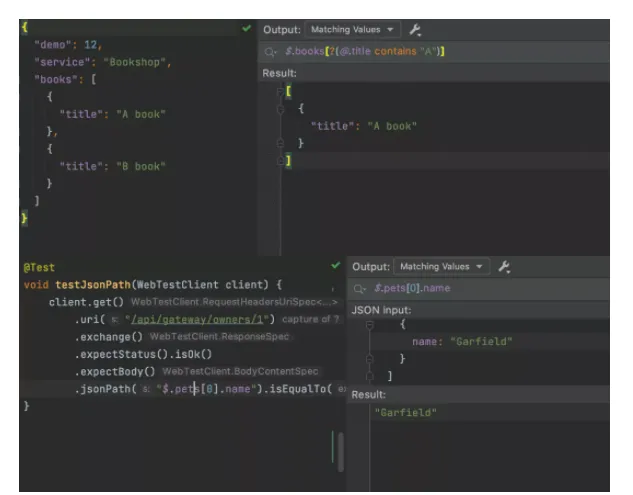
image.png

以后打开.json文件时,就可以用JSON Path过滤/转换/输出了

JAVA 16的支持
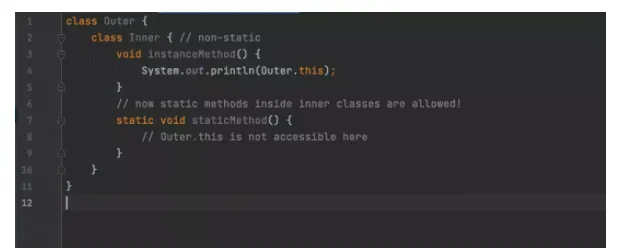
image.png

IDEA 2021.1 版本已经支持了JAVA 16

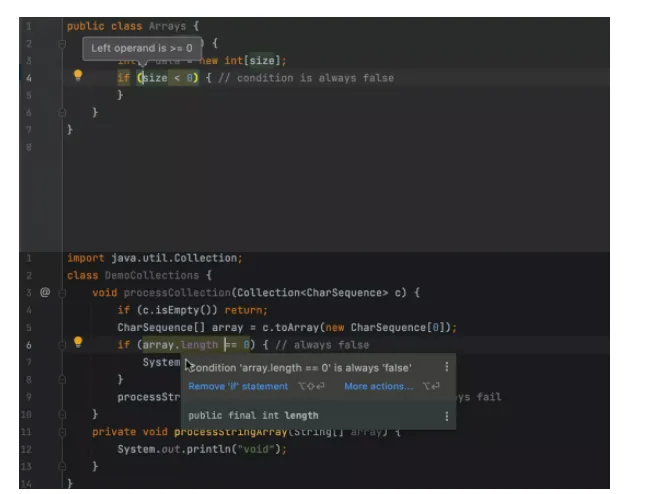
更智能的数据检查

image.png

IDEA 现在会提示你一些基本的错误,比如数据长度为负数,提示你拆箱装箱等。

浅色UML背景的支持
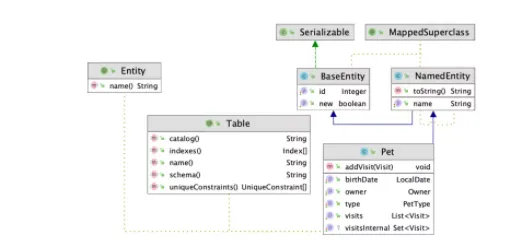
image.png

对于一些喜欢用浅色主题的同学来说,以后看UML图再也不用深色了

好了,IDEA 2021.1 版本的主要新特性就这些,还有一些Docker/JavaScript/K8s的特性,大家有兴趣可以浏览官方说明:https://www.jetbrains.com/idea/whatsnew/

相关文章
|
开发工具 git
记IDEA Git版本回退并push到远程操作
648 1
记IDEA Git版本回退并push到远程操作
|
前端开发 Java Maven
Springboot创建项目(idea版本)
870 0
|
11月前
|
Java
IDEA修改JDK版本
在IDEA中修改项目JDK版本的方法如下:1. 右键点击项目;2. 选择“Open Module Settings”,如图所示;3. 在弹出窗口中配置自定义的JDK路径。通过以上步骤,可轻松更改项目所使用的JDK版本,满足不同开发环境的需求。
3222 65
|
开发工具 数据中心 git
详解IDEA git 版本回滚
详解IDEA git 版本回滚
1636 0
|
IDE 开发工具
【开发IDE升级】如何对IDEA版本进行升级
本文介绍了如何将 IntelliJ IDEA Ultimate 从 2020.2.2 版本升级到 2022.3.2 版本。主要内容包括准备工作、卸载旧版本和安装新版本的步骤。首先,从官网下载所需版本并备份旧版配置;接着,通过 Uninstall.exe 卸载旧版,保留配置和插件;最后,安装新版并完成激活。详细的操作步骤和截图帮助用户顺利完成升级过程。
15932 1
【开发IDE升级】如何对IDEA版本进行升级
|
Java Maven Spring
springboot学习一:idea社区版本创建springboot项目的三种方式(第三种为主)
这篇文章介绍了在IntelliJ IDEA社区版中创建Spring Boot项目的三种方法,特别强调了第三种方法的详细步骤。
14957 0
springboot学习一:idea社区版本创建springboot项目的三种方式(第三种为主)
|
应用服务中间件 Windows
震惊!idea 2021 社区版手把手安装,超详细过程,新手一看就会 如何安装低版本的IDEA? IDEA安装过程中版本冲突怎么办 idea最新版安装!
本文提供了一个详细的指南,用于安装2021年社区版的IntelliJ IDEA,包括如何处理版本冲突和完成安装过程。
2150 2
震惊!idea 2021 社区版手把手安装,超详细过程,新手一看就会 如何安装低版本的IDEA? IDEA安装过程中版本冲突怎么办 idea最新版安装!
|
Java 关系型数据库 开发工具
idea创建不了spring2.X版本,无法使用JDK8,最低支持JDK17 , 如何用idea创建spring2.X版本,使用JDK8解决方案
本文提供了解决方案,如何在IDEA中创建Spring 2.X版本的项目并使用JDK8,尽管Spring 2.X已停止维护且IDEA不再直接支持,通过修改pom.xml或使用阿里云的国内源来创建项目。
2425 0
idea创建不了spring2.X版本,无法使用JDK8,最低支持JDK17 , 如何用idea创建spring2.X版本,使用JDK8解决方案
idea 2020.2及2020.3版本的安装和激活
10457 13
|
开发工具 git
成功解决 IDEA 2020 版本 代码报错不提示的几种方案
这篇文章提供了几种解决IntelliJ IDEA 2020版本中代码报错不提示问题的方案,包括通过修改文件夹权限、暂存本地更改后进行git pull,以及在git pull后应用暂存的更改并提交代码到远程仓库的方法。