Jmeter使用方法

简介: Jmter使用方法添加一个线程组

Jmter使用方法

添加一个线程组

2.png

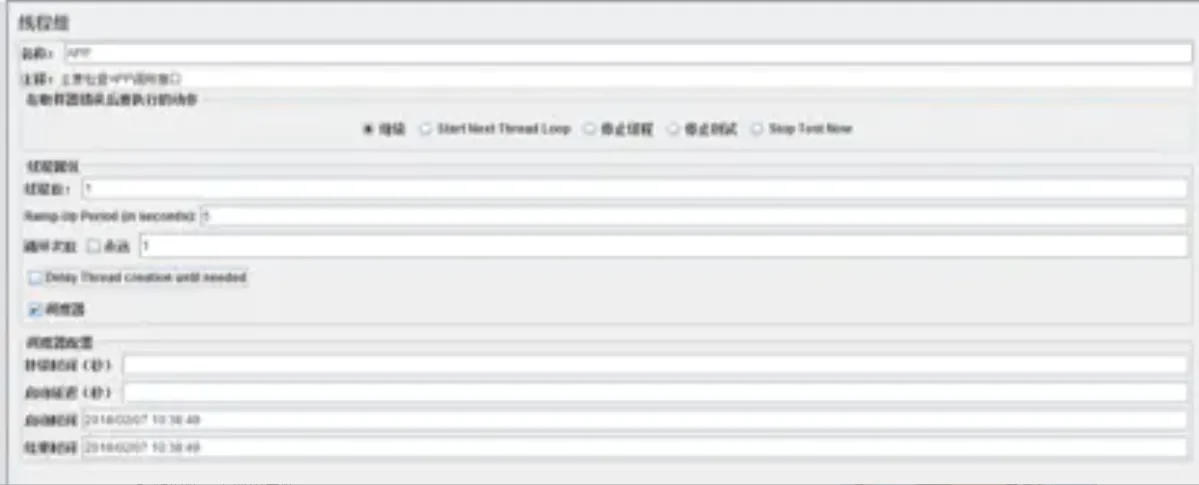
线程组配置说明:

2.png

在取样错误后执行的动作

  1. 继续:当前线程出错后后续线程继续运行
  2. Start Next Thread Loop:出错后启动下一组线程运行
  3. 停止线程:出错后后续线程停止运行,但是会返回错误结果
  4. 停止测试:与停止线程的差异在与不反悔出错前的结果
  5. 线程数:虚拟用户数
  6. Ramp-up Period(in seconds)准备时长:所有线程在多久时间内启动,单位是秒,启动过程与时间平均启动
  7. 循环次数:如果线程数是20 、循次数是100,每个线程都会发送100次 总数是20 *100=2000次
  8. Delay Thread Creation until needed :延迟创建线程如果勾选后,10创建10个线程 确保每秒创建1个,如果不勾选 测试默认先创建所有线程只是线程为暂停状态
  9. 调度器:
    a)启动时间:测试启动后会一直等待到设定的启动时间开始运行。运行期间,Jmeter会在每一次循环结束后,检查是否已经达到结束时间。如果已经到达结束时间,Jmeter就会终止测试运行,否则继续下一个测试循环。
    b)结束时间:测试执行期间每次循环结束均会判断是否达到结束时间,如果达到结束时间即停止线程组。
    c)持续时间:优先高于启动时间和结束时间,执行持续时间的秒数,注意:持续时间的循环次数需配置成永远,否则持续时间不生效。
    d)启动延迟:配置后每个设置的延迟秒数启动线程数据量的请求。
    注意:如果使用调度器,需要将循环次数设置成永远。

添加一个HTTP请求

配置线程组2.png
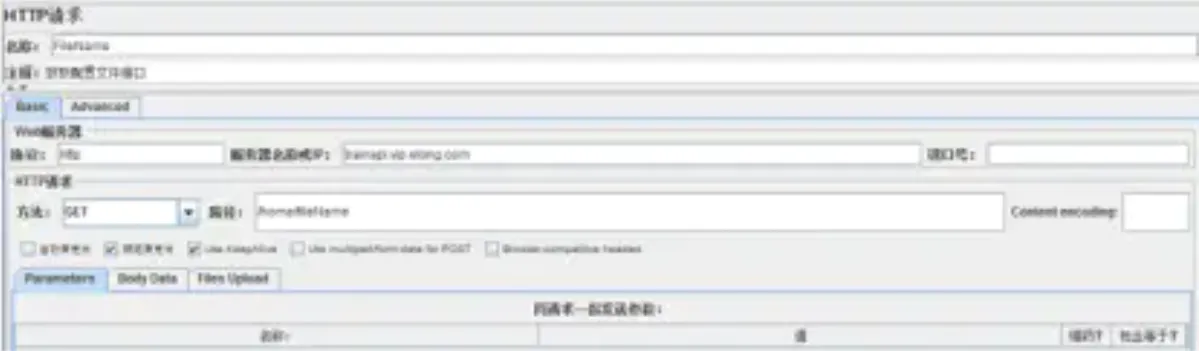
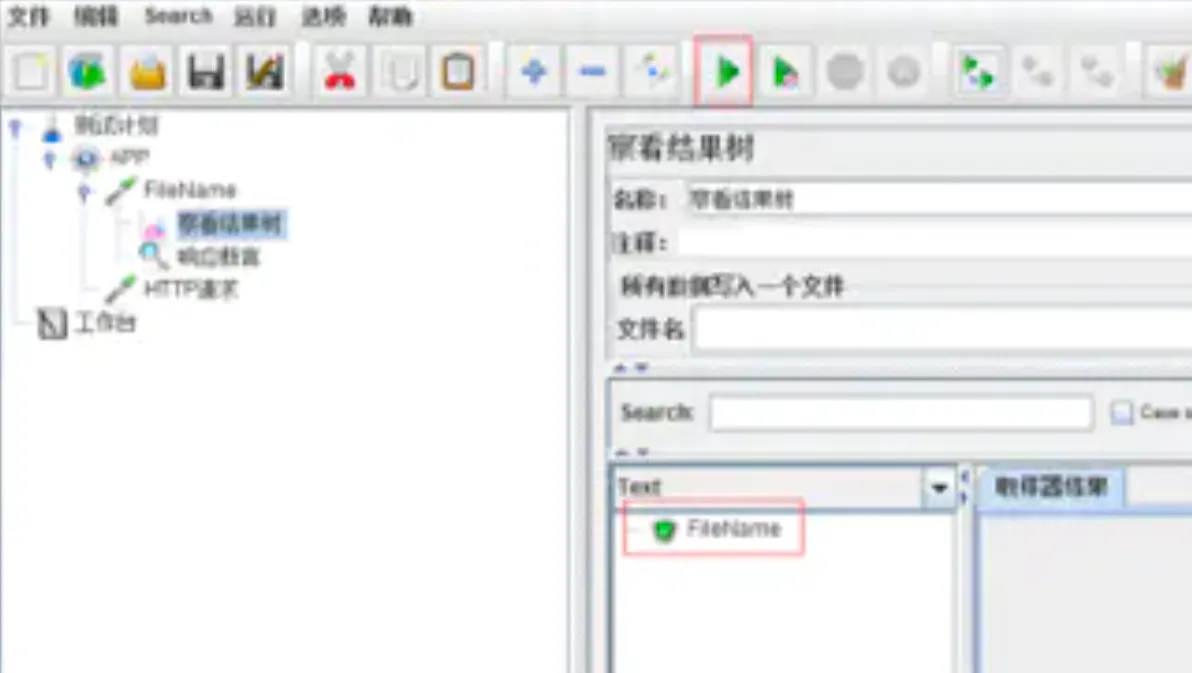
点击执行——》在察看结果树

2.png

参数化配置

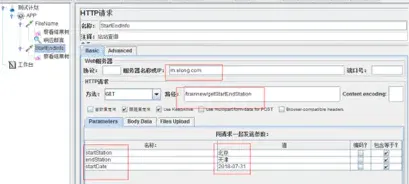
  1. 配置固定参数化

2.png

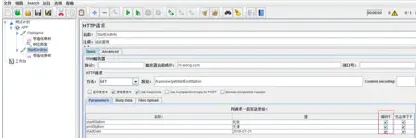
参数化请求URL参数编码

2.png

请求效果:

http://xx.xxxx.xxxx/trainnew/getStartEndStation?startStation=%E5%8C%97%E4%BA%AC&endStation=%E5%A4%A9%E6%B4%A5&startDate=2018-07-31

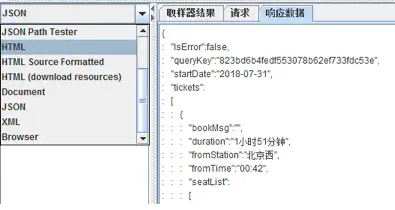
请求结果展示设置
2.png

文件参数化——函数参数化 选项——》函数助手对话框——》选择_CVSRead——》设置——》点击生成

2.png

2.png

  • 注意:参数化文件一定是ANSI编码,否则请求url乱码
  • 文件参数化——借助jmeter中的配置元件(CSV Data Set Config)
  • 选中线程组,点击右键,添加-配置元件-CSV Data Set Config


Filename :参数项文件

b. File Encoding :文件的编码,设置为UTF-8

c .Vaiable  Names:文件中各列所表示的参数项;各参数项之间利用逗号分隔;参数项的名称应该与HTTP Request中的参数项一致。Delimiter:如文件中使用的是逗号分隔,则填写逗号;如使用的是TAB,则填写\t;(如果此文本文件为CSV格式的,默认用英文逗号分隔)

d. Recycle on EOF?:True=当读取文件到结尾时,再重头读取文件                    False=当读取文件到结尾时,停止读取文件Stop thread on EOF?: 当Recycle on EOF为False时,当读取文件到结尾时,停止进程,当Recycle on EOF为True时,此项无意义

注意:Recycle on EOF?的权重比后面Stop thread on EOF?大,先判断前边一个参数


目录
相关文章
|
Java Unix 测试技术
全面解析 Apache JMeter 的使用方法
Apache JMeter 是一款开源的性能测试工具,可以用于测试 Web 应用程序、FTP 服务器、数据库等各种类型的服务器。本文将以 JMeter 5.5 为例介绍 JMeter 的使用方法。
全面解析 Apache JMeter 的使用方法
|
XML JSON 网络协议
Jmeter的基本使用方法及实战
Jmeter的基本使用方法及实战
Jmeter的基本使用方法及实战
|
Java 测试技术
压力测试之badboy和Jmeter的简单使用方法
文章版权由作者李晓晖和博客园共有,若转载请于明显处标明出处:http://www.cnblogs.com/naaoveGIS/ 1.背景 所谓压力测试是指,通过确定一个系统的瓶颈或者不能接收的性能点,来获得系统能提供的最大的服务级别的测试。
938 0
|
5月前
|
XML jenkins 机器人
JMeter+Ant+Jenkins实现接口自动化测试持续集成
本文介绍了如何使用Ant生成JMeter接口测试报告,并集成到Jenkins中实现自动化测试。内容涵盖Ant与JMeter环境配置、build.xml文件设置、测试执行及报告生成,同时包括Jenkins插件安装、项目配置和钉钉消息通知的集成,帮助实现持续测试与结果可视化。
706 0
|
4月前
|
前端开发 Java jenkins
Jmeter压力测试工具全面教程和使用技巧。
JMeter是一个能够模拟高并发请求以检查应用程序各方面性能的工具,包括但不限于前端页面、后端服务及数据库系统。熟练使用JMeter不仅能够帮助发现性能瓶颈,还能在软件开发早期就预测系统在面对真实用户压力时的表现,确保软件质量和用户体验。在上述介绍的基础上,建议读者结合官方文档和社区最佳实践,持续深入学习和应用。
941 10
|
4月前
|
监控 Java 数据挖掘
利用Jmeter工具进行HTTP接口的性能测试操作
基础上述步骤反复迭代调整直至满足预期目标达成满意水平结束本轮压力评估周期进入常态监控阶段持续关注系统运转状态及时发现处理新出现问题保障服务稳定高效运作
602 0
|
6月前
|
Java 测试技术 容器
Jmeter工具使用:HTTP接口性能测试实战
希望这篇文章能够帮助你初步理解如何使用JMeter进行HTTP接口性能测试,有兴趣的话,你可以研究更多关于JMeter的内容。记住,只有理解并掌握了这些工具,你才能充分利用它们发挥其应有的价值。+
1025 23
|
8月前
|
数据可视化 测试技术 API
JMeter、Apipost 与 Postman 的 API 测试对比:为什么 APIPost 是更聪明的选择
API测试如同筹备一场晚宴,选对工具至关重要。JMeter功能强大但上手难,适合专业用户;Postman简单易用,但在复杂场景和团队协作中表现有限;而Apipost则是一款智能高效的“厨房神器”。它性能测试轻松、结果清晰、学习门槛低,并且能一键集成CI/CD流程。对于追求效率与便捷的团队而言,Apipost无疑是更优选择,让API测试如同五星大厨烹饪般丝滑流畅。
|
测试技术 持续交付 Apache
Python性能测试新风尚:JMeter遇上Locust,性能分析不再难🧐
【10月更文挑战第1天】Python性能测试新风尚:JMeter遇上Locust,性能分析不再难🧐
481 3