在IIS上部署你的ASP.NET Core项目

简介: 原文:在IIS上部署你的ASP.NET Core项目概述 与ASP.NET时代不同,ASP.NET Core不再是由IIS工作进程(w3wp.exe)托管,而是使用自托管Web服务器(Kestrel)运行,IIS则是作为反向代理的角色转发请求到Kestrel不同端口的ASP.NET Core程序中,随后就将接收到的请求推送至中间件管道中去,处理完你的请求和相关业务逻辑之后再将HTTP响应数据重新回写到IIS中,最终转达到不同的客户端(浏览器,APP,客户端等)。
原文: 在IIS上部署你的ASP.NET Core项目

概述

与ASP.NET时代不同,ASP.NET Core不再是由IIS工作进程(w3wp.exe)托管,而是使用自托管Web服务器(Kestrel)运行,IIS则是作为反向代理的角色转发请求到Kestrel不同端口的ASP.NET Core程序中,随后就将接收到的请求推送至中间件管道中去,处理完你的请求和相关业务逻辑之后再将HTTP响应数据重新回写到IIS中,最终转达到不同的客户端(浏览器,APP,客户端等)。而配置文件和过程都会由些许调整,中间最重要的角色便是AspNetCoreModule,它是其中一个的IIS模块,请求进入到IIS之后便立即由它转发,并迅速重定向到ASP.NET Core项目中,所以这时候我们无需设置应用程序池来托管我们的代码,它只负责转发请求而已。

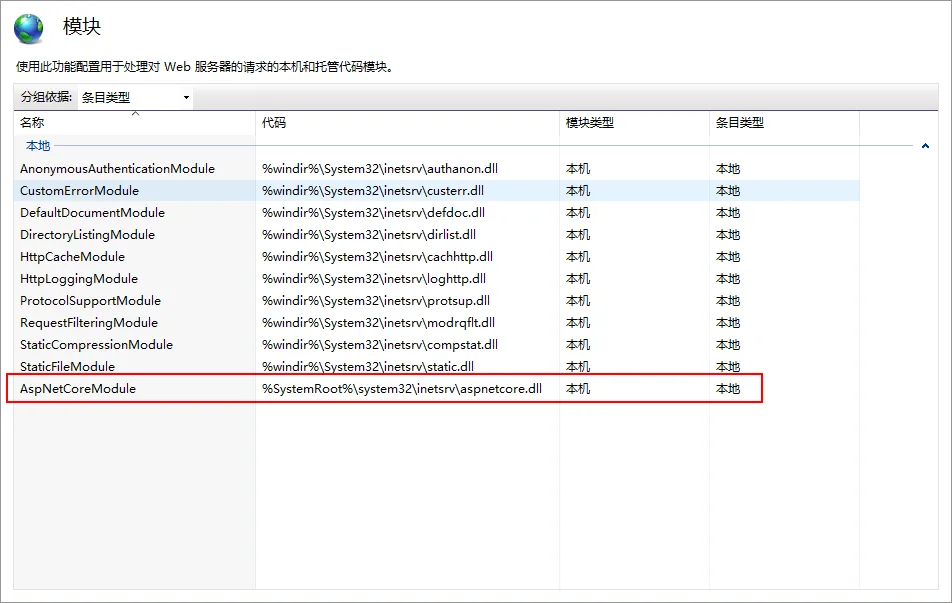
部署之前要确保你的IIS上已经安装了AspNetCoreModule托管模块,如果没有的话,点击这里进行下载并安装
一、安装IIS

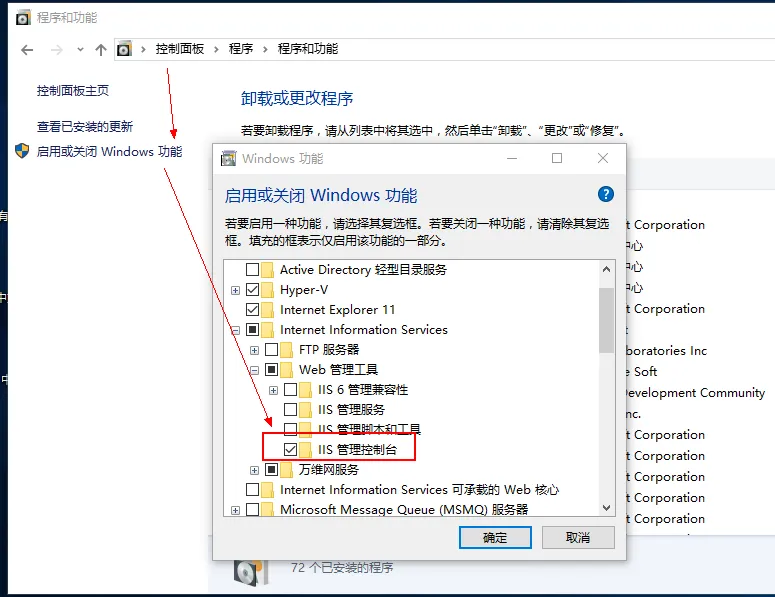
1、在控制面板→程序→启用或关闭Windows功能→勾选Internet Information Services以及Web管理工具下的IIS管理控制台
二、发布项目

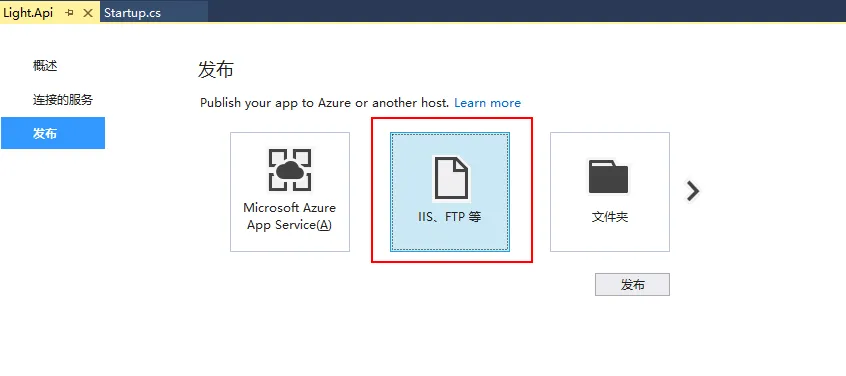
1、发布我们上一篇建好的ASP.NET Core API项目,然后选择IIS,新建一项发布配置
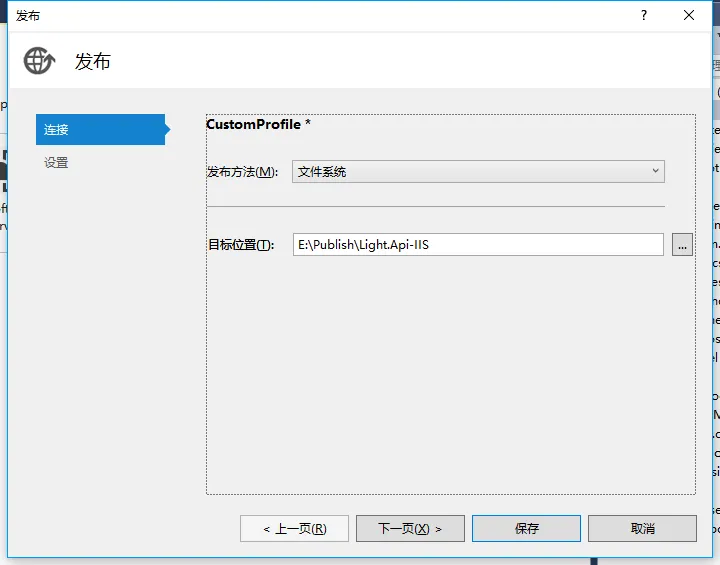
2、发布方法选择文件系统,然后设置一个发布路径
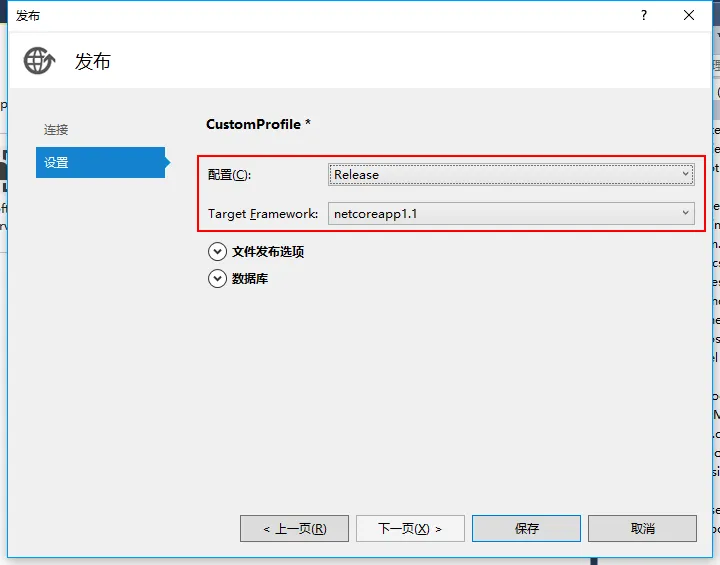
3、配置文件可以根据你线上、线下的环境进行选择,因为是基于.NET Core,所以目标框架为netcoreapp1.1,然后保存发布即可
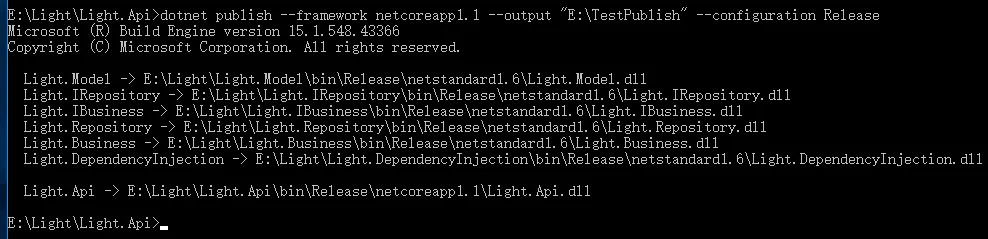
4、当然了,你还可以基于CLI的Publish命令进行发布,只需切换到Light.API根目录下,输入以下命令即可

dotnet publish --framework netcoreapp1.1 --output "E:\Publish" --configuration Release

framework表示目标框架,output表示要发布到的目录文件夹,configuration表示配置文件,等同于和上面我们通过管理器来发布的操作,如图:
三、在IIS中添加网站

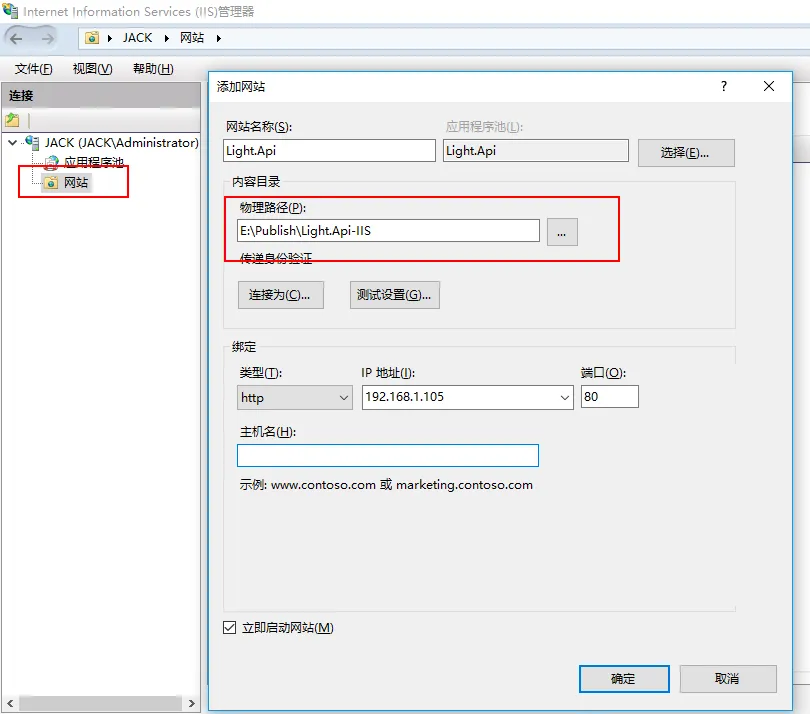
1、添加一个网站,设置一下名称,并将路径指向你刚才发布的文件夹,然后启动网站即可
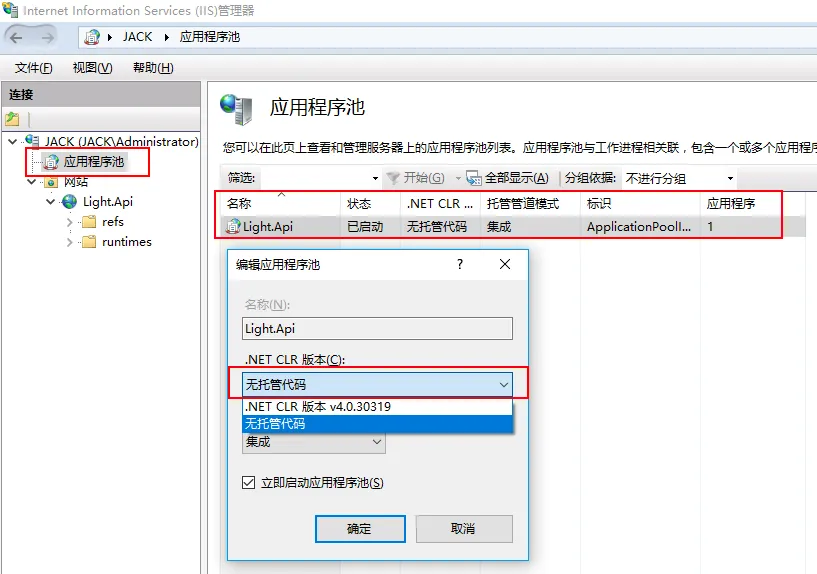
2、设置应用程序池的.NET CLR版本为“无托管代码”,因为刚才也说了,IIS是作为一个反向代理的角色,并不需要它来托管代码
 3、OK,大功告成,浏览一下我们的网站。

此时我的内心是崩溃的,没有任何有用的提示信息,看来只能自己动手查看应用程序的运行日志了

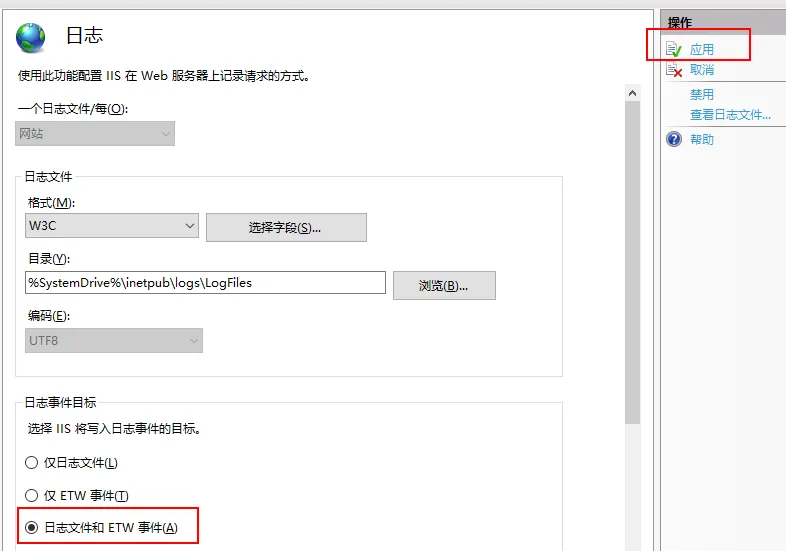
4、设置IIS的日志记录方式为日志文件和ETW事件
5、重新访问网站,然后打开Windows应用程序日志,你会看到这样一条信息。意思是说你的应用程序已经由PID为3236的进程启动,并且在25636的端口上监听着。
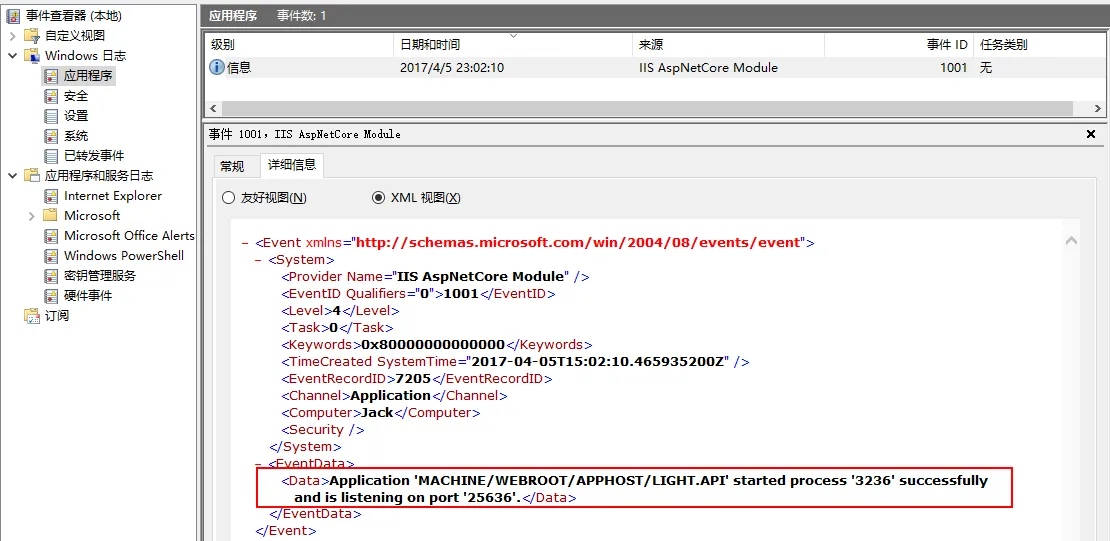
 我打开任务管理器查看了一下,说的很对。应该是一切正常才对啊,那为啥访问网站是404呢。

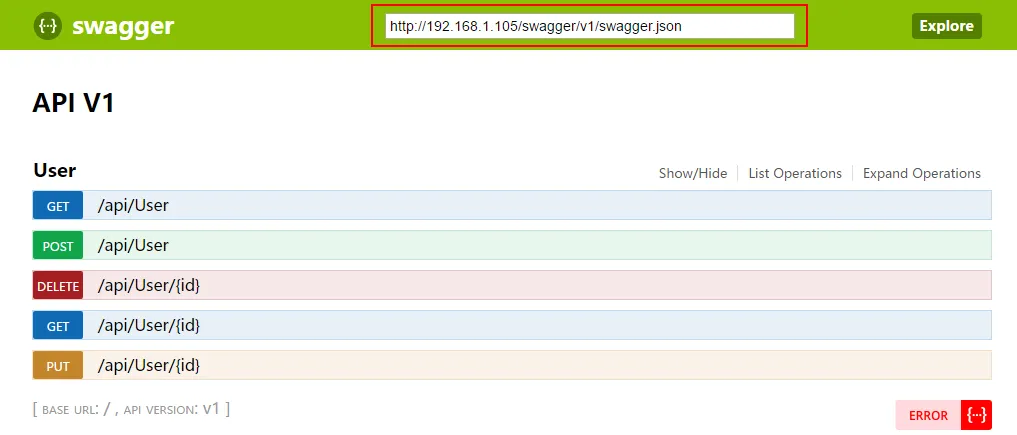
纠结了半天,原来是因为网站没有自动重定向到/swagger/ui页面,重新访问:http://192.168.1.105/swagger/ui,你会看到熟悉的画面
6、最后一点,其实你还可以通过CLI来运行你发布的程序,切换到你发布文件夹下,输入以下命令:

dotnet Light.API.dll

看到这个提示,那么说明你成功了。试着访问一下:http://localhost:5000/swagger/ui
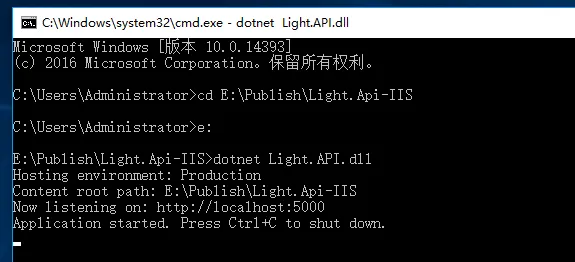
而此时你再回过头来看任务管理器,那么就会又多了一个dotnet的进程

写在最后

至此,整个IIS的搭建已经完成,不知道你是否有所收获。接下来不知道把它发布到Linux上,会有什么样的坑。不管怎样,你的每一步,回过头来看,都是值得的!

目录
相关文章
|
2月前
|
开发框架 .NET C#
ASP.NET Core Blazor 路由配置和导航
大家好,我是码农刚子。本文系统介绍Blazor单页应用的路由机制,涵盖基础配置、路由参数、编程式导航及高级功能。通过@page指令定义路由,支持参数约束、可选参数与通配符捕获,结合NavigationManager实现页面跳转与参数传递,并演示用户管理、产品展示等典型场景,全面掌握Blazor路由从入门到实战的完整方案。
277 6
|
开发框架 .NET 开发者
简化 ASP.NET Core 依赖注入(DI)注册-Scrutor
Scrutor 是一个简化 ASP.NET Core 应用程序中依赖注入(DI)注册过程的开源库,支持自动扫描和注册服务。通过简单的配置,开发者可以轻松地从指定程序集中筛选、注册服务,并设置其生命周期,同时支持服务装饰等高级功能。适用于大型项目,提高代码的可维护性和简洁性。仓库地址:<https://github.com/khellang/Scrutor>
317 5
|
开发框架 .NET C#
在 ASP.NET Core 中创建 gRPC 客户端和服务器
本文介绍了如何使用 gRPC 框架搭建一个简单的“Hello World”示例。首先创建了一个名为 GrpcDemo 的解决方案,其中包含一个 gRPC 服务端项目 GrpcServer 和一个客户端项目 GrpcClient。服务端通过定义 `greeter.proto` 文件中的服务和消息类型,实现了一个简单的问候服务 `GreeterService`。客户端则通过 gRPC 客户端库连接到服务端并调用其 `SayHello` 方法,展示了 gRPC 在 C# 中的基本使用方法。
281 5
在 ASP.NET Core 中创建 gRPC 客户端和服务器
|
12月前
|
开发框架 算法 中间件
ASP.NET Core 中的速率限制中间件
在ASP.NET Core中,速率限制中间件用于控制客户端请求速率,防止服务器过载并提高安全性。通过`AddRateLimiter`注册服务,并配置不同策略如固定窗口、滑动窗口、令牌桶和并发限制。这些策略可在全局、控制器或动作级别应用,支持自定义响应处理。使用中间件`UseRateLimiter`启用限流功能,并可通过属性禁用特定控制器或动作的限流。这有助于有效保护API免受滥用和过载。 欢迎关注我的公众号:Net分享 (239字符)
293 1
|
开发框架 缓存 .NET
GraphQL 与 ASP.NET Core 集成:从入门到精通
本文详细介绍了如何在ASP.NET Core中集成GraphQL,包括安装必要的NuGet包、创建GraphQL Schema、配置GraphQL服务等步骤。同时,文章还探讨了常见问题及其解决方法,如处理复杂查询、错误处理、性能优化和实现认证授权等,旨在帮助开发者构建灵活且高效的API。
347 3
mcr.microsoft.com/dotnet/core/aspnet:2.1安装libgdiplus
165 1
|
开发框架 JavaScript 前端开发
一个适用于 ASP.NET Core 的轻量级插件框架
212 0
|
监控 .NET C++
1.4部署到IIS「深入浅出ASP.NET Core系列」
原文:1.4部署到IIS「深入浅出ASP.NET Core系列」 希望给你3-5分钟的碎片化学习,可能是坐地铁、等公交,积少成多,水滴石穿,谢谢关注。 很多人第一次在IIS中部署Asp.Net Core App的人都会遇到问题,会发现原来的部署方式无法运行Asp.Net Core App程序。
1511 0
|
监控 .NET C++
1.4部署到IIS「深入浅出ASP.NET Core系列」
希望给你3-5分钟的碎片化学习,可能是坐地铁、等公交,积少成多,水滴石穿,谢谢关注。 很多人第一次在IIS中部署Asp.Net Core App的人都会遇到问题,会发现原来的部署方式无法运行Asp.Net Core App程序。
2490 0
|
开发框架 前端开发 .NET
ASP.NET CORE 3.1 MVC“指定的网络名不再可用\企图在不存在的网络连接上进行操作”的问题解决过程
452 0