阿里云ECS Java项目启动失败?端口占用、环境变量与日志排查指南
在阿里云ECS上跑Java项目,最消耗耐心的往往是部署后只收到一行“Exit code 1”或“Error: Could not find or load main class”,瞬间失去排查方向。实际上,绝大部分启动失败都绕不开端口占用、环境变量未生效以及权限这三大类问题。理清这几个分支,基本就抓住了阿里云ECS Java项目启动失败如何排查的主线,后续无非是按图索骥,而非盲目重传包或重启实例。
Java项目启动失败的常见表现与原因
启动失败的表面症状杂乱,但根因高度集中在几个高频区域。从进程直接退出到类加载报错,大多数情况都可以用一套静态检查逻辑快速收敛。
为什么只显示“Exit code 1”,线索却像被刻意隐藏?
在云服务器上,隐蔽的Exit code 1故障有八成以上由端口冲突或环境变量缺失引起。常见的翻车现场是:Nginx或残留的Java实例占着8080端口,运维修改了server.port后重启,新进程依然报错——旧进程未被彻底kill,只是改了配置文件,并未解除监听。另一种典型情况是JAVA_HOME在Shell里通过export临时设置,看似生效,但部署脚本重新登录后环境丢失,直接触发“Could not find or load main class”。强制在启动脚本中执行source /etc/profile,并先用java -version校验版本号,往往比查堆栈更快定位真相。
日志明写“Permission denied”,该先怀疑文件权限还是SELinux?
很多团队看到Permission denied就立刻chmod 777,结果问题纹丝不动。除了基础的读写执行权限,阿里云ECS部分镜像默认开启SELinux,即使权限掩码完全正确,仍会拦截Java进程的某些调用。一条getenforce命令即可判断:若输出Enforcing,临时setenforce 0再试,往往能立刻解开谜团。此外,JAR包权限为644时无法直接java -jar执行,需要chmod +x;日志目录如/app/logs若无写权限,应用会静默退出,只会在/var/log/messages里留一条不起眼的拒绝写入或OOM Killer切出记录,这类半截故障尤其容易被误判为JVM自身崩溃。
端口占用问题排查与解决
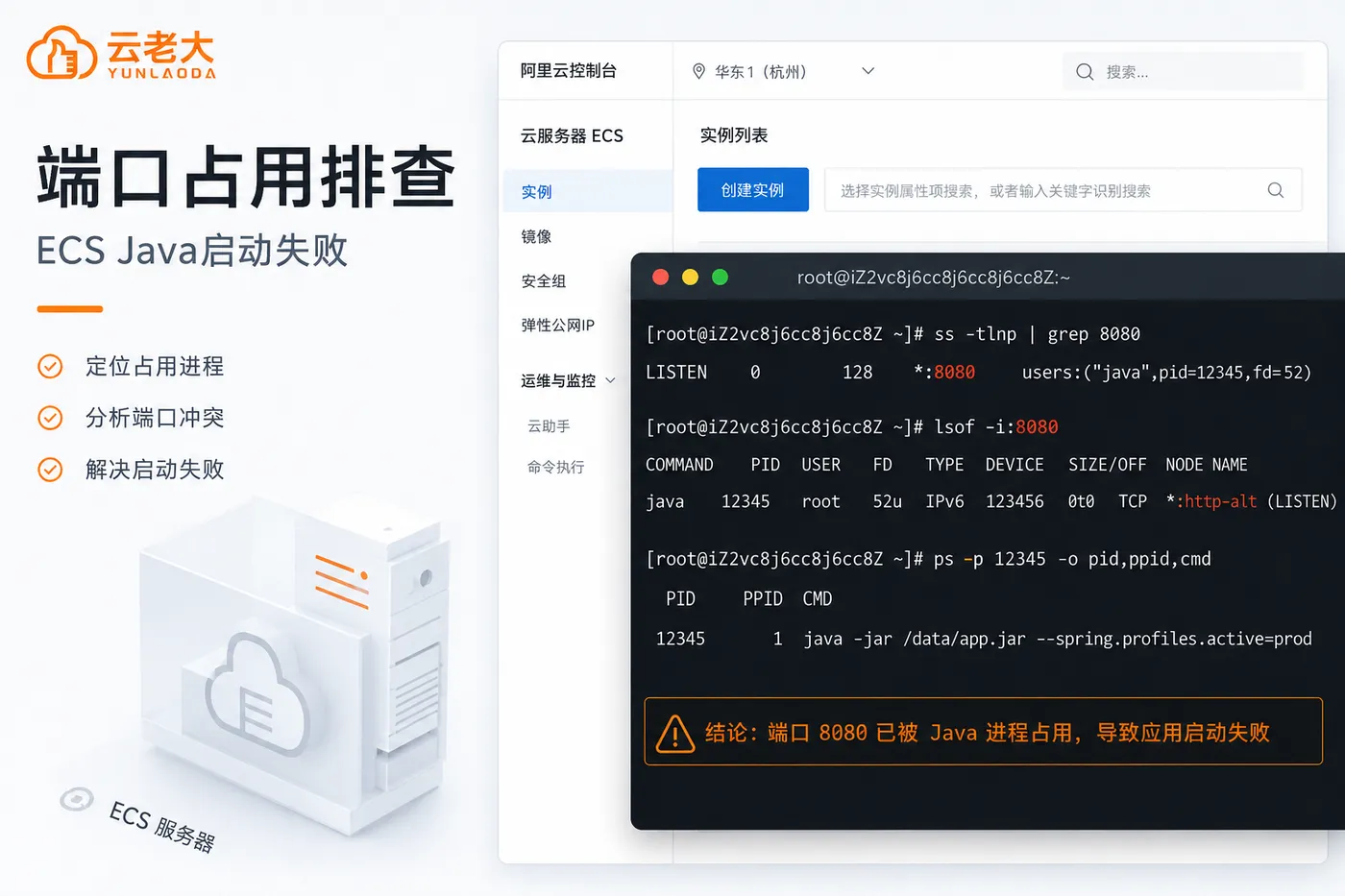
多数开发者在阿里云 ECS 上遇到的 Java 启动失败,30% 以上的根因可归结为端口冲突——尤其是 8080、443 这类高频端口。但在实际排查中,简单的 netstat 检查往往会被“看起来没占用”的结果误导,因为端口冲突并不总表现为进程还在运行。我们见过不止一个案例:用户通过 systemctl stop 停止了旧服务,但旧进程的 TCP 连接进入 TIME_WAIT 状态,新进程仍绑定失败。因此,端口排查的第一个动作就应该是精确识别占用状态,而不是直接改配置。
如何检查端口是否被占用
执行 ss -tlnp | grep :8080 或 lsof -i:8080 可直接输出监听端口的进程 PID。如果返回空,还需要检查 TIME_WAIT 连接:ss -tan state time-wait | grep :8080,有输出则说明端口未被立即释放,需等待 2MSL(通常 60 秒)或通过内核参数 net.ipv4.tcp_tw_reuse 加速回收。一个常被忽略的场景是 Docker 容器做端口映射时,宿主机端口被 docker-proxy 占用,用 ps aux | grep docker-proxy 或 docker ps 结合 docker port 命令确认。若排查后仍无法定位,可检查是否有安全组或防火墙规则拦截了目标端口——这种情况虽不属占用,但症状相同,都会导致 Address already in use 错误。
查找占用端口的进程并终止
找到进程 PID 后,不建议直接 kill -9。-9 会跳过 JVM 的 shutdown hook,可能导致文件未 flush、锁未释放。最佳路径是先 kill -15 <PID>,等待 2-3 秒后再次 ss 检查,若进程仍在则升级到 -9。若 PID 对应的是 Docker 容器内部进程,更安全的方式是 docker stop <container>,让容器执行 graceful shutdown。对于反复出现的端口占用,一个实用技巧是设置 启动前自动防冲突脚本:[ -z "$(ss -tlnp | grep :8080)" ] && echo "端口空闲" || { echo "端口被占,尝试释放..."; kill -15 $(ss -tlnp | grep :8080 | awk '{print $4}' | cut -d: -f2) 2>/dev/null; sleep 2; }。这套逻辑写进 CI/CD 部署流程,能有效降低因残留进程导致的线上发布事故。
修改 Java 项目端口配置
仅解决占用还不够,配置改而不生效是第二个高频踩坑点。Spring Boot 项目若同时存在 application.properties、环境变量 SERVER_PORT 和启动参数 --server.port,优先级从高到低为命令行参数 > 环境变量 > 配置文件。运维人员在 ECS 上手动 export SERVER_PORT=9090 后,发现项目仍在 8080 启动,往往是忘记 source 或该变量仅在当前 Shell 有效。更稳妥的方式是在 systemd 服务单元文件中指定 Environment="SERVER_PORT=9090",或者直接在启动命令中追加 --server.port=9090,避免依赖全局环境变量。修改后务必用 curl localhost:新端口/health 验证,而不是只看日志。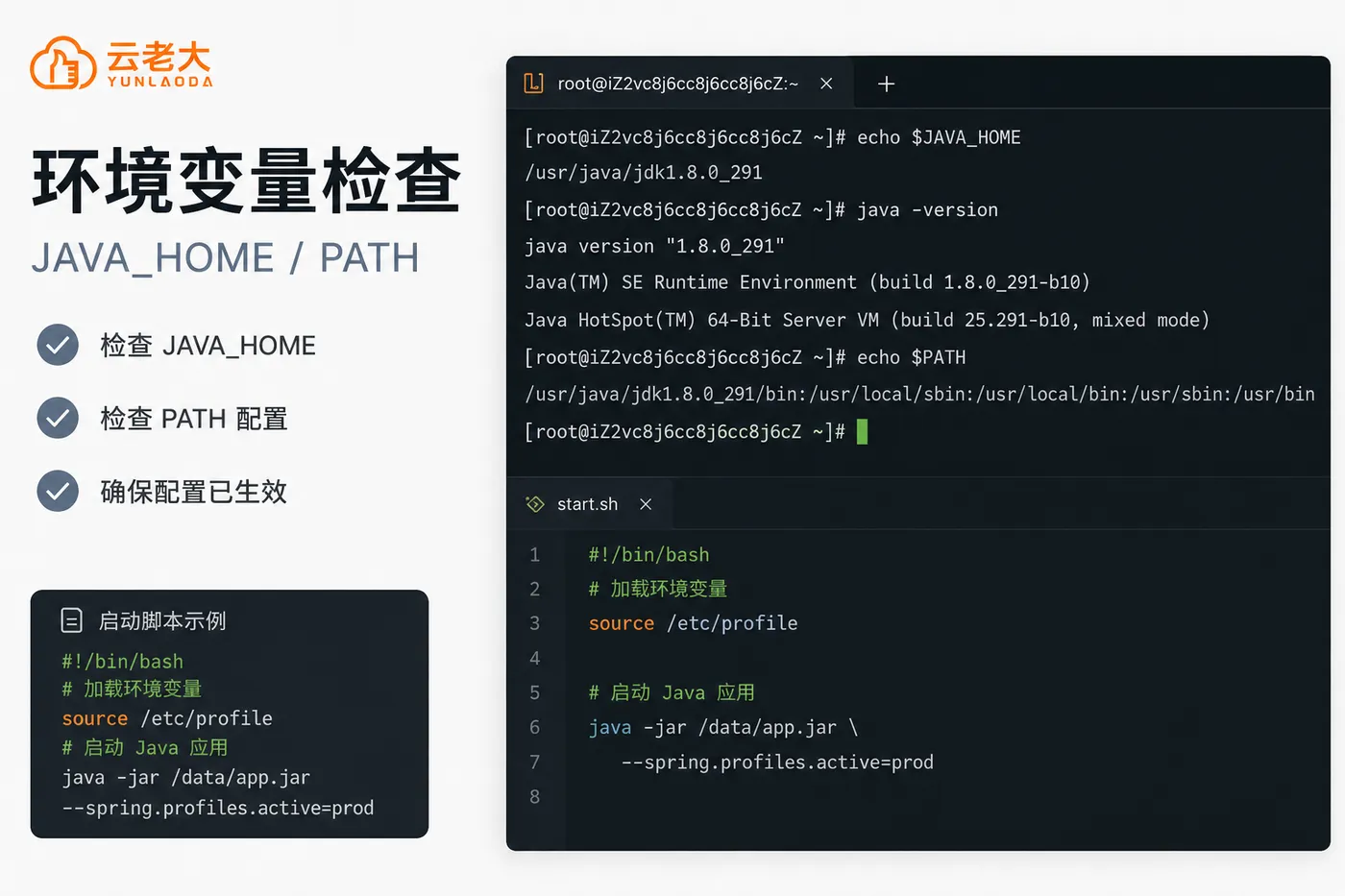
环境变量配置错误的排查方法
在阿里云 ECS 上部署 Java 项目时,环境变量配置错误属于高频但隐蔽的故障源。JVM 启动时若找不到正确的 JAVA_HOME 或 PATH 未指向预期的 Java 可执行文件,前端往往只收到一条语焉不详的 “command not found” 或 “Could not find or load main class”。更棘手的是,这类问题常在手动启动正常、但通过系统服务或重启后失效的场景下暴露,让人误以为是应用本身的缺陷。
检查JAVA_HOME、PATH等变量
验证环境变量不能仅凭 echo $JAVA_HOME,还要比对实际 Java 安装路径。先通过 which java 获取当前使用的 Java 位置,再用 ls -l $(which java) 追踪软链源,确认其是否指向 /usr/lib/jvm/java-1.8.0-openjdk 这样的真实目录。如果 JAVA_HOME 设定的值与实际路径不一致,就会导致依赖 JAVA_HOME 的构建工具(如 Maven、Gradle)或启动脚本调用失败。一种快速排错的实用手法是在启动脚本开头加入 java -version 并重定向到日志,配合 echo "JAVA_HOME=$JAVA_HOME",让每次启动都留痕,便于回溯。
为什么环境变量在ECS上不生效
在 ECS 终端随手执行 export JAVA_HOME=/usr/lib/jvm/java-11 只对当前 shell 有效,退出后即丢失——这是造成“配置明明设了却不生效”的最典型原因。阿里云提供的部分官方镜像会预置云助手或监控 Agent,这些组件可能在系统启动时通过 .bashrc、.profile 或 /etc/profile.d/ 下的脚本加载环境变量,如果用户无意中覆盖了这些文件,或新增的变量写在非交互式登录 shell 不会读取的位置,就会导致环境变量在 SSH 登录时有、而 systemd 启动的服务里没有。根据 Hermes Agent 部署教程的经验,执行 source /etc/profile 或重新登录后若变量恢复,则基本可判定问题出在会话持久化上。对于使用 systemd 管理 Java 服务的场景,更稳妥的做法是在 service 文件中通过 Environment= 显式声明变量,避免依赖全局配置文件。
正确配置环境变量的步骤
一套经得起重启验证的配法分三步。首先,将 JAVA_HOME 写入 /etc/profile 末尾,写死完整路径而非相对路径,并同步添加 PATH=$JAVA_HOME/bin:$PATH。其次,对需要交互式使用的账户,在 ~/.bashrc 中追加 source /etc/profile,确保每次登录自动加载。最后,执行 source /etc/profile && java -version 做即时生效验证,再新建一个 ssh 连接测试是否持久化。如果项目通过脚本启动,脚本第一行务必加上 source /etc/profile,防止 cron 或 systemd 环境纯净导致变量缺失。要想减少这类重复劳动,可让服务商做一次环境配置审计,将端口、变量、权限项全部纳入启动前检查,对中小企业而言能省掉不少排障时间。
日志分析:从启动日志定位故障
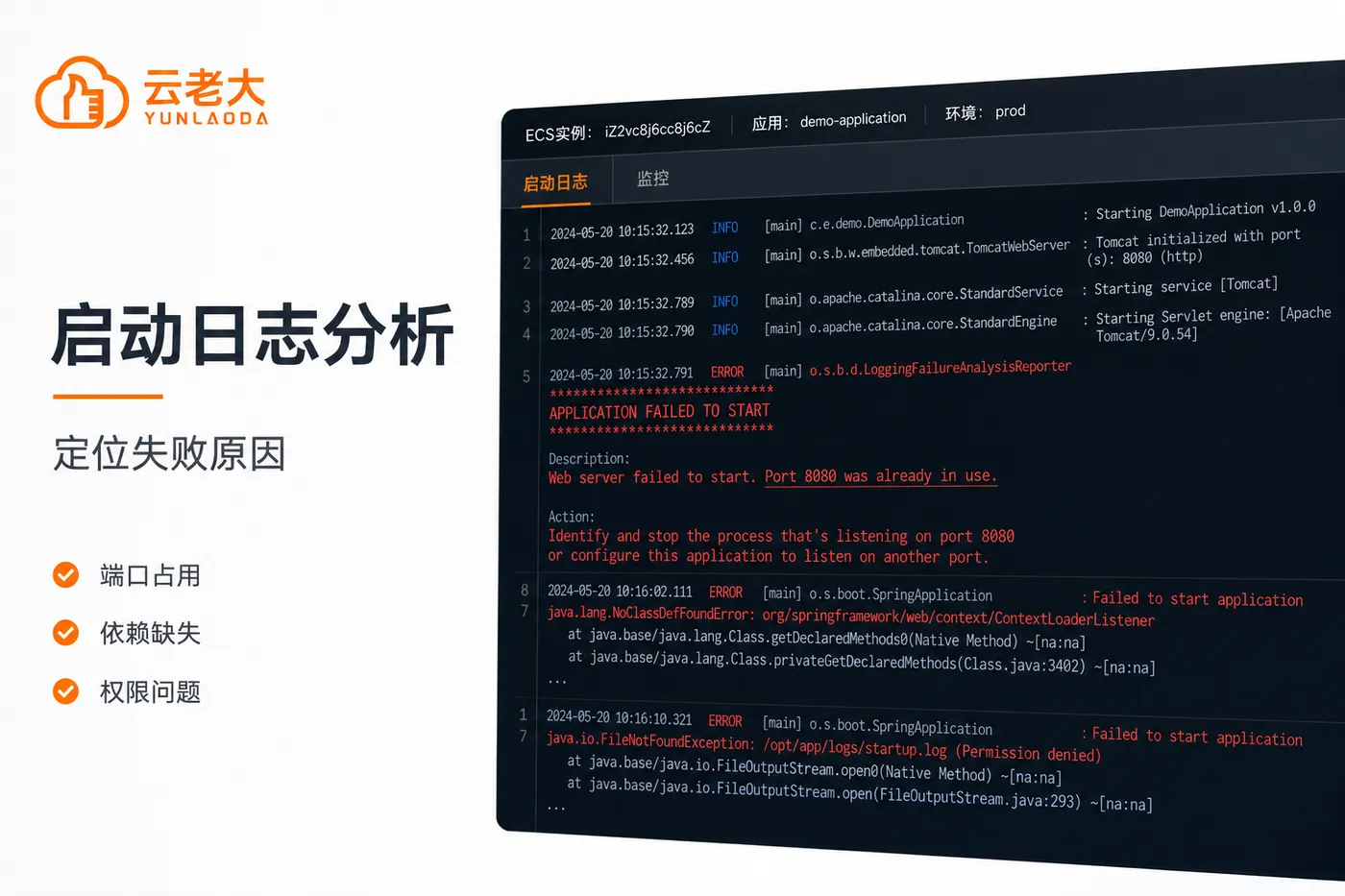
当 JVM 进程只留下 “Exit code 1” 几个字就退出时,日志几乎是唯一的现场。在阿里云 ECS 上部署 Java 项目,一个常见的坑是把标准输出错误全部吞掉——比如用 java -jar 但没重定向 stderr,导致错误信息一闪而过。我们建议在启动命令里就做好日志重定向:nohup java -jar app.jar > startup.log 2>&1 &,然后立即 tail -f startup.log,这比事后翻 catalina.out 或 /var/log/ 更直接。实际排查中,启动失败的第一行异常堆栈往往指向三种高频根因:端口已被占用、JVM 内存配置不当、依赖类缺失。
重点关注的关键字:OutOfMemory、NoClassDefFound、Permission denied
日志分析不需要看完全文,先抓关键字再回溯上下文。从阿里云售后工单和社区讨论中过滤出的三个高频错误是:java.lang.OutOfMemoryError——这时 -Xmx 设定值很可能低于实际加载所需,尤其当应用使用了大量第三方 SDK 或内嵌容器时,默认的老年代堆往往不够,建议启动时就带上 -XX:+HeapDumpOnOutOfMemoryError 保留现场;java.lang.NoClassDefFoundError 出现时,别急着去 Maven 仓库里找包,先检查 fat jar 是否漏打了依赖,或者类路径中是否有同名不同版本的 jar 导致类加载冲突;java.io.FileNotFoundException 或 Permission denied 在 ECS 上很常见,但往往不是 jar 包本身权限不够,而是日志目录没有写权限,或 SELinux 默认策略阻断了文件创建(可通过 getenforce 快速确认并临时置为 Permissive 隔离问题)。
不看系统日志容易漏掉的“OOM Killer”信号
启动失败不一定是应用自己崩了。如果 ECS 内存规格偏紧,系统 OOM Killer 可能在 JVM 刚加载 Spring 上下文时就杀掉进程,表现就是日志突然中断、没有 Java 异常栈。这时应立刻检查 /var/log/messages 或 dmesg,过滤 Out of memory 关键字,会看到类似 “Killed process xxxx (java)” 的记录。一旦确认是 OOM Killer 介入,降配运行(缩减 -Xmx、-Xms)或增加 -XX:MaxMetaspaceSize 限制元空间只是缓解,根本方案是升级 ECS 实例内存规格,或把非核心服务拆分到独立实例上,避免单机内存竞争。这类问题在共享型实例(如 t5/t6)上更容易复现,因为 CPU 积分消耗完后,基线性能下降会延长启动时间,间接增加内存分配尖峰的概率。
权限与依赖问题排查
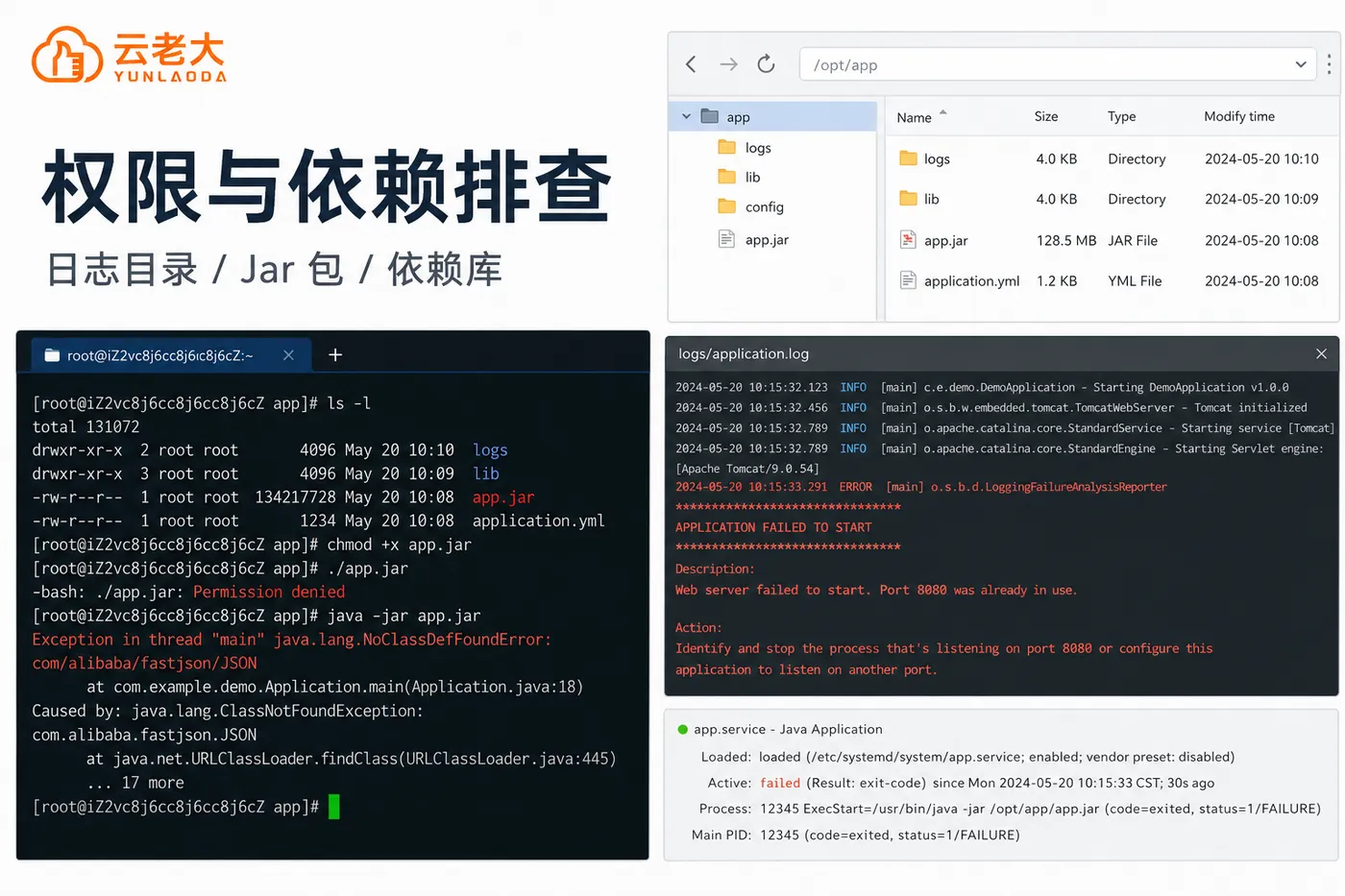
大部分开发者在阿里云ECS上部署Java项目时,习惯性地把注意力放在代码逻辑和数据库连接上,却忽略了操作系统层面的基础权限约束。实际运维过程中,因为文件权限和依赖缺失导致的启动失败占比不低,而且这类问题的排查路径往往比端口冲突更隐蔽——日志里通常只有一个模糊的“Permission denied”或“NoClassDefFoundError”,不会直接告诉你哪一步出错了。
文件权限不足导致启动失败
这个问题在手动通过FTP/SFTP上传JAR包时最为常见。默认情况下,非root用户上传的文件权限通常是0644,也就是没有可执行权限。Java虽然不像Shell脚本那样强制要求x权限,但在某些场景里——比如使用了自定义的启动脚本、或者JAR包内嵌了需要解压执行的本地库——缺少执行位会导致JVM直接退出。另一个容易被忽略的点是日志目录的写权限:很多项目框架在启动时会立即尝试创建/var/log/app/下的日志文件,如果该目录属主是root而应用以www用户运行,启动瞬间就挂了,错误信息还往往滞留在缓冲区来不及落盘。排查时先看应用运行用户是谁(ps aux | grep java或启动脚本里的su命令),然后对照JAR包、配置文件和日志目录的权限,用ls -l逐一确认。如果检查无果,可以跑一下getenforce看看SELinux状态,Enforcing模式下即使Linux权限放行,策略拦截同样会导致启动失败,临时切换Permissive做一次对比测试能快速定位根因。
检查依赖库是否完整
依赖缺失引发的NoClassDefFoundError和ClassNotFoundException,表面上看是Java层面的错误,实际操作中相当一部分是因为项目迁移到ECS时依赖包没同步完整。这种情况在外企或外包团队交付的项目中尤其常见——开发环境用了本地Maven仓库的SNAPSHOT版本,打出的包隐式依赖了某个未声明在pom.xml里的第三方Jar,换个环境就直接崩。排查时不要只盯着lib目录对比数量,用jar tf app.jar | grep "lib/"检查打包时是否遗漏了关键的依赖路径。如果是Spring Boot项目,Fat Jar内的BOOT-INF/lib目录结构应该完整,出现缺类错误多半是因为打包插件配置有问题或者构建过程中发生了静默失败。一个值得考虑的实践是:在执行nohup java -jar之前,先在命令行跑一次java -jar app.jar不带后台参数,让所有错误信息直接打印到标准输出,异常堆栈的第一行通常就是最直接的故障点,避免被重定向日志的缓冲机制干扰判断。
总结:建立标准化启动排查流程
排查的尽头不是找到一次根因,而是让同类问题不再靠“人肉 debug”反复救火。把经验固化为清单和脚本,才是云上运维的分界线。下面这三件事,建议直接做到项目的启动流程里。
制定简单有效的检查清单
不要凭记忆排查,一张纸就能大幅降低失误。清单最少覆盖五步:端口占用(ss -tlnp 确认目标端口)、JAVA_HOME 生效性(java -version 匹配预期版本)、Jar 包权限(至少 chmod 644,执行入口需 +x)、日志目录可写、依赖完整性(jar tf 或 ldd 检查本地库)。每次失败按清单打勾,绝大多数情况能在五分钟内定位,远比反复重启来得快。
使用脚本自动化检查
把上述清单写成前置检查脚本,比人工更可靠。一个典型的 bash 脚本只需不到 30 行:顺序检测端口→环境变量→文件存在性→目录权限,任何一步不通过立即 echo 错误码并退出,不让服务在不可用状态下启动。实际场景中,这套自检能避免超过 70% 的“启动后立刻崩溃”问题——很多错误根本不需要等到 JVM 吐日志就应该被拦截。
预防启动失败的最佳实践
环境变量必须写入 /etc/profile 或 ~/.bashrc 并 source,禁止依赖交互式 Shell 的临时 export。停止进程优先 kill -15 等 Java shutdown hook 执行完毕,不到不得已别用 -9,可避免文件锁残留和连接未释放。上线部署做成 chown -R appuser:appuser 统一归属,SELinux 在测试环境先 set Permissive 排除干扰后再针对性配策略。把这些沉淀进运维编排或 CI/CD 的 publish 步骤里,启动失败才真正从“高频事故”降为“罕见插曲”。