
IntelliJ IDEA(简称 IDEA)是 JetBrains 公司推出的 Java 集成开发环境,被公认为目前最好用的 Java IDE 之一。
IDEA 提供了智能代码补全、代码分析、重构工具、版本控制集成、调试器等一整套开发功能,插件生态也非常丰富,基本你能想到的开发需求都能找到对应的插件来满足。
IDEA 分两个版本:
- Community(社区版)免费开源,适合 Java、Kotlin 和 Android 开发;
- Ultimate(终极版)付费,额外支持 Spring、Maven、Gradle、JavaScript、Python、数据库工具等,功能更加全面。
对于初学者或者主要做 Java 开发的小伙伴来说,Community 版已经完全够用了,免费而且功能不阉割。如果你需要做企业级开发或者涉及多种语言,可以考虑 Ultimate 版,JetBrains 提供了 30 天免费试用,可以先体验再决定是否购买。
IntelliJ IDEA下载
IntelliJ IDEA安装包下载地址:IntelliJ IDEA下载(官网正版,放心使用)
IntelliJ IDEA安装
1) 我使用的是 Windows 系统,下载 idea-2026.1.exe 安装文件,双击启动执行。
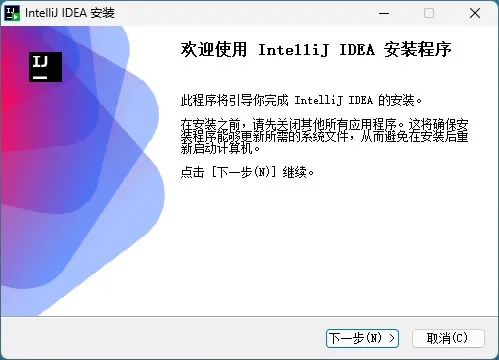
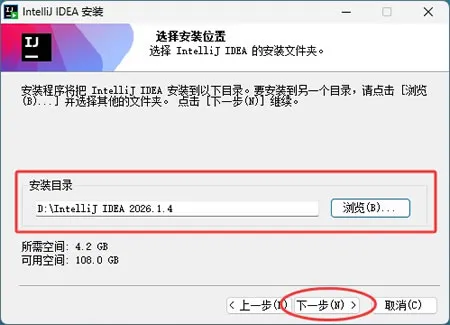
2) 点击“浏览...”按钮选择 IntelliJ IDEA 的安装目录,建议修改安装路径到D盘,避免占用C盘空间。然后点击“下一步”,如下图:
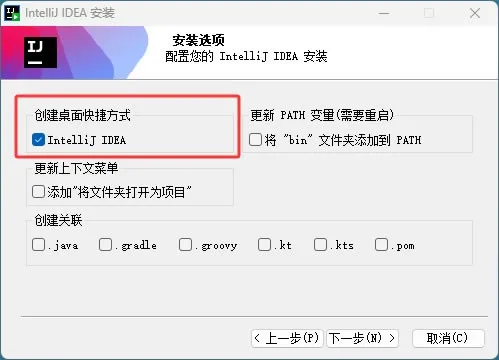
3) 勾选为 IntelliJ IDEA 创建桌面快捷方式,然后进行下一步:
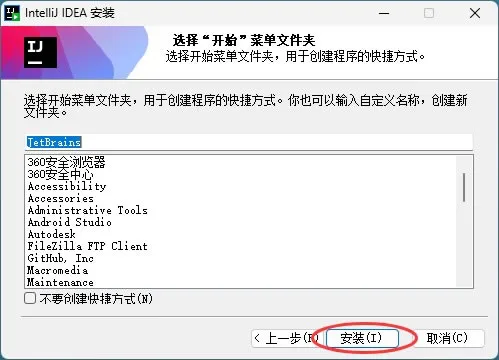
4) 直接点击下方的“安装”按钮进行安装:
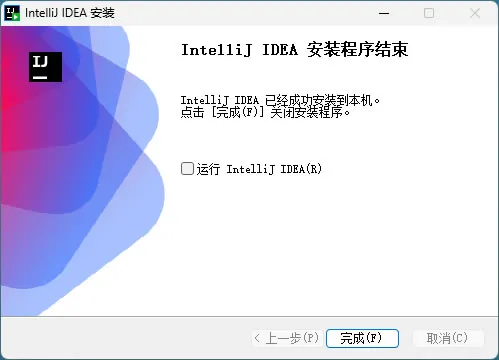
5) 等待 IntelliJ IDEA 安装进度到达 100%,点击“Finish”按钮,完成 IntelliJ IDEA 的安装工作。
使用IntelliJ IDEA运行Java程序
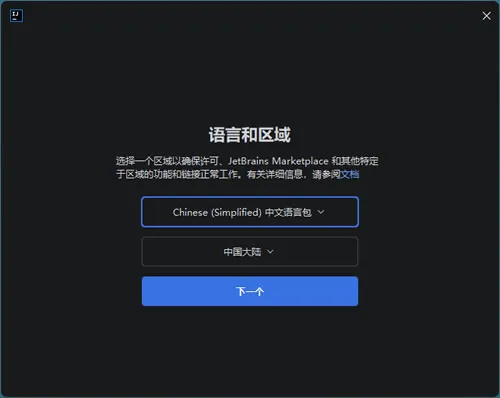
第一次启动 IDEA 时会弹出设置向导,新手一直点“下一个”用默认设置就行,后面随时可以在 Settings 里面改。
1、创建 Java 项目
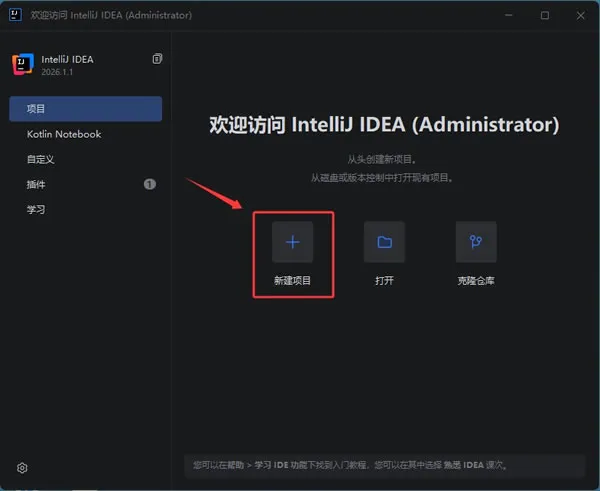
1) 在 IntelliJ IDEA 欢迎页面左侧选择选项(默认选择) ,然后在右侧选择新建项目:
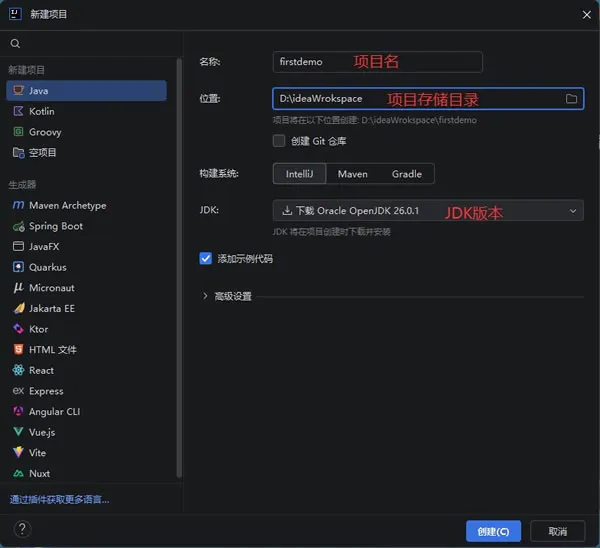
2) 输入 Java 项目的名称,并分别设置项目所在目录(Location)和 JDK,最后点击最下方的创建按钮:
3) 在执行完以上操作后,Java 项目 firstDemo 就创建成功了,项目结构如下:
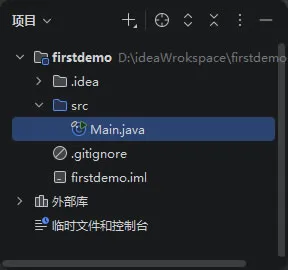
2、编写 Java 代码
创建好 Java 项目,接下来就可以在这个项目中编写 Java 程序代码了,具体步骤如下。
1) 在 HelloJava 的 src 目录下,参照下图选择,新建一个 Java 类:
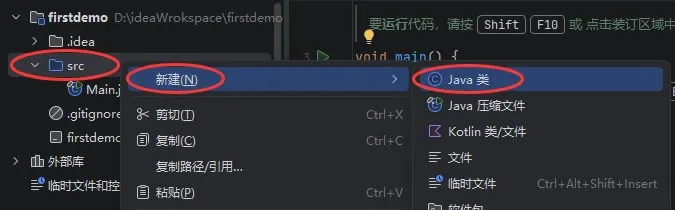
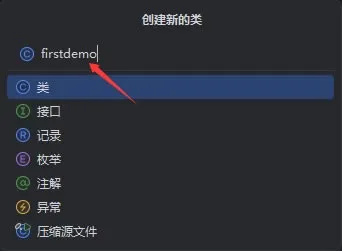
2) 选择“类”,并输入 Java 类的名称:
3) 执行完以上操作后,在 HelloJava 项目的 src 下看到 HelloWrold 类已经创建成功:
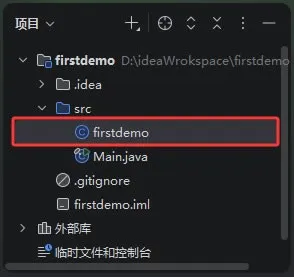
4) 双击打开 HelloWorld 类,并输入以下代码。
public class firstdemo{
    public static void main(String[] args) {
        System.out.println("原创:xiecoding.cn");
    }
}
3、运行 Java 程序
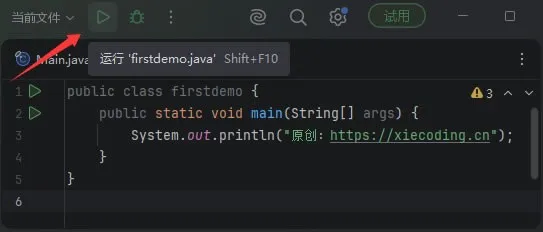
1) 点击运行按钮,运行Java 程序:
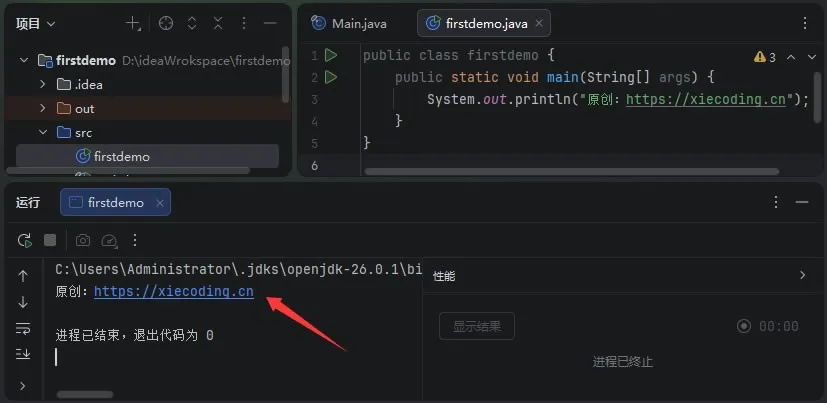
2) 在底部的 Console(控制台)窗可以看到运行结果:
IDEA插件管理
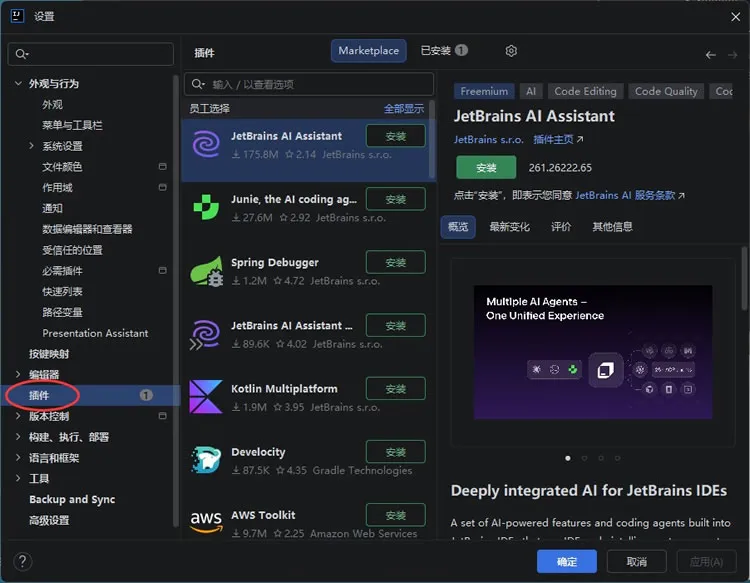
IDEA 的强大之处在于插件生态。按 Ctrl+Alt+S 打开设置,选择"创建",可以在 Marketplace 中搜索安装插件:
热门插件整理如下:
| 插件名称 | 用途 | 适用场景 |
| Lombok | 通过注解简化 Java 代码,省掉 getter/setter/构造方法等样板代码 | 所有 Java 项目,Spring Boot 项目必备 |
| MyBatisX | MyBatis 开发辅助,支持 Mapper 和 XML 互相跳转、代码生成 | 使用 MyBatis/MyBatis-Plus 的项目 |
| Grep Console | 控制台日志语法高亮,按日志级别显示不同颜色 | 经常看控制台日志输出的开发者 |
| GitToolBox | 在代码行尾显示 Git 提交信息,查看每行代码的最后修改人和时间 | 团队协作开发项目 |
| Rainbow Brackets | 不同层级的括号显示不同颜色,快速定位括号匹配 | 书写复杂嵌套代码时,避免括号混乱 |
| CodeGlance Pro | 右侧显示代码缩略图,类似 Sublime Text 的滚动条预览 | 代码文件较长的项目,快速导航定位 |
| .ignore | 生成 .gitignore 文件模板,支持主流语言和框架 | 使用 Git 管理的项目 |
IDEA常见使用问题
1)IDEA 启动后项目加载很慢,尤其是第一次打开大项目时。这是因为 IDEA 在索引项目文件,等索引完成就好了。
2)代码不报错但是运行时报"找不到或无法加载主类"。通常是因为没有把 Java 类编译进输出目录,可以试试重新编译,或者菜单栏选择“文件→使缓存时效”清除缓存后重启。
3)社区版提示"某些功能在社区版中不可用",Community 版是免费版,不支持 Spring、JavaEE、前端框架等企业级功能。如果你确实需要这些功能,可以考虑升级到 Ultimate 版,或者用 VS Code 配合插件来做相应的开发。
总结
IntelliJ IDEA 是目前 Java 开发领域最主流的 IDE,智能代码补全、强大的重构工具、丰富的插件生态让它成为很多开发者的首选。
IDEA 社区版免费开源,对于学习 Java 和做个人项目的初学者来说完全够用。下载安装后花几分钟熟悉一下,按照本文的讲解就能轻松上手,开发效率会有明显提升。
