本文基于 onlyoffice/documentserver:9.4.0.1 镜像,Ubuntu 24.04 服务器实测
想在浏览器里在线预览、编辑 Word / Excel / PPT?ONLYOFFICE Document Server(社区版)提供开源的在线文档编辑引擎,可对接 Nextcloud、ownCloud 等网盘,也可单独部署做能力验证。
它不是完整的网盘或办公套件,而是「文档编辑后端服务」。本文带你从零完成一次完整部署:Docker 拉取与启动、欢迎页验证、内置 /example/ 测试编辑、以及通过 Nginx 反代 + sub_filter 解决非 80 端口下的白屏与 400 错误。下文命令均在 Ubuntu 24.04、约 4GB 内存环境下实测通过。
一、环境要求
| 项目 | 建议 |
|---|---|
| 操作系统 | Linux(本文 Ubuntu 24.04) |
| 内存 | ≥ 4 GB(偏低时首次启动更慢,converter 可能走 embedded 模式) |
| CPU | 双核 2 GHz+ |
| Swap | ≥ 2 GB |
| 磁盘 | 根分区至少 20 GB 可用(首次启动 + Docker 镜像 + 内置 PostgreSQL 占空间) |
| 端口 | 80 或 8080(80 被占用时映射到其他端口) |
启动提示:ONLYOFFICE 首次启动会生成字体、主题、插件缓存,CPU 可能长时间 100%,需 5~15 分钟。期间请不要用
Ctrl+C打断docker logs,否则可能反复初始化。Community 版内置 PostgreSQL / RabbitMQ 数据写在 Docker overlay(根分区/),不在你挂载的lib目录里——根分区满会导致ENOSPC报错。
二、安装 Docker
若尚未安装 Docker,可使用轩辕镜像一键脚本(适用于 Linux 及国内云服务器):
bash <(wget -qO- https://xuanyuan.cloud/docker.sh)
Docker 安装脚本地址(可复制):
https://xuanyuan.cloud/docker.sh
验证:
docker --version
docker compose version
三、拉取 ONLYOFFICE 镜像
拉取 9.4.0.1 标签:
docker pull docker.xuanyuan.run/onlyoffice/documentserver:9.4.0.1
成功时终端显示:
Status: Downloaded newer image for docker.xuanyuan.run/onlyoffice/documentserver:9.4.0.1
| 官方镜像 | 加速拉取 | 镜像说明 |
|---|---|---|
onlyoffice/documentserver:9.4.0.1 |
docker pull docker.xuanyuan.run/onlyoffice/documentserver:9.4.0.1 |
见上方镜像页链接 |
源码仓库 ONLYOFFICE/DocumentServer 与 Docker 部署仓库 ONLYOFFICE/Docker-DocumentServer 为不同项目,部署请以 Docker 仓库文档为准。
ONLYOFFICE/DocumentServer:
https://github.com/ONLYOFFICE/DocumentServer
ONLYOFFICE/Docker-DocumentServer:
https://github.com/ONLYOFFICE/Docker-DocumentServer
四、创建目录并启动容器
4.1 准备数据卷
mkdir -p /www/wwwroot/onlyoffice/{
   logs,data,lib}
若提示权限不足,可在路径前加 sudo,或改为 $HOME/onlyoffice/{logs,data,lib},下文路径同步替换。
4.2 首次启动(8080 端口)
若宿主机 80 端口已被占用(如已有 Nginx / 宝塔),将容器 80 映射到 8080 即可:
docker run -i -t -d \
  --name onlyoffice-documentserver \
  --restart=always \
  -p 8080:80 \
  -v /www/wwwroot/onlyoffice/logs:/var/log/onlyoffice \
  -v /www/wwwroot/onlyoffice/data:/var/www/onlyoffice/Data \
  -v /www/wwwroot/onlyoffice/lib:/var/lib/onlyoffice \
  docker.xuanyuan.run/onlyoffice/documentserver:9.4.0.1
80 端口空闲时,把 -p 8080:80 改为 -p 80:80,浏览器访问 http://YOUR_SERVER_IP 即可。
查看启动日志(耐心等待,勿中断):
docker logs -f onlyoffice-documentserver
期望依次出现:Generating AllFonts.js...Done、Generating presentation themes...Done、ds:docservice: started、Version: 9.4.0 等。
五、验证部署:打开欢迎页
核心服务就绪后,检查进程:
docker exec onlyoffice-documentserver supervisorctl status
期望 ds:docservice、ds:converter 为 RUNNING(启用 example 后还需 ds:example 为 RUNNING)。
健康检查(请用容器内 8000 端口,不要用宿主机 8080 的 /info/info.json,后者常返回 403):
docker exec onlyoffice-documentserver curl -s http://127.0.0.1:8000/info/info.json | grep buildVersion
期望输出含 "buildVersion" 或版本号 9.4.0。
浏览器访问(将 YOUR_SERVER_IP 换成服务器局域网或公网 IP):
http://YOUR_SERVER_IP:8080/welcome/
若看到 ONLYOFFICE Docs Community Edition installed 欢迎页,说明 Document Server 主体已部署成功:
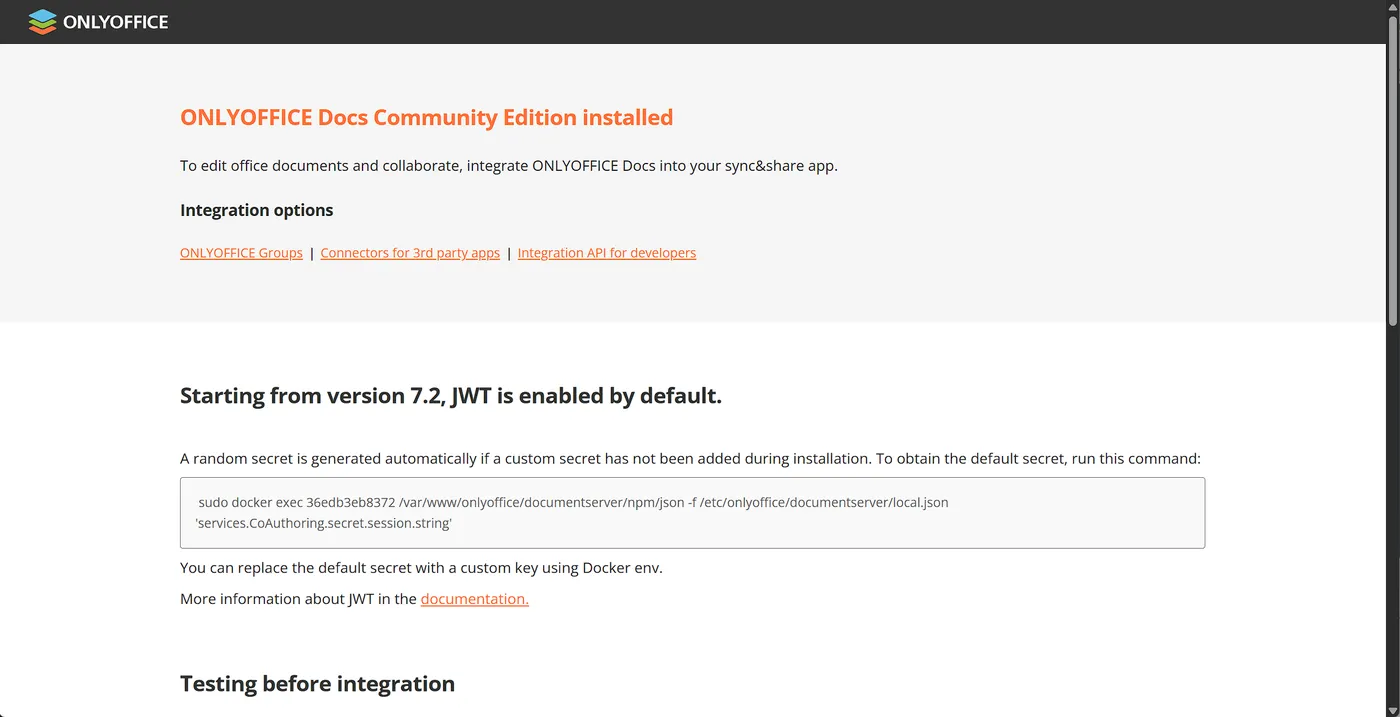
从 7.2 版本起 JWT 默认开启。对接 Nextcloud 等应用时需要 JWT Secret,可在容器内执行:
docker exec onlyoffice-documentserver documentserver-jwt-status.sh
欢迎页也会提示通过容器内命令读取 local.json 中的 secret,请将输出中的 secret 妥善保存,下文配置 example 时用到(用 <YOUR_JWT_SECRET> 占位,勿泄露)。
六、启用测试示例 example
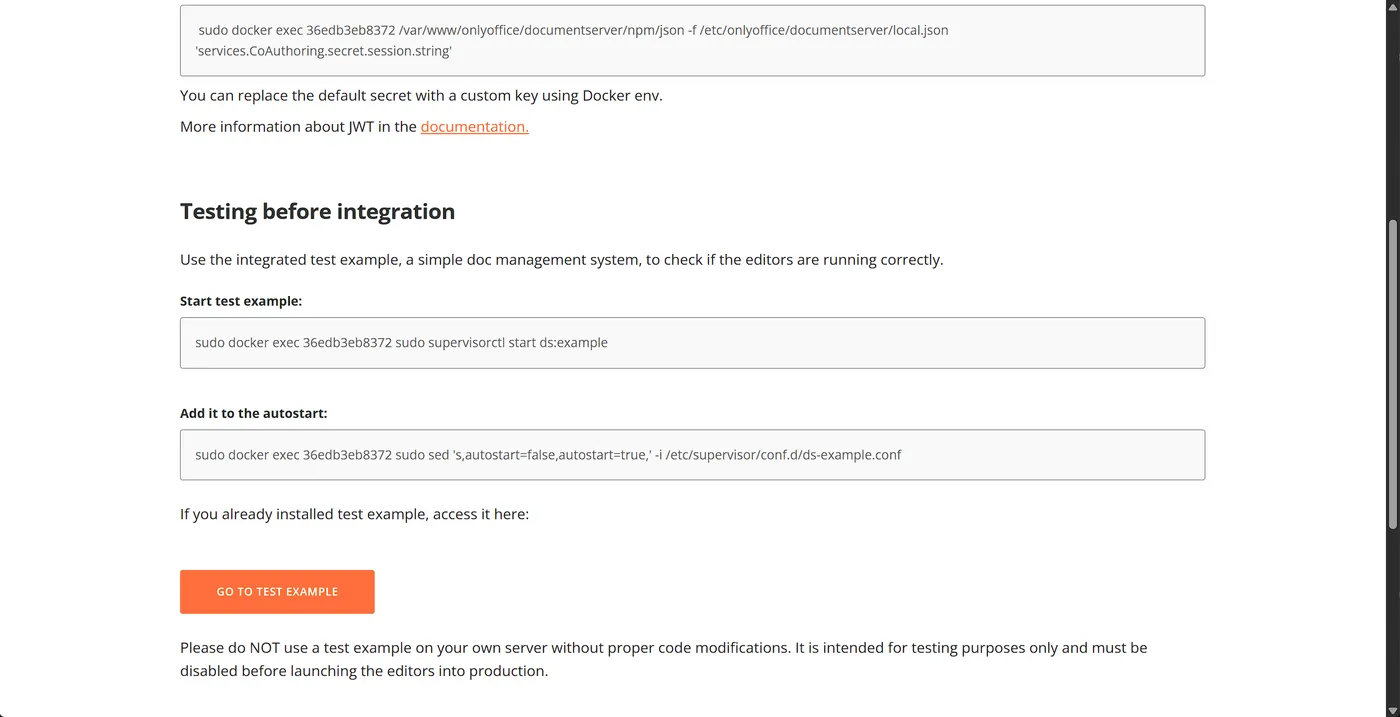
欢迎页底部的 Testing before integration 说明:内置 example 是简易文档管理系统,用于验证编辑器是否正常。默认未开启,需重建容器并加上环境变量:
docker exec onlyoffice-documentserver documentserver-prepare4shutdown.sh
docker stop onlyoffice-documentserver
docker rm onlyoffice-documentserver

docker run -i -t -d \
  --name onlyoffice-documentserver \
  --restart=always \
  -p 8080:80 \
  -e EXAMPLE_ENABLED=true \
  -e ALLOW_PRIVATE_IP_ADDRESS=true \
  -e ALLOW_META_IP_ADDRESS=true \
  -v /www/wwwroot/onlyoffice/logs:/var/log/onlyoffice \
  -v /www/wwwroot/onlyoffice/data:/var/www/onlyoffice/Data \
  -v /www/wwwroot/onlyoffice/lib:/var/lib/onlyoffice \
  docker.xuanyuan.run/onlyoffice/documentserver:9.4.0.1
EXAMPLE_ENABLED=true:启用/example/测试页ALLOW_PRIVATE_IP_ADDRESS=true/ALLOW_META_IP_ADDRESS=true:局域网192.168.x.x场景下避免私有 IP 被安全策略拦截
等待 2~5 分钟后确认 example 进程:
docker exec onlyoffice-documentserver supervisorctl status | grep example
若为 STOPPED,可手动启动:
docker exec onlyoffice-documentserver supervisorctl start ds:example
欢迎页下方会出现 GO TO TEST EXAMPLE 按钮,或直接访问 http://YOUR_SERVER_IP:8080/example/:
安全提示:example 仅供测试,生产环境请勿开启。正式上线前应关闭
EXAMPLE_ENABLED并禁用 example 服务。
七、常见问题排错
7.1 磁盘满:ENOSPC / Server error
现象:访问 /example/ 报 Server error;example 日志出现:
Error: ENOSPC: no space left on device, mkdir '.../documentserver-example/files/...'
原因:根分区或 Docker 存储满,example 无法创建用户文件目录;同时可能伴随 Request to meta/formats timed out。
排查:
df -h /
df -i /
docker system df
解决:释放空间。实测中 docker system prune -a 可回收大量未使用镜像。执行前请确认无需要保留的停止容器与旧镜像。
docker system prune -a
释放后完整重启容器,并等待初始化完成,不要中途打断日志。
7.2 宿主机 curl .../info/info.json 返回 403
现象:
curl -s http://127.0.0.1:8080/info/info.json
# 返回 403 Forbidden HTML
说明:容器外层 Nginx 对 /info/ 有访问限制,不代表服务未启动。请以容器内检查为准:
docker exec onlyoffice-documentserver curl -s http://127.0.0.1:8000/info/info.json
7.3 languages.forEach is not a function
现象:打开 /example/ 出现模板错误页,languages.forEach is not a function;example 日志大量 Request to meta/config timed out。
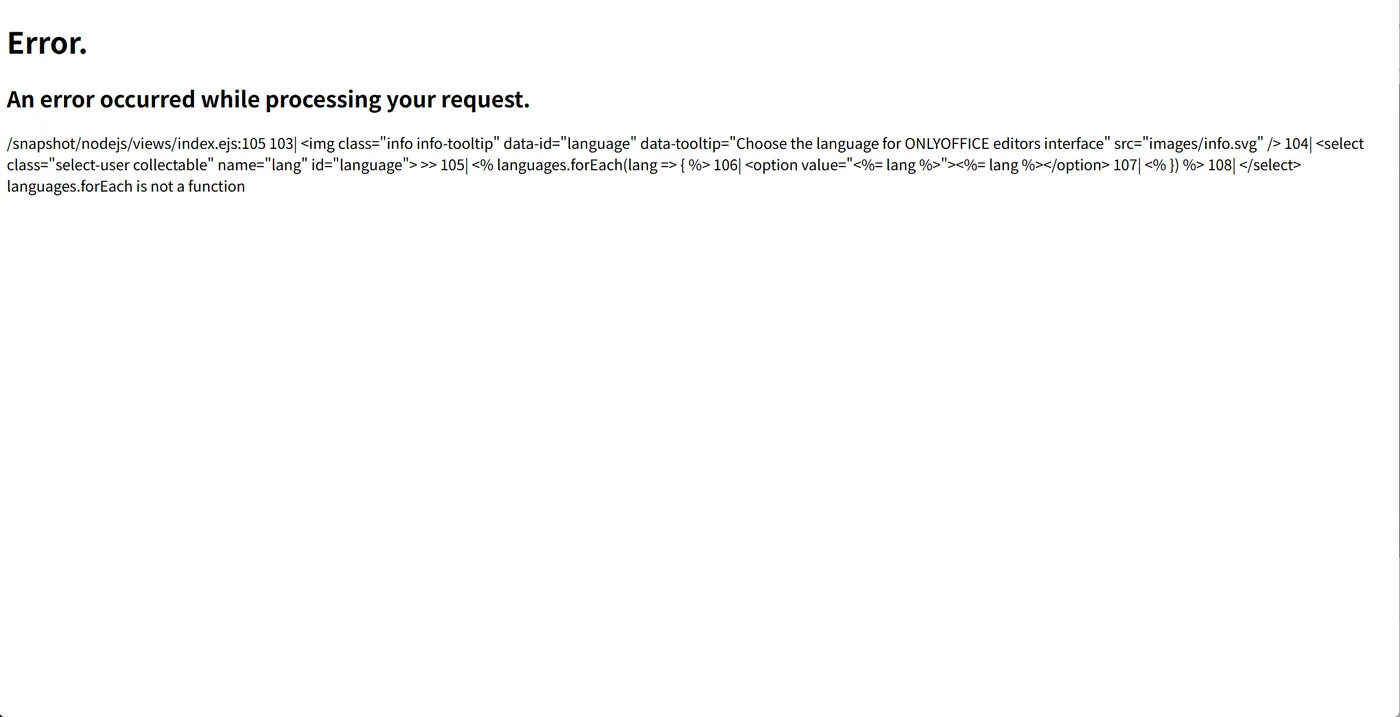
因果链:
example 请求 meta/config、meta/formats 超时
  → languages 未加载为数组
  → 渲染 index.ejs 时报 languages.forEach is not a function
原因:使用 -p 8080:80 且浏览器通过 http://YOUR_SERVER_IP:8080 访问时,example 会按 Host 去请求 http://YOUR_SERVER_IP:8080/meta/config;在容器内部没有 8080 端口(仅有 80 与 docservice 的 8000),该请求常超时(Docker hairpin 问题)。
验证(在宿主机执行):
# 容器内 8000 正常
docker exec onlyoffice-documentserver curl -s -m 5 http://127.0.0.1:8000/meta/config | head -c 200

# 容器内访问宿主机映射 IP:8080 往往超时(复现 example 问题)
docker exec onlyoffice-documentserver curl -s -m 5 http://YOUR_SERVER_IP:8080/meta/config
修复:将 example 的 siteUrl 改为容器内 docservice 地址。进入容器写入配置:
docker exec -it onlyoffice-documentserver bash
在容器内执行(将 <YOUR_JWT_SECRET> 替换为 documentserver-jwt-status.sh 的输出):
cat > /etc/onlyoffice/documentserver-example/local-production-linux.json << 'EOF'
{
  "server": {
    "siteUrl": "http://127.0.0.1:8000/",
    "exampleUrl": "http://127.0.0.1/example/",
    "configUrl": "meta/config",
    "formatsUrl": "meta/formats",
    "preloaderUrl": "web-apps/apps/api/documents/preload.html",
    "token": {
      "enable": true,
      "useforrequest": true,
      "algorithmRequest": "HS256",
      "secret": "<YOUR_JWT_SECRET>"
    }
  }
}
EOF

supervisorctl restart ds:example
exit
重启后刷新 /example/,列表页应恢复正常。
| 配置项 | 作用 |
|---|---|
siteUrl: http://127.0.0.1:8000/ |
example 在容器内拉 meta/config |
exampleUrl: http://127.0.0.1/example/ |
docservice 在容器内下载 example 上的文档 |
注意:此文件在删除/重建容器后会丢失。建议宿主机保存一份并挂载:
-v /www/wwwroot/onlyoffice/example-local.json:/etc/onlyoffice/documentserver-example/local-production-linux.json
7.4 编辑器白屏:浏览器无法加载 api.js
现象:example 列表页正常,点预览/编辑白屏;浏览器 F12 控制台:
GET http://127.0.0.1:8000/web-apps/apps/api/documents/api.js  ERR_CONNECTION_REFUSED
DocsAPI is not defined
原因:上一步把 siteUrl 设为 127.0.0.1:8000 后,编辑器 HTML 里的 api.js 地址也变成容器内地址;用户浏览器访问的是自己电脑上的 127.0.0.1:8000,当然连不上。
矛盾:example 只有一个 siteUrl,需同时满足「容器内拉 meta」与「浏览器加载 api.js」——在 -p 8080:80 且 hairpin 不通时,单靠改 JSON 无法两全。
解决方案:保持 siteUrl 为 http://127.0.0.1:8000/,在 Nginx 反代中对 HTML/JS 响应做 sub_filter,把 127.0.0.1:8000 替换为浏览器可访问的对外地址(见第九节)。
7.5 日志中的其他提示(可忽略或知悉)
| 日志 | 说明 |
|---|---|
find: '/var/www/onlyoffice/Data/certs': No such file or directory |
HTTP 模式下无证书目录,可忽略 |
converter ... embedded mode |
内存不足时 converter 降级,非致命 |
ds:metrics STOPPED |
metrics 默认未启,不影响编辑 |
八、example 配置小结与列表页验证
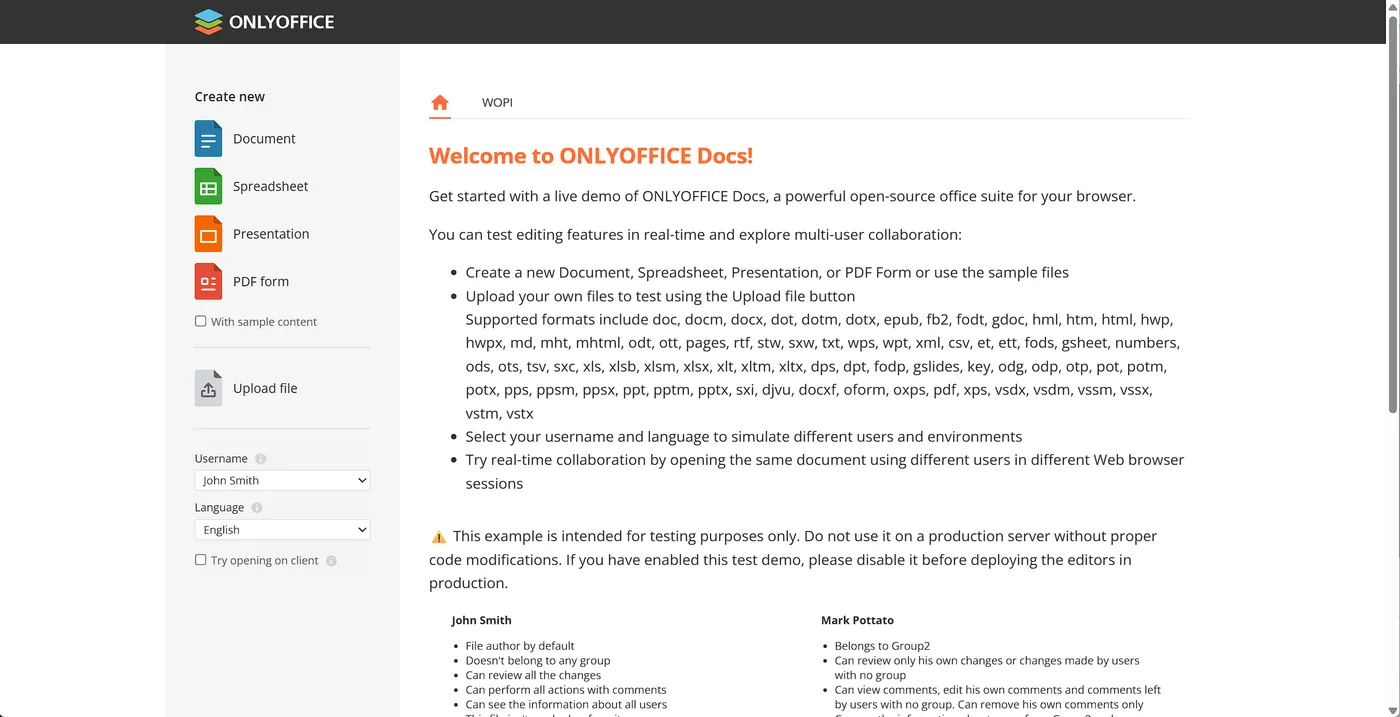
完成 7.3 节 JSON 配置并重启 ds:example 后,访问:
http://YOUR_SERVER_IP:8080/example/
应看到 Welcome to ONLYOFFICE Docs! 测试首页,可新建 Document / Spreadsheet / Presentation,或上传文件:
若仍报错,请再次检查 example 日志:
docker exec onlyoffice-documentserver tail -30 /var/log/onlyoffice/documentserver-example/out.log
docker exec onlyoffice-documentserver tail -30 /var/log/onlyoffice/documentserver-example/err.log
九、宝塔 Nginx 反代(非 80 端口完整方案)
若希望通过 88(或其他端口)对外提供 ONLYOFFICE,而 Docker 仍监听 127.0.0.1:8080 或 8080,可在宝塔面板新建站点,反向代理到 http://127.0.0.1:8080。
9.1 架构说明
flowchart LR
    Browser["浏览器 YOUR_IP:88"]
    Nginx["宝塔 Nginx :88"]
    Docker["Docker :8080"]
    DS["docservice :8000"]
    Ex["example 服务"]

    Browser --> Nginx
    Nginx -->|"proxy_pass"| Docker
    Docker --> DS
    Docker --> Ex
    Nginx -->|"sub_filter 替换 URL"| Browser
- 浏览器访问
http://YOUR_SERVER_IP:88/example/ - Nginx 转发到
127.0.0.1:8080 - 响应 HTML 中的
http://127.0.0.1:8000由 sub_filter 替换为http://YOUR_SERVER_IP:88
9.2 推荐 location 配置
在站点配置中,将反代 location 设为(勿重复 proxy_set_header Host):
location / {

    proxy_pass http://127.0.0.1:8080;

    proxy_http_version 1.1;
    proxy_set_header Host $http_host;
    proxy_set_header X-Real-IP $remote_addr;
    proxy_set_header X-Forwarded-For $proxy_add_x_forwarded_for;
    proxy_set_header X-Forwarded-Proto $scheme;
    proxy_set_header X-Forwarded-Host $http_host;
    proxy_set_header X-Forwarded-Port $server_port;

    proxy_connect_timeout 60s;
    proxy_send_timeout 600s;
    proxy_read_timeout 600s;

    proxy_set_header Upgrade $http_upgrade;
    proxy_set_header Connection $connection_upgrade;

    proxy_set_header Accept-Encoding "";
    gzip off;

    sub_filter 'http://127.0.0.1:8000' 'http://YOUR_SERVER_IP:88';
    sub_filter 'http://127.0.0.1/example' 'http://YOUR_SERVER_IP:88/example';
    sub_filter_once off;
    sub_filter_types text/html application/javascript application/json;
}
同时将 #include enable-php-00.conf; 注释掉(纯反代站点不需要 PHP)。WebSocket 相关头建议只放在 location 内,不要重复写在 server 块外层。
保存后:
nginx -t && nginx -s reload
验证:
curl -s -o /dev/null -w "HTTP:%{http_code}\n" http://YOUR_SERVER_IP:88/example/
期望 HTTP:200。
9.3 Nginx 返回 400 Bad Request
现象:curl http://127.0.0.1:8080/example/ 为 200,经 :88 反代为 400;错误页为 nginx 默认 400 HTML。
实测根因:location 内 重复写了两段 proxy 头,尤其是 proxy_set_header Host 出现两次,清理重复块后恢复 200。
排查对比:
# 直连 Docker 正常
curl -sI http://127.0.0.1:8080/example/

# 经反代异常
curl -s -o /dev/null -w "HTTP:%{http_code}\n" http://YOUR_SERVER_IP:88/example/
建议:每个 proxy_set_header 在 location 内只写一次;先使用最小反代配置确认 200,再逐步加回 sub_filter。
9.4 进阶:CSV 预览 CORS(可选)
docx 预览正常后,若 CSV 预览报 CORS,因转换后的 cache URL 为 http://YOUR_SERVER_IP/cache/...(缺 :88)。可在 sub_filter 中追加:
sub_filter 'http://YOUR_SERVER_IP/cache' 'http://YOUR_SERVER_IP:88/cache';
sub_filter 'https://YOUR_SERVER_IP/cache' 'http://YOUR_SERVER_IP:88/cache';
或在 80 端口单独反代 /cache/ 并加 CORS 头。本文实测以 docx 上传编辑为主,CSV 作可选优化。
9.5 生产建议:Docker 只绑本机
避免外网绕过 Nginx 直连 8080,可将端口映射改为:
-p 127.0.0.1:8080:80
对外仅通过 Nginx 域名或端口访问。
十、验证在线编辑
浏览器访问(反代后):
http://YOUR_SERVER_IP:88/example/
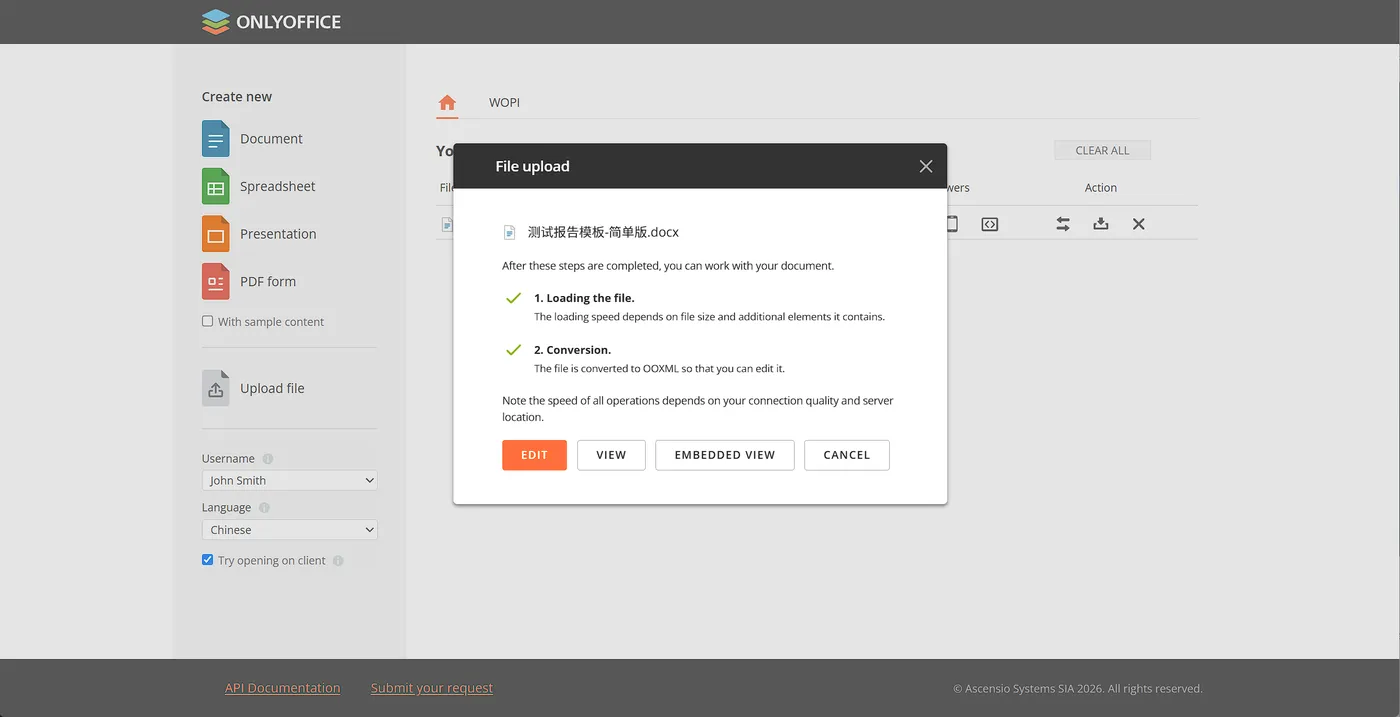
上传 docx 或新建文档,应出现 Loading the file、Conversion 均成功,可点击 EDIT / VIEW:
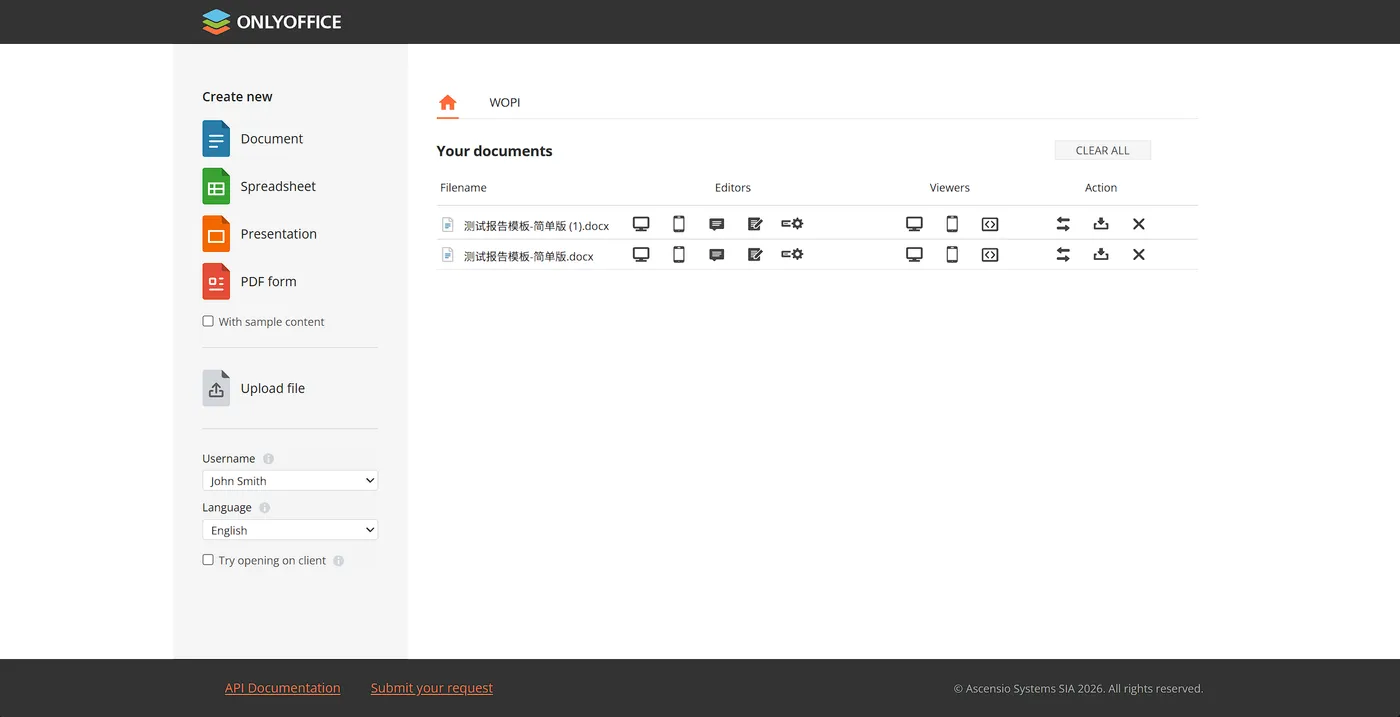
上传成功后,example 首页会切换到 Your documents 文档列表,已传文件出现在表格中,可对每个文件进行编辑、预览或删除:
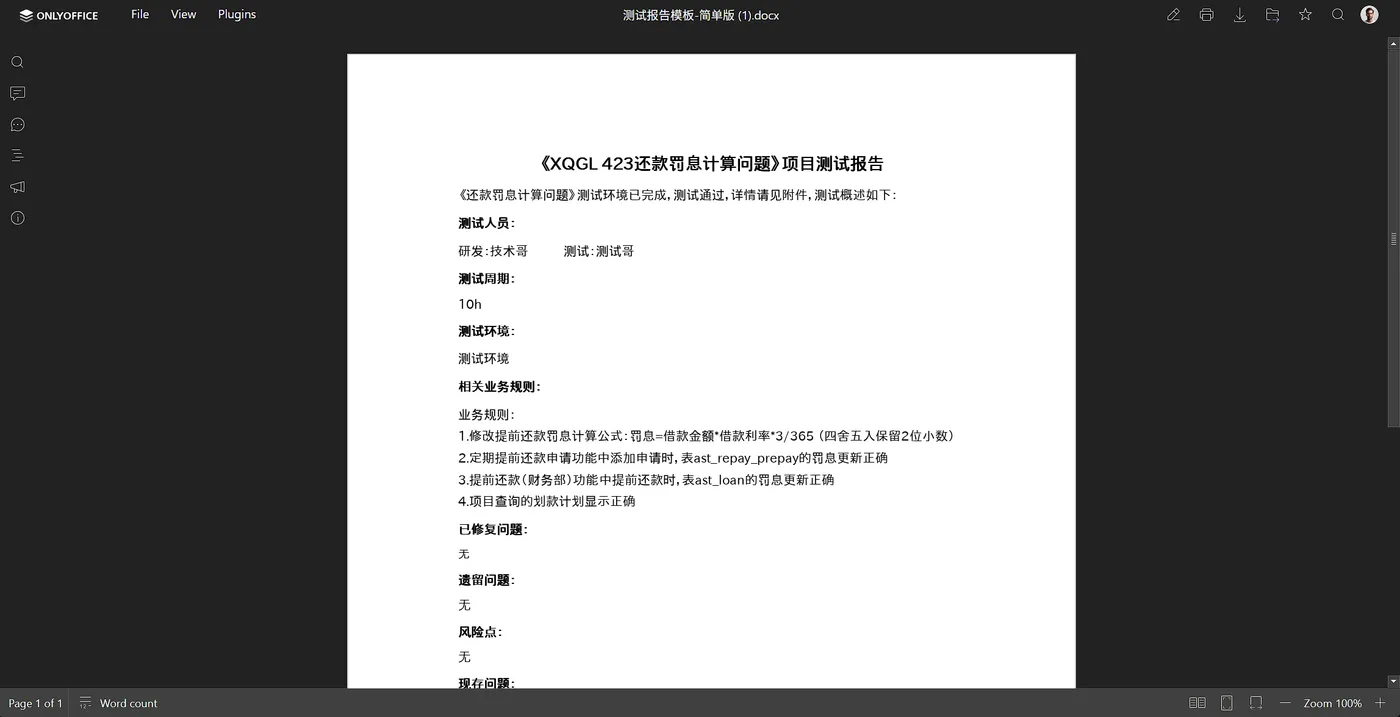
点击 EDIT 进入 Word 在线编辑器,文档内容正常加载,可修改文字、使用左侧评论/聊天等协作功能(界面为深色主题):
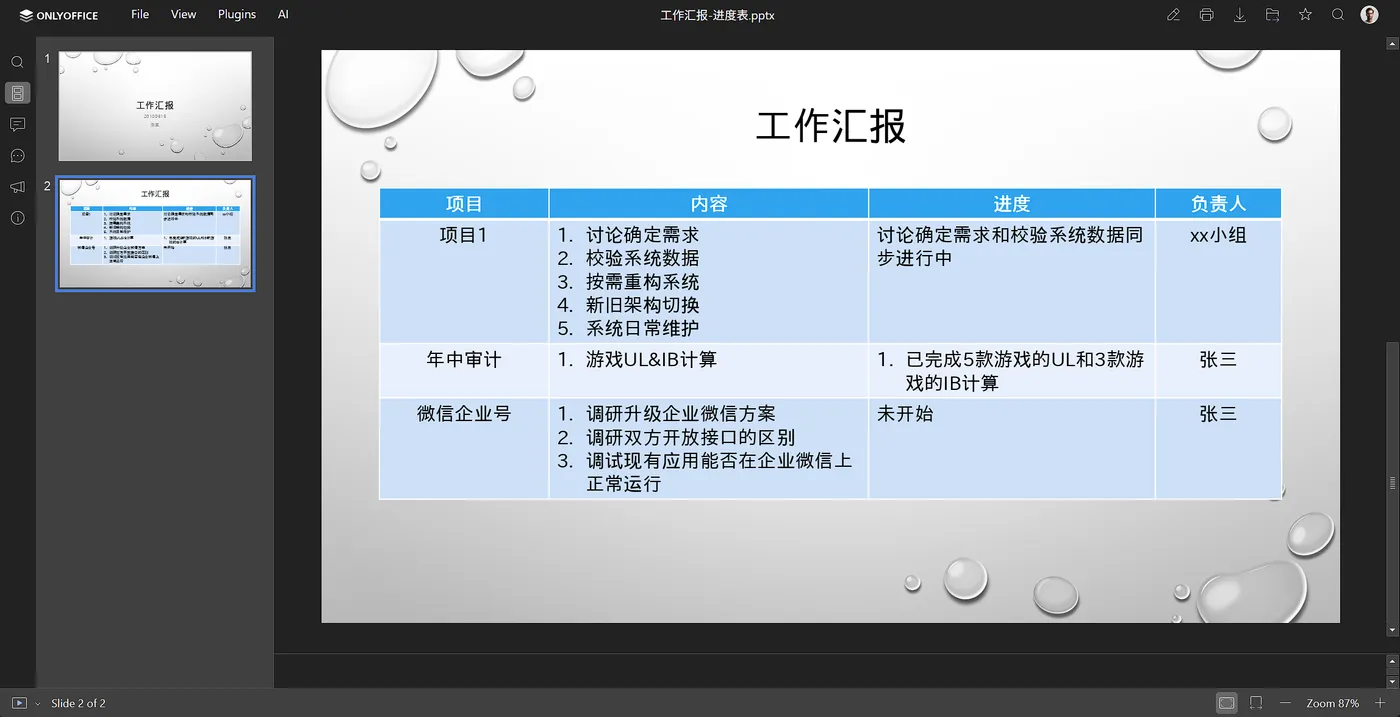
除 docx 外,Presentation 同样可在线编辑。新建或上传 .pptx 后,幻灯片、表格等内容在浏览器中正常渲染:
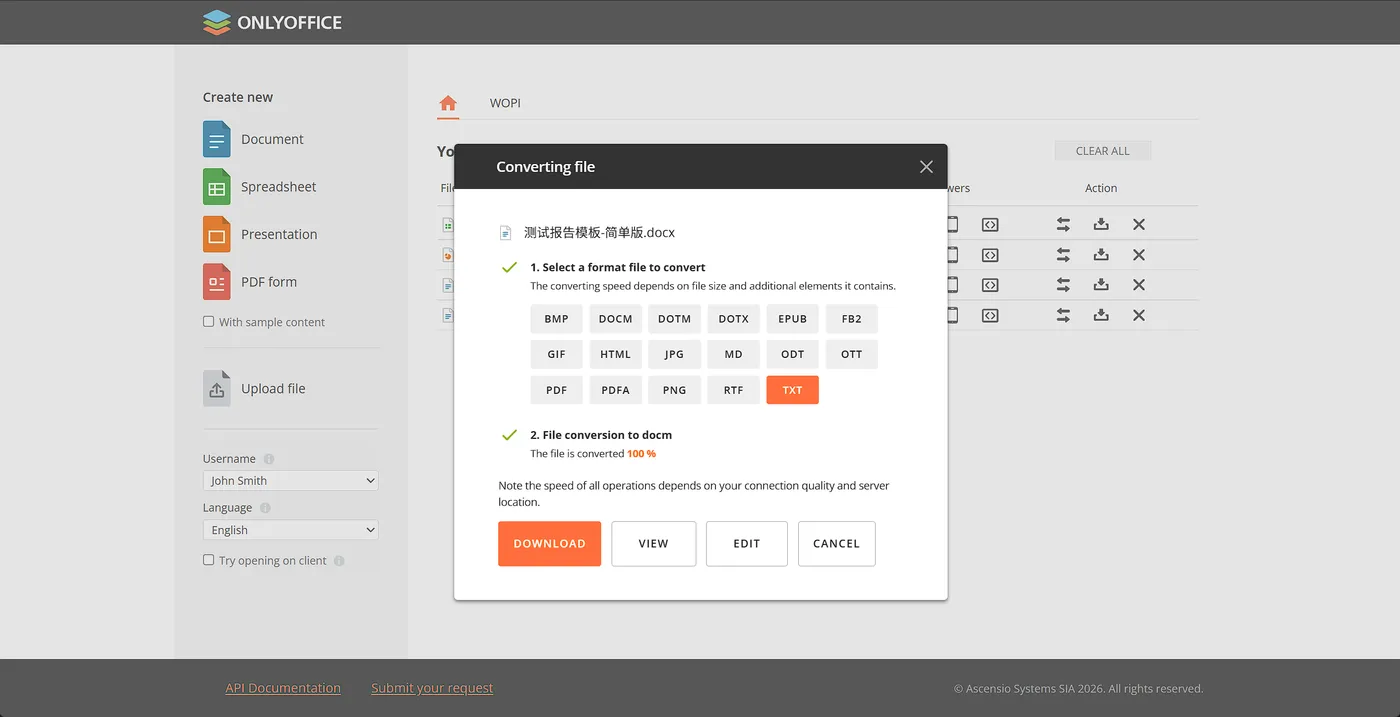
在 Your documents 列表中,还可对已有文档一键转换格式。点击文件行的转换按钮,在 Converting file 对话框中选择目标格式(如 PDF、TXT、EPUB、MD、ODT、RTF、PNG 等),转换完成后可 DOWNLOAD 下载、VIEW 预览或 EDIT 继续编辑:
命令行验证编辑器页是否已替换 api.js 地址(反代 + sub_filter 生效后):
curl -s "http://YOUR_SERVER_IP:88/example/editor?mode=view&fileName=test.docx&userid=uid-1" \
  | grep -o 'src="[^"]*api.js"'
期望类似 src="http://YOUR_SERVER_IP:88/web-apps/.../api.js",而非 127.0.0.1:8000。
十一、对接 Nextcloud 与生产环境
11.1 对接 Nextcloud / ownCloud
- 在 ONLYOFFICE 侧确认 JWT Secret:
documentserver-jwt-status.sh - 在网盘 ONLYOFFICE 应用设置中填写:
- Document Server 地址:
http://YOUR_SERVER_IP:88(或你的域名) - JWT Secret:与 ONLYOFFICE 一致
- Document Server 地址:
11.2 生产环境 checklist
| 项 | 建议 |
|---|---|
| example | 关闭 EXAMPLE_ENABLED,勿在生产暴露 /example/ |
| JWT | 使用固定 Secret,与对接应用配置一致 |
| 端口 | Docker 绑定 127.0.0.1:8080,外网走 Nginx 443 |
| 资源 | 建议 8GB+ 内存以提升 converter 性能 |
| 配置持久化 | 挂载 example JSON、数据卷,避免重建丢失 |
十二、常见问题 FAQ
Q1:首次启动要等多久?
通常 5~15 分钟,视 CPU/内存而定。看到 ds:docservice: started 且 buildVersion: 9.4.0 即可认为主体就绪。
Q2:4GB 内存够吗?
可以跑通测试,但首次初始化慢,converter 可能 WARN embedded mode。生产建议 8GB+。
Q3:为什么不能用 localhost 访问 example?
example 与 docservice 回调依赖 Host / IP,局域网测试请用 服务器 IP(如 http://YOUR_SERVER_IP:8080/example/)。
Q4:重建容器后 example 配置没了?local-production-linux.json 在容器内,需重新写入或挂载宿主机文件。
Q5:supervisorctl restart ds:example 后仍超时?
说明 URL 配置未改对,按 7.3 节设置 siteUrl: http://127.0.0.1:8000/。
Q6:列表正常但编辑白屏?
按 7.4 节配置 Nginx sub_filter,或检查浏览器 F12 是否仍请求 127.0.0.1:8000。
Q7:88 反代 400 但 8080 正常?
检查 Nginx 是否重复 proxy_set_header Host、是否误开 PHP、extension 目录是否有冲突规则(见 9.3 节)。
Q8:如何更新镜像?
docker pull docker.xuanyuan.run/onlyoffice/documentserver:9.4.0.1
docker exec onlyoffice-documentserver documentserver-prepare4shutdown.sh
docker stop onlyoffice-documentserver && docker rm onlyoffice-documentserver
# 再执行第四节/第六节的 docker run(volume 数据保留)
总结
本文完成了 ONLYOFFICE Document Server 9.4.0.1 从镜像拉取到在线编辑验证的完整流程:
- 使用轩辕镜像加速拉取
onlyoffice/documentserver:9.4.0.1 - Docker 映射 8080 端口并挂载 logs / data / lib
- 启用
EXAMPLE_ENABLED与私有 IP 相关环境变量 - 通过
siteUrl: http://127.0.0.1:8000/解决 meta 超时与languages.forEach报错 - 通过 Nginx sub_filter 解决编辑器 api.js 白屏
- 清理重复 proxy 头解决 Nginx 400 Bad Request
- 实测 docx 在线编辑、pptx 幻灯片编辑均可正常使用
延伸阅读:
ONLYOFFICE Docker-DocumentServer:
https://github.com/ONLYOFFICE/Docker-DocumentServer
onlyoffice/documentserver 镜像页:
https://xuanyuan.cloud/zh/r/onlyoffice/documentserver
轩辕镜像首页:
https://xuanyuan.cloud
Docker 一键安装脚本:
https://xuanyuan.cloud/docker.sh