《数据库基础及实践技术——SQL Server 2008》一2.2 安装SQL Server 2008

简介: 本节书摘来自华章出版社《 数据库基础及实践技术——SQL Server 2008》一 书中的第2章,第2.2节,作者:何玉洁,更多章节内容可以访问云栖社区“华章计算机”公众号查看。

2.2 安装SQL Server 2008

同其他微软公司产品一样,微软公司也为SQL Server 2008的安装过程提供了一个友好的安装向导,利用该向导可以很方便地安装软件。
我们以在Windows XP+SP2操作系统上安装SQL Server 2008企业试用版为例,说明SQL Server 2008的安装过程及安装过程中的选项。在其他Windows操作系统平台上的安装过程与此类似。
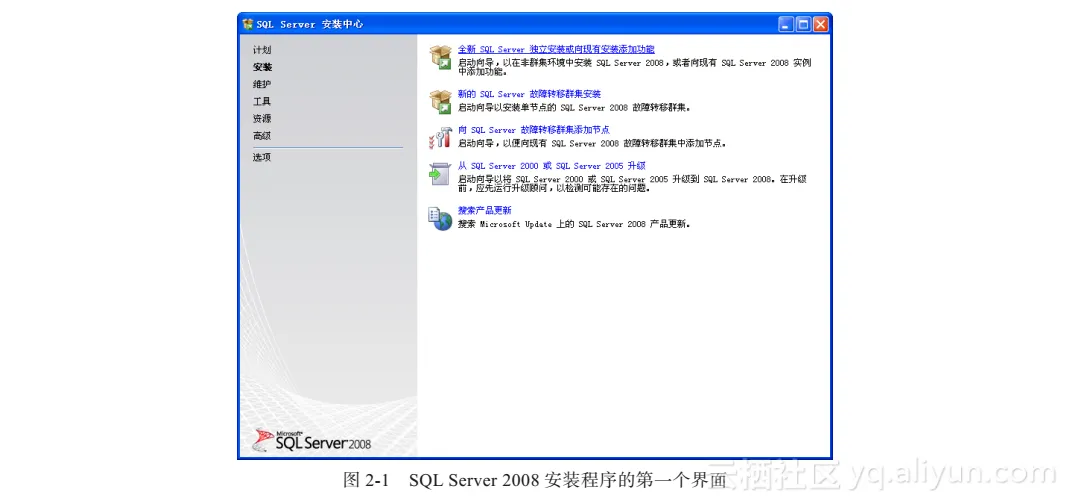
1)将包含SQL Server 2008软件的光盘插入光驱后,系统将自动启动SQL Server 2008的安装程序,也可以在资源管理器中通过运行SQL Server 2008安装软件中的setup.exe程序来启动安装程序。启动安装程序后,第一个界面如图2-1所示。在这个界面中,在左侧选中“安装”,然后在右侧的列表中单击“全新SQL Server独立安装或向现有安装添加功能”,将进入图2-2所示的“安装程序支持规则”界面(图2-2中所示为展开了详细信息后的界面内容)。
screenshot

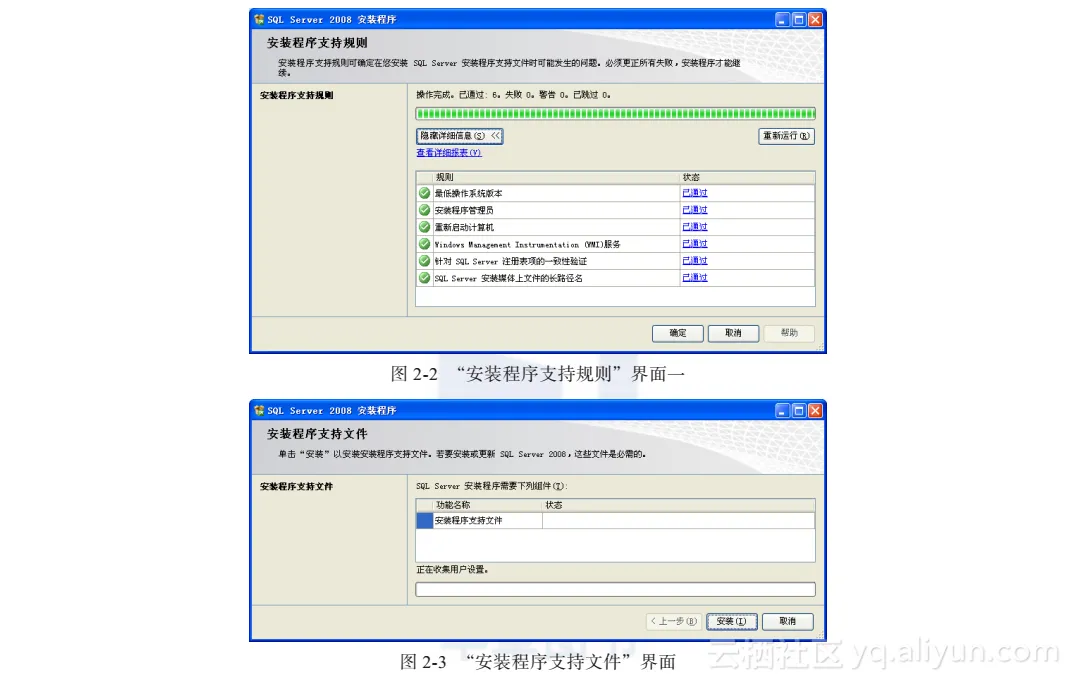
2)在图2-2所示的界面中,如果系统检测状态均为“已通过”,则可单击“确定”按钮进入图2-3所示的“安装程序支持文件”界面。如果出现错误或警告,则对警告可以不处理,但对错误则必须将其排除后才能进行下一步的安装。
3)在图2-3所示的界面中单击“安装”按钮,系统经过短时间的安装后进入图2-4所示的“安装程序支持规则”界面。
4)在图2-4中单击“下一步”按钮,进入图2-5所示的指定要安装的SQL Server版本的界面。
5)在图2-5所示的界面中,在“指定可用版本”下拉列表框中,指定一个要安装的版本,并在下面的“输入产品密钥”框中输入产品的25位密钥。单击“下一步”按钮,进入“许可条款”界面,在此界面中选中下边的“我接受许可条款”复选框,然后单击“下一步”按钮,进入图2-6所示的“功能选择”界面。
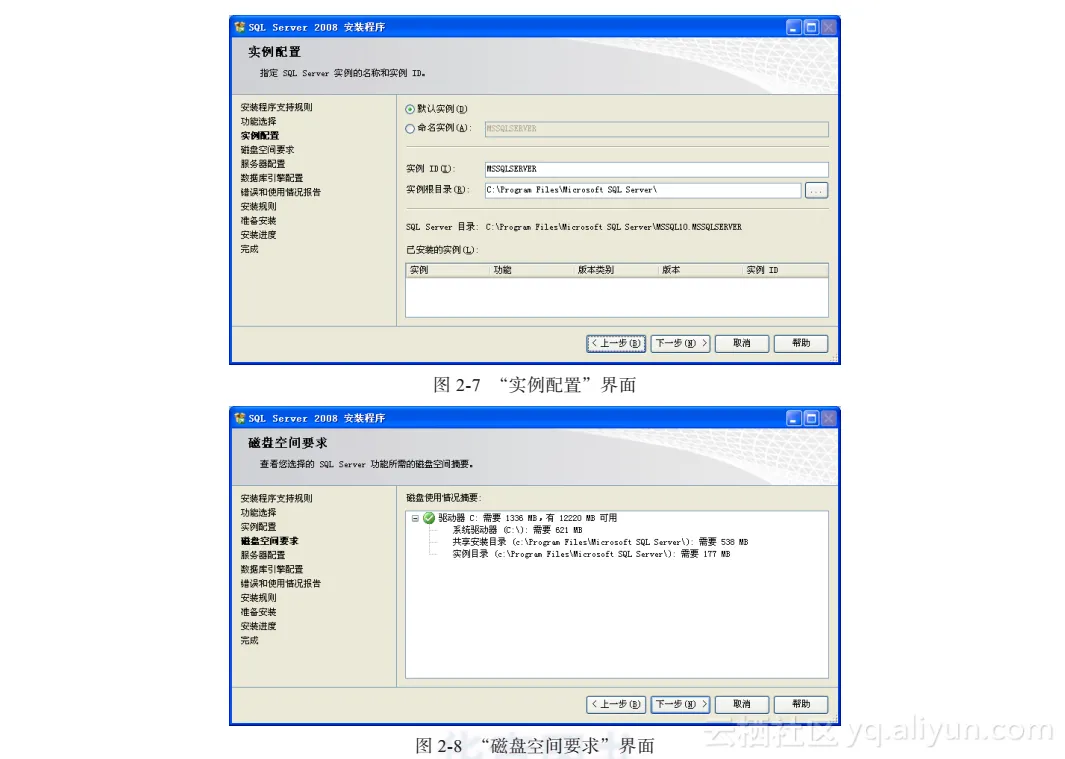
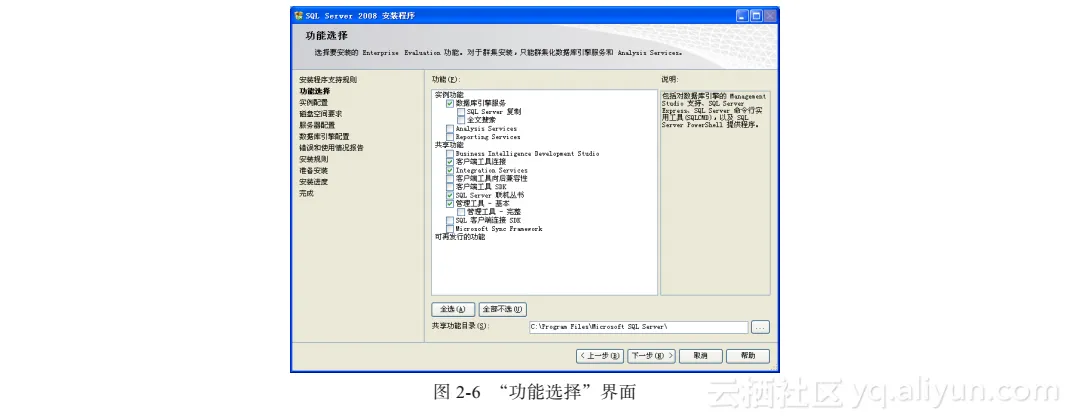
6)在“功能选择”界面中可以选择要安装的功能,其中的“数据库引擎服务”是SQL Server的核心服务,是必须要安装的。“Analysis Services”和“Reporting Services”分别是分析服务和报表服务,由于本书未涉及这些功能,因此可以不安装。“Integration Services”用于进行数据传输。我们在此界面中选中的是“数据库引擎服务”、“客户端工具连接”、“Integration Services”、“SQL Server联机丛书”和“管理工具 – 基本”(将包括Management Studio工具)。单击“下一步”按钮,进入图2-7所示的“实例配置”界面。
screenshot

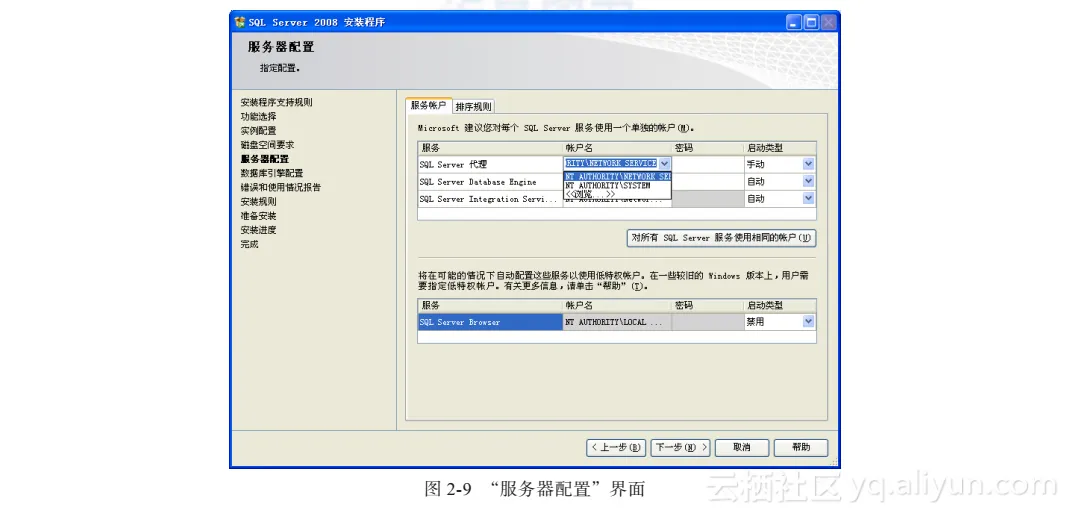
7)如果是第一次安装SQL Server,则可以指定当前要安装的是默认实例还是命名示例。默认实例的实例名就是安装SQL Server的计算机名,命名实例是用户指定的一个实例名。第一次安装SQL Server时,可以选择安装默认实例或命名实例,如果再次安装SQL Server,则只能是命名实例。我们这里选择“默认实例”。单击“下一步”按钮,进入图2-8所示的“磁盘空间要求”界面,在此界面中单击“下一步”按钮,进入图2-9所示的“服务器配置”界面。
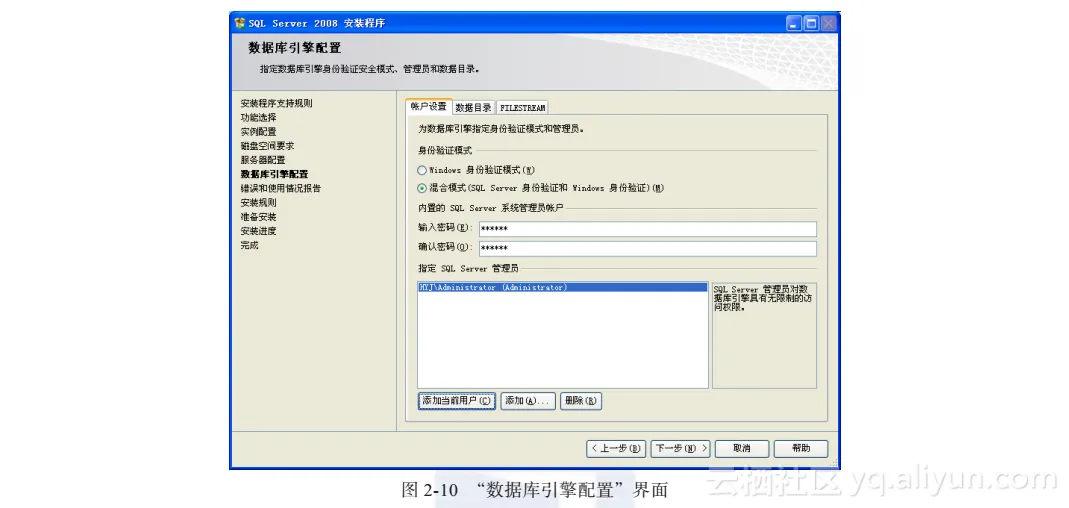
8)在“服务器配置”界面中,在“服务账户”选项卡中可以为每个SQL Server服务配置账户、密码及启动类型。“账户名”可以在下拉列表框中进行选择。我们在“SQL Server代理”和“SQL Server Database Engine”对应的账户名下拉列表框中均选择“NT AUTHORITYSYSTEM”,如图2-9所示。单击“下一步”按钮,进入图2-10所示的“数据库引擎配置”界面。
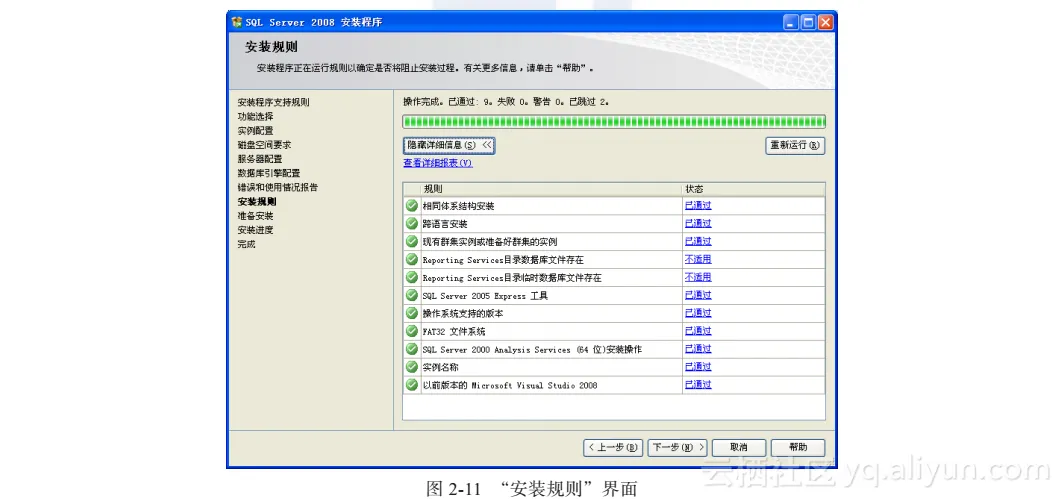
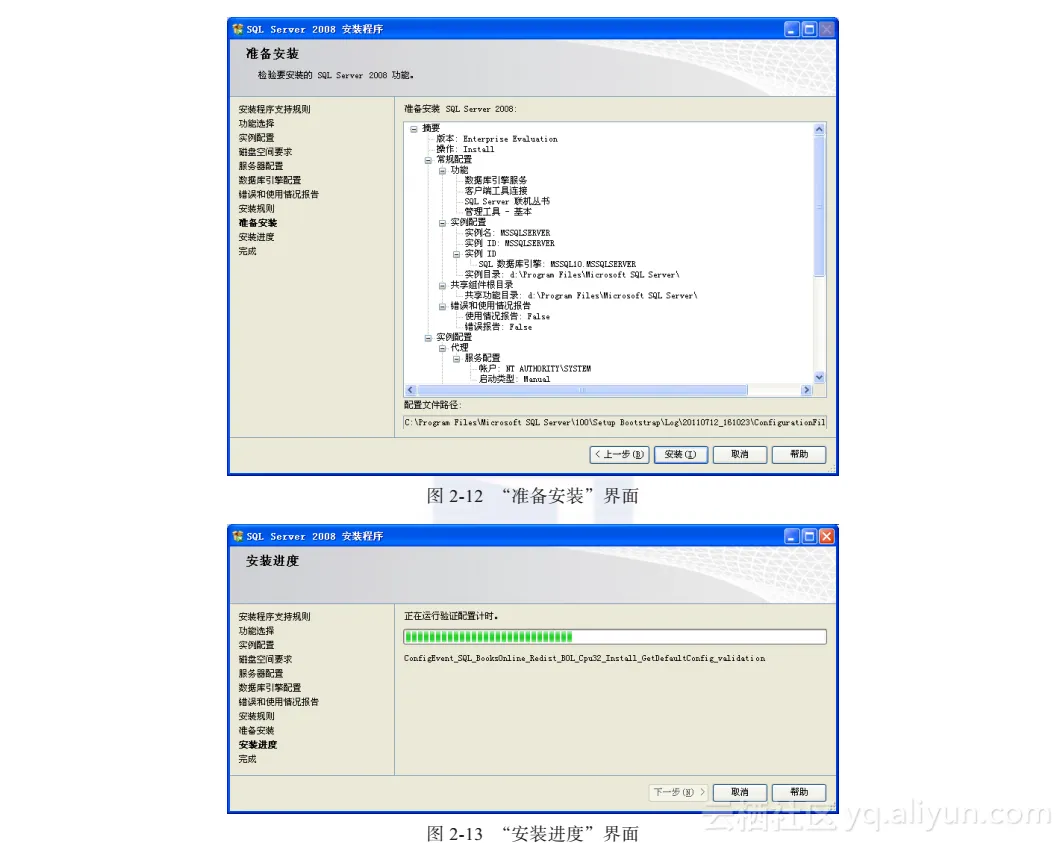
9)在“数据库引擎配置”界面中,在“账户设置”选项卡中可以选择身份验证模式。我们这里选择“混合模式(SQL Server身份验证和Windows身份验证)”选项(关于身份验证模式的概念我们将在第12章介绍),并在“输入密码”和“确认密码”文本框中输入内置的SQL Server系统管理员(sa)密码。单击“下一步”按钮进入“错误和使用情况报告”界面,在此界面中直接单击“下一步”按钮,进入图2-11所示的“安装规则”界面,在此界面中单击“下一步”按钮进入图2-12所示的“准备安装”界面。

screenshot

screenshot

screenshot

screenshot

screenshot

screenshot

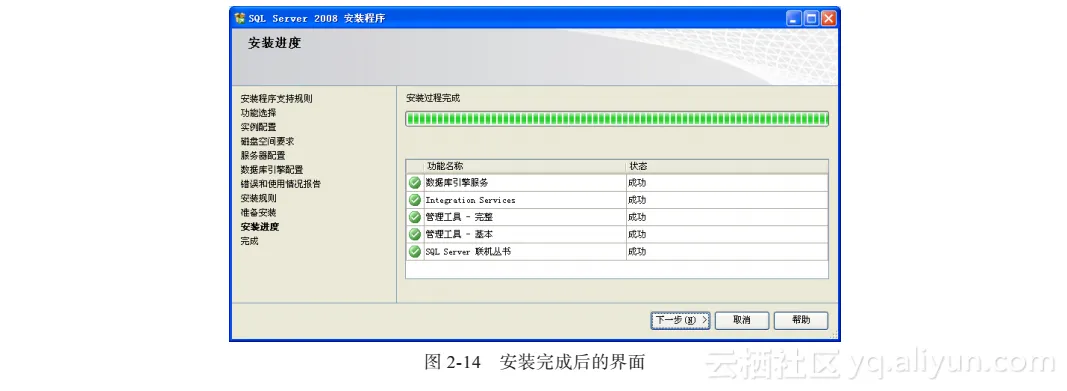
10)在“准备安装”界面,系统列出了用户所选择的功能、实例配置、安装位置等信息,单击“安装”按钮,系统进入图2-13所示的“安装进度”界面,安装完成后“安装进度”界面将成为图2-14所示的形式。从图2-14可以看出,所选功能均已安装成功。单击“下一步”按钮,进入“完成”界面,在此界面中单击“关闭”按钮,完成SQL Server 2008的安装。
screenshot

screenshot

相关文章
|
10月前
|
SQL 数据可视化 关系型数据库
MCP与PolarDB集成技术分析:降低SQL门槛与简化数据可视化流程的机制解析
阿里云PolarDB与MCP协议融合,打造“自然语言即分析”的新范式。通过云原生数据库与标准化AI接口协同,实现零代码、分钟级从数据到可视化洞察,打破技术壁垒,提升分析效率99%,推动企业数据能力普惠化。
800 3
|
11月前
|
SQL 关系型数据库 Java
SQL 移植--SPL 轻量级多源混算实践 7
不同数据库的 SQL 语法存在差异,尤其是函数写法不同,导致 SQL 移植困难。SPL 提供 sqltranslate 函数,可将标准 SQL 转换为特定数据库语法,实现 SQL 语句在不同数据库间的无缝迁移,支持多种数据库函数映射与自定义扩展。
|
11月前
|
SQL Web App开发 安全
SQL Server 2025 年 8 月更新 - 修复 CVE-2025-49759 SQL Server 特权提升漏洞
798 2
SQL Server 2025 年 8 月更新 - 修复 CVE-2025-49759 SQL Server 特权提升漏洞
|
10月前
|
SQL Web App开发 安全
SQL Server 2025 年 9 月更新 - 修复 CVE-2025-47997 SQL Server 信息泄露漏洞
656 0
SQL Server 2025 年 9 月更新 - 修复 CVE-2025-47997 SQL Server 信息泄露漏洞
|
11月前
|
SQL 容灾 安全
云时代SQL Server的终极答案:阿里云 RDS SQL Server如何用异地容灾重构系统可靠性
在数字化转型的浪潮中,数据库的高可用性已成为系统稳定性的生命线。作为经历过多次生产事故的资深开发者,肯定深知传统自建SQL Server架构的脆弱性——直到遇见阿里云 RDS SQL Server,其革命性的异地容灾架构彻底改写了游戏规则。
|
12月前
|
SQL Web App开发 安全
SQL Server 2025年7月更新 - 修复 CVE-2025-49718 Microsoft SQL Server 信息泄露漏洞
1055 0
SQL Server 2025年7月更新 - 修复 CVE-2025-49718 Microsoft SQL Server 信息泄露漏洞
|
10月前
|
缓存 关系型数据库 BI
使用MYSQL Report分析数据库性能(下)
使用MYSQL Report分析数据库性能
588 158
|
10月前
|
关系型数据库 MySQL 数据库
自建数据库如何迁移至RDS MySQL实例
数据库迁移是一项复杂且耗时的工程,需考虑数据安全、完整性及业务中断影响。使用阿里云数据传输服务DTS,可快速、平滑完成迁移任务,将应用停机时间降至分钟级。您还可通过全量备份自建数据库并恢复至RDS MySQL实例,实现间接迁移上云。
|
10月前
|
关系型数据库 MySQL 数据库
阿里云数据库RDS费用价格:MySQL、SQL Server、PostgreSQL和MariaDB引擎收费标准
阿里云RDS数据库支持MySQL、SQL Server、PostgreSQL、MariaDB,多种引擎优惠上线!MySQL倚天版88元/年,SQL Server 2核4G仅299元/年,PostgreSQL 227元/年起。高可用、可弹性伸缩,安全稳定。详情见官网活动页。
1568 152
|
10月前
|
关系型数据库 MySQL 数据库
阿里云数据库RDS支持MySQL、SQL Server、PostgreSQL和MariaDB引擎
阿里云数据库RDS支持MySQL、SQL Server、PostgreSQL和MariaDB引擎,提供高性价比、稳定安全的云数据库服务,适用于多种行业与业务场景。
1095 156