SQL Server 2017 数据库安装配置教程(Windows Developer x64 版图文详解)

简介: 本指南详解SQL Server 2017 Developer版安装全流程:含ISO镜像加载、管理员运行setup.exe、关键选项配置(必选数据库引擎、混合身份验证、SA密码设置)、实例与服务配置,以及SSMS连接验证方法,步骤清晰,新手友好。(239字)

一、准备工作

装载 ISO 镜像

安装包下载:https://pan.quark.cn/s/3d83721c15c6,找到 cn_sql_server_2017_developer_x64_dvd_11296175.iso右键 → 装载(Mount)

  • 装载后会在"此电脑"多出一个虚拟光驱(如 H:J:),打开它。
  • 若你用的是虚拟光驱软件(UltraISO/Daemon),加载进去也行。

用管理员身份运行

进虚拟光驱根目录,右键 setup.exe​ → 选 "以管理员身份运行"


二、安装步骤(重点看选项)

  1. 选择安装类型

    左边菜单点 "Installation / 安装" ​ → 右边选

    "New SQL Server stand-alone installation or add features to an existing instance / 全新 SQL Server 独立安装"

  2. 产品密钥

    • Developer 版一般已预填密钥 → 直接点 Next
    • 若提示输入,选 "Developer" ​ 版自动带密钥或填入对应序列号 → Next
  3. 许可条款

    勾选 "I accept the license terms / 我接受许可条款" ​ → 点 Next

  4. Microsoft Update

    取消勾选(不想自动更新)→ 点 Next

  5. 安装规则检查

    全绿(Passed)点 Next;若有警告看提示(防火墙警告可忽略)→ Next

  6. 功能选择(关键!)

    常用勾选:

    • Database Engine Services(必选)
    • SQL Server Replication
    • Full-Text and Semantic Extraction(可选,做搜索建议装)
    • Client Tools Connectivity(建议勾)
    • Management Tools - Basic(含 SSMS 旧版,建议勾;新版 SSMS 需单独下)

    实例根目录可改盘 → 点 Next

  7. 实例配置

    • Default instance / 默认实例(推荐新手)→ Next
    • 或选 Named Instance 自定义名字(如 SQLEXPRESS2017)也行。
    • 确认实例 ID → Next
  8. 服务器配置

    • Startup Type:保持默认(Automatic自动启动)。
    • Next
  9. 数据库引擎配置(最重要!)

    • Authentication Mode / 身份验证模式

      Mixed Mode (SQL Server and Windows Authentication) (混合模式,最常用)。

    • SA 密码(记牢!登录要用)。

    • Add Current User / 添加当前用户(把你现在登录的 Windows 账号加为 sysadmin)。

    • Next​ / Data Directories​ 标签可改数据存放路径(可选)。

  10. Feature Configuration Rules

    全通过 → 点 Next

  11. Ready to Install

    确认列表无误 → 点 Install

  12. 完成

    看到 "Installation succeeded / 成功" ​ → 点 Close

    回到主界面关掉安装中心,弹出虚拟光驱(右键 → 弹出)。


三、验证是否成功

  1. 打开 SSMS(SQL Server Management Studio)

    • 如果没装 SSMS,去微软官网下最新版(SSMS 18/19/20 都兼容 2017)。
  2. 启动 SSMS,服务器类型Database Engine

    • 服务器名称.localhost你的机器名

    • 身份验证SQL Server 身份验证→ 登录名 sa+ 刚才设的密码

      Windows 身份验证(如果加了当前用户)

  3. 能连上进主界面、看到 Databases节点 = 装好了。

相关文章
|
26天前
|
C++
VC++运行库安装教程(vcredist_x64.exe 修复丢失msvcp140.dll 详细步骤)
本指南详解VC++运行库安装全流程:从网盘下载vcredist_x64.exe安装包,以管理员身份运行;按提示同意协议、完成安装;建议重启生效。安装后可在“控制面板→程序和功能”中验证,解决“找不到msvcp140.dll等”报错问题。(239字)
|
4月前
|
缓存 供应链 架构师
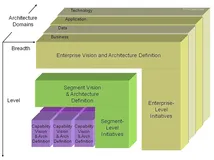
数据架构是什么?一文讲清数据架构和技术架构的区别
本文系统解析企业数字化核心框架——“4A架构”(业务、数据、应用、技术架构),阐明其严格递进的逻辑链:业务架构定方向(做什么)、数据架构转语言(数据化表达)、应用架构落功能(系统实现)、技术架构保运行(稳定支撑)。破除“重技术轻业务”误区,助企业构建贴合实际、可演进的数字化架构体系。
数据架构是什么?一文讲清数据架构和技术架构的区别
|
5月前
|
人工智能 数据可视化 开发工具
OpenClaw学习指南:OpenClaw云上部署+1600+OpenClaw Skills快速掌握
在AI工具爆炸的2026年,OpenClaw(原Clawdbot、Moltbot)凭借其开放的技能生态成为现象级工具——官方注册表收录3000+社区技能,经严格筛选后的1715+高质量Skills覆盖办公自动化、开发工具、内容创作等全场景。但面对海量技能,不少用户陷入“无从学起、学了就忘”的困境。
985 3
|
2月前
|
SQL 存储 人工智能
SQL Server 2025 从零基础安装部署指南 附安装包
SQL Server 2025(17.x)是微软2025年11月发布的AI原生企业级数据库,主打“智能发生在数据所在之处”。原生支持向量存储与语义搜索,内置Copilot实现自然语言转SQL;性能、安全、云原生及开发体验全面升级,十年来最重要迭代之一。(239字)
1407 0
|
3月前
|
开发框架 IDE 开发工具
Visual Studio 2026 安装教程:自定义路径+组件选择+桌面快捷方式(64位)
Visual Studio 2026是Windows平台主流IDE,集UML设计、代码管理、开发调试等全生命周期工具于一体。本文详解离线安装步骤:解压→管理员运行→选工作负载→改安装路径→完成配置,支持快捷方式创建。(239字)
1649 0
|
26天前
|
缓存 小程序 NoSQL
PHP商城小程序源码ThinkPHP+UniApp高性能电商系统全开源部署
本项目基于ThinkPHP 6(PHP后端)与UniApp(跨端前端),打造全开源高性能电商系统。支持微信小程序、H5、App多端统一,集成Redis缓存、MySQL事务防超卖、RESTful API及完整部署方案,兼顾开发效率与生产性能。
181 0
|
6月前
|
监控 Linux 网络安全
阿里云轻量应用服务器宝塔Linux面板搭建参考:详解操作流程
本文介绍了通过阿里云轻量应用服务器搭建宝塔Linux面板并获取专享特权的完整流程。宝塔面板支持一键配置LAMP/LNMP等环境,阿里云用户部署阿里云专享版9.2.0后可享两大特权:免费使用异常监控推送、堡塔APP等付费功能,以及购买宝塔官方软件享额外折扣。
1447 10
|
SQL Oracle 关系型数据库
Navicat还原DMP文件步骤
Navicat还原DMP文件步骤
1145 13
|
关系型数据库 MySQL 数据安全/隐私保护
mysql8下载与安装教程(2)
mysql8下载与安装教程(2)
645 1
|
数据安全/隐私保护 Windows
windows里怎么杀死一个进程?
windows里怎么杀死一个进程?
1961 0