Drupal作为功能强大的开源内容管理系统,凭借灵活的扩展性、丰富的模块生态和安全稳定的特性,广泛应用于企业官网、电商平台、社区论坛等场景。对于新手而言,在阿里云服务器上搭建Drupal无需复杂的技术储备,核心围绕“环境部署、系统安装、基础配置”三大环节展开。2026年阿里云服务器提供了轻量应用服务器和ECS两种部署载体,本文将详细拆解适合新手的完整流程,涵盖环境准备、Drupal安装、安全加固、功能优化等关键步骤,确保不改变原意且无营销表述,帮助新手顺利搭建可用的Drupal网站。
一、搭建前的核心准备:服务器选型与基础配置
在开始部署前,需完成服务器选购、环境适配确认及基础网络配置,这是确保Drupal稳定运行的前提,新手可按以下标准准备:
1.1 服务器选型建议
Drupal对服务器资源有基础要求,核心配置需满足:CPU≥2核、内存≥2GB、存储≥40GB(推荐SSD)、带宽≥2Mbps,具体选型可参考:
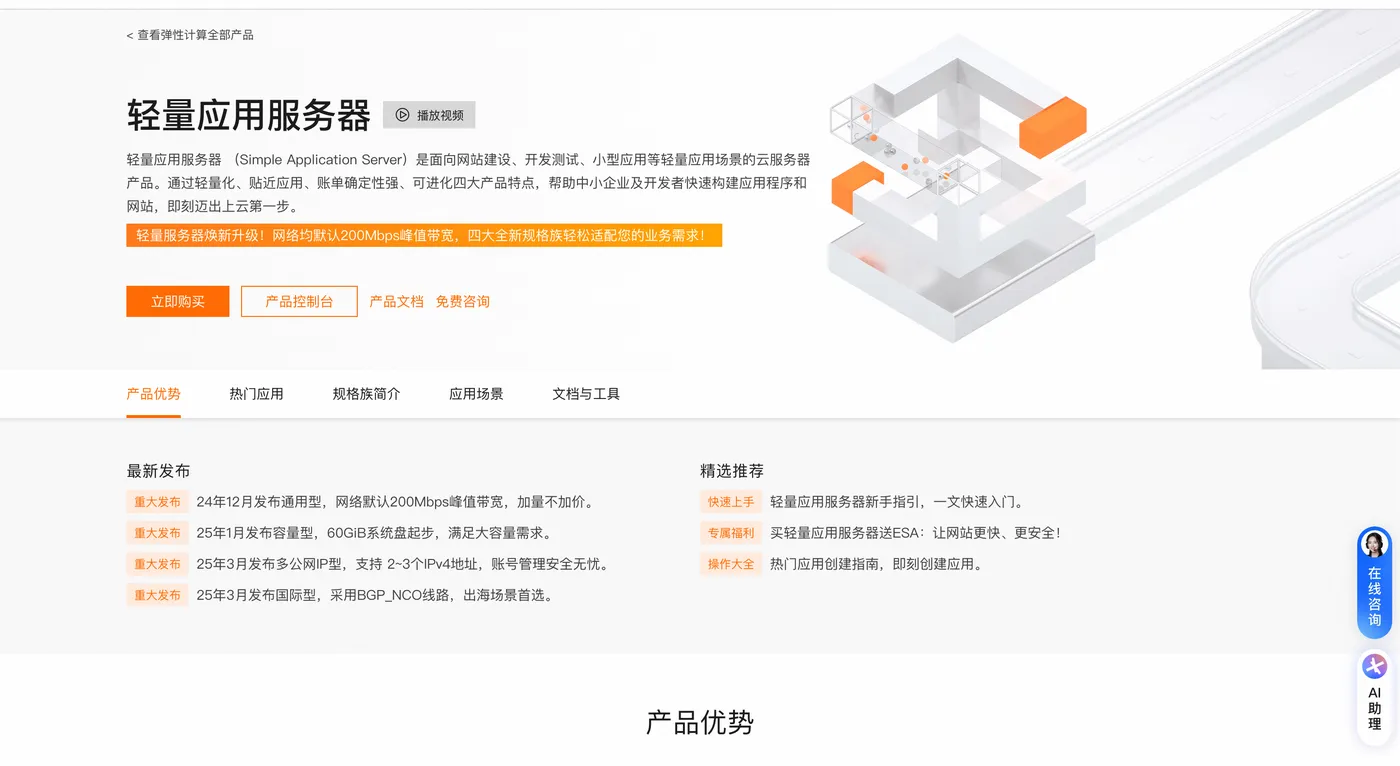
- 个人测试、小型博客等轻量场景:选择阿里云轻量应用服务器,预装Linux系统(推荐Alibaba Cloud Linux 3或CentOS 8),无需手动配置基础环境,操作更简便;
- 阿里云轻量应用服务器:https://www.aliyun.com/product/swas
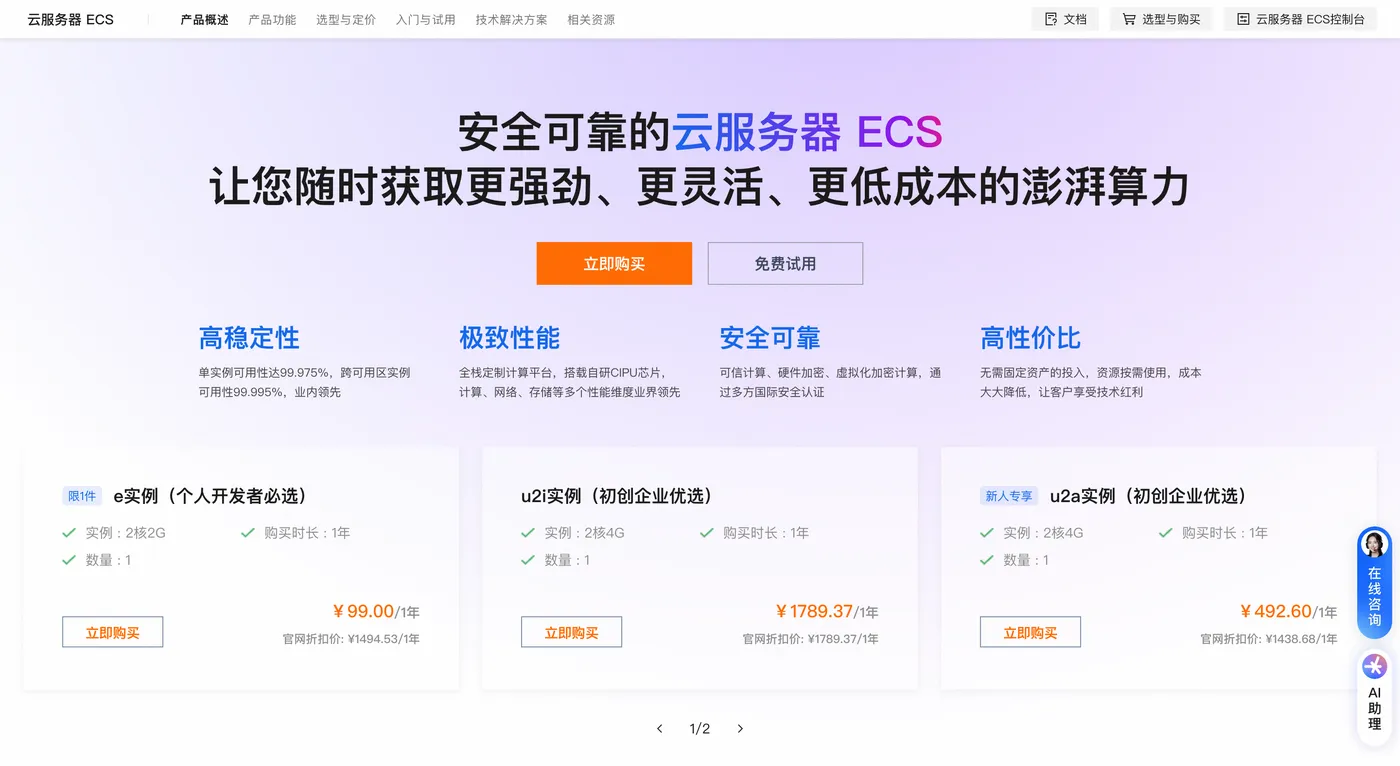
- 企业官网、中小型电商等长期运行场景:选择ECS实例,推荐通用算力型u1实例(2核4G),性能更稳定,支持弹性扩容,适配业务增长需求。
- 阿里云ECS云服务器: https://www.aliyun.com/product/ecs
地域选择需遵循“就近原则”:国内用户优先选择华东1(杭州)、华北2(北京)节点,降低访问延迟;跨境业务可选择中国香港、新加坡节点,无需ICP备案即可上线。
1.2 基础网络与安全组配置
- 公网IP配置:购买服务器时需确保分配固定公网IP或绑定弹性公网IP(EIP),这是外部访问网站的核心凭证,实例创建后可在控制台“网络与安全”中查看公网IP地址;
- 安全组规则设置:安全组相当于服务器的“防火墙”,需放行关键端口避免访问受阻。登录阿里云控制台,找到目标实例的安全组,在入方向添加规则:放行TCP协议的22端口(SSH远程连接)、80端口(HTTP访问)、443端口(HTTPS访问),来源设置为“0.0.0.0/0”(允许所有IP访问,后续可根据需求限制特定IP)。
1.3 远程连接服务器
新手推荐使用阿里云自带的Workbench远程连接工具,无需额外安装软件:
- 登录阿里云控制台,进入服务器实例详情页,点击“远程连接→Workbench远程连接”;
- 输入服务器登录账号(默认Linux系统为root)和密码(购买时设置的管理员密码),点击“连接”,即可进入服务器终端界面,后续所有操作均在终端中执行。
二、环境部署:搭建Drupal运行基础(LAMP/LNMP架构)
Drupal运行依赖Web服务器、数据库、PHP运行环境,新手可选择LAMP(Linux+Apache+MySQL+PHP)或LNMP(Linux+Nginx+MySQL+PHP)架构,两种架构功能一致,以下分别详细拆解部署流程,新手可任选其一:
2.1 LAMP架构部署(Apache+MySQL+PHP)
(1)安装Apache Web服务器
Apache兼容性强,配置简单,适合新手入门:
- 终端输入命令更新系统软件包:
yum update -y(Alibaba Cloud Linux/CentOS系统),等待更新完成(Ubuntu系统需替换为apt update -y); - 安装Apache:
yum install httpd -y,安装完成后启动服务:systemctl start httpd; - 设置开机自启,避免服务器重启后服务中断:
systemctl enable httpd; - 验证Apache是否正常运行:打开本地浏览器,输入服务器公网IP,若页面显示“Apache测试页面”或“Hello World”相关内容,说明安装成功。
(2)安装MySQL数据库
Drupal需数据库存储网站数据(如文章、用户信息、配置参数),推荐安装MySQL 8.0版本:
- 安装MySQL:
yum install mysql-server -y,启动服务:systemctl start mysqld,设置开机自启:systemctl enable mysqld; - 初始化数据库安全配置:
mysql_secure_installation,按提示逐步操作:- 首先输入数据库root用户初始密码(首次安装无密码,直接按回车);
- 设置新的root密码(需符合安全规则:8位以上,包含大小写字母、数字、特殊符号);
- 依次输入“Y”确认:删除匿名用户、禁止root用户远程登录、删除测试数据库、刷新权限表;
- 验证数据库连接:输入
mysql -u root -p,输入设置的root密码,若进入MySQL命令行(显示“mysql>”),说明数据库安装成功。
(3)安装PHP及扩展
Drupal 10及以上版本要求PHP≥8.1,需安装对应版本及必要扩展:
- 安装PHP 8.1:
yum install php81 php81-php-fpm php81-php-mysqlnd php81-php-gd php81-php-xml php81-php-mbstring php81-php-json php81-php-cli -y,其中各类扩展分别用于图像处理、XML解析、字符串处理等Drupal核心功能; - 启动PHP-FPM服务:
systemctl start php81-php-fpm,设置开机自启:systemctl enable php81-php-fpm; - 验证PHP版本:输入
php81 -v,若显示“PHP 8.1.x”相关信息,说明安装成功; - 配置Apache与PHP联动:编辑Apache配置文件
vim /etc/httpd/conf.d/php.conf,确保文件中包含以下内容(无则添加):
保存退出后重启Apache:<FilesMatch \.php$> SetHandler "proxy:unix:/var/run/php81-php-fpm.sock|fcgi://localhost/" </FilesMatch>systemctl restart httpd,确保Apache能正常解析PHP文件。
2.2 LNMP架构部署(Nginx+MySQL+PHP)
Nginx性能更优,适合高并发场景,部署流程如下:
(1)安装Nginx
- 安装Nginx:
yum install nginx -y,启动服务:systemctl start nginx,设置开机自启:systemctl enable nginx; - 验证Nginx:浏览器输入服务器公网IP,显示“Nginx欢迎页面”即安装成功。
(2)安装MySQL数据库
步骤与LAMP架构一致(参考2.1.2),无需额外调整。
(3)安装PHP及扩展
步骤与LAMP架构一致(参考2.1.3),安装完成后需配置Nginx与PHP联动:
- 编辑Nginx默认配置文件:
vim /etc/nginx/conf.d/default.conf; 在server模块中添加PHP解析规则,核心配置如下:
root /usr/share/nginx/html; index index.php index.html index.htm; location ~ \.php$ { fastcgi_pass unix:/var/run/php81-php-fpm.sock; fastcgi_index index.php; fastcgi_param SCRIPT_FILENAME $document_root$fastcgi_script_name; include fastcgi_params; }- 保存退出后,验证Nginx配置语法:
nginx -t,若显示“syntax is ok”,重启Nginx:systemctl restart nginx。
2.3 环境有效性测试
无论选择哪种架构,都需验证Web服务器、PHP、数据库的联动效果:
- 在网站根目录创建测试文件:
echo "<?php phpinfo(); ?>" > /var/www/html/phpinfo.php(Apache根目录默认/var/www/html,Nginx根目录默认/usr/share/nginx/html,需根据架构调整路径); - 浏览器输入“http://服务器公网IP/phpinfo.php”,若页面显示PHP版本、扩展、数据库连接等信息,说明环境部署成功;
- 测试完成后删除测试文件(避免信息泄露):
rm -rf /var/www/html/phpinfo.php。
三、Drupal系统安装:从下载到初始化
环境搭建完成后,开始安装Drupal核心程序,步骤如下:
3.1 下载并解压Drupal安装包
- 进入网站根目录(Apache:
cd /var/www/html;Nginx:cd /usr/share/nginx/html); - 下载Drupal最新中文版安装包(以Drupal 10.2为例):
wget https://ftp.drupal.org/files/projects/drupal-10.2.0-zh-CN.tar.gz,若下载失败,可手动从Drupal官网下载后通过FTP工具上传至根目录; - 安装解压工具(若未安装):
yum install tar -y; - 解压安装包:
tar -zxvf drupal-10.2.0-zh-CN.tar.gz,解压后会生成“drupal-10.2.0-zh-CN”目录; - 将解压后的文件移动到根目录,便于访问:
mv drupal-10.2.0-zh-CN/* .,mv drupal-10.2.0-zh-CN/.* .(移动隐藏文件); - 删除安装包(释放空间):
rm -rf drupal-10.2.0-zh-CN.tar.gz drupal-10.2.0-zh-CN。
3.2 配置Drupal文件权限
文件权限错误会导致安装失败或功能异常,需设置正确的权限:
- 赋予网站根目录读写权限:
chmod -R 755 /var/www/html(Apache)或chmod -R 755 /usr/share/nginx/html(Nginx); - 设置文件所有者为Web服务用户:
chown -R apache:apache /var/www/html(Apache用户为apache)或chown -R nginx:nginx /usr/share/nginx/html(Nginx用户为nginx); - 创建Drupal配置文件目录并授权:
mkdir -p sites/default/files,chmod -R 777 sites/default/files,该目录用于存储上传的图片、缓存文件等。
3.3 创建Drupal专用数据库
为Drupal创建独立数据库,避免与其他程序冲突:
- 登录MySQL:
mysql -u root -p,输入数据库root密码; - 执行以下命令创建数据库和专用用户(替换“drupal_db”为数据库名称,“drupal_user”为用户名,“StrongPassword123!”为密码,需记录备用):
CREATE DATABASE drupal_db CHARACTER SET utf8mb4 COLLATE utf8mb4_unicode_ci;(创建数据库,指定UTF-8编码支持中文);CREATE USER 'drupal_user'@'localhost' IDENTIFIED BY 'StrongPassword123!';(创建本地用户);GRANT ALL PRIVILEGES ON drupal_db.* TO 'drupal_user'@'localhost';(赋予用户数据库全部权限);FLUSH PRIVILEGES;(刷新权限);EXIT;(退出MySQL)。
3.4 浏览器完成Drupal安装
- 打开本地浏览器,输入“http://服务器公网IP”,进入Drupal安装向导;
- 选择安装语言:默认显示“简体中文”,点击“保存并继续”;
- 选择安装配置文件:新手推荐“标准”配置(包含基础功能模块),点击“保存并继续”;
- 验证环境要求:系统会自动检测PHP版本、扩展、文件权限等,若全部显示“已满足”,点击“保存并继续”;若有“警告”或“错误”,需返回终端修复(如缺少扩展则安装对应扩展);
- 数据库配置:输入之前创建的数据库信息:数据库类型选择“MySQL、MariaDB、Percona Server或类似”,数据库名称“drupal_db”,数据库用户名“drupal_user”,数据库密码“StrongPassword123!”,数据库主机“localhost”,点击“保存并继续”,系统会自动创建数据表;
- 网站基础配置:设置网站名称(如“企业官网”)、网站邮箱(用于接收系统通知)、管理员账号(用户名、密码、邮箱),密码需设置强密码,点击“保存并继续”;
- 安装完成:等待系统初始化模块和数据,耗时约1-3分钟,完成后自动跳转至Drupal后台管理界面,此时Drupal系统已成功安装。
四、基础配置与功能优化:让网站可用且易用
安装完成后,需进行基础配置和功能优化,适配实际使用需求,新手可按以下步骤操作:
4.1 网站基础设置
- 修改网站信息:登录Drupal后台(“http://服务器公网IP/user/login”),点击顶部导航“配置→系统→站点信息”,可修改网站名称、 slogan(网站标语)、默认首页、时区(选择“Asia/Shanghai”)等,修改后点击“保存配置”;
- 设置语言与区域:点击“配置→区域和语言→语言”,可添加其他语言(如英文),设置默认语言;点击“区域设置”,配置日期格式、数字格式等,适配中文使用习惯;
- 配置导航菜单:点击“结构→菜单”,可编辑“主导航”“用户菜单”等,添加、删除或调整菜单项目,设置菜单链接指向特定页面(如“关于我们”“联系我们”)。
4.2 主题更换与定制
Drupal默认主题简洁但不够个性化,可更换官方或第三方主题:
- 安装主题:点击后台“外观”,滚动至“可用主题”,选择喜欢的主题(如“Bartik”“Claro”),点击“安装并设置为默认”;若需安装第三方主题,可从Drupal官网下载主题压缩包,通过“外观→安装新主题”上传并安装;
- 定制主题:点击主题后的“设置”,可配置logo、站点图标、颜色方案、布局等,预览满意后点击“保存配置”,前端页面会即时更新主题样式。
4.3 模块安装与功能扩展
Drupal的核心功能可通过模块扩展,新手推荐安装以下常用模块:
- CKEditor 5(默认已安装):增强文本编辑器功能,支持富文本编辑(如插入图片、表格、链接);
- Pathauto:自动生成友好的URL路径(如文章URL从“node/1”改为“article/2026-01-01/hello-world”),利于SEO;
- Metatag:设置网页元标签(标题、关键词、描述),提升搜索引擎收录效果;
- Backup and Migrate:数据库备份工具,可手动或自动备份网站数据,避免数据丢失;
- 安装模块步骤:点击后台“扩展”,在搜索框输入模块名称,勾选模块前的复选框,点击底部“安装”,安装完成后需点击“配置”进行相关设置(如Pathauto需配置URL生成规则)。
4.4 性能优化设置
- 开启缓存:点击“配置→系统→性能”,勾选“启用页面缓存”“启用块缓存”,设置缓存过期时间(如“1小时”),开启缓存后可减少服务器负载,提升页面加载速度;
- 压缩静态资源:勾选“启用CSS聚合和压缩”“启用JavaScript聚合和压缩”,系统会合并并压缩CSS和JS文件,减少浏览器请求次数;
- 图片优化:点击“配置→媒体→图片样式”,可创建图片压缩规则(如缩略图、中等尺寸图片),上传图片时系统会自动按规则处理,减少图片文件大小。
五、安全加固:保障网站稳定运行
网站安全是长期运维的核心,新手需完成以下基础安全配置,降低被攻击风险:
5.1 数据库安全加固
- 定期备份数据库:使用“Backup and Migrate”模块,设置自动备份(如每天备份一次,保留最近7天备份),备份文件可下载至本地或存储到阿里云OSS;
- 限制数据库用户权限:若无需远程管理数据库,确保仅创建“localhost”本地用户,删除远程用户;定期修改数据库密码,避免使用简单密码。
5.2 服务器安全配置
- SSH安全加固:修改SSH默认端口(22端口易受暴力破解),编辑配置文件
vim /etc/ssh/sshd_config,将“Port 22”改为非22端口(如2222),将“PermitRootLogin”设为“no”(禁止root用户直接登录),保存后重启SSH服务:systemctl restart sshd; - 关闭不必要服务:查看服务器运行的服务:
systemctl list-unit-files --type=service --state=enabled,关闭无需使用的服务(如ftp、telnet),减少攻击面; - 开启自动更新:设置系统自动更新安全补丁,
yum install -y dnf-automatic(Alibaba Cloud Linux),编辑配置文件`vim /etc/dnf/aut