
对于首次使用阿里云的用户,想要获取免费云服务器,需遵循 “账号注册→实名认证→申请免费服务器→基础配置使用” 的核心流程。阿里云为新用户提供不同规格的免费云服务器试用权益(个人与企业权益不同),全程操作可在官网完成,无需复杂技术基础。以下结合最新实操细节,详细拆解每一步操作方法、注意事项及后续使用要点,帮新手高效上手。
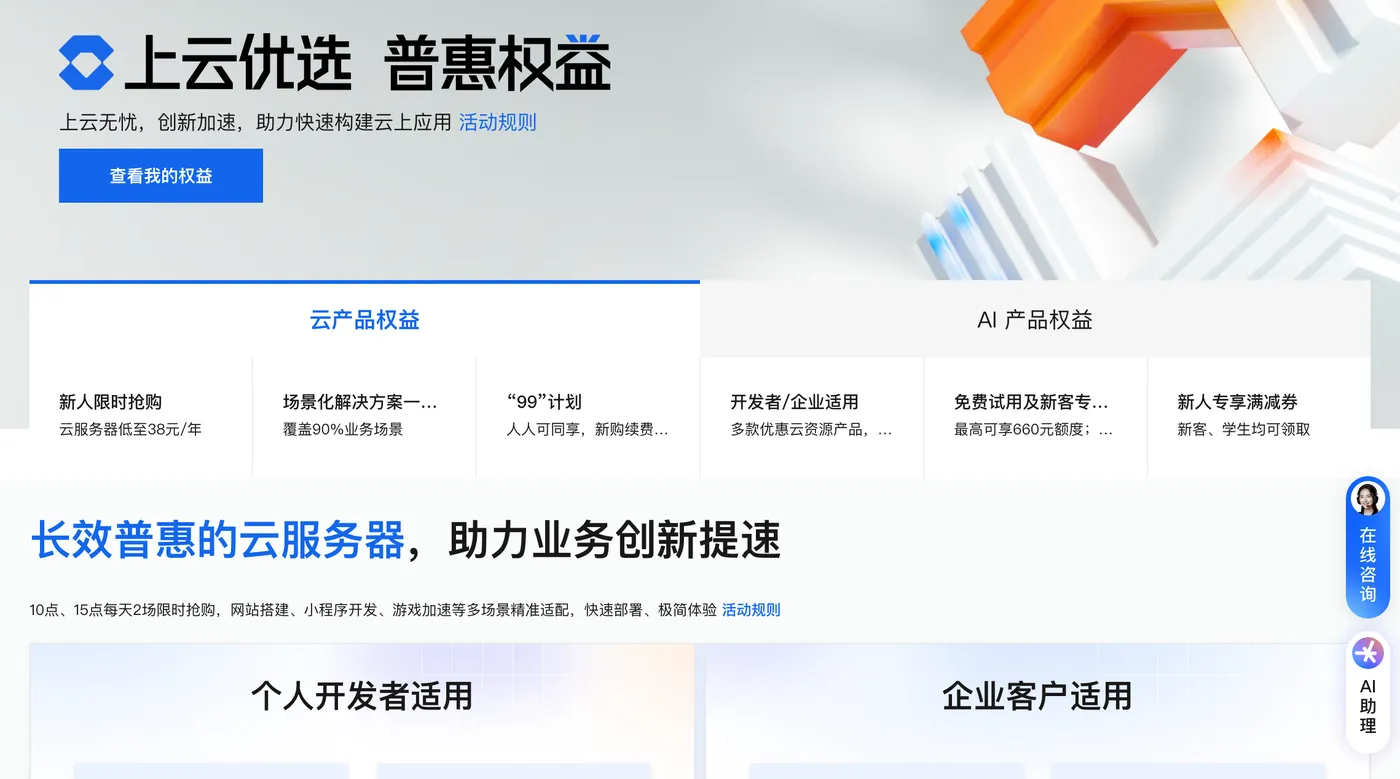
一、第一步:注册阿里云账号,多方式可选
注册阿里云账号是基础前提,支持手机号、第三方平台(支付宝 / 淘宝 / 钉钉)扫码等方式,1-2 分钟即可完成,无需额外材料。
- 操作步骤:
- 打开阿里云官网(www.aliyun.com),点击页面右上角 “注册” 按钮;
- 选择注册方式:
- 手机号注册(推荐新手):输入手机号,勾选用户协议,点击 “获取验证码”,输入短信验证码后点击 “注册”,完成账号创建;
- 第三方扫码注册:点击 “支付宝扫码注册”“淘宝扫码注册” 或 “钉钉扫码注册”,用对应 APP 扫描页面二维码,确认授权后自动完成注册(需确保第三方账号已实名认证,后续可直接关联阿里云认证);
- 注册成功后,系统自动跳转至登录页面,输入账号密码或直接用第三方 APP 扫码登录即可。
- 注意事项:
- 一个身份主体(个人 / 企业)仅可注册 1 个主账号,避免重复注册导致权益无法叠加;
- 若后续需申请企业认证,建议用企业法定代表人或授权人的手机号 / 第三方账号注册,方便后续认证流程衔接。
二、第二步:完成实名认证,个人 / 企业权益有差异
阿里云账号必须完成实名认证才能申请免费云服务器,个人用户选 “个人认证”,企业用户选 “企业认证”,认证方式不同,所需材料和权益也不同。
(一)个人实名认证:简单快速,支付宝认证秒过
适合个人开发者、学生或仅需搭建个人博客 / 测试环境的用户,认证后可申请个人专属免费服务器。
- 操作步骤:
- 登录阿里云账号,点击右上角 “头像”,在下拉菜单中选择 “账号认证”;
- 进入认证页面,选择 “个人认证”,点击 “立即认证”;
- 选择认证方式(推荐 “支付宝认证”):
- 支付宝认证:点击 “支付宝扫码验证”,用手机支付宝扫描页面二维码,确认个人信息(姓名、身份证号)无误后,完成扫脸验证,验证通过后自动同步认证信息,10 秒内完成;
- 身份证认证(无支付宝时可选):上传身份证正反面照片,填写姓名、身份证号,提交后等待系统审核(通常 1-3 分钟,审核通过会收到短信通知);
- 认证完成后,页面会显示 “个人认证通过”,此时可申请个人类免费云服务器。
(二)企业实名认证:需企业信息,适配企业级需求
适合企业用户或需搭建企业官网、团队协作环境的场景,认证后可申请更高规格的免费服务器(如 4 核 8G、4 核 16G),且后续可享受企业专属优惠。
- 操作步骤:
- 进入 “账号认证” 页面,选择 “企业认证”,点击 “立即认证”;
- 选择认证类型(推荐 “法定代表人扫脸认证”,流程最快):
- 输入企业名称或统一社会信用代码,点击 “搜索”,系统自动匹配企业信息(需确保企业已完成工商注册,信息可在国家企业信用信息公示系统查询);
- 确认企业信息无误后,点击 “确认”,页面生成支付宝扫码二维码;
- 企业法定代表人用个人支付宝扫描二维码,完成扫脸验证(需确保支付宝账号已绑定法定代表人身份证),验证通过后系统自动提交企业认证申请;
- 若法定代表人无法亲自操作,可选择 “授权书认证”:下载并填写《企业认证授权书》,上传企业营业执照、授权人身份证正反面照片,提交后等待人工审核(1-2 个工作日,审核结果会通过短信 / 邮件通知);
- 认证通过后,页面显示 “企业认证通过”,可申请企业专属免费云服务器。
- 权益差异提示:
- 个人认证用户:仅可申请个人类免费服务器(如 2 核 2G/2 核 4G,试用期 1-3 个月);
- 企业认证用户:可申请更高规格免费服务器(如 2 核 8G/4 核 16G,试用期 1-3 个月),且部分服务器支持 “试用后续费 6 折” 权益,个人用户无此权益。
三、第三步:申请免费云服务器,区分个人 / 企业权益
实名认证通过后,即可前往阿里云免费试用中心申请免费云服务器,入口唯一且操作可视化,需根据自身认证类型选择对应规格。
(一)找到免费服务器申请入口
- 登录阿里云账号,在官网首页顶部导航栏中,点击 “产品”→“免费试用”(或直接访问免费试用中心官网:https://free.aliyun.com);
- 进入免费试用中心后,在左侧 “类目筛选” 中选择 “云服务器”,即可看到所有可申请的免费云服务器规格(页面会自动根据账号认证类型,仅显示可申请的权益,个人账号不显示企业规格,反之亦然)。
(二)选择适配的免费服务器规格
阿里云免费云服务器按 “个人认证”“企业认证” 划分不同权益,规格、试用期、可试用台数均有差异,按需选择即可:
| 认证类型 | 推荐规格 | 试用期 | 核心配置(CPU + 内存 + 带宽 + 存储) | 可试用台数 | 适用场景 |
| 个人认证 | ECS 经济型 e 实例 | 1 个月 | 2 核 2G/2 核 4G + 1Mbps 带宽 + 40G ESSD 盘 | 1-4 台 | 个人博客、开发测试、小型静态站 |
| 个人认证 | ECS 通用算力型 u1 实例 | 1 个月 | 2 核 4G + 1Mbps 带宽 + 40G ESSD 盘 | 1 台 | 轻量动态网站、小程序后端 |
| 企业认证 | ECS 通用算力型 u1 实例 | 3 个月 | 2 核 8G + 1Mbps 带宽 + 40G ESSD 盘 | 2 台 | 企业官网、团队协作系统 |
| 企业认证 | ECS 通用算力型 u1 实例 | 1 个月 | 4 核 16G + 1Mbps 带宽 + 40G ESSD 盘 | 2 台 | 中小型数据库、轻量企业应用 |
| 企业认证 | ECS ARM 架构实例(倚天) | 3 个月 | 2 核 4G + 1Mbps 带宽 + 40G ESSD 盘 | 2 台 | 批量计算、兼容性测试(不支持 Windows 系统) |
- 选择技巧:
- 若仅搭建个人博客或测试环境,选 “个人认证 - 2 核 2G” 规格即可,满足基础需求;
- 企业用户若需长期试用,优先选 “3 个月试用期” 的规格(如 2 核 8G),避免频繁申请;
- 注意 “试用权益说明”:部分规格标注 “试用后续费享 6 折”,适合后续有续费需求的企业用户。
(三)提交申请,2-3 分钟完成创建
- 找到目标规格后,点击规格卡片下方 “立即试用” 按钮;
- 进入配置确认页面,核对以下信息(默认配置可满足新手需求,无需修改):
- 地域:默认推荐离用户最近的地域(如华东用户推荐 “杭州”,华南用户推荐 “深圳”),降低网络延迟;
- 操作系统:默认提供 “CentOS 7.9 64 位”“Windows Server 2019 64 位” 等选项,新手若需可视化操作选 Windows 系统,若搭建 Linux 环境选 CentOS 系统;
- 其他配置:带宽、存储等默认与所选规格匹配,无需手动调整;
- 核对无误后,点击 “确认试用”,系统自动提交申请并创建服务器,等待 2-3 分钟(创建进度可在页面实时查看);
- 创建成功后,页面会提示 “试用实例创建成功”,并显示服务器的公网 IP(后续远程连接需用到),点击 “前往控制台管理” 即可进入服务器管理页面。
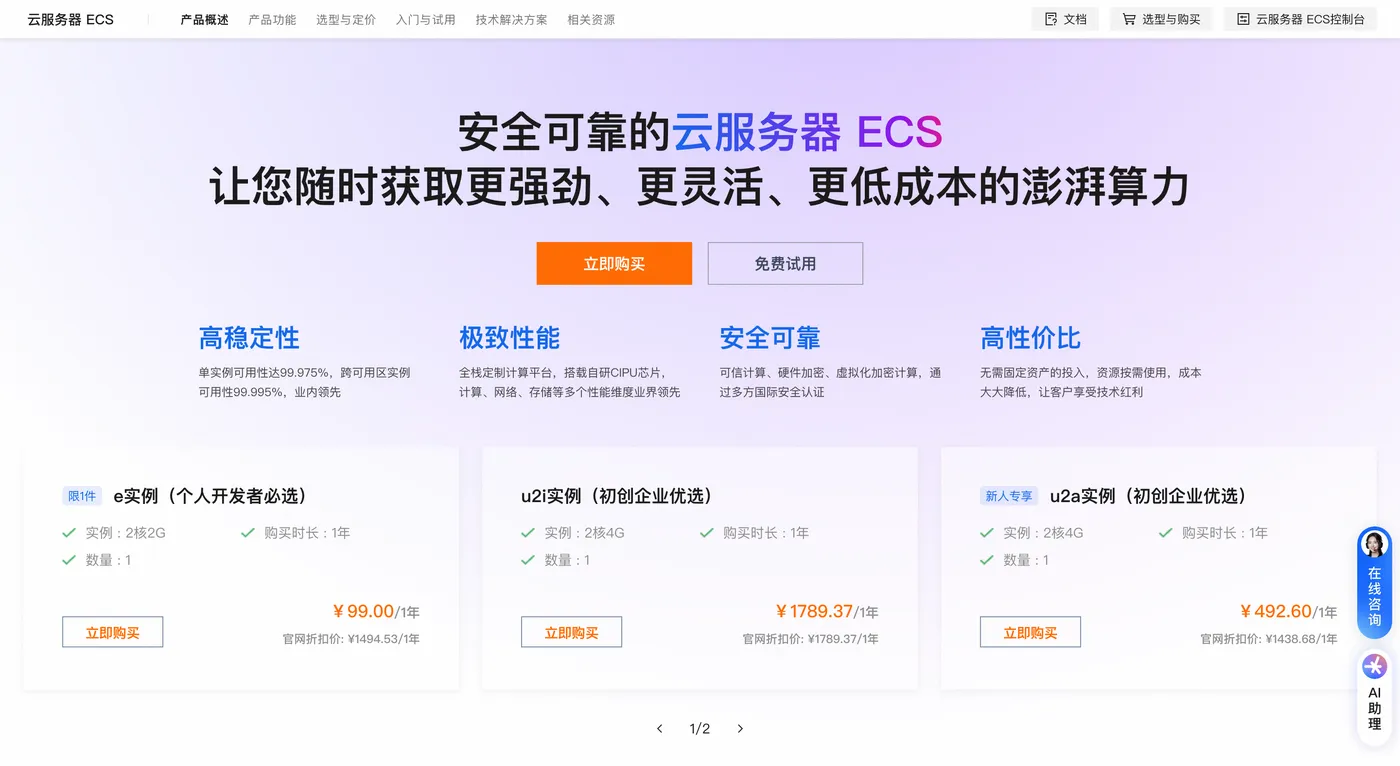
阿里云服务器ECS: https://www.aliyun.com/product/ecs 打开如下图:
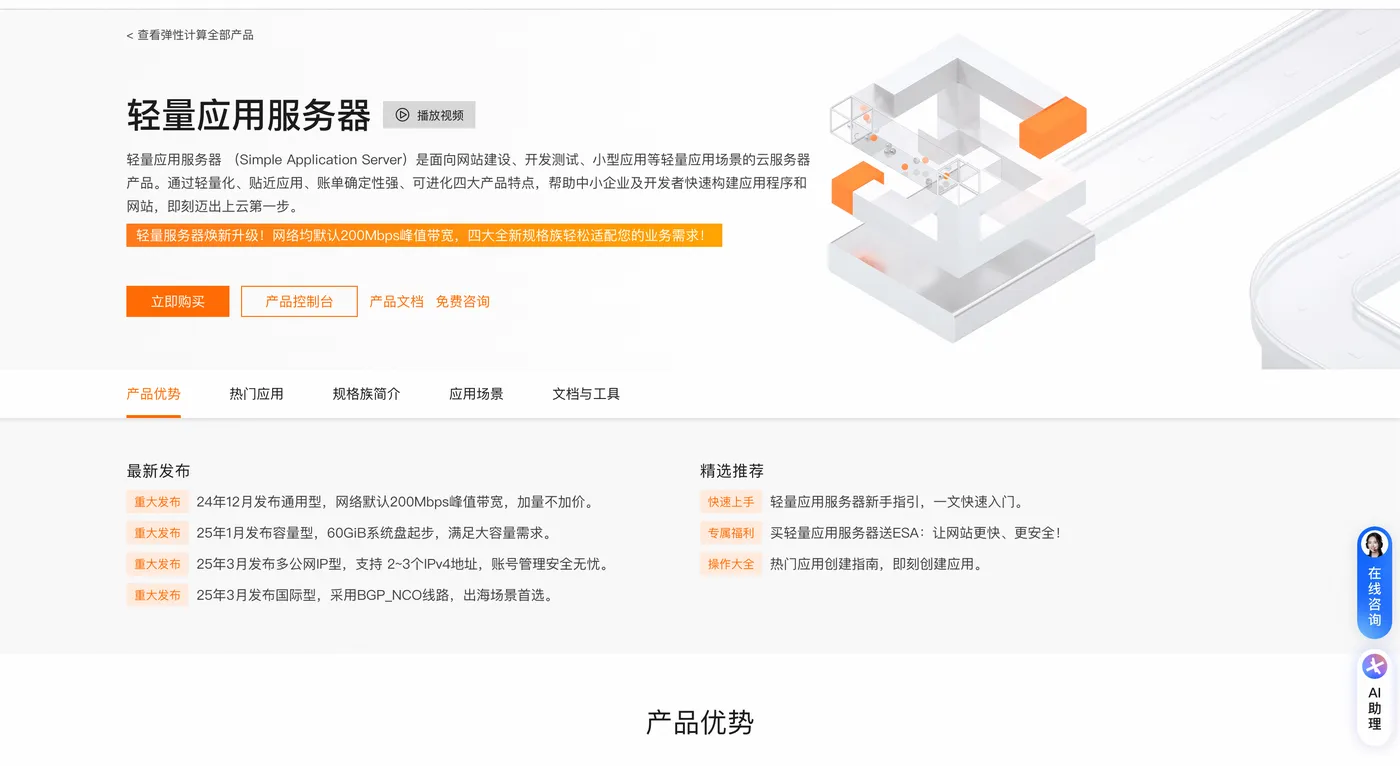
阿里云轻量服务器:https://www.aliyun.com/product/swas 打开如下图:
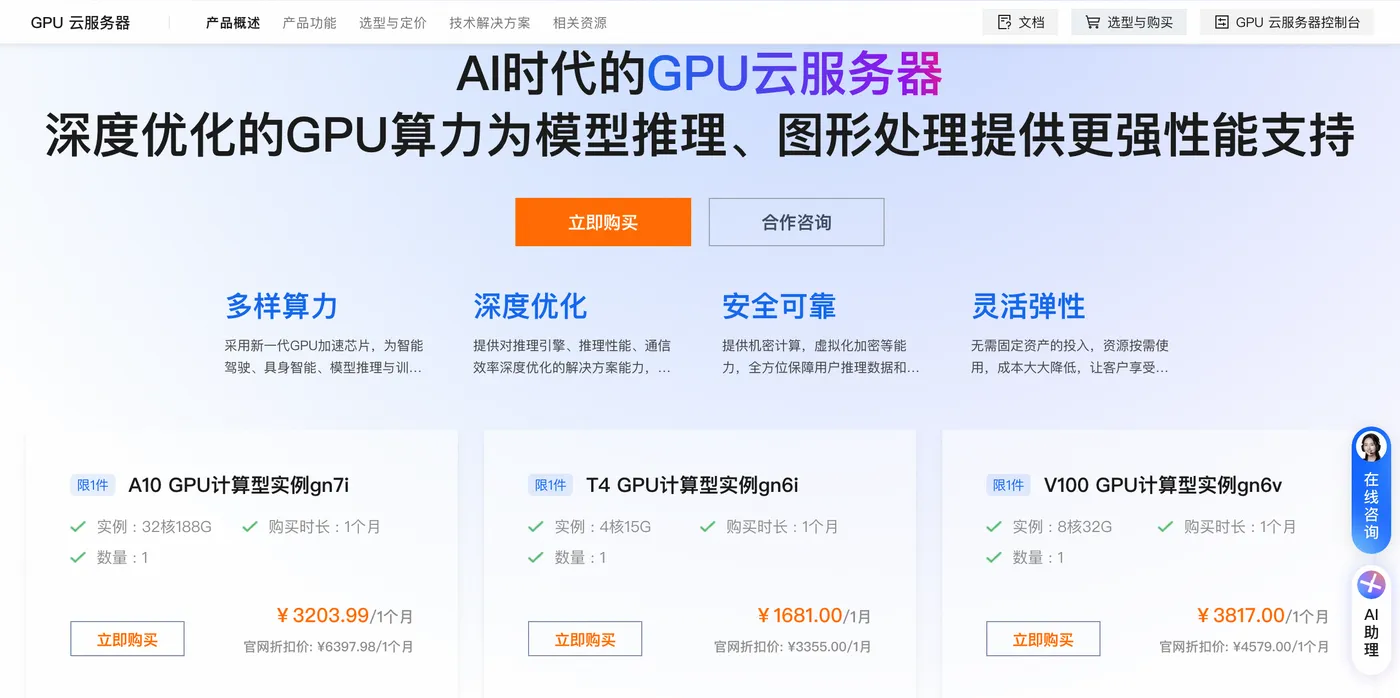
阿里云GPU云服务器: https://www.aliyun.com/product/egs 打开如下图:
用户可登录阿里云权益中心(https://www.aliyun.com/benefit),领取上云礼包、算力补贴优惠券或满减券,降低初次购买成本,但需注意优惠券使用期限与适用产品范围。

四、第四步:服务器基础使用,3 个关键操作
免费服务器创建后,需完成 “设置密码→远程连接→配置安全组”3 个关键操作,才能正常部署应用(如搭建网站、运行程序)。
(一)设置服务器登录密码
- 进入阿里云 ECS 控制台(通过 “控制台→云服务器 ECS” 进入),在 “实例” 列表中找到目标服务器,点击实例右侧 “更多→密码 / 密钥→重置密码”;
- 输入新密码(建议包含大小写字母、数字和特殊符号,提高安全性),确认密码后点击 “提交”;
- 系统提示 “重置密码成功”,部分系统(如 Windows)需重启服务器才能生效,点击 “立即重启”(重启耗时 1-2 分钟,期间服务器无法访问,需耐心等待)。
(二)远程连接服务器,两种方式适配不同系统
远程连接是操作服务器的核心方式,阿里云提供自带工具(Workbench)和第三方工具(如 Xshell),新手推荐用 Workbench(无需安装额外软件)。
1. 阿里云 Workbench 连接(推荐新手)
- 操作步骤:
- 在 ECS 实例列表中,找到目标服务器,点击右侧 “远程连接”;
- 选择 “Workbench 远程连接”,输入用户名(Linux 系统默认 “root”,Windows 系统默认 “Administrator”)和之前设置的密码,点击 “登录”;
- 登录成功后,Linux 系统会显示 “Welcome to Alibaba Cloud Elastic Compute Service!” 的提示(进入命令行界面),Windows 系统会显示桌面界面,可直接进行可视化操作。
2. 第三方工具连接(如 Xshell,适合 Linux 系统)
- 操作步骤(以 Xshell 为例):
- 下载并安装 Xshell 软件(官网可下载免费版);
- 打开 Xshell,点击 “文件→新建”,在 “新建会话属性” 窗口中设置:
- 名称:自定义(如 “阿里云服务器”,方便识别);
- 协议:默认 “SSH”;
- 主机:输入服务器公网 IP(在 ECS 实例列表中查看);
- 端口号:默认 “22”(Linux 系统远程连接默认端口);
- 点击 “用户身份验证”,输入用户名(root)和服务器密码,点击 “确定”;
- 点击 “连接”,若提示 “接受并保存”,点击 “接受”,成功连接后即可在命令行界面操作服务器。
(三)配置安全组,开放必要端口
安全组相当于服务器的 “防火墙”,默认仅开放部分端口(如 22 端口),若需部署网站、安装面板(如宝塔面板),需手动开放对应端口,否则无法正常访问。
- 常用端口及用途:
- 80 端口:网站 HTTP 服务默认端口(搭建网站需开放);
- 443 端口:网站 HTTPS 服务端口(配置 SSL 证书需开放);
- 8888 端口:宝塔面板默认端口(安装宝塔面板需开放);
- 3306 端口:MySQL 数据库端口(使用数据库需开放);
- 21 端口:FTP 服务端口(用 FTP 管理文件需开放)。
- 开放端口操作步骤:
- 在 ECS 控制台中,找到目标服务器,点击 “安全组”(在实例列表右侧 “更多” 下拉菜单中,或直接进入 “网络与安全→安全组”);
- 进入安全组管理页面,点击 “配置规则→手动添加”;
- 按以下格式设置规则(以开放 8888 端口为例):
- 规则方向:入方向(允许外部访问服务器的端口);
- 授权策略:允许;
- 协议类型:自定义 TCP;
- 端口范围:8888/8888(单个端口);
- 授权对象:0.0.0.0/0(允许所有 IP 访问,测试环境可用;正式环境建议设置为特定 IP,提高安全性);
- 点击 “保存”,端口开放立即生效(其他端口开放步骤相同,按需添加即可)。
五、后续使用:试用权益、续费与应用部署
免费云服务器有试用期限制,到期前需做好数据备份或续费准备,同时可根据需求部署应用(如搭建网站、运行程序)。
- 试用权益说明:
- 试用期:个人用户 1 个月,企业用户 1-3 个月(具体以所选规格标注为准),试用到期前 7 天,阿里云会通过短信 / 邮件提醒;
- 试用后操作:
- 继续使用:个人用户无续费折扣,企业用户部分规格可享 “6 折续费”(需在试用期内申请);
- 不再使用:需手动释放服务器(在 ECS 控制台 “实例→更多→释放实例”),避免试用期结束后产生不必要的费用;
- 应用部署建议:
- 搭建个人博客 / 静态站:可安装 WordPress(Linux 系统可通过宝塔面板一键安装,Windows 系统可直接下载安装包);
- 开发测试:可部署代码运行环境(如 Java、Python 环境),或安装数据库(MySQL、Redis);
- 具体部署教程可参考阿里云官方文档(https://help.aliyun.com/zh/ecs),新手推荐先看 “新手入门” 板块,逐步操作。
六、总结:新手避坑要点
- 注册账号时,用常用手机号 / 第三方账号,避免后续遗忘或无法找回;
- 实名认证需如实填写信息,个人与企业认证不可混用,否则会导致权益无法使用;
- 申请免费服务器时,根据实际需求选规格,无需盲目追求高配置(避免资源浪费);
- 安全组端口按需开放,不开放无关端口,正式环境限制授权 IP,降低被攻击风险;
- 试用到期前务必备份数据(可通过阿里云 OSS 存储备份文件),避免数据丢失。
所有操作以阿里云官网实时流程为准,若遇到问题(如认证失败、服务器无法连接),可通过阿里云官网 “客服中心→在线客服” 咨询,或查看 “帮助中心” 的新手教程,高效解决问题。
