Visual Studio Code(简称 VSCode)是微软开发的一款免费、开源的跨平台代码编辑器。

图:VSCode Logo
作为源代码编辑器而非传统 IDE,VSCode 核心定位轻量高效,但通过插件系统可扩展出媲美大型 IDE 的功能。VSCode 官方市场提供了超过数万款的插件,支持 Python、Java、C++、Go、JavaScript 等 50 余种编程语言。
与同领域软件相比,VSCode 优势突出:
- JetBrains 系列如 WebStorm、PyCharm 功能全面但体积庞大、启动缓慢且需付费订阅;
- Sublime Text 虽轻量快速,但插件生态较弱且长期未完全开源。
VSCode 在保持轻量的同时提供免费的企业级功能,且微软官方维护更新频繁,每月发布稳定版本。内存管理和渲染性能优于已停止维护的 Atom,学习曲线又比 Vim/Emacs 平缓,图形界面直观易用,对新手更友好。
从学生到企业团队,从 Web 开发到数据科学,VSCode 凭借免费、开源、高性能的特性,已成为全球开发者首选工具,社区活跃度持续领先,问题解决和教程资源丰富,大幅降低入门门槛。
下载VSCode
这里为大家准备好了 VSCode 最新版的安装包,适用于 Windows、Linux 和 Mac OS 平台:
下载地址:VSCode安装包
安装VSCode
笔者用的是 Windows 系统,下载名为 VSCodeUserSetup-x64-xxx.exe 的安装文件,双击打开,看到如下图所示的安装界面:
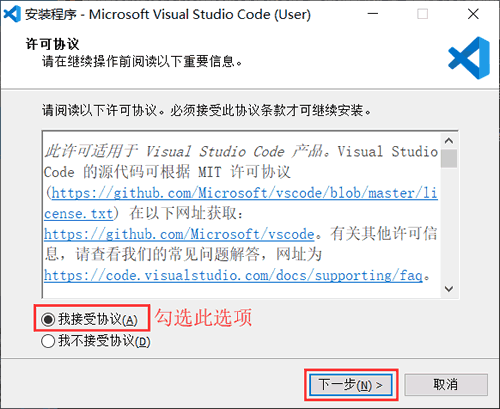
图 1 VS Code安装界面
勾选“我接受协议”,然后点击“下一步”,进入下图所示的界面:
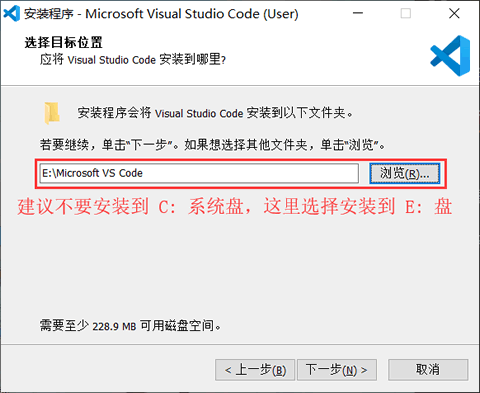
图 2 选择安装位置
如图 2 所示,建议读者不要将 VS Code 安装到系统盘(通常系统盘是 C 盘),可以安装到其它磁盘中。选择好安装位置后,继续点击“下一步”,进入下图所示的界面:
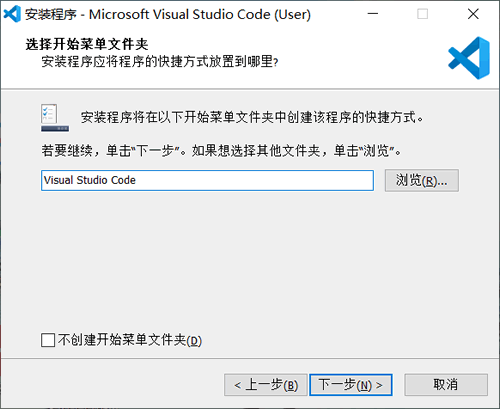
图 3 选择开始菜单文件夹
这里不需要改动,默认即可,直接点击“下一步”,进入下图所示的界面:
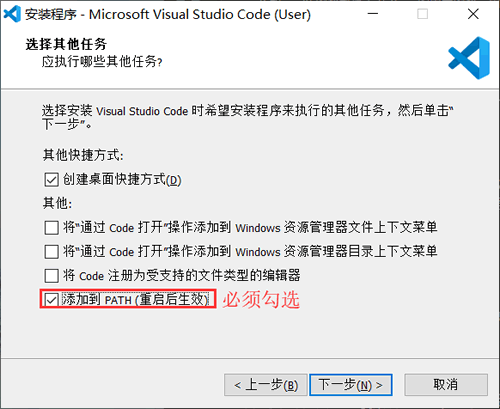
图 4 选择其他任务
读者可根据自己的操作习惯,勾选适合自己的选项即可,需要注意的是,"添加到 PATH"选项一定要勾选。选择完成后,点击“下一步”,进入下图所示的界面。
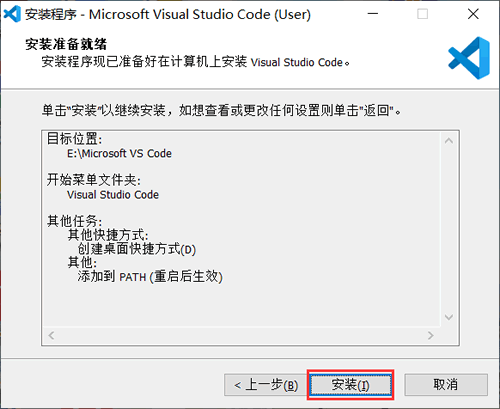
图 5 安装准备就绪
如图 5 所示,显示的是前面选择对 VS Code 做的配置,确认无误后点击“安装”,即可正式安装 VS Code。安装成功后,会出现下图所示的界面,表示安装成功。
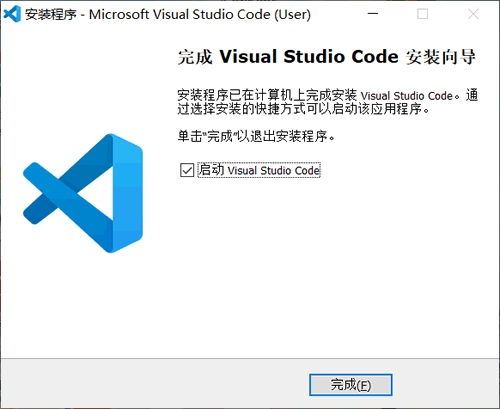
图 6 安装成功界面
点击“完成”,即可启动 VS Code。
汉化VSCode
对于英文基础薄弱的读者,可以通过为 VS Code 安装一个 Chinese 插件,使其变为中文版的 VS Code。安装过程如下图所示:
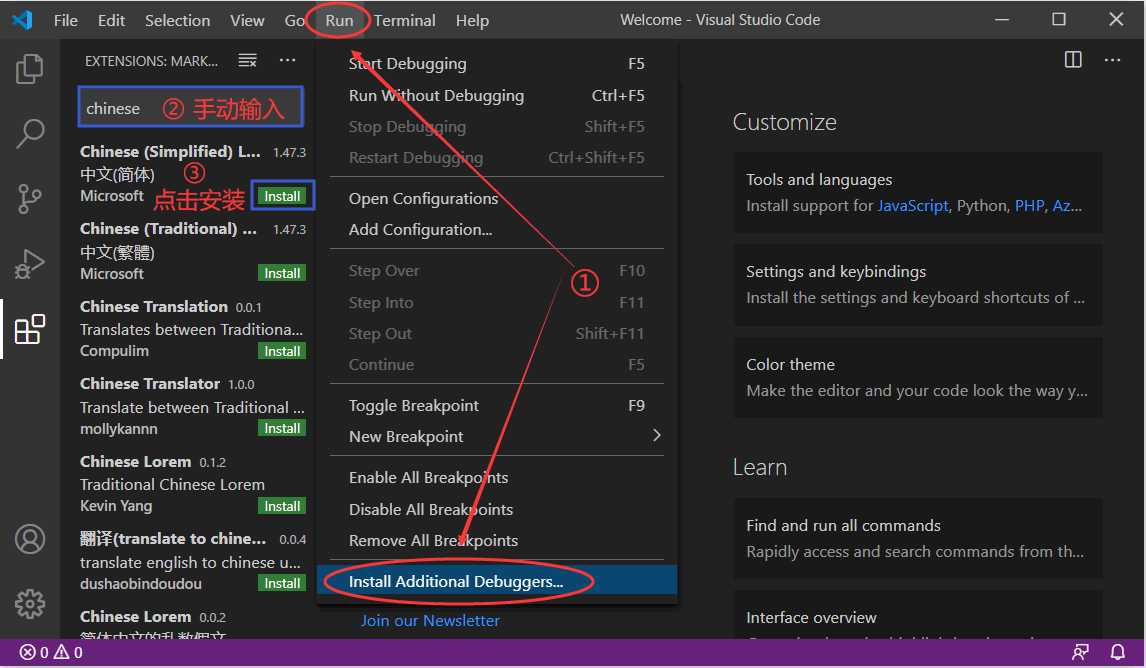
图 7 汉化 VSCode
如图所示,依次选择 "Run->Install Additional Debuggers...",通过手动输入“chinese”(或“Chinese”),点击“Install”安装第一个,重启 VS Code 即可。
VSCode安装C语言扩展插件
VSCode 本身并不具备 C 编译器,因此在配置 VS Code 之前,我们必须先在当前系统中安装一个可用的 C 编译器:
- 对于 Windows 系统而言,读者可阅读《MinGW下载和安装教程》一节,安装 MinGW(GCC 编译器的移植版);
- 对于 Linux 和 Mac OS X 来说,很多系统上都默认安装有 GCC 编译器,如果没有,读者需要自己动手安装。
安装好的 GCC 编译器必须支持 gcc 指令。读者可在命令行窗口中分别运行 gcc -v 指令,判断当前系统中是否已配置好了所需的编译环境(如下图所示):
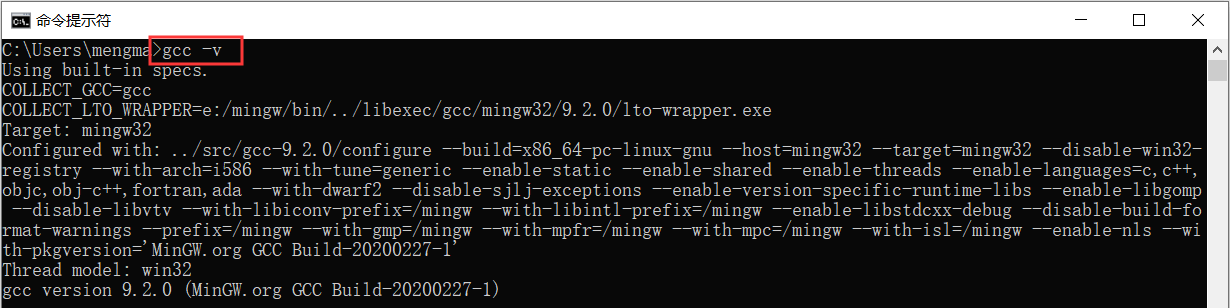
图 8 验证是否已配置好所需的编译环境
如上图所示,如果执行指令后,输出结果为相应编译器的有关信息,则表明编译器环境以配置成功;反之,如果提示我们“指令无效”,则表明编译环境尚未配置好。
使 VS Code 编辑器具备执行 C 语言代码能力的配置方法很简单,只需要为其安装 2 个扩展插件即可,分别为 C/C++扩展插件和 Code Runner 插件。打开 VS Code,其初始界面如下图所示:
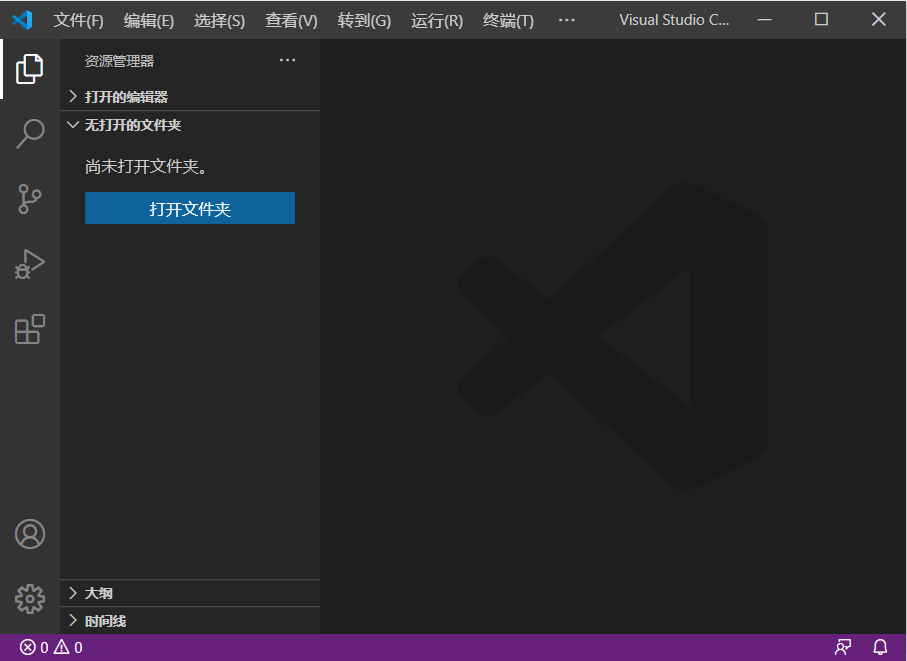
图 9 VS Code 的初始界面
菜单栏中依次选择"运行 -> 安装附加调试器",会弹出左侧对话框,选择“C/C++”扩展组件并点击“Install”进行安装。整个过程如下图所示:
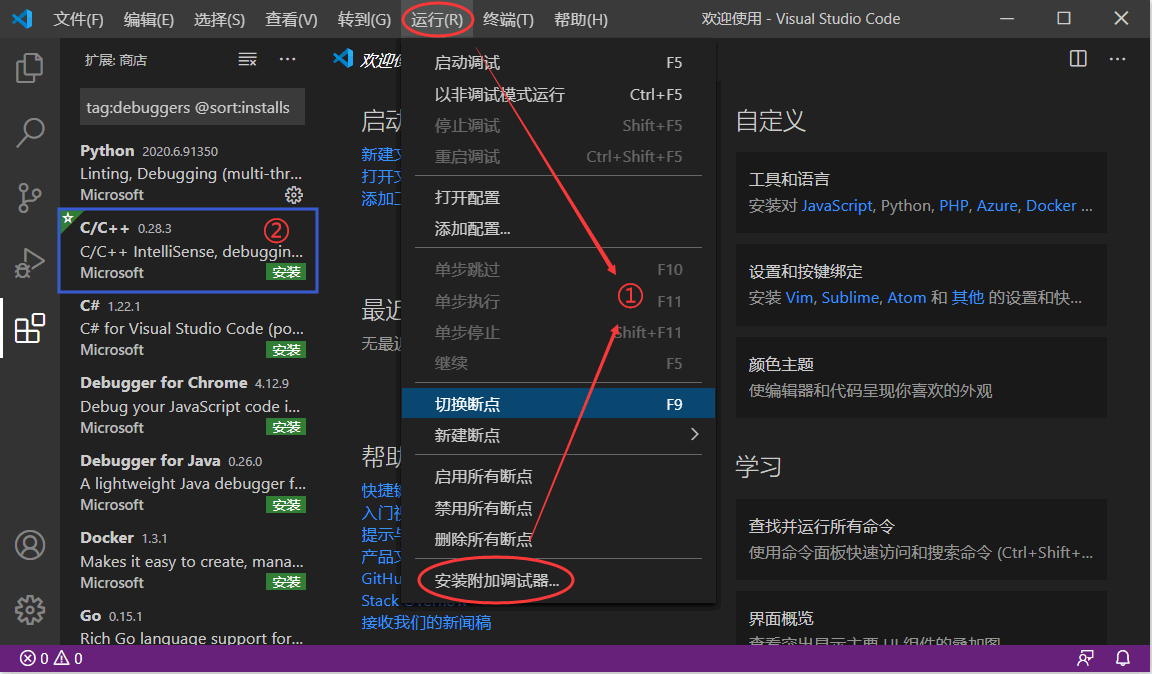
图 10 VS Code 安装“C/C++”插件
同样,依次选择“运行 -> 安装附加调试器”,在左侧对话框中输入“Code Runner”后按 Enter 回车键,然后选择 Code Runner 并点击 Install 下载。如下图所示:
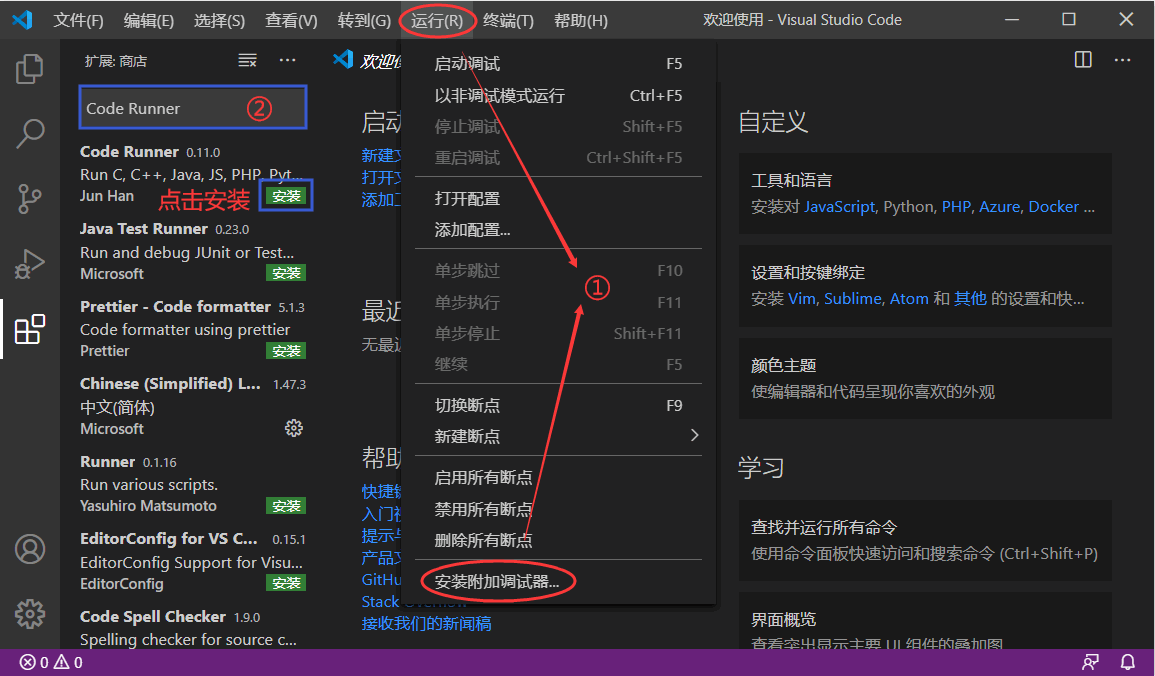
图 11 VS Code 安装 Code Runner 插件
注意,在已安装 Code Runner 插件的基础上,需要重启 VS Code 后,按下图所示,确定该插件是否安装有“Run In Terminal”扩展:
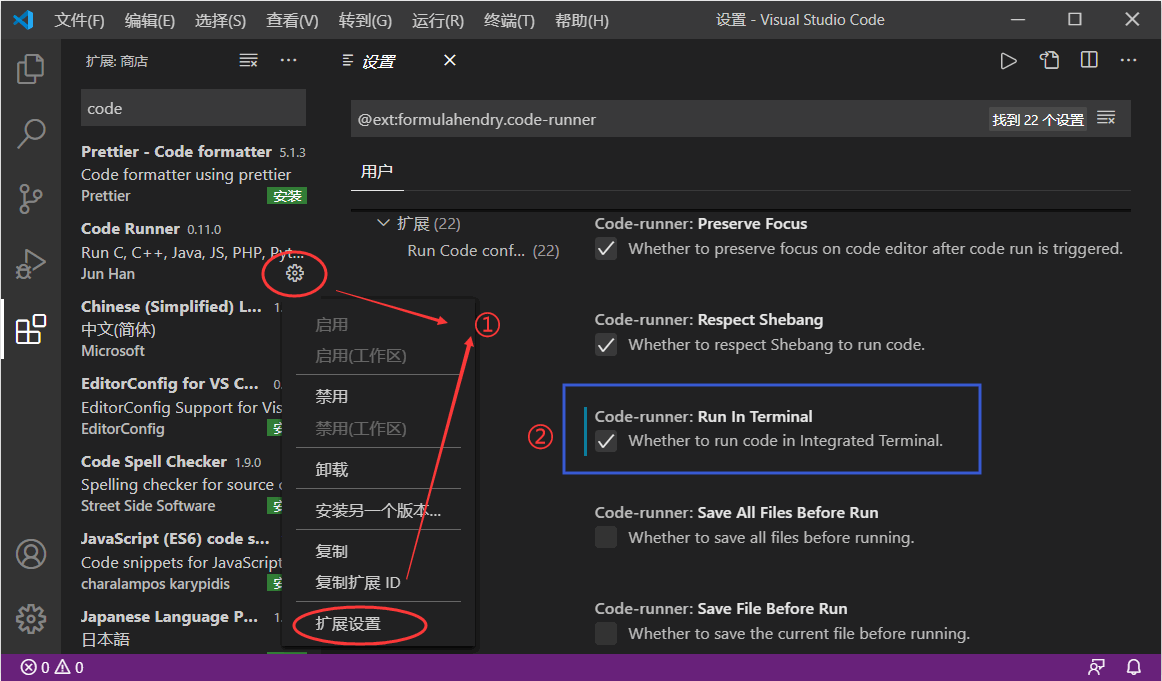
图 12 确定 Code Runner 插件是否安装有 Run In Terminal 扩展
由此,VS Code 就可以执行 C 语言程序了。
依次在菜单栏中选择“文件 -> 新建文件”,如下为在 VS Code 中编写的一段 C 语言程序,并将其保存为 demo.c:
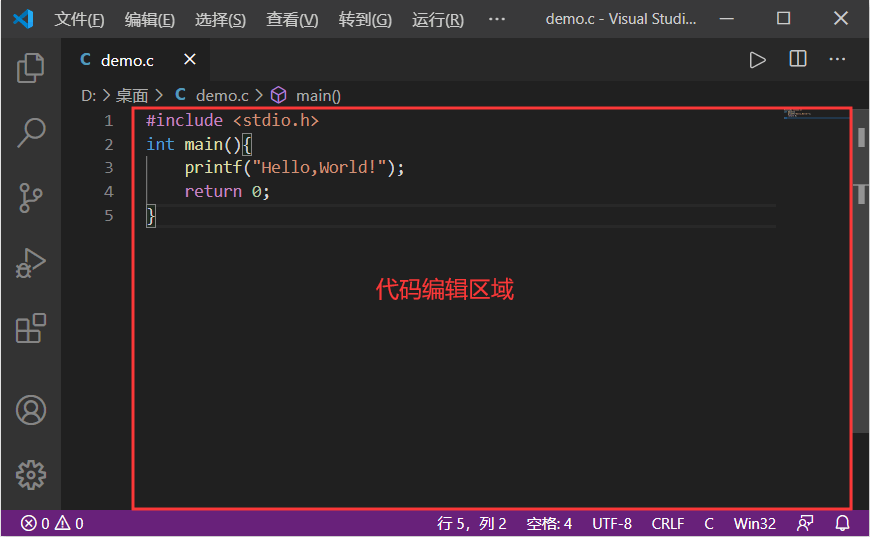
图 13 VS Code 编写 C 语言程序
点击右上角的▷符号,即可执行 demo.c 中的程序,如下图所示:
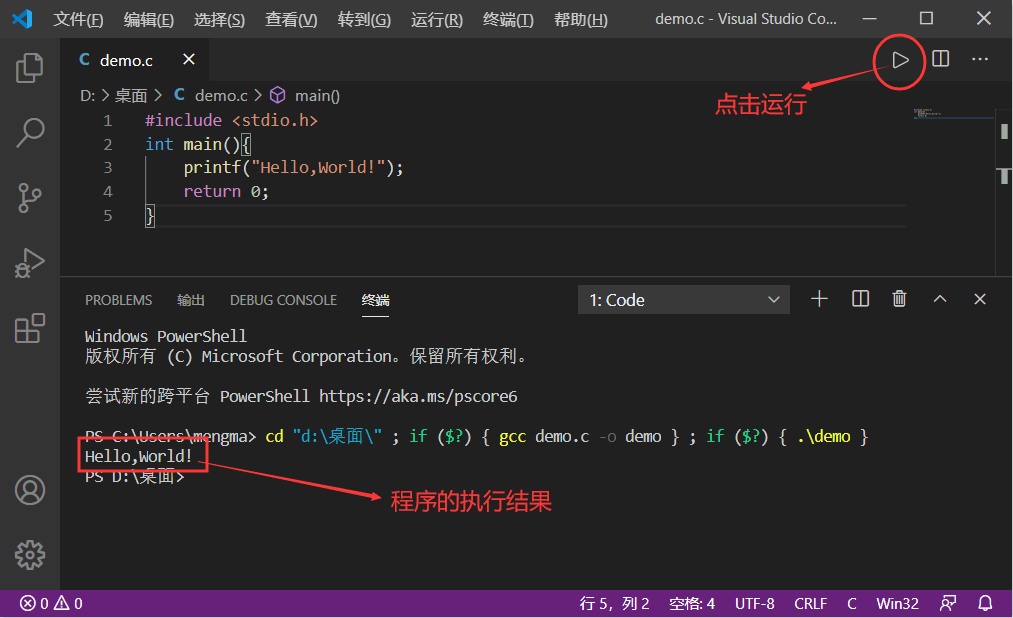
图 14 VS Code 执行程序并输出执行结果
VSCode安装Python扩展插件
刚刚安装成功的 VS Code 是没有 Python 扩展的,安装此插件的方法也很简单。按照下图所示,点击“扩展”按钮,并搜索 Python 扩展插件,找到合适的扩展(这里选择的是第一个,这是 Python 的调试工具),选择“Install”即可安装成功。
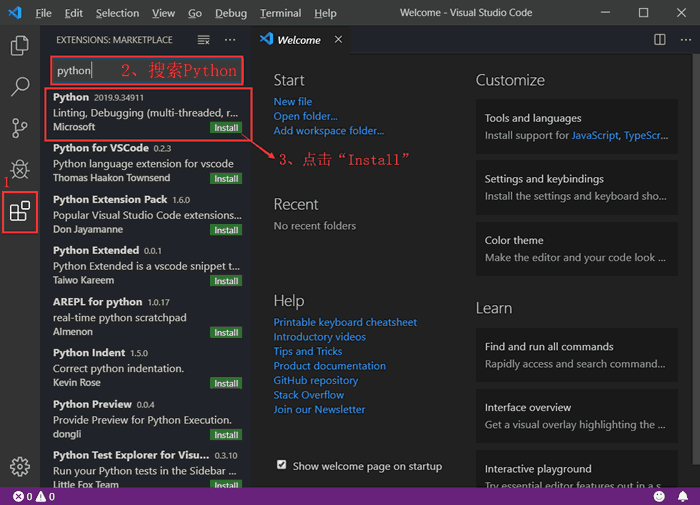
图 15 安装 Python 扩展插件
由此,VS Code 就可以执行 Python 程序了。
依次在菜单栏中选择“文件 -> 新建文件”,如下为在 VS Code 中编写的一段 Python 程序,并将其保存为 demo.py:
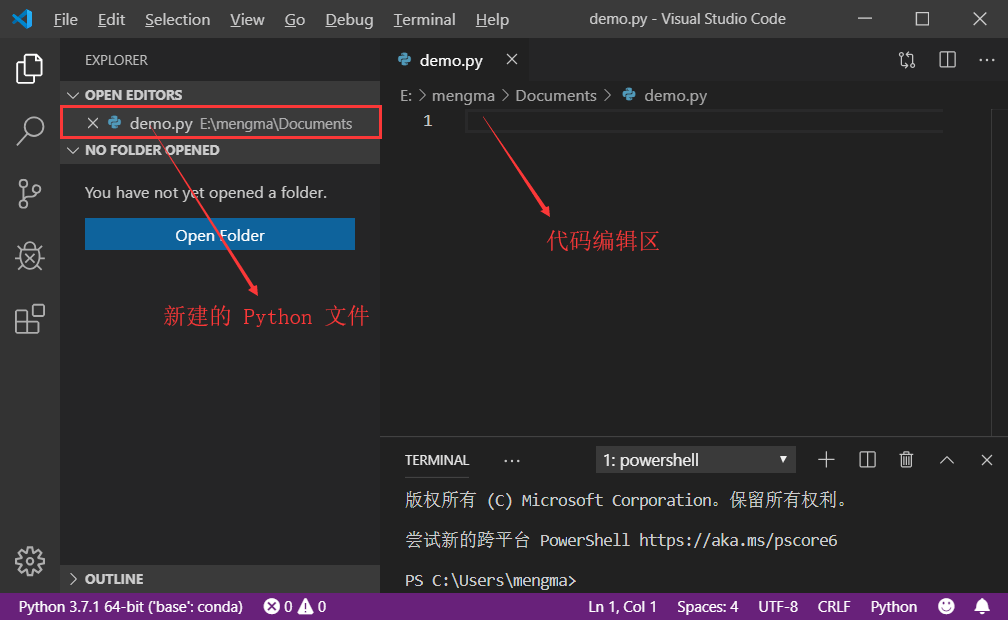
图 16 新建 Python 源文件
向 demo.py 文件中编写如下代码:
print("Hello,World")
代码编写完成后,就可以运行了,具体步骤是,使用组合键“Ctrl+F5”,或者在菜单栏中选择“Debug -> Start Without Debugging”,即可看到如下图所示的输出结果。
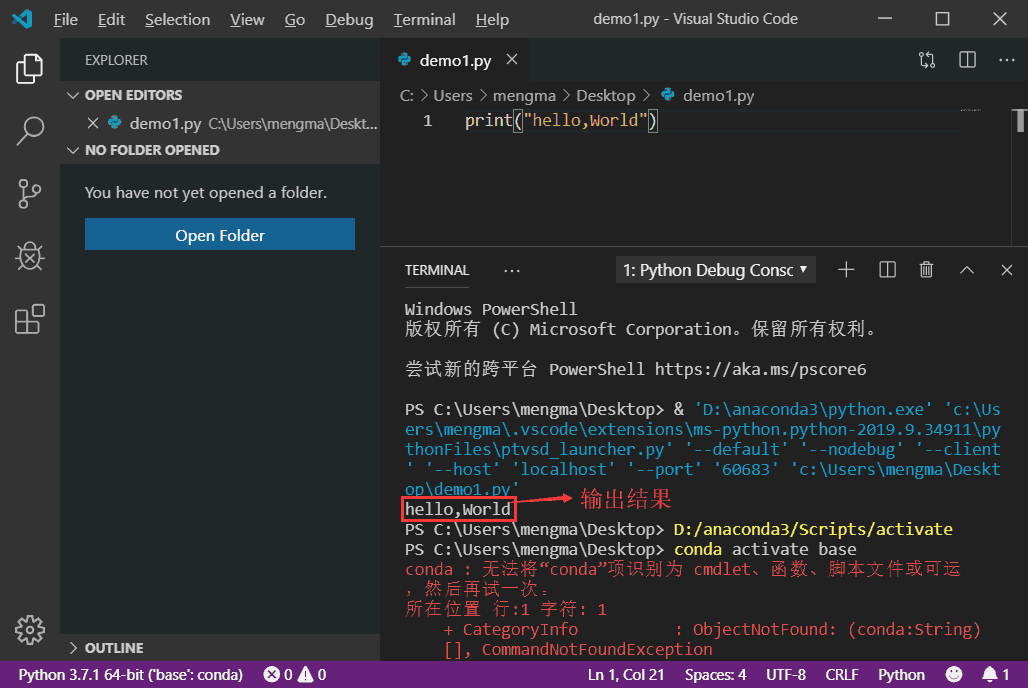
图 17 VSCode 运行 Python 程序