
一、案例介绍
该案例实现界面可视化操作 + 网页数据采集 + 结果导出的完整流程:通过界面输入产品名、选择类别(蔬菜 / 水果)、设置采集页数,点击 “查询” 自动采集目标网页的价格数据并展示,点击 “导出” 可将结果存为 Excel。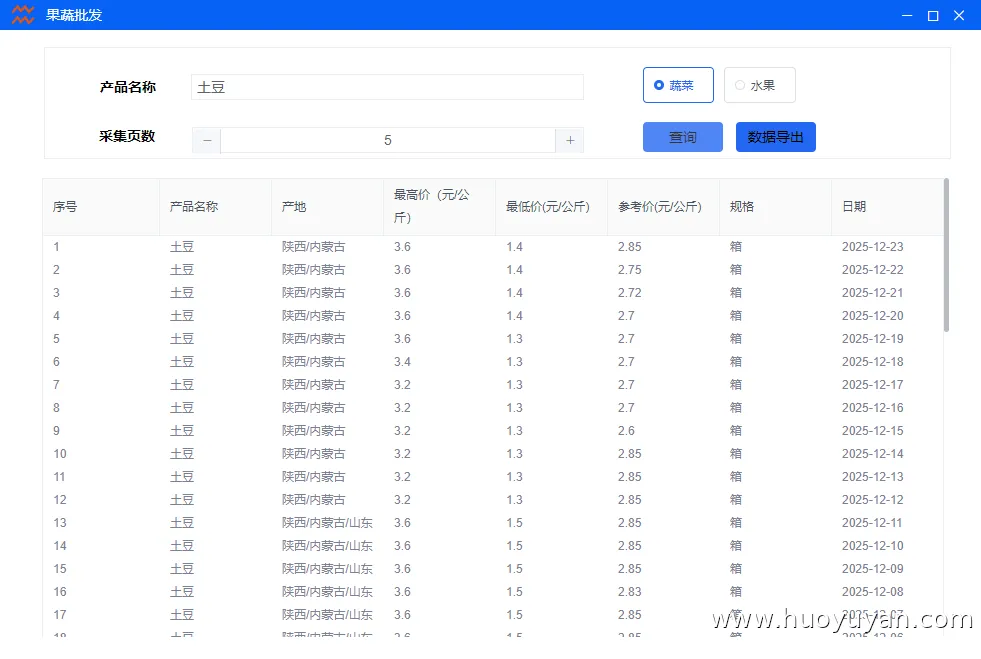
二、案例逻辑
整个工具的运行逻辑分为 3 个核心环节:
界面交互层:通过输入框、按钮等UI控件制作界面应用,通过按钮事件绑定实现自动化流程;
数据采集层:通过自动化流程自动打开对应网页→搜索产品→分页抓取数据;
数据输出层:将采集数据同步到界面表格,并支持导出为 Excel。
三、界面设计
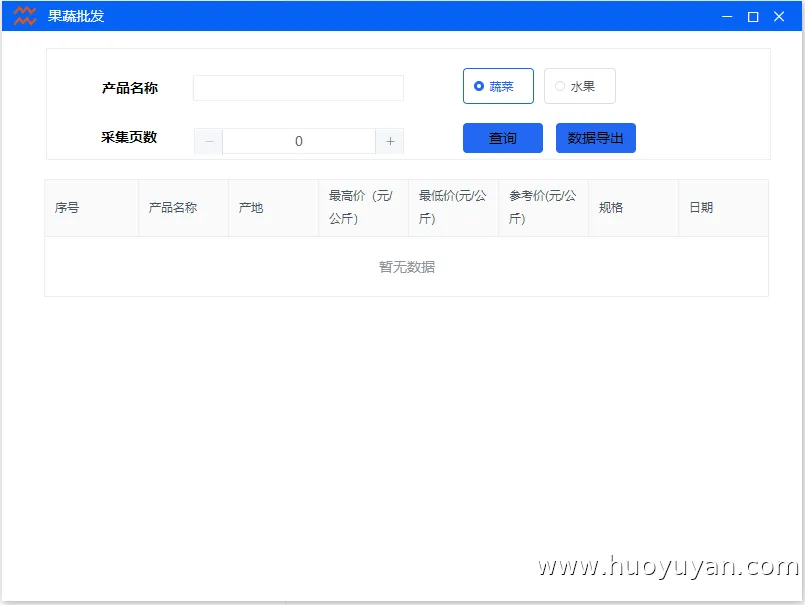
拖拽『文本』控件,改值产品名称 采集页数;
拖拽『输入框』控件,用于后续填入搜索词;
拖拽『单选框』控件,改值蔬菜 水果,对应不同的链接;
拖拽『计数器』控件,用于控制采集页数;
拖拽『按钮』控件,改值查询,用于采集某产品的X页数据;改值数据导出,将采集的数据导出至指定路径;
拖拽『表格』控件,改值序号 产品名称 产地 最高价(元/公斤) 最低价(元/公斤) 参考价(元/公斤) 规格 日期;
拖拽『消息提示』控件,改值数据已导出,用于数据导出后的页面提示。
四、流程设置
(一)”采集”流程
点击查询按钮,通过事件绑定采集流程,点击按钮后自动执行自动化流程,下面制作采集流程:
组件1、打开浏览器,选择浏览器类型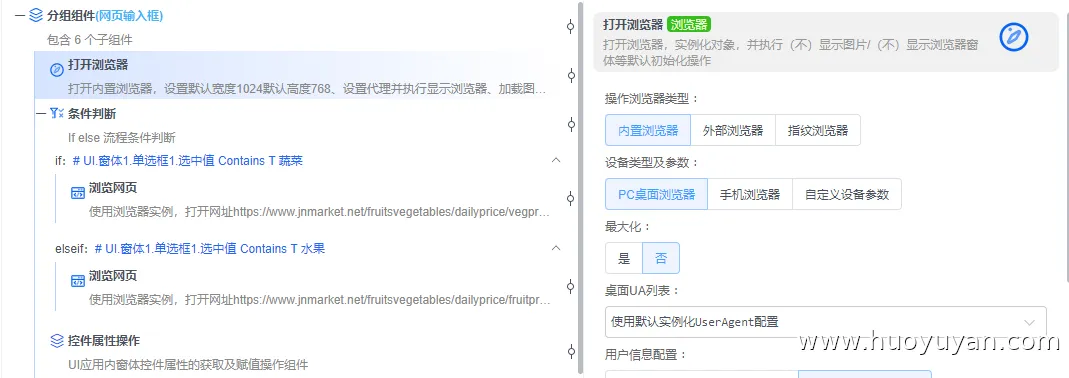
这里我们采集分为两种情况,
当点击蔬菜价格,页面跳转蔬菜价格页面,对应界面应用的蔬菜:https://www.jnmarket.net/fruitsvegetables/dailyprice/vegprice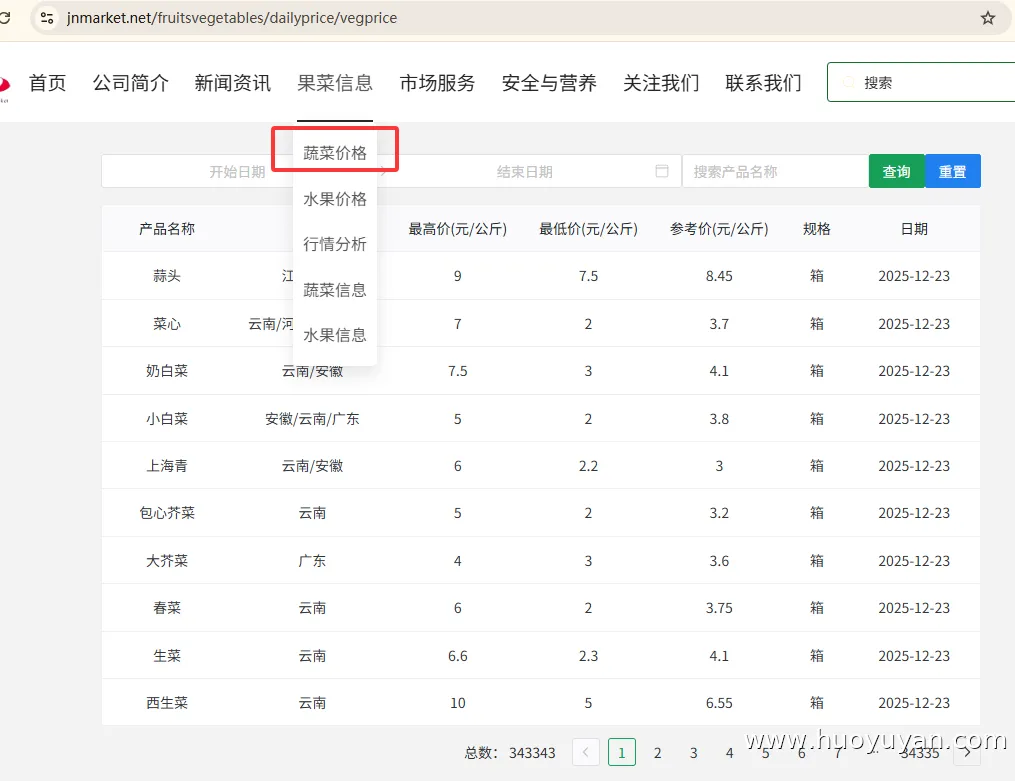
当点击水果价格,页面跳转蔬菜水果页面,对应界面应用的水果:https://www.jnmarket.net/fruitsvegetables/dailyprice/fruitprice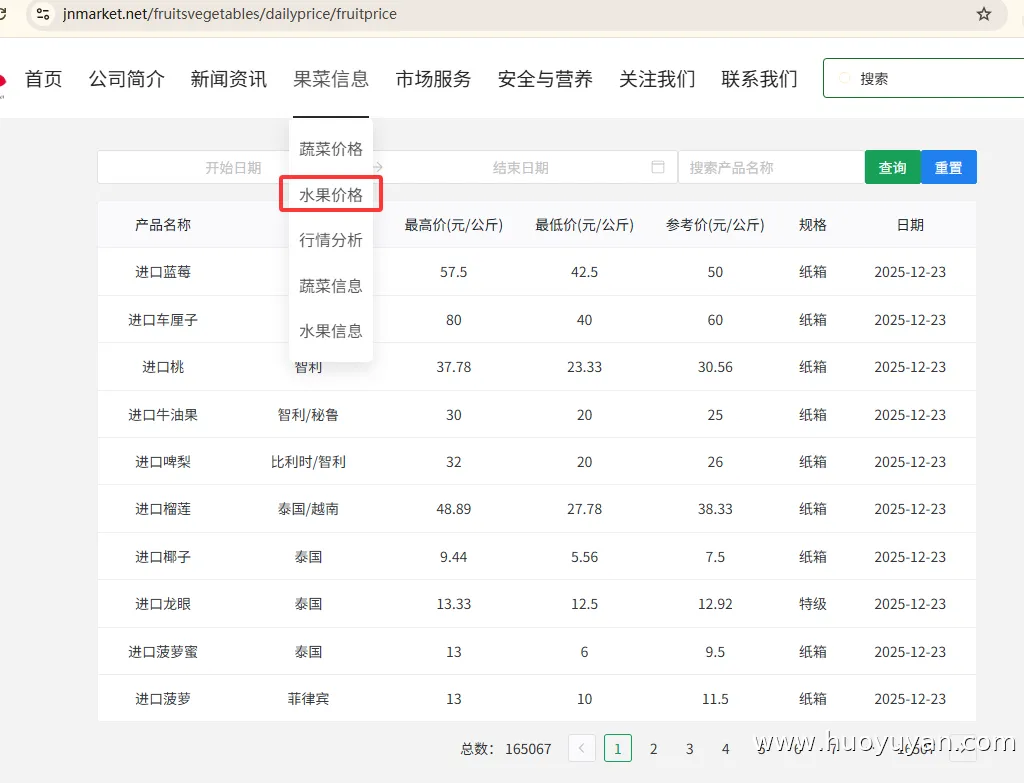
组件2、条件判断
组件2.1、浏览网页
if条件:UI.窗体1.单选框1.选中值 包含蔬菜
浏览网页:https://www.jnmarket.net/fruitsvegetables/dailyprice/vegprice
elseif条件:UI.窗体1.单选框1.选中值 包含水果
浏览网页:https://www.jnmarket.net/fruitsvegetables/dailyprice/fruitprice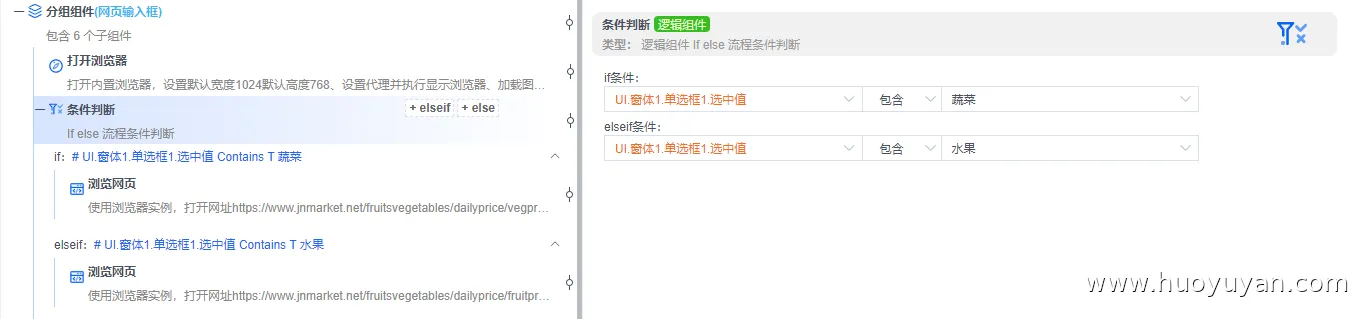
组件3、控件属性操作,创建变量搜索产品名称=UI.窗体1.输入框1.值,将界面输入框的值赋值给变量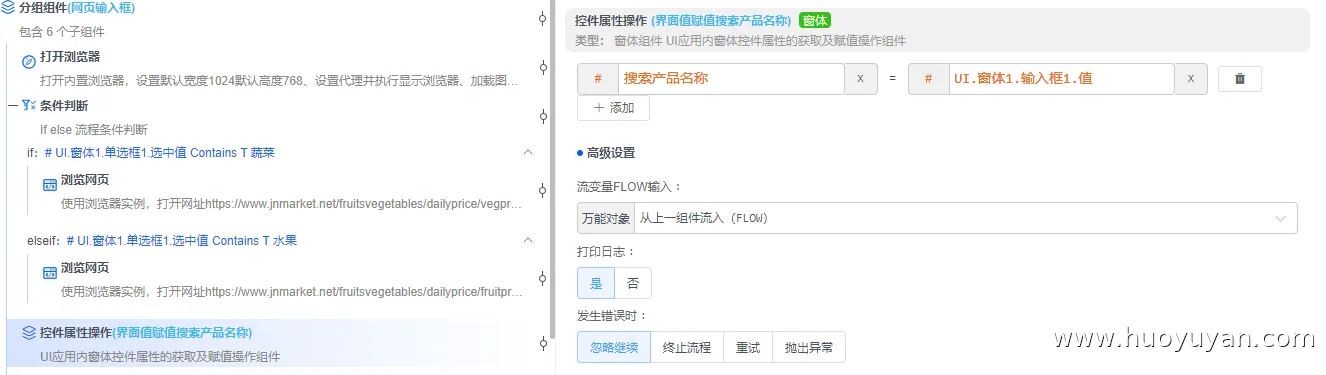
组件4、获得/失去焦点,定位需要写值的目标元素:div.query_tool>.n-input .n-input__input input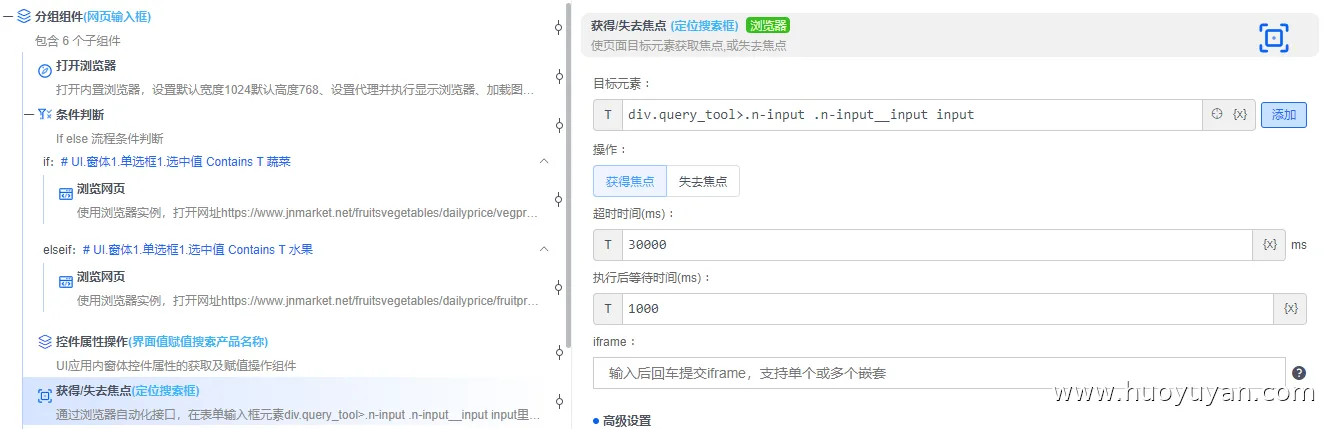
组件5、模拟键盘输入,输入变量搜索产品名称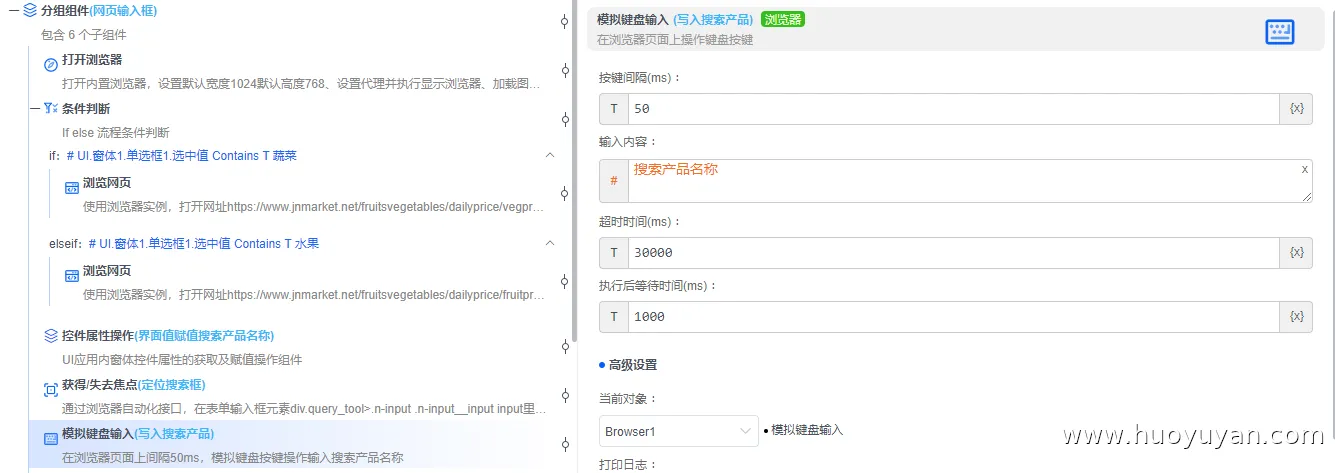
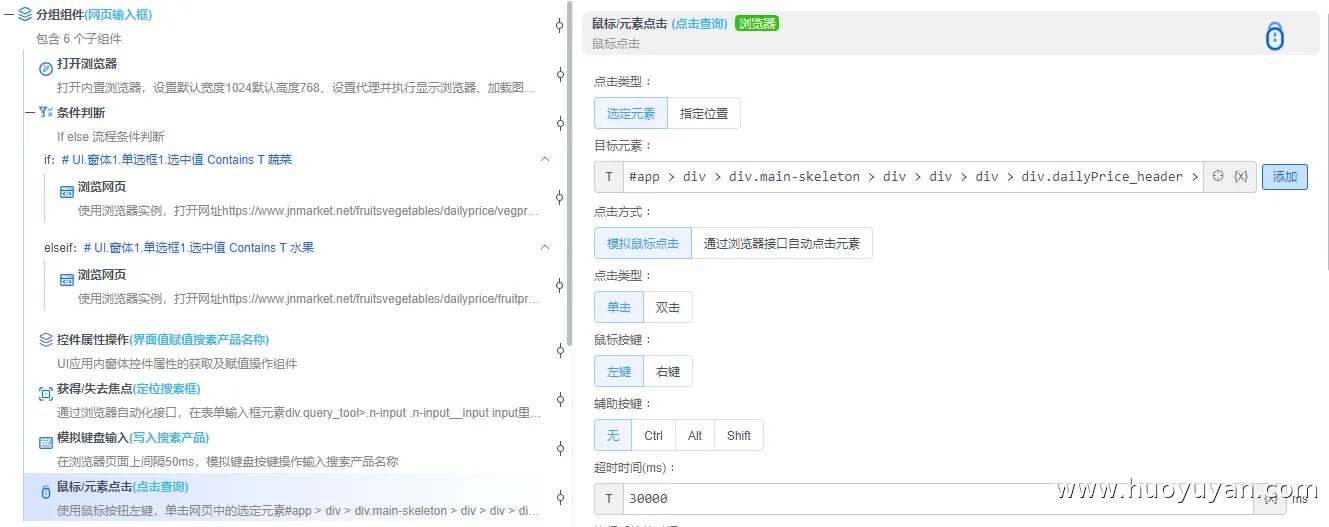
组件6、鼠标/元素点击,点击查询按钮,
组件7、表格新建或打开,新建空表格用于存储表格数据
组件8、表格数据初始化,设置表格列头
组件9、控件属性操作,创建整数变量页数=UI.窗体1.计数器1.值
组件10、For循环,循环变量页数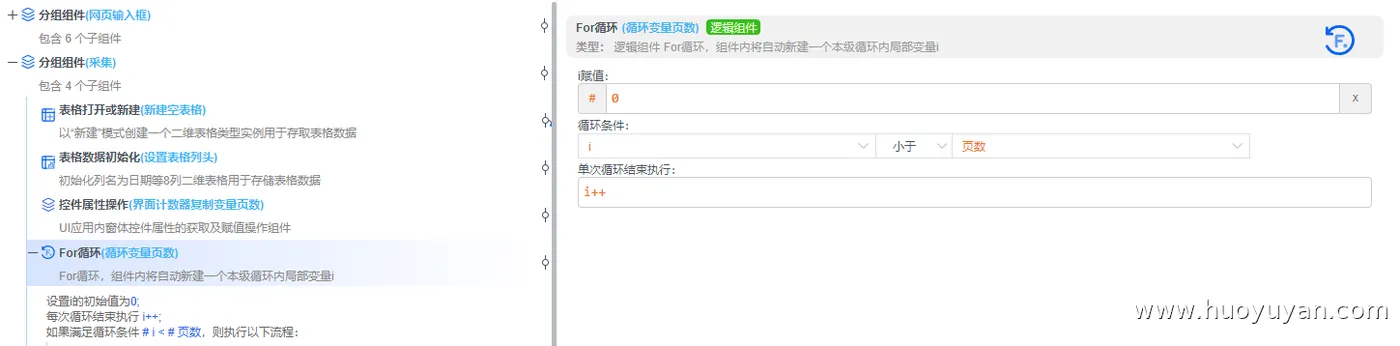
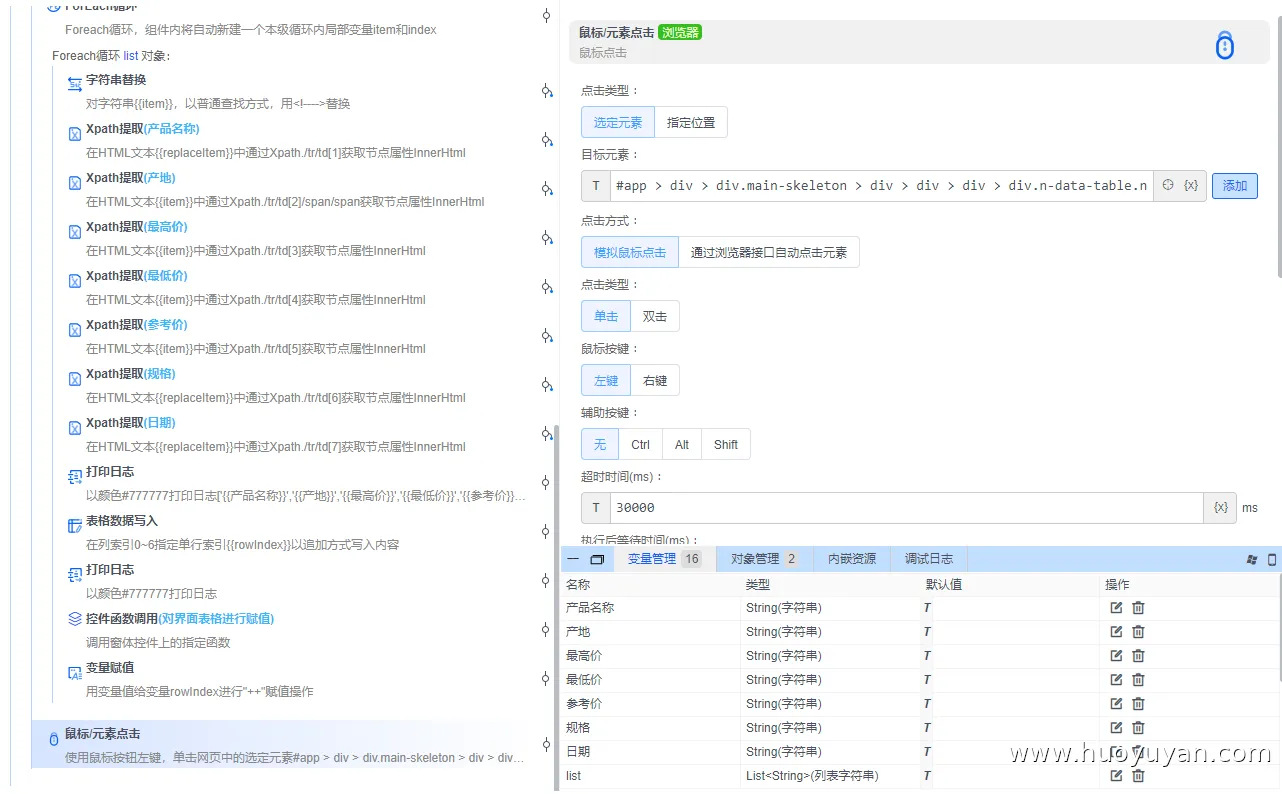
组件10.1、获取多元素信息/属性值,获取目标元素//tbody[@class='n-data-table-tbody']/tr,属性名称:outerHTML,输出变量:list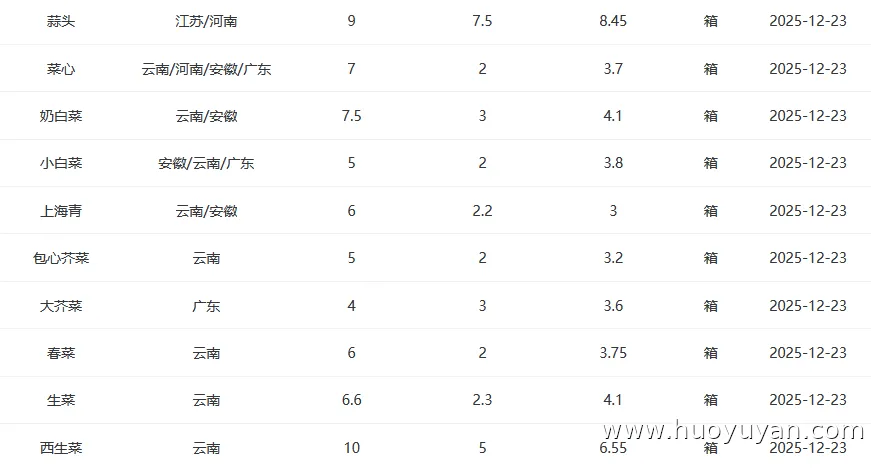

组件10.2、ForEach循环,循环list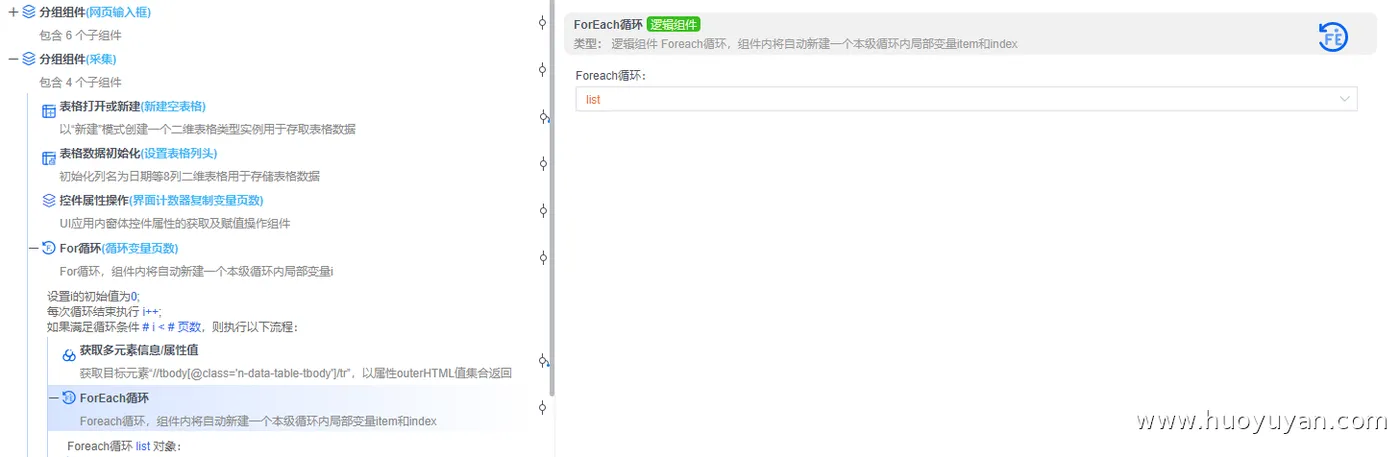
组件10.2.1、中间部分通过Xpath提取可参见案例: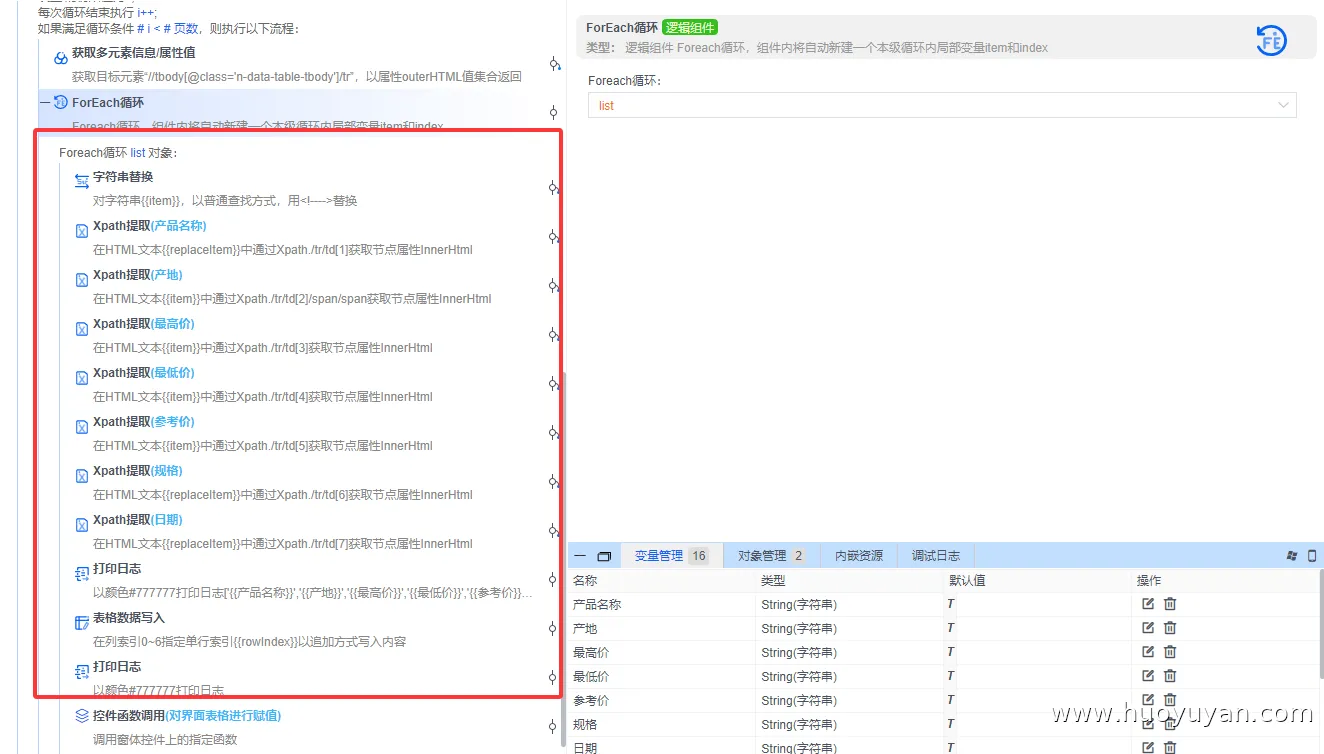
组件10.2.2、控件函数调用,通过控件函数调用,将变量rowIndex 产品名称 产地 最高价 最低价 参考价 规格 日期,以UI.窗体1.表格1.添加一行方法的方式向界面表格赋值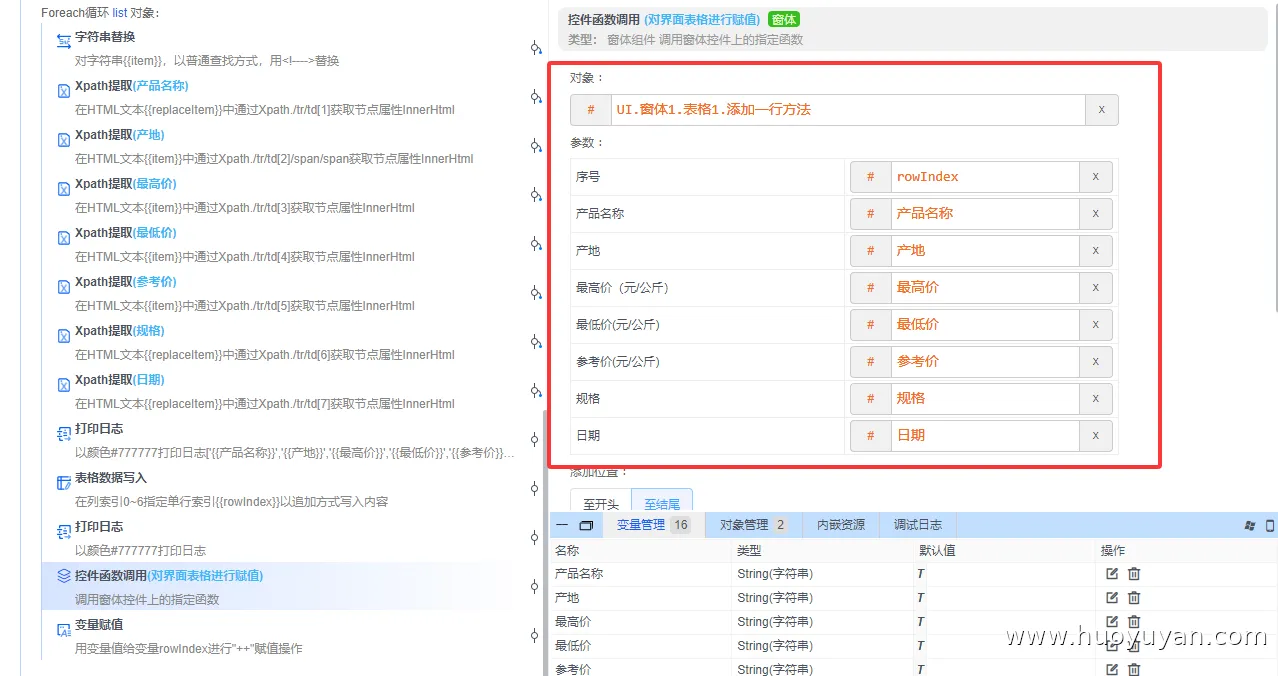
组件10.2.3、变量赋值,对变量rowIndex执行 “++” 赋值操作(让下一条数据的行索引自动递增)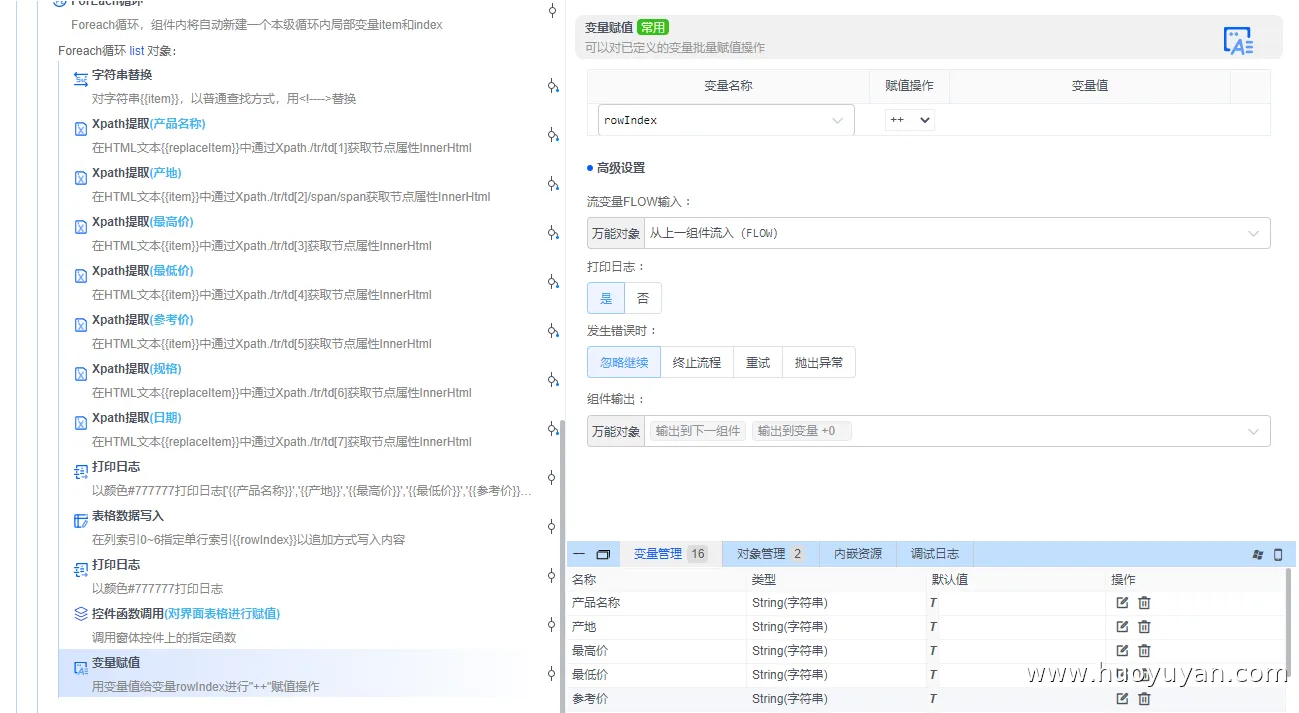
组件10.3、鼠标元素点击,点击下一页
(二)”数据导出”流程
点击数据导出按钮,通过事件绑定数据导出流程,点击按钮后自动执行自动化流程,下面制作数据导出流程:
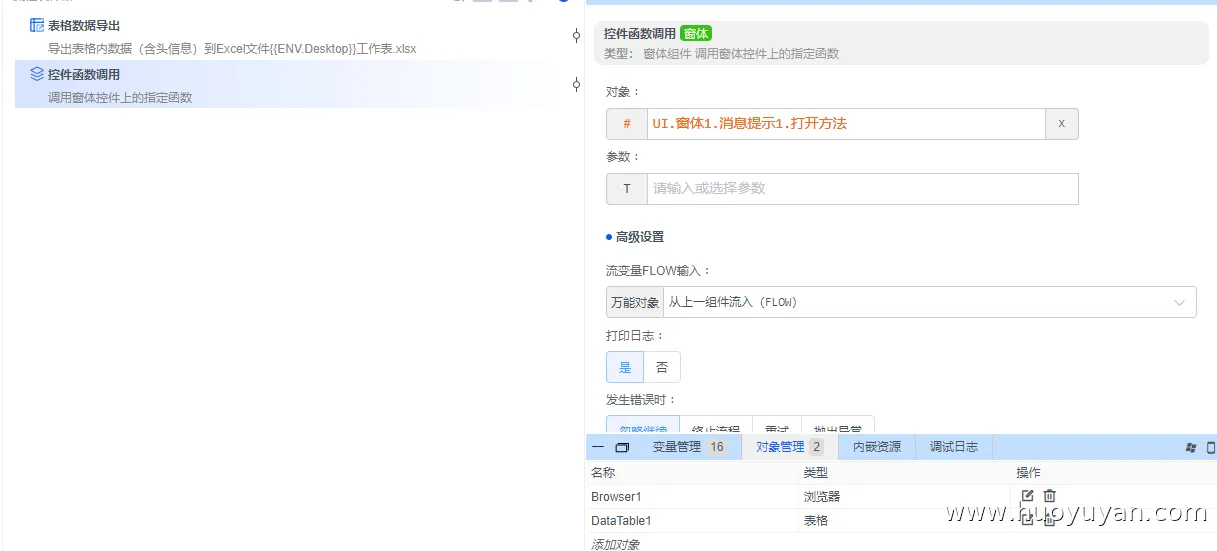
组件1、表格数据导出,将DataTable1的数据导出至指定路径
组件2、控件函数调用,数据导出后,通过调用:UI.窗体1.消息提示1.打开方法,提示数据已导出。
五、注意
该案例根据页数及关键词进行采集的演示,如需要根据页面日期时间采集,可参考案例:
https://www.huoyuyan.com/community/detail.html?id=402
完整案例分享: https://www.huoyuyan.com/share.html?key=eyJhdXRvQ29kZSI6IkZhbHNlIiwia2V5IjoiNWUxZmMwNWE0MzQzNDNmNzhlNDFmODdmZTI0ZjA5NmYifQ== 提取码: 5NeZ
